
Jeśli używasz zewnętrznych narzędzi, takich jak platforma CRM lub marketingowa, do zarządzania swoim sklepem, Webhooks są potężnym sposobem na utrzymanie synchronizacji danych. SaveTo Wishlist Pro może „pingować” te inne aplikacje w momencie wystąpienia zdarzenia na liście życzeń, dzięki czemu możesz zautomatyzować swój przepływ pracy na wielu platformach.
Co to jest webhook?
Webhook to sposób, w jaki SaveTo Wishlist Pro wysyła informacje w czasie rzeczywistym do innej aplikacji. Zamiast ręcznego eksportowania danych, wtyczka wysyła „ładunek” danych pod określony adres URL, gdy tylko klient podejmie działanie na Twojej stronie.
Zanim zaczniesz
- SaveTo Wishlist Pro jest zainstalowany i aktywny. Automatyzacje webhook są funkcją dostępną tylko w wersji Pro.
- Do przepisów szybkiego startu dla Advanced Coupons i FluentCRM oraz zmiennej
{trigger_type}, będziesz potrzebować SaveTo Wishlist Pro w wersji 1.0.4 lub nowszej. - Przygotuj adres URL przychodzącego webhooka swojego narzędzia zewnętrznego, wraz z nazwami pól, których oczekuje.
Wyzwalacze automatyzacji
Wyzwalacze definiują, kiedy powinna zostać uruchomiona automatyzacja. Innymi słowy, określają konkretną aktywność na liście życzeń, która wysyła powiadomienie do administratora.
Możesz tworzyć automatyzacje w oparciu o następujące zdarzenia na liście życzeń:
- Utworzono nową listę życzeń
Możesz również włączyć opcję „Uruchom również dla list życzeń utworzonych przez administratora”, jeśli chcesz, aby automatyzacje były uruchamiane, gdy listy życzeń są tworzone ręcznie w obszarze administracyjnym. - Dodano produkt do listy życzeń
Możesz wybrać wyzwalanie tego dla:- Produkty ze wszystkich kategorii lub
- Produkty tylko z określonej kategorii
- Usunięto produkt z listy życzeń
Możesz również ograniczyć to do:- Wszystkie kategorie produktów lub
- Określona kategoria
- Gdy produkt z listy życzeń trafi na promocję
Idealne do powiadamiania klientów w momencie, gdy zapisany produkt stanie się tańszy. - Gdy produkt z listy życzeń, który był niedostępny, znów będzie dostępny
Idealne do odzyskiwania utraconych sprzedaży, gdy zapasy zostaną uzupełnione.
Wybierając odpowiedni wyzwalacz, zapewniasz sobie powiadomienie we właściwym momencie, aby podjąć działania.
Krok po kroku: konfiguracja akcji webhook
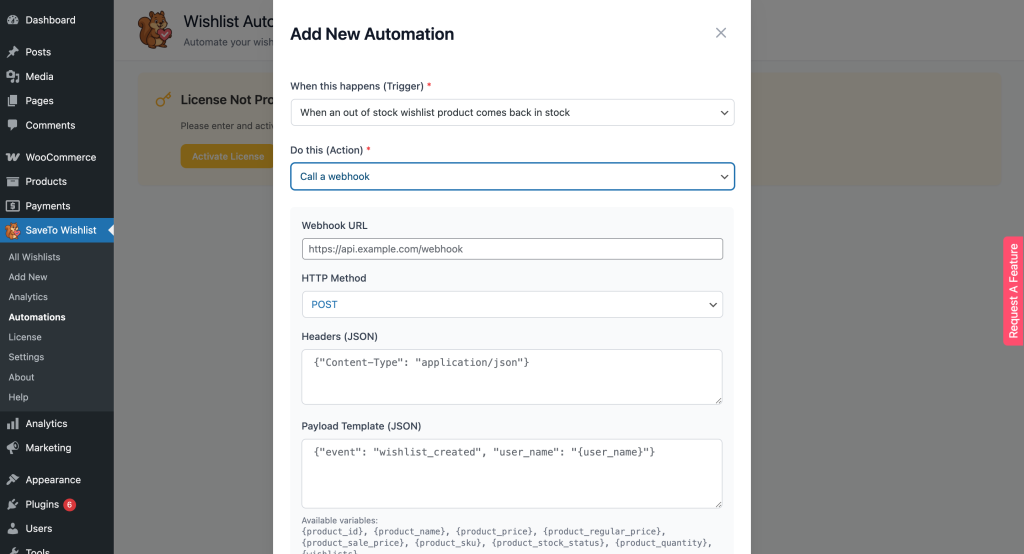
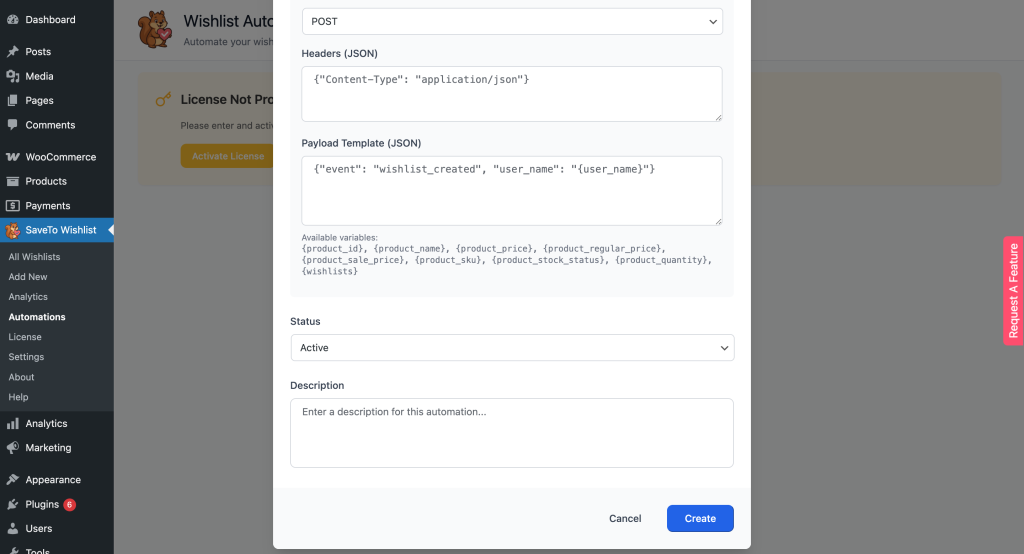
- Otwórz Automatyzacje: Przejdź do SaveTo Wishlist → Automatyzacje.
- Rozpocznij nową automatyzację: Kliknij Dodaj nową automatyzację.
- Wybierz wyzwalacz: Wybierz zdarzenie, które powinno wysyłać dane, na przykład Gdy produkt zostanie dodany do listy życzeń.
- Wybierz akcję webhook: Wybierz Wywołaj webhook jako typ akcji.
- Wprowadź dane połączenia:
- URL webhooka: Wklej unikalny adres URL podany przez Twoją zewnętrzną aplikację, pod który dane powinny zostać wysłane.
- Metoda HTTP: Wybierz odpowiednią metodę żądania. Dostępne są GET, POST, PUT i PATCH, chociaż większość integracji korzysta z POST.
- Nagłówki (JSON): Dodaj wszelkie niezbędne nagłówki w formacie JSON, takie jak
Content-Type: application/jsonlub tokeny uwierzytelniające wymagane przez zewnętrzną aplikację. - Szablon ładunku (JSON): Zdefiniuj dane do wysłania w formacie JSON. Możesz uwzględnić dynamiczne zmienne, aby przekazać odpowiednie informacje, takie jak:
{customer_id}– unikalny identyfikator klienta{customer_name}– imię i nazwisko klienta{customer_email}– adres e-mail klienta{wishlist_name}– nazwa listy życzeń{wishlist_url}– bezpośredni adres URL listy życzeń{created_date}– data utworzenia listy życzeń{wishlist_items}– Produkty z listy życzeń w postaci tablicy JSON (ID, nazwa i ilość każdego produktu). Jest to wypełniane tylko dla wyzwalaczy, gdzie produkty już istnieją, takich jak Gdy produkt zostanie dodany do listy życzeń. Lista życzeń nie zawiera jeszcze żadnych produktów w momencie jej tworzenia, więc ta zmienna nie jest częścią domyślnego ładunku „nowa lista życzeń utworzona” poniżej.{trigger_type}– Które zdarzenie zostało wywołane, jako dosłowny klucz wyzwalacza:product_on_salelubproduct_back_in_stock. Dostępne tylko w wyzwalaczach Gdy produkt z listy życzeń trafi na promocję i Gdy produkt z listy życzeń, który był niedostępny, znów będzie dostępny, dzięki czemu jeden punkt końcowy webhook może je rozróżnić.{product_id}– ID produktu, którego dotyczy (te same dwa wyzwalacze co{trigger_type}){product_name}– Nazwa produktu (te same dwa wyzwalacze){product_price}– Aktualna cena produktu (te same dwa wyzwalacze){product_regular_price}– Regularna cena produktu, niepromocyjna (te same dwa wyzwalacze){product_sale_price}– Cena promocyjna produktu (te same dwa wyzwalacze){product_sku}– SKU produktu (te same dwa wyzwalacze)
- Aktywuj: Ustaw status na Aktywny i zapisz ustawienia.
Na przykład, Twój ładunek JSON może wyglądać tak:
{
  "customer_id": "{customer_id}",
  "name": "{customer_name}",
  "email": "{customer_email}",
  "wishlist": "{wishlist_name}",
  "wishlist_url": "{wishlist_url}",
  "created_at": "{created_date}"
}
Ta konfiguracja zapewnia, że Twoja zewnętrzna aplikacja automatycznie otrzymuje wszystkie istotne informacje o liście życzeń i użytkowniku.
Przykładowy przypadek użycia
Za każdym razem, gdy dla użytkownika zostanie utworzona nowa lista życzeń, możesz wywołać webhook, aby dodać dane tego klienta do określonego segmentu „Użytkownicy list życzeń” w zewnętrznym narzędziu marketingowym, takim jak Mailchimp lub Klaviyo.
Przepisy szybkiego startu
Po wybraniu Wywołaj webhook jako akcji, menu rozwijane Szybki start (opcjonalnie) oferuje gotowe przepisy dla Mail Mint, Groundhogg, Noptin, Email Subscribers & Newsletters, Advanced Coupons i FluentCRM. Wybranie jednego z nich wstępnie wypełnia metodę HTTP (POST), nagłówek Content-Type: application/json oraz szablon ładunku ukształtowany pod oczekiwane pola tego narzędzia. Na przykład Noptin oczekuje email i first_name. Wystarczy wkleić adres URL przychodzącego webhooka z tego narzędzia.
Advanced Coupons jest oferowany tylko dla wyzwalaczy Gdy produkt z listy życzeń trafi na wyprzedaż i Gdy produkt z listy życzeń, którego nie ma w magazynie, powróci do magazynu, i wstępnie wypełnia ładunek identyfikatorem produktu, nazwą, ceną i SKU, a także polami klienta i listy życzeń. Jest to przydatne do wyzwalania kuponu ze zniżką: wklej własny punkt końcowy webhooka Advanced Coupons jako adres URL webhooka, a on wygeneruje kupon po swojej stronie. FluentCRM jest oferowany dla wyzwalaczy Utworzono nową listę życzeń, Dodano element do listy życzeń i Usunięto element z listy życzeń, i mapuje {customer_email} na pole email FluentCRM, a {customer_name} na first_name, plus {wishlist_name} i {wishlist_url}. Każdy przepis pojawia się tylko dla wyzwalaczy, których zmienne są potrzebne. Na przykład Advanced Coupons nie pojawi się, jeśli wybrałeś Utworzono nową listę życzeń.
Niestandardowy jest nadal dostępny w tym samym menu rozwijanym i działa dokładnie tak, jak opisano w powyższych krokach. Budujesz ładunek od zera.
Te przepisy to inny mechanizm niż synchronizacja tagów/list dostępna w Ustawienia → Integracje dla tych samych narzędzi. Zobacz Jak zintegrować SaveTo Wishlist z Mail Mint, Jak zintegrować SaveTo Wishlist z Groundhogg, Jak zintegrować SaveTo Wishlist z Noptin, Jak zintegrować SaveTo Wishlist z Email Subscribers & Newsletters i Integracja z FluentCRM dla tej oddzielnej konfiguracji.
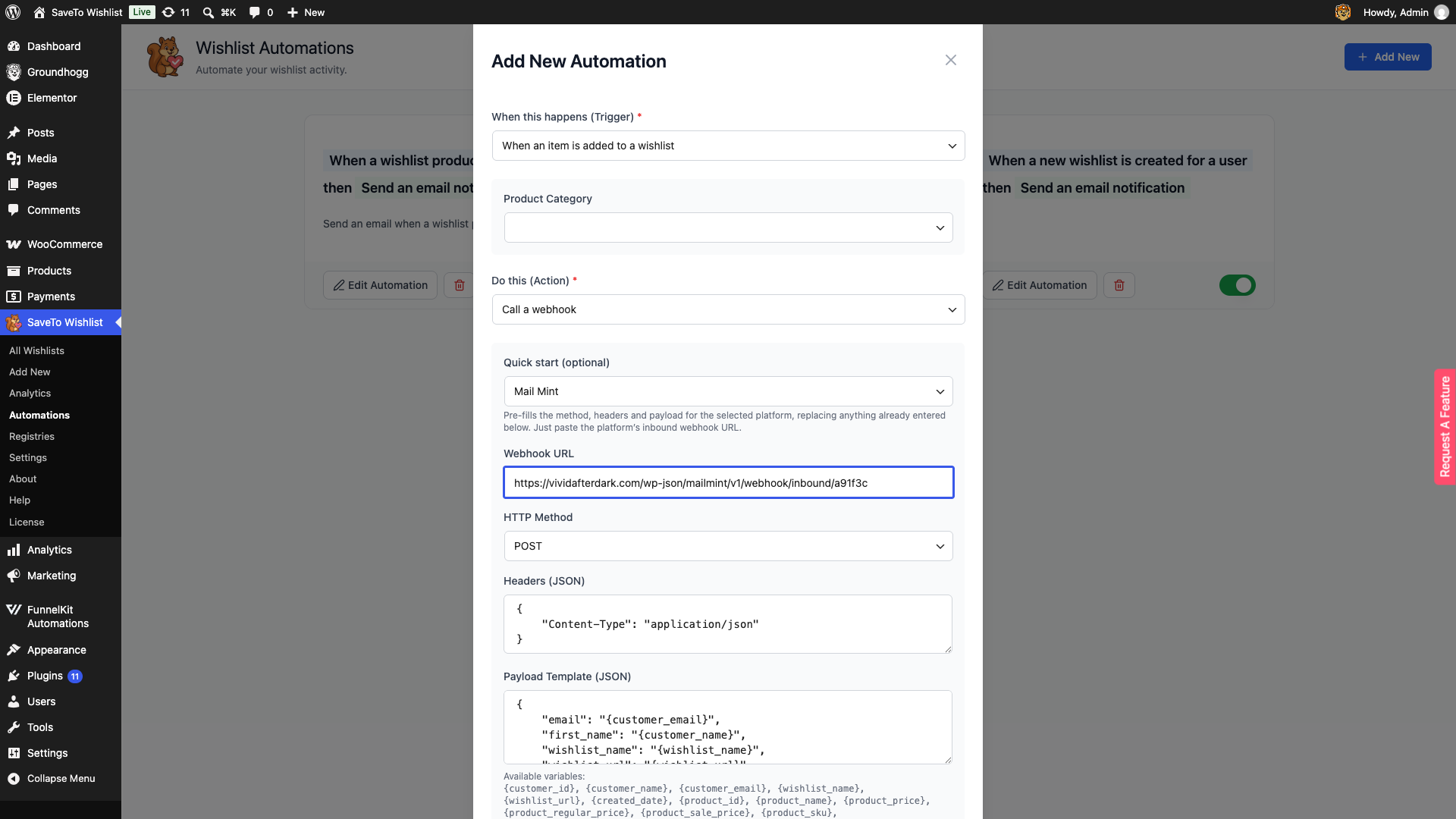
Gotowa automatyzacja webhook
Nie zawsze musisz tworzyć webhook od zera. Po pierwszym aktywowaniu SaveTo Wishlist Pro, tworzy on dla Ciebie starterową automatyzację webhook Kiedy dla użytkownika zostanie utworzona nowa lista życzeń. Jest ona domyślnie wyłączona i ma pusty Adres URL webhooka, więc nic nie wysyła, dopóki jej nie skonfigurujesz. Aby jej użyć, przejdź do SaveTo Wishlist → Automations, kliknij Edit Automation na tej karcie, dodaj swój Adres URL webhooka, a następnie włącz przełącznik. Powyższe kroki pokazują, co robi każde pole.
Następne kroki
Webhooks wypełniają lukę między Twoim sklepem WooCommerce a resztą Twojego stosu technologicznego. Po skonfigurowaniu dane Twoich klientów bezproblemowo przepływają do wybranego systemu CRM. Spróbuj skonfigurować webhook z usługą taką jak Zapier, aby zobaczyć, jak zdarzenia związane z listą życzeń mogą wywoływać setki różnych akcji w aplikacjach innych firm.
Rozwiązywanie problemów
Webhook nigdy się nie uruchamia
Sprawdź, czy status automatyzacji jest ustawiony na Aktywny i czy pole Adres URL webhooka nie jest puste. Domyślna automatyzacja jest dostarczana wyłączona bez adresu URL, więc pozostaje cicha, dopóki jej nie wypełnisz i nie aktywujesz.
Aplikacja zewnętrzna odrzuca ładunek
Sprawdź, czy nagłówek Content-Type: application/json jest ustawiony i czy Twój szablon ładunku jest prawidłowym formatem JSON. Brakujący przecinek lub cudzysłów w szablonie spowoduje wysłanie nieprawidłowego żądania.
Zmienna pojawia się dosłownie zamiast być zastąpioną
Sprawdź pisownię zmiennej w porównaniu z powyższą listą i potwierdź, że jest ona dostępna dla wybranego wyzwalacza. Niektóre zmienne, takie jak {trigger_type} i pola produktu, są rozwiązywane tylko w określonych wyzwalaczach.
Oczekiwany przepis nie znajduje się w menu Szybki start (opcjonalnie)
Przepisy są filtrowane według wyzwalacza, więc każdy z nich pojawia się tylko wtedy, gdy wybrany wyzwalacz może dostarczyć potrzebne mu zmienne. Przełącz się na wyzwalacz obsługiwany przez przepis, taki jak te wymienione powyżej dla każdego przepisu.
Często zadawane pytania
Czy muszę pisać kod, aby używać webhooków?
Nie. Przepisy Szybki start (opcjonalnie) nie wymagają żadnego kodowania. Niestandardowy ładunek wymaga jedynie prawidłowego formatu JSON, który można zbudować, kopiując powyższy przykładowy szablon i zamieniając potrzebne zmienne.
Dlaczego nie widzę oczekiwanej receptury w menu rozwijanym Szybki start (opcjonalnie)?
Każda receptura pojawia się tylko dla wyzwalaczy, które mogą dostarczyć potrzebnych jej zmiennych. Advanced Coupons pojawia się tylko dla wyzwalaczy „w promocji” i „ponownie w magazynie”, a FluentCRM pojawia się tylko dla wyzwalaczy „utworzono listę życzeń”, „dodano przedmiot” i „usunięto przedmiot”.
Potrzebujesz pomocy?
- Użytkownicy premium: prześlij zgłoszenie do działu wsparcia
- Użytkownicy darmowi: opublikuj post na forum wsparcia WordPress.org

