
Budujesz swoje strony za pomocą motywu Flatsome i jego UX Buildera? Jeśli próbowałeś umieścić swoją stronę z listą życzeń w builderze, prawdopodobnie zobaczyłeś, że wyszła pusta. Dzieje się tak, ponieważ UX Builder przepisuje zawartość strony na własne skróty wierszy i kolumn, a skrót [saveto_wishlist], od którego zależy SaveTo Wishlist Lite, jest przepisywany wraz z resztą. Oto, gdzie znaleźć dedykowany element Save to Wishlist w UX Builderze, co robią jego dwie opcje i jak wypada w porównaniu z bezpośrednim dodaniem skrótu.
Zanim zaczniesz
- Twój sklep używa motywu Flatsome, z włączonym UX Builderem dla strony, którą chcesz edytować.
- SaveTo Wishlist Lite jest zainstalowany i aktywny. Nowy w listach życzeń? Zacznij od Pierwsze kroki z SaveTo Wishlist.
Znajdź element Save to Wishlist
Otwórz stronę w UX Builderze. W selektorze elementów, element Save to Wishlist znajduje się w kategorii Content, obok innych elementów treści Flatsome. Poszukaj ikony serca lub wpisz „save to wishlist”.
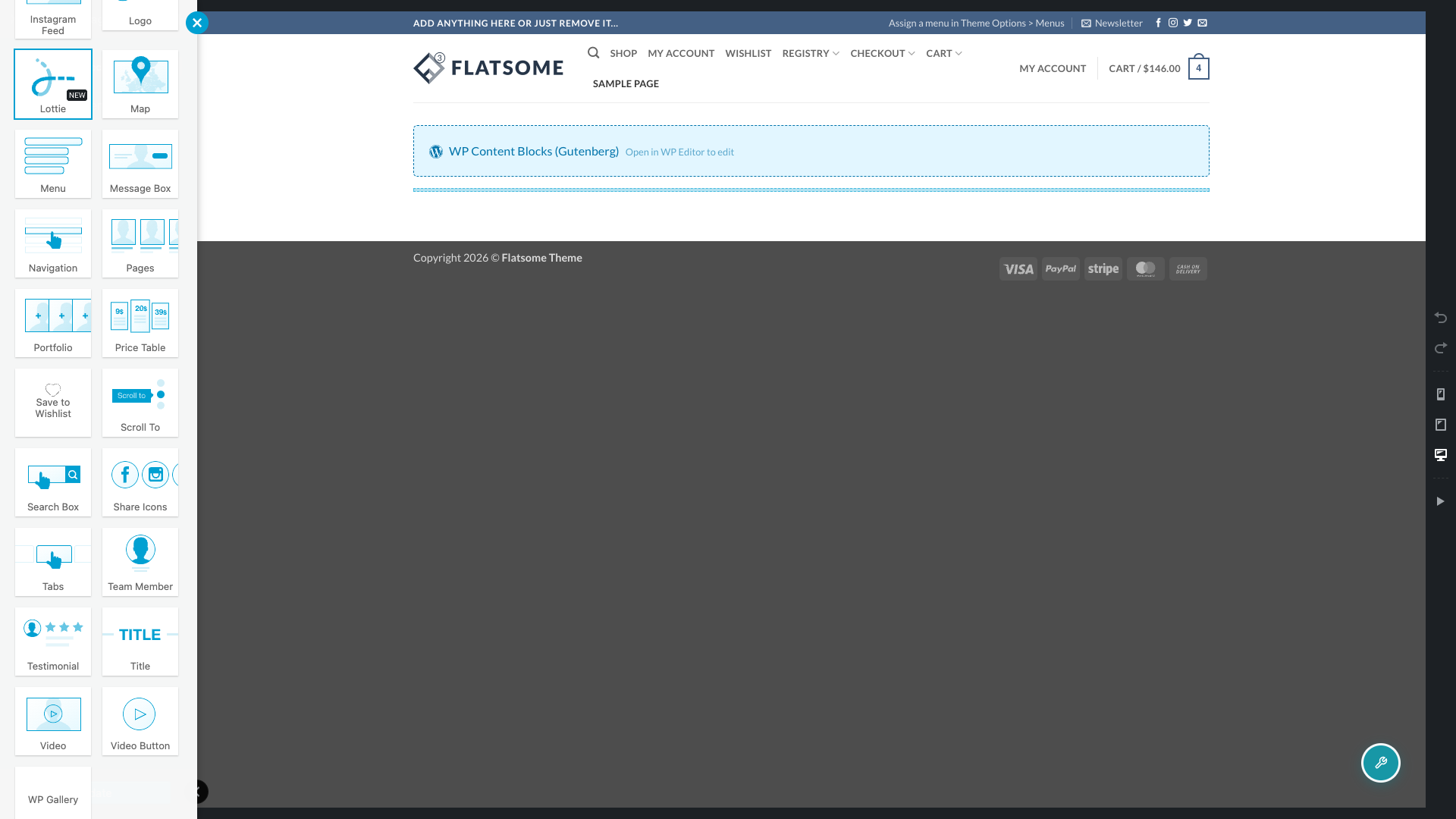
Dodaj element do swojej strony
- Przeciągnij element Save to Wishlist na wiersz lub kolumnę, gdzie chcesz, aby pojawiła się lista życzeń.
- Kliknij element, aby otworzyć jego panel opcji.
- Ustaw opcje Wishlist ID i Show the default wishlist only. Zobacz tabelę poniżej, aby dowiedzieć się, co robi każda z nich.
- Zapisz zmiany, a następnie podglądnij stronę.
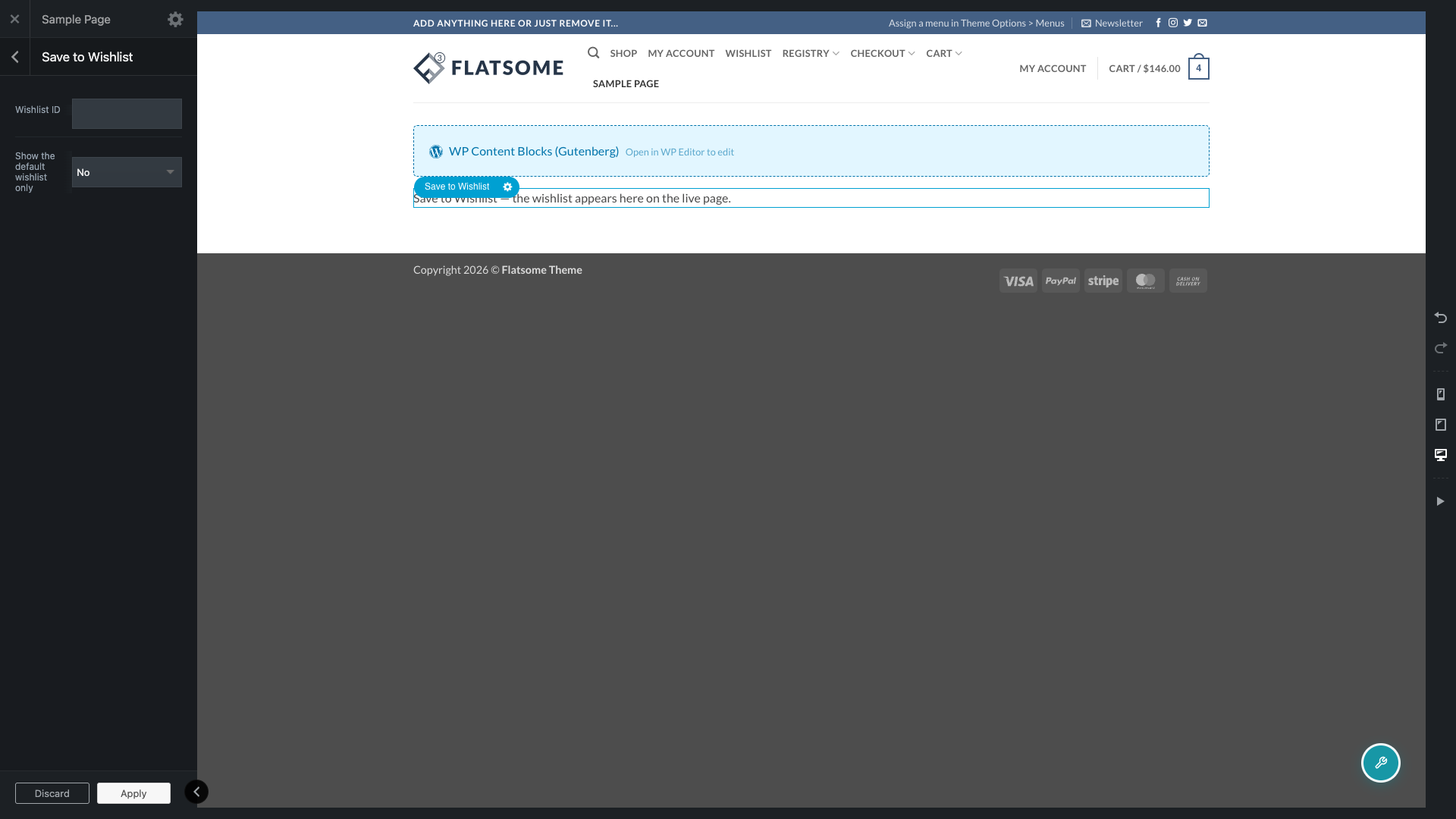
Skonfiguruj opcje elementu
| Ustawienie | Opis | Domyślnie |
|---|---|---|
| Wishlist ID | Numeryczny identyfikator konkretnej listy życzeń do wyświetlenia. Pozostaw to pole puste, aby wyświetlić dowolną listę życzeń, która jest aktualnie aktywna dla odwiedzającego stronę. | Pusty |
| Show the default wishlist only | Gdy ustawione na Yes, zalogowany gość widzi swoją domyślną listę życzeń (lub swoją pierwszą opublikowaną listę życzeń, jeśli jej nie ustawił) zamiast tej, którą aktualnie przegląda. Ignorowane dla gości i dla każdego, kto otwiera link do udostępnionej listy życzeń. | Nie |
Co zobaczysz w builderze w porównaniu do strony na żywo
Podczas edycji w UX Builderze, element pokazuje pole zastępcze zamiast listy życzeń na żywo. Renderowanie prawdziwej, interaktywnej listy życzeń w obszarze roboczym buildera pozwoliłoby przypadkowemu kliknięciu dodać lub usunąć elementy z listy życzeń Twojego konta podczas układania strony, dlatego UX Builder otrzymuje pole zastępcze z napisem „Save to Wishlist — lista życzeń pojawia się tutaj na stronie na żywo”.
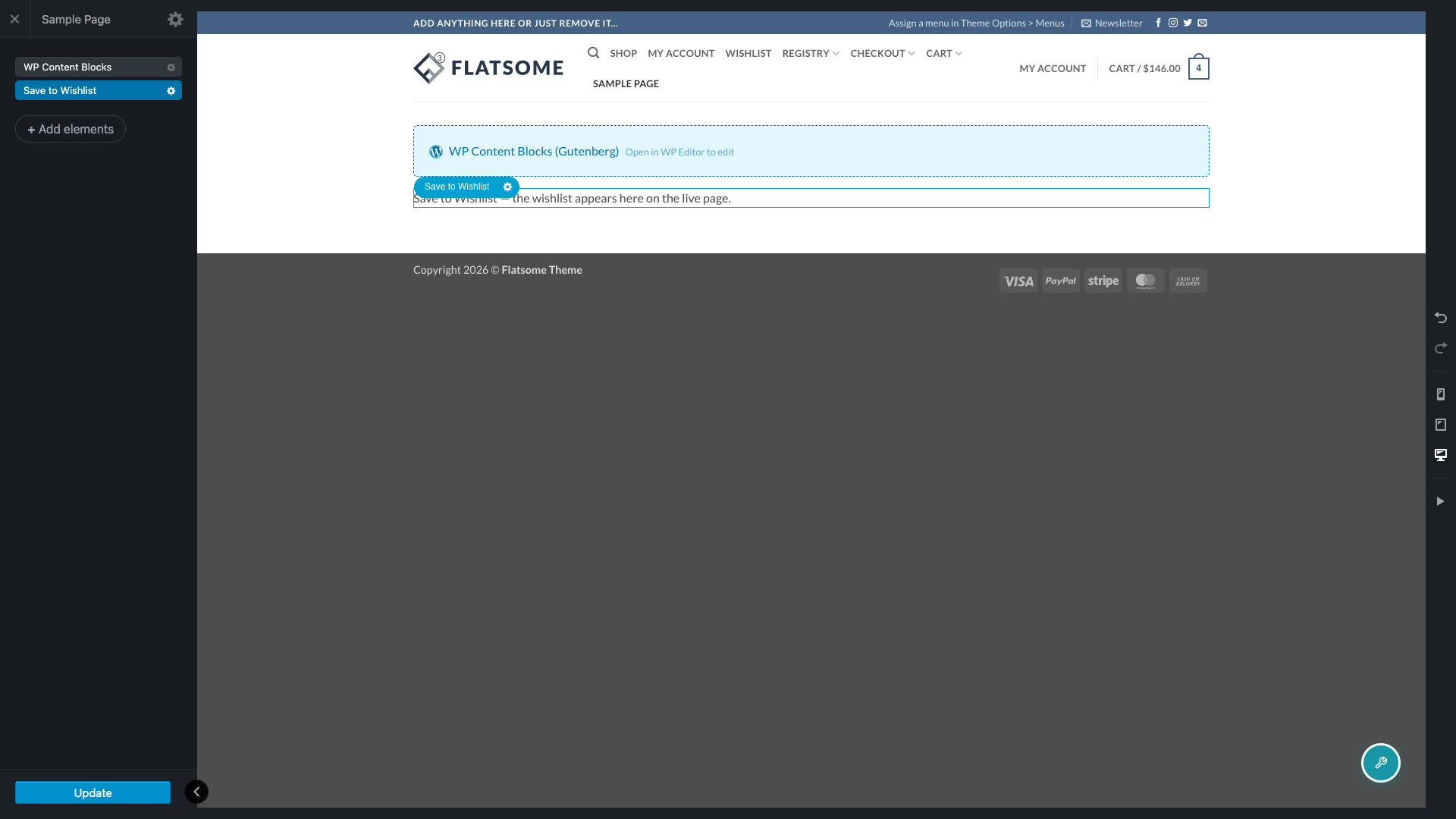
Podglądaj lub przeglądaj stronę normalnie, poza builderem, aby zobaczyć faktyczną listę życzeń, którą otrzymują Twoi odwiedzający. Jedynym wyjątkiem jest strona Moje konto: zakładka z listą życzeń zawsze pokazuje listę życzeń na żywo, nawet gdy masz otwarty UX Builder gdzie indziej, ponieważ Flatsome nie renderuje tej zakładki przez UX Builder.
Jak to się ma do skrótu
SaveTo Wishlist Lite pozwala już umieścić listę życzeń w dowolnym miejscu za pomocą shortcode. Element UX Builder jest zbudowany bezpośrednio na tym samym shortcode, używając tego samego identyfikatora listy życzeń i opcji „Pokaż tylko domyślną listę życzeń” opisanych powyżej, więc oba zachowują się identycznie. Użyj shortcode, jeśli edytujesz treść bezpośrednio lub używasz innego page buildera. Użyj elementu UX Builder, jeśli tworzysz stronę wizualnie w Flatsome, ponieważ wpisywanie tekstu shortcode w układzie UX Builder nie działa tak, jak w klasycznym edytorze.
Budujesz z innym page builderem? Zobacz Jak dodać przycisk listy życzeń za pomocą widżetu Elementor lub Jak używać bloku Gutenberg listy życzeń.
Rozwiązywanie problemów
Lista życzeń nie pojawia się, gdy jest częścią stopki lub bloku wielokrotnego użytku
SaveTo Wishlist wykrywa element, skanując własną zawartość strony w poszukiwaniu bazowego shortcode. Kiedy element znajduje się w oddzielnym bloku Flatsome, do którego odwołuje się stopka, niestandardowy układ dla każdej strony, układ produktu lub blok elementu menu, skanowanie go nie widzi, więc wtyczka nie ładuje skryptów i stylów listy życzeń dla tej strony. Dodaj element Save to Wishlist bezpośrednio do własnej zawartości strony w UX Builder. Jest to jedyne umiejscowienie, które ta integracja w pełni obsługuje.
Strona listy życzeń staje się pusta, gdy otwieram ją w UX Builder
To jest dokładnie problem, który rozwiązuje ta integracja. Otwarcie strony zawierającej tylko shortcode [saveto_wishlist] w UX Builder nadpisuje jej zawartość i usuwa shortcode, przez co lista życzeń znika. Dodaj element Save to Wishlist z własnego selektora elementów UX Builder zamiast wpisywać shortcode na stronie.
Często zadawane pytania
Czy opcja ID listy życzeń działa tak samo jak atrybut id w shortcode?
Tak. Element UX Builder używa dokładnie tych samych opcji co shortcode, więc nie ma różnicy w zachowaniu między nimi.
Czy moi klienci kiedykolwiek zobaczą tekst zastępczy?
Nie. Pojawia się on tylko w edytorze UX Builder dla zalogowanych użytkowników, którzy mogą edytować strony. Każdy, kto ogląda stronę na żywo, widzi zamiast tego prawdziwą listę życzeń.
Czy mogę użyć elementu na stronie produktu lub w stopce?
Możesz dodać go do dowolnej strony edytowanej bezpośrednio przez UX Builder, w tym do zawartości strony produktu. Układ produktu złożony z oddzielnie odwoływanego bloku UX, takiego jak wspólny szablon produktu, nie jest w pełni obsługiwany, z tego samego powodu, co blok stopki lub elementu menu, jak omówiono w sekcji Rozwiązywanie problemów powyżej.
Potrzebujesz pomocy?
- Użytkownicy premium: Otwórz zgłoszenie wsparcia
- Użytkownicy darmowi: Odwiedź nasze forum społeczności

