
Daj swoim klientom powód do szerokiego udostępniania ich list życzeń: listy prezentów. SaveTo Wishlist Registry zamienia każdą listę życzeń w publiczną, gotową na wydarzenia listę prezentów na wesela, baby shower i urodziny. Goście mogą przeglądać i kupować, nie wybierając dwa razy tego samego prezentu. Ten przewodnik przeprowadzi Cię przez aktywację rozszerzenia i przygotowanie Twojego sklepu do pierwszej listy prezentów.
Wymagania
Zanim zaczniesz, upewnij się, że masz:
- WooCommerce zainstalowany i aktywny
- SaveTo Wishlist Lite for WooCommerce zainstalowany i aktywny
- WordPress 5.8 lub nowszy i WooCommerce 4.0 lub nowszy
SaveTo Wishlist Registry to rozszerzenie, więc nie będzie działać, dopóki WooCommerce i SaveTo Wishlist Lite nie będą aktywne. Jeśli brakuje któregokolwiek z nich, zobaczysz powiadomienie w swoim panelu administracyjnym z prośbą o jego aktywację.
Krok 1: Aktywuj rozszerzenie rejestru
- Przejdź do Wtyczki w swoim panelu administracyjnym WordPress.
- Znajdź SaveTo Wishlist Gift Registry Addon i kliknij Aktywuj.
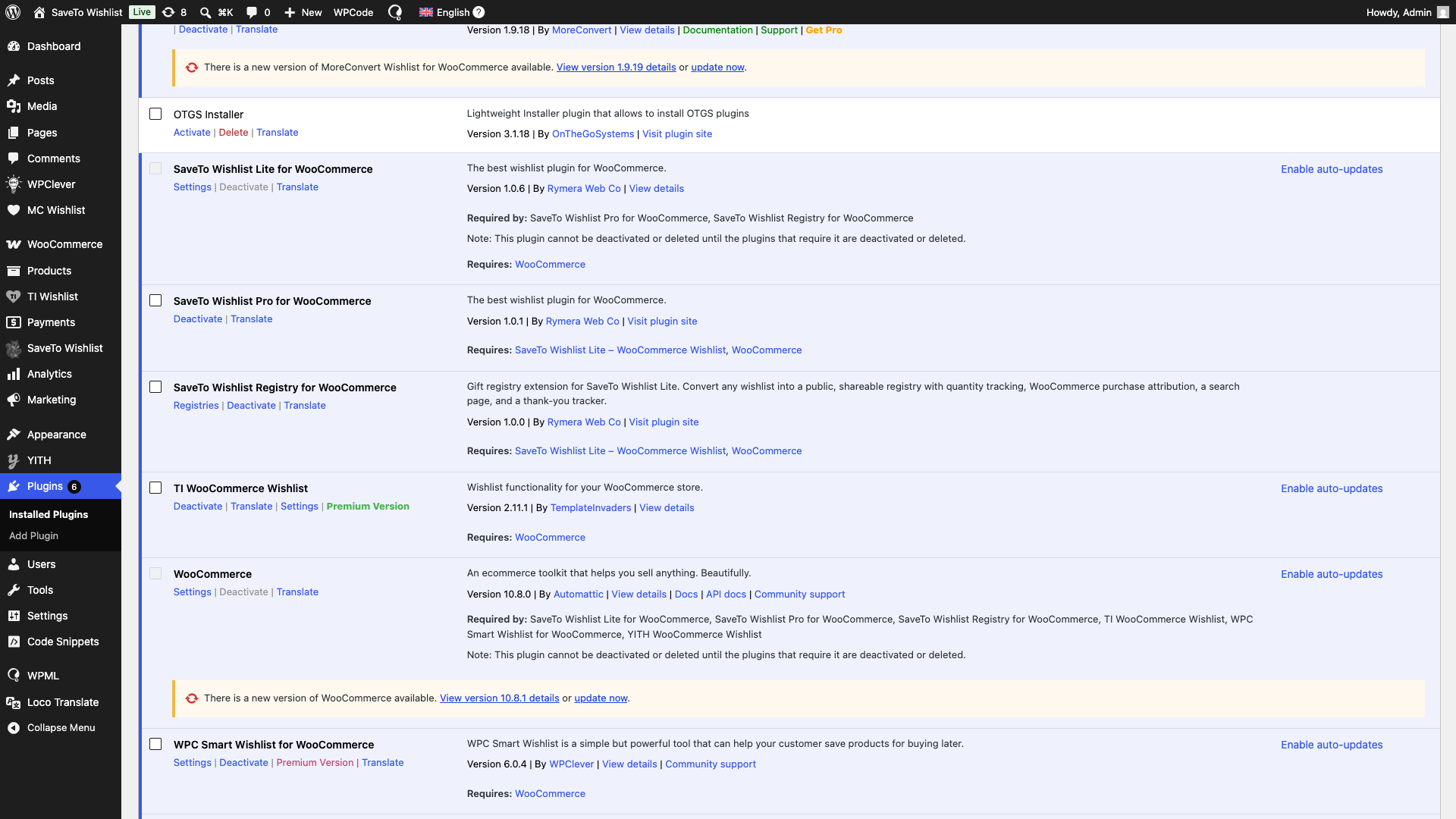
Po aktywacji rozszerzenie automatycznie wszystko skonfiguruje. Tworzy dwie strony potrzebne dla Twoich rejestrów, dodaje domyślną listę typów wydarzeń i włącza e-maile o zakupach i zwrotach dla właściciela rejestru. E-mail administracyjny dla nowych rejestrów jest domyślnie wyłączony; możesz go włączyć w zakładce Powiadomienia e-mail. Kolejne kroki potwierdzą, że wszystko jest na miejscu.
Krok 2: Potwierdź swoje strony rejestru
Rozszerzenie automatycznie tworzy dwie opublikowane strony po jego aktywacji:
- Rejestr: zawiera krótki kod
[saveto_registry]i wyświetla każdy publiczny rejestr. - Znajdź Rejestr: zawiera krótki kod
[saveto_registry_search], dzięki czemu goście mogą wyszukać czyjś rejestr.
Aby sprawdzić, czy są przypisane:
- Przejdź do SaveTo Wishlist → Ustawienia.
- Otwórz zakładkę Listy Prezentów.
- Wybierz zakładkę Ogólne.
- W sekcji Przypisanie stron upewnij się, że Strona główna rejestru wskazuje na Twoją stronę Rejestru, a Strona Znajdź Rejestr wskazuje na Twoją stronę Znajdź Rejestr.
- Kliknij Zapisz zmiany.
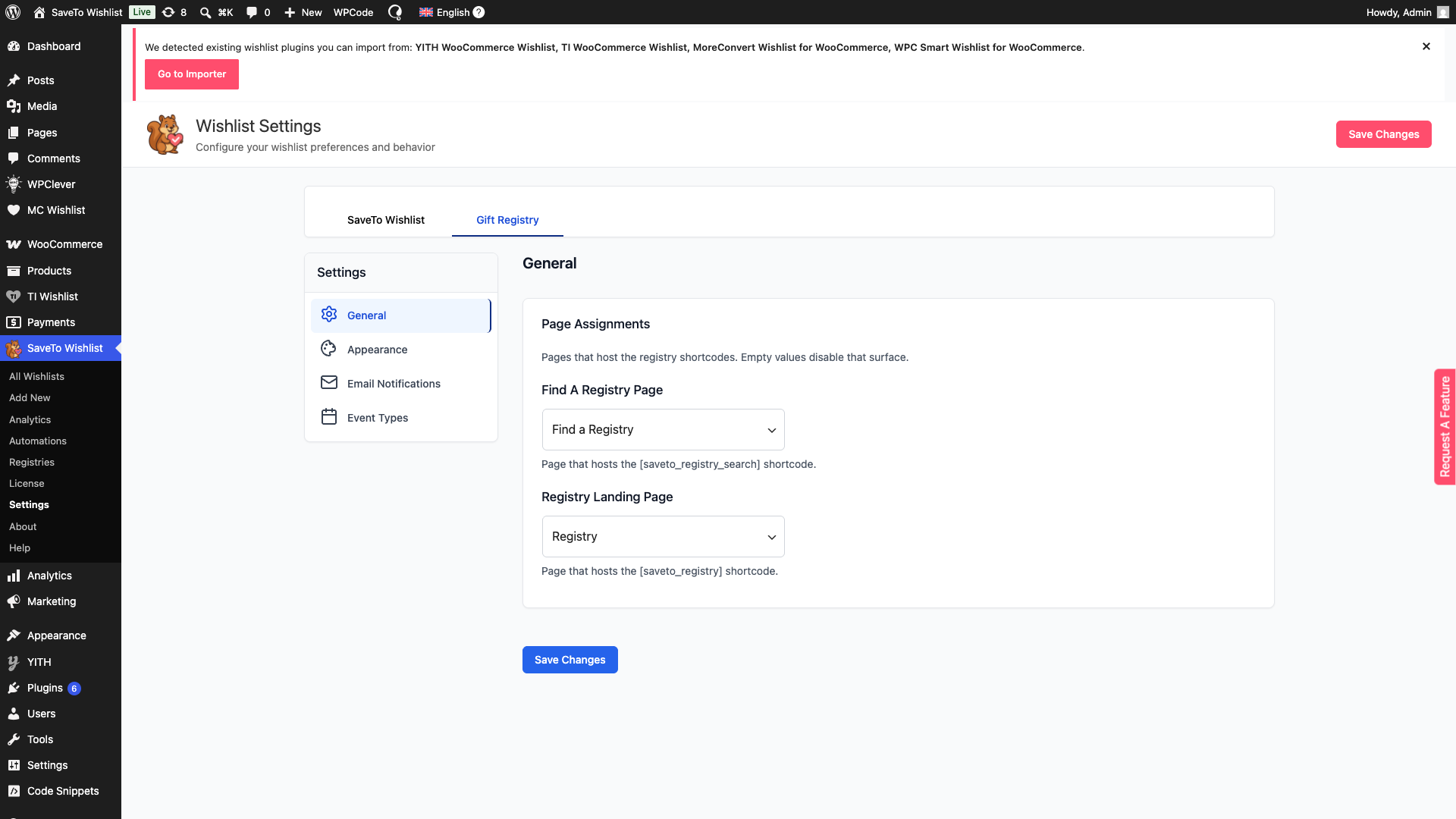
Jeśli lista rozwijana jest pusta, wybierz pasującą stronę z listy. Jeśli pozostawisz listę rozwijaną pustą, funkcja tej strony zostanie wyłączona, więc obie powinny wskazywać na opublikowaną stronę.
Krok 3: Dostosuj swój rejestr (opcjonalnie)
Domyślne ustawienia działają od razu, ale zakładka ustawień Listy Prezentów daje Ci kilka obszarów, aby spersonalizować doświadczenie.
Wygląd kontroluje czcionki, kolory i style przycisków na publicznej stronie rejestru, a Ty możesz dostosować ustawienia wyglądu strony głównej rejestru, aby pasowały do Twojego motywu.
Powiadomienia e-mail pozwalają wybrać, czy właściciel listy prezentów otrzyma e-mail po zakupie prezentu lub zwrocie środków za zamówienie, oraz czy Ty otrzymasz e-mail po utworzeniu przez klienta nowej listy. Każdy e-mail ma własny przełącznik, dzięki czemu możesz skonfigurować powiadomienia e-mail dotyczące list prezentów dokładnie tak, jak chcesz.
Typy wydarzeń pozwalają edytować opcje wydarzeń, spośród których może wybierać klient. Domyślnie są to: Ślub, Baby Shower, Urodziny, Parapetówka i Inne, ale możesz skonfigurować typy wydarzeń dla list prezentów, aby pasowały do Twojego sklepu.
Jak klienci tworzą i udostępniają listy prezentów
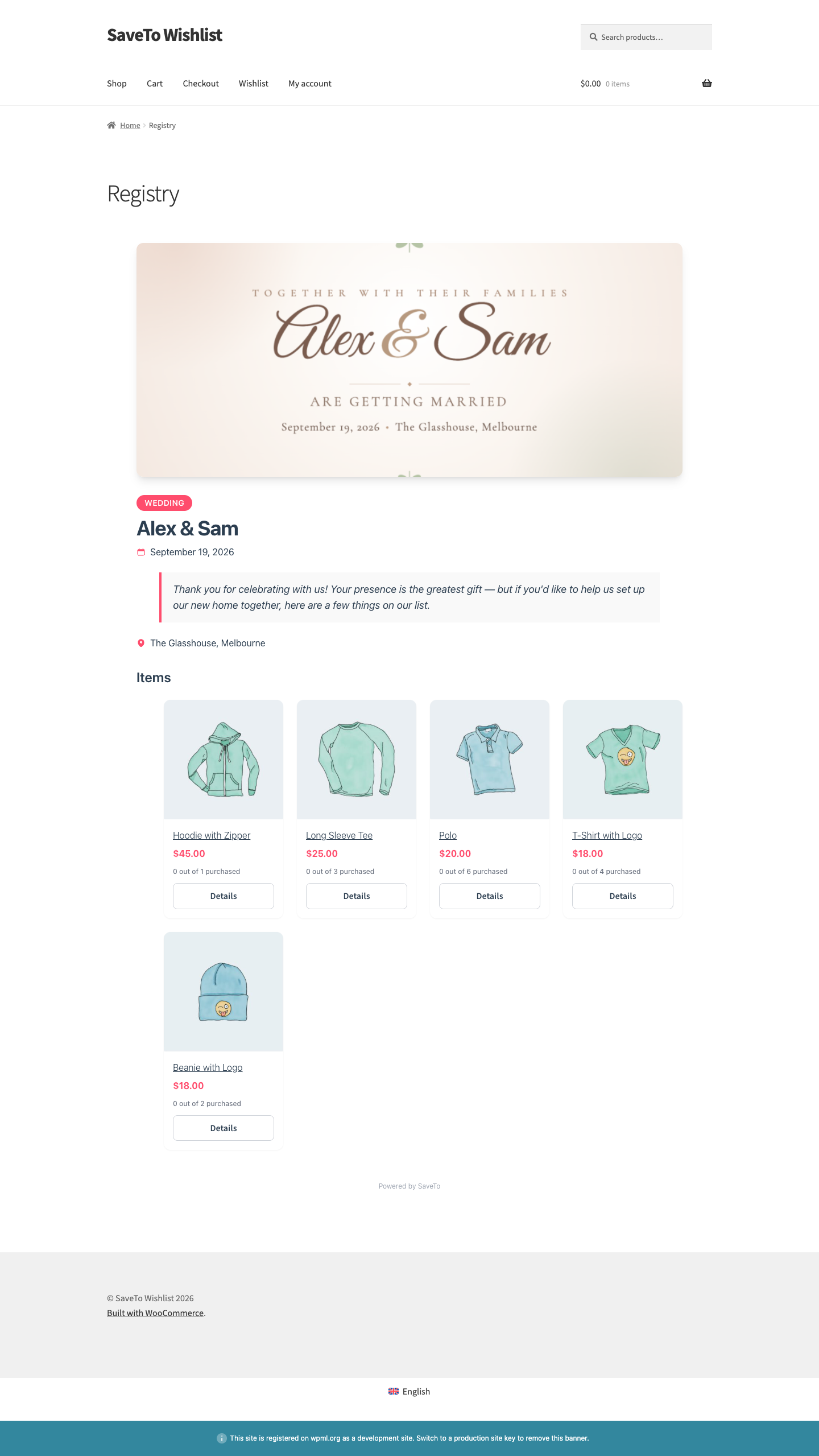
Klienci tworzą listę prezentów poprzez przekształcenie jednej ze swoich list życzeń w listę prezentów. Wybierają typ wydarzenia i datę, dodają swoje imię i nazwisko, a następnie otrzymują publiczny link, którym mogą podzielić się z przyjaciółmi i rodziną.
Gdy ktoś kupi prezent z listy, ilość zakupionych produktów aktualizuje się automatycznie, dzięki czemu inni goście nie kupią duplikatów. Właściciel listy może zobaczyć, kto co kupił, oznaczyć wysłane podziękowania i zrobić to wszystko ze swojego konta.
Co dalej
Gdy wtyczka zostanie aktywowana, a Twoje strony będą gotowe, oto co należy zrobić dalej:
- Jak przekształcić listę życzeń w listę prezentów
- Jak przeglądać zakupione prezenty i wysyłać podziękowania
- Jak skonfigurować stronę wyszukiwania listy prezentów
- Jak zarządzać listami prezentów jako administrator sklepu
Rozwiązywanie problemów
Wtyczka nie aktywuje się
Wtyczka listy prezentów wymaga aktywacji zarówno WooCommerce, jak i SaveTo Wishlist Lite. Jeśli brakuje którejkolwiek z nich, w panelu administracyjnym pojawi się powiadomienie informujące, którą należy aktywować najpierw. Zainstaluj i aktywuj obie, a następnie spróbuj ponownie aktywować wtyczkę.
Strony listy prezentów są puste lub brakuje ich w przypisaniach stron
Wtyczka tworzy strony Lista prezentów i Znajdź listę prezentów przy pierwszej aktywacji. Jeśli nie pojawią się one w sekcji Gift Registry → General → Page Assignments, sprawdź, czy strony nie zostały usunięte. Jeśli tak, utwórz nowe strony, dodaj odpowiednio skróty [saveto_registry] i [saveto_registry_search], opublikuj je, a następnie przypisz je w sekcji Page Assignments.
Często zadawane pytania
Czy potrzebuję SaveTo Wishlist Lite, aby wtyczka listy prezentów działała?
Tak. SaveTo Wishlist Registry jest rozszerzeniem SaveTo Wishlist Lite i nie aktywuje się, chyba że aktywne są zarówno Lite, jak i WooCommerce.
Czy aktywacja wtyczki tworzy za mnie strony?
Tak. Automatycznie tworzy opublikowaną stronę Lista prezentów i stronę Znajdź listę prezentów. Możesz je zmienić w dowolnym momencie w sekcji Gift Registry → General → Page Assignments.
Gdzie klienci zarządzają swoimi listami prezentów?
Ze swojego konta WooCommerce, w zakładce Gift Registries, gdzie mogą edytować szczegóły, przeglądać zakupy i śledzić podziękowania.
Czy mogę zmienić typy wydarzeń, które mogą wybierać klienci?
Tak. Edytuj je w sekcji Gift Registry → Event Types. Domyślne to Ślub, Baby Shower, Urodziny, Parapetówka i Inne.
Potrzebujesz pomocy?
- Użytkownicy premium: prześlij zgłoszenie pomocy technicznej, a nasz zespół Ci pomoże.
- Użytkownicy darmowi: publikuj na forum pomocy technicznej WordPress.org.

