

 Überprüft von
 Warum sollten Sie eine Wunschlisten-Funktionalität zu Ihrem Online-Shop hinzufügen?
Stellen Sie sich ein Problem vor, mit dem Shop-Betreiber oft konfrontiert sind: Ein Kunde mag eines ihrer Produkte, kann es aber aus dem einen oder anderen Grund nicht sofort kaufen. Dann verlässt er Ihren Shop und vergisst es. Das Ergebnis? Ein verlorener Verkauf.
Aus unserer Erfahrung im Aufbau von WooCommerce-Tools kann ein Wunschlisten-Tool dieses Problem lösen, indem es Käufern ermöglicht, Produkte, die sie mögen, zu speichern und im Auge zu behalten, was sie ermutigt, in Ihren Shop zurückzukehren und ihre Einkäufe abzuschließen.
In diesem Artikel zeigen wir Ihnen, wie Sie Ihrem Shop eine Wunschlisten-Funktion mit SaveTo Wishlist hinzufügen – ein kostenloses WooCommerce-Plugin, das wir entwickelt haben, um Shop-Betreibern zu helfen, ihre Kunden zu binden und den Umsatz zu steigern.
Legen wir los!
- Warum Sie Ihrer WooCommerce-Website eine Wunschlisten-Funktionalität hinzufügen sollten
- Was ist SaveTo Wishlist?
- So fügen Sie Ihrer Website mit SaveTo Wishlist eine Wunschlisten-Funktionalität hinzu
- Tipps zur Einrichtung von Wunschlisten für Ihren Shop
- Verbessern Sie Ihre Wunschliste
- Fazit
- So fügen Sie eine Wunschlisten-Funktionalität und weitere FAQs hinzu
Warum Sie Ihrer WooCommerce-Website eine Wunschlisten-Funktionalität hinzufügen sollten
Um diese Frage zu beantworten, müssen wir zunächst untersuchen, wie Wunschlisten funktionieren.
Wunschlisten-Schaltflächen werden auf der Shop-Seite, der Produktseite und der Warenkorb-Seite angezeigt.
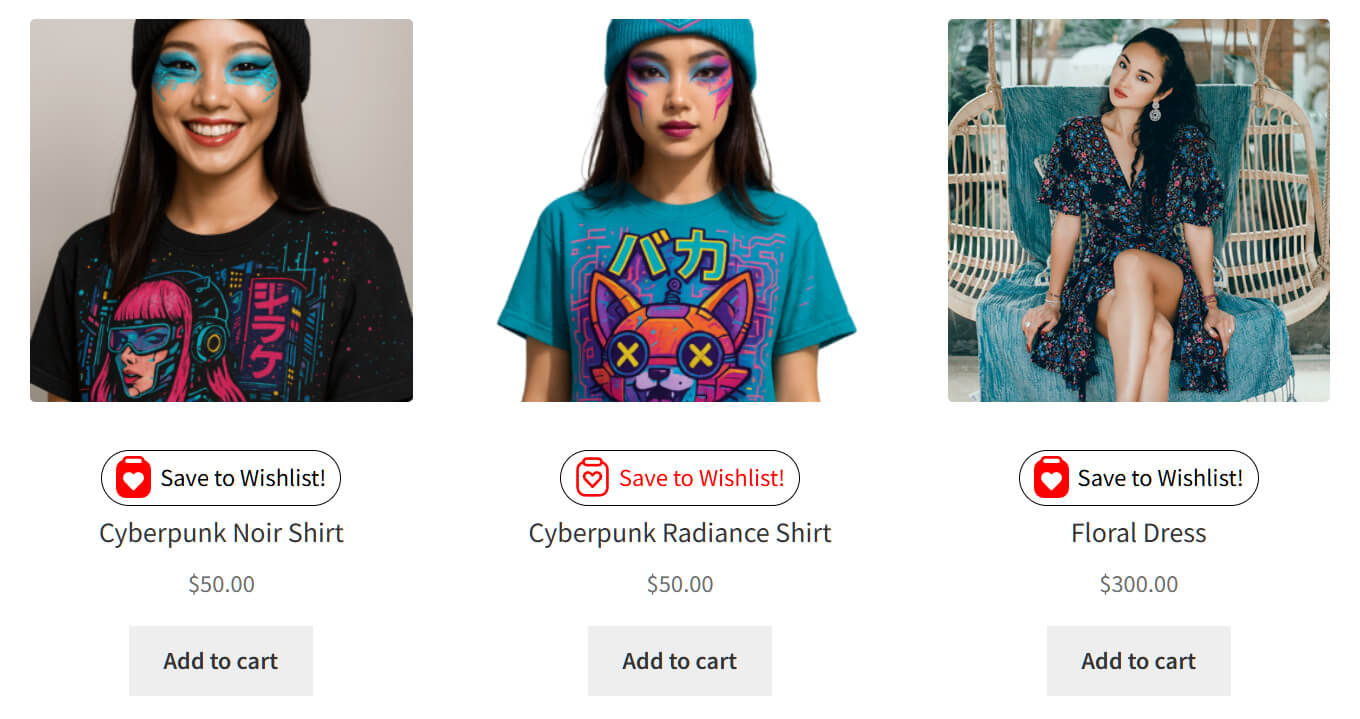
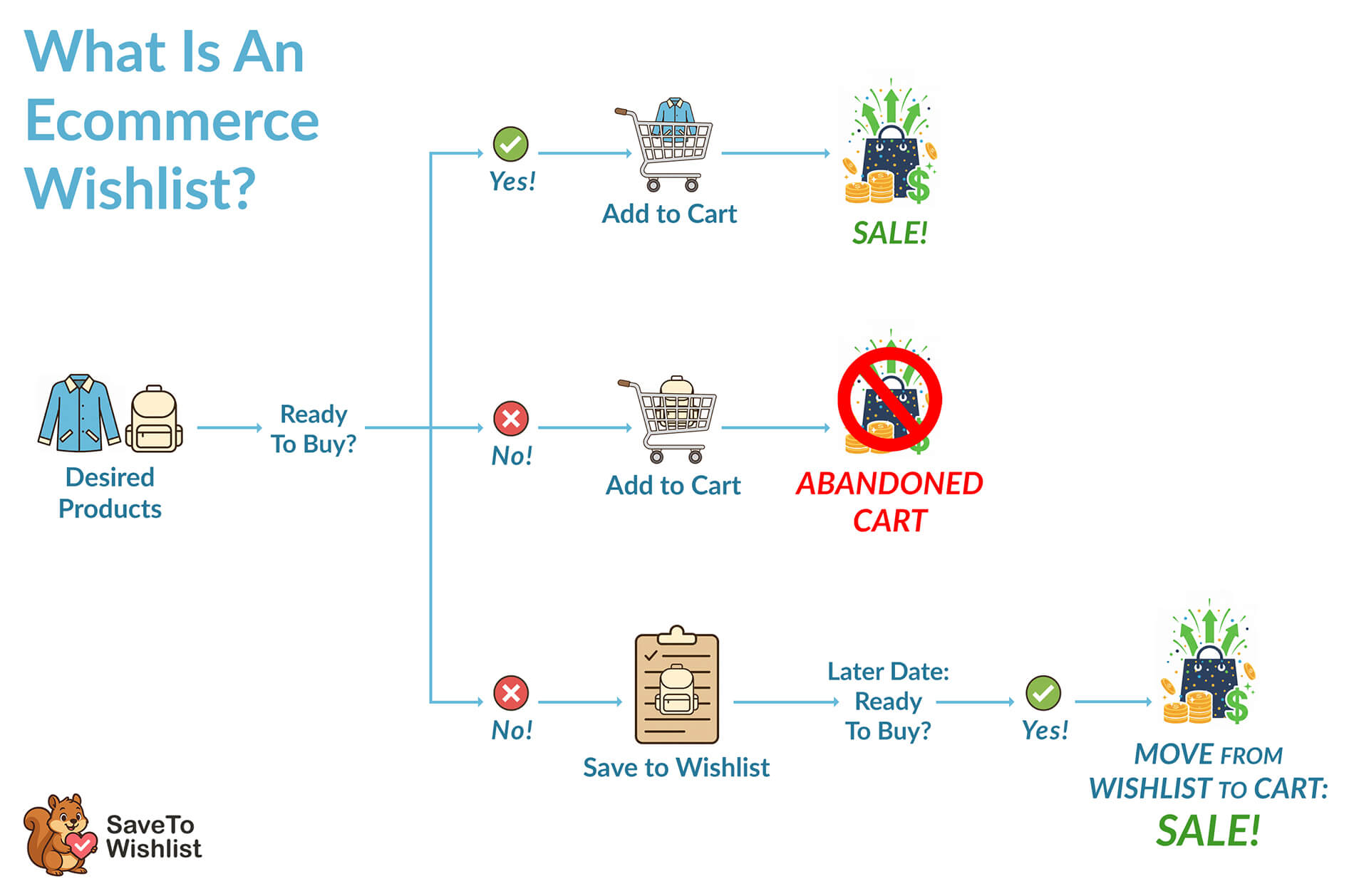
Wenn ein Käufer auf die Wunschlisten-Schaltfläche eines Produkts klickt, wird es zu einer digitalen Liste seiner Lieblingsartikel hinzugefügt. Er kann später zurückkehren und Artikel in seinen Warenkorb legen, wenn er bereit zum Kauf ist. Dadurch wird das Einkaufen für Kunden bequemer, was immer gut ist.
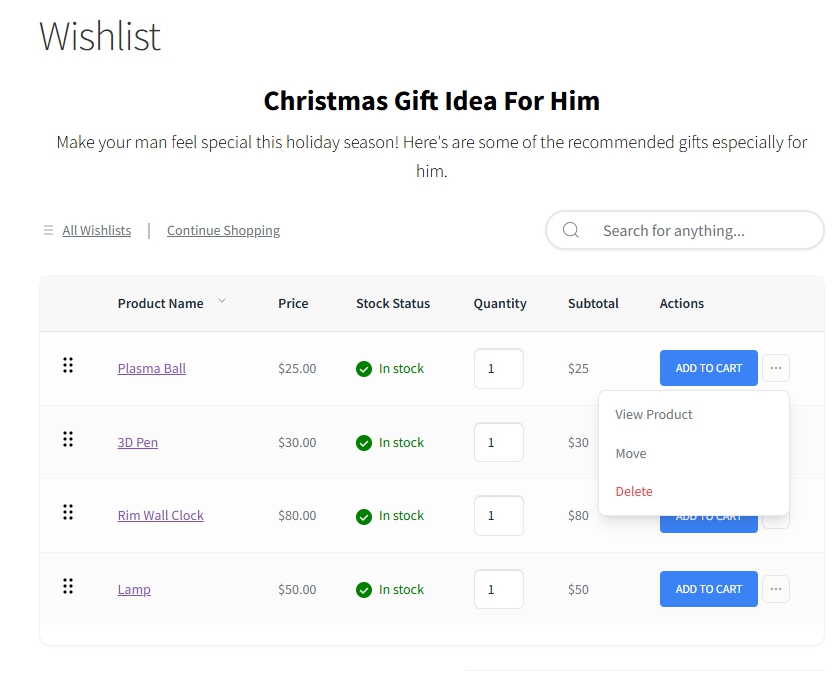
Einfach, oder?
Und doch bieten Wunschlisten mehrere Vorteile für Shop-Betreiber. Insbesondere können sie:
- Käufer ermutigen, in Ihren Shop zurückzukehren und ihren Kauf abzuschließen
- Kundenbindung aufbauen und wiederholte Besuche fördern
- Die Wahrscheinlichkeit von abgebrochenen Warenkörben verringern
- Zeigen, was Kunden wollen, und Ihnen helfen, Lagerbestände und Werbeaktionen zu planen
- Kunden helfen, Geschenkideen einfacher zu teilen, und so Ihr Marketing verbessern
- WooCommerce die fehlende Wunschlisten-Funktion geben
Mit all diesen Vorteilen kann das Hinzufügen einer Wunschliste Ihren Umsatz steigern.
Möchten Sie mehr über Wunschlisten erfahren und warum sie für E-Commerce-Shops wichtig sind? Dann lesen Sie die folgende Anleitung:

Neugierig, wie Kunden Wunschlisten verwenden? Lesen Sie diese Anleitung!
So erstellen Kunden eine Online-Wunschliste (einfacher Leitfaden für Shop-Besitzer)
Sind Sie gespannt darauf, die besten Wege zu entdecken, um Wunschlisten zur Umsatzsteigerung zu nutzen? Tauchen Sie ein in unseren Beitrag:
Was ist SaveTo Wishlist?
Um zu erklären, wie Sie die Wunschlisten-Funktionalität zu Ihrem Shop hinzufügen, verwenden wir SaveTo Wishlist als Beispiel.
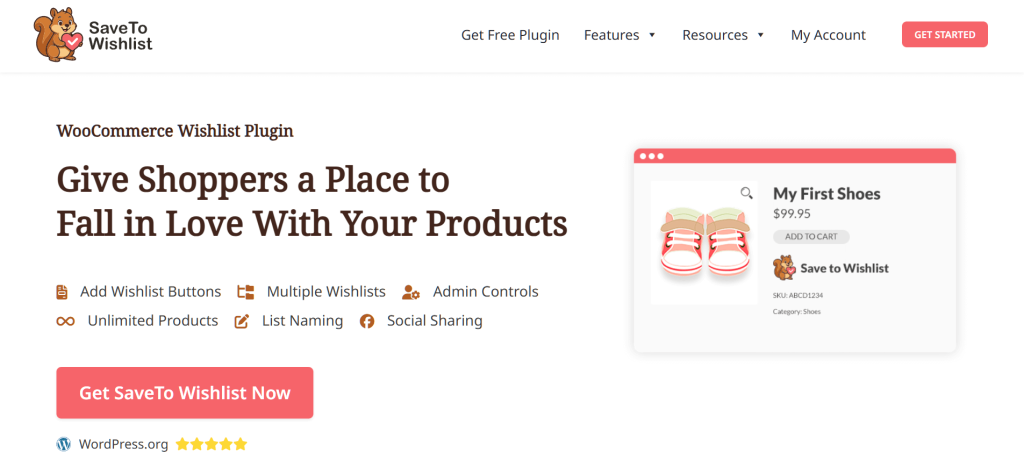
SaveTo Wishlist ist ein kostenloses WooCommerce-Plugin, mit dem Käufer Produkte, die sie mögen, speichern und später darauf zurückgreifen können.
Es funktioniert mit vielen Themes und ermöglicht es Ihnen, eine Wunschlisten-Schaltfläche auf Produktseiten und Produktlisten hinzuzufügen. Sie können wählen, wo die Schaltfläche erscheint. Darüber hinaus können Sie entscheiden, *wie* sie erscheint, damit sie zum Aussehen und Fluss Ihres Shops passt.
Das Plugin bietet viele nützliche Funktionen, darunter einige, die andere Plugins auf Premium-Pläne beschränken. Zunächst können Käufer mehrere Wunschlisten erstellen und benennen. Gastbenutzer können ebenfalls Artikel speichern, und diese Listen können auf ein Konto übertragen werden, wenn sie sich später anmelden.
Darüber hinaus können Kunden ihre Wunschlisten über einen öffentlichen Link teilen, was für Geschenkideen oder Gruppeneinkäufe hilfreich ist. Das Plugin ist außerdem übersetzungsbereit, was es für Shops mit verschiedenen Sprachen nützlich macht.
So fügen Sie Ihrer Website mit SaveTo Wishlist eine Wunschlisten-Funktionalität hinzu
Das Hinzufügen der Wunschlisten-Funktion zu Ihrem Shop ist super einfach! Befolgen Sie einfach die unten aufgeführten Schritte, um loszulegen:
1. Installieren Sie SaveTo Wishlist
Gehen Sie zuerst zu Ihrem WordPress-Dashboard. Wählen Sie dann Plugins > Neues Plugin hinzufügen.
Verwenden Sie die Suchleiste, um nach SaveTo Wishlist zu suchen. Sobald Sie es gefunden haben, klicken Sie auf Jetzt installieren, dann auf Aktivieren.
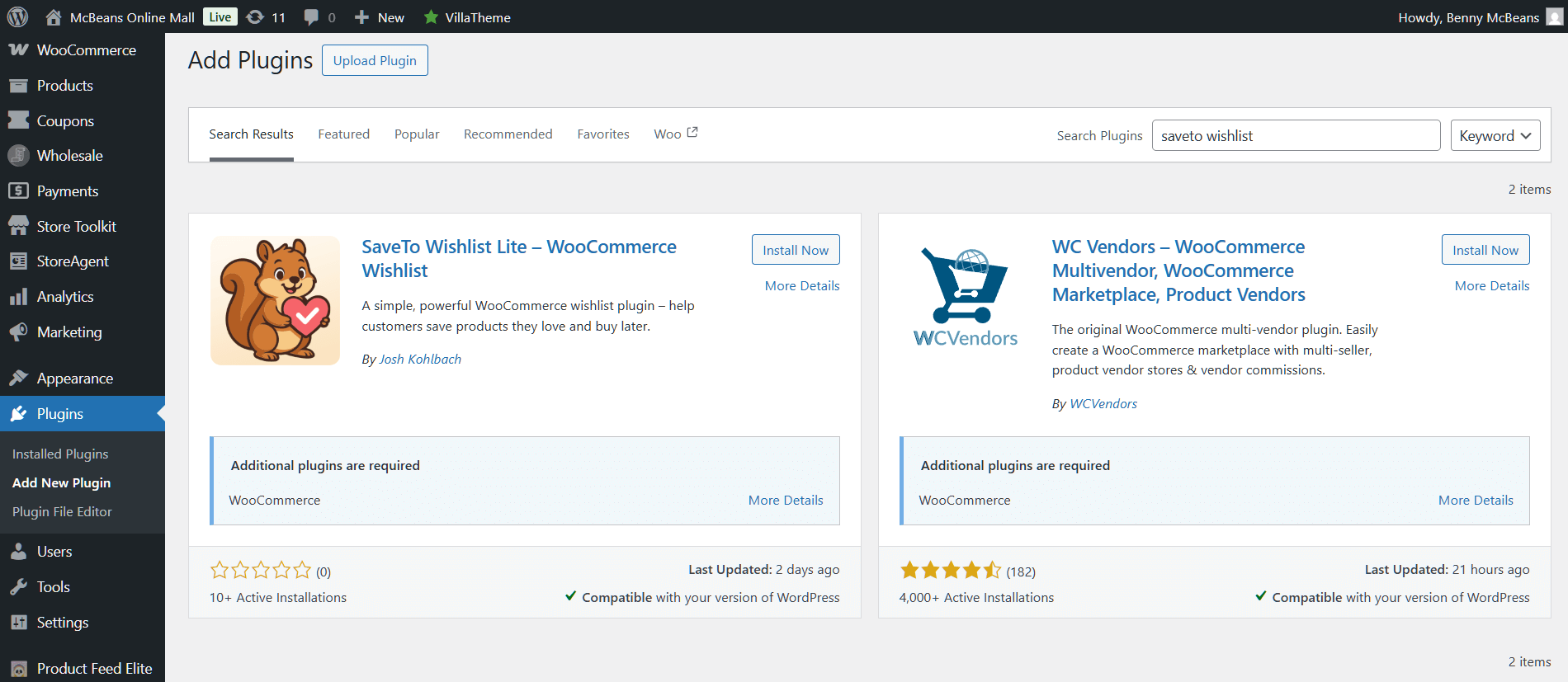
Alternativ können Sie SaveTo Wishlist von der offiziellen Website des Plugins herunterladen. Klicken Sie einfach auf Kostenloses Plugin herunterladen, wodurch die Zip-Datei auf Ihrem Computer gespeichert wird.
Klicken Sie dann in Ihrem WordPress-Dashboard auf Plugins > Neues Plugin hinzufügen. Klicken Sie diesmal jedoch auf Plugin hochladen > Datei auswählen. Wählen Sie schließlich die Zip-Datei aus, klicken Sie auf Jetzt installieren, dann auf Aktivieren.
Welche Methode Sie auch wählen, SaveTo Wishlist wird nun in Ihrem WordPress-Dashboard angezeigt.
Für dieses Tutorial ist unser Hauptaugenmerk das Untermenü Einstellungen, da es die Optionen enthält, mit denen Sie die Wunschlisten-Funktionalität zu Ihrem Shop hinzufügen können.
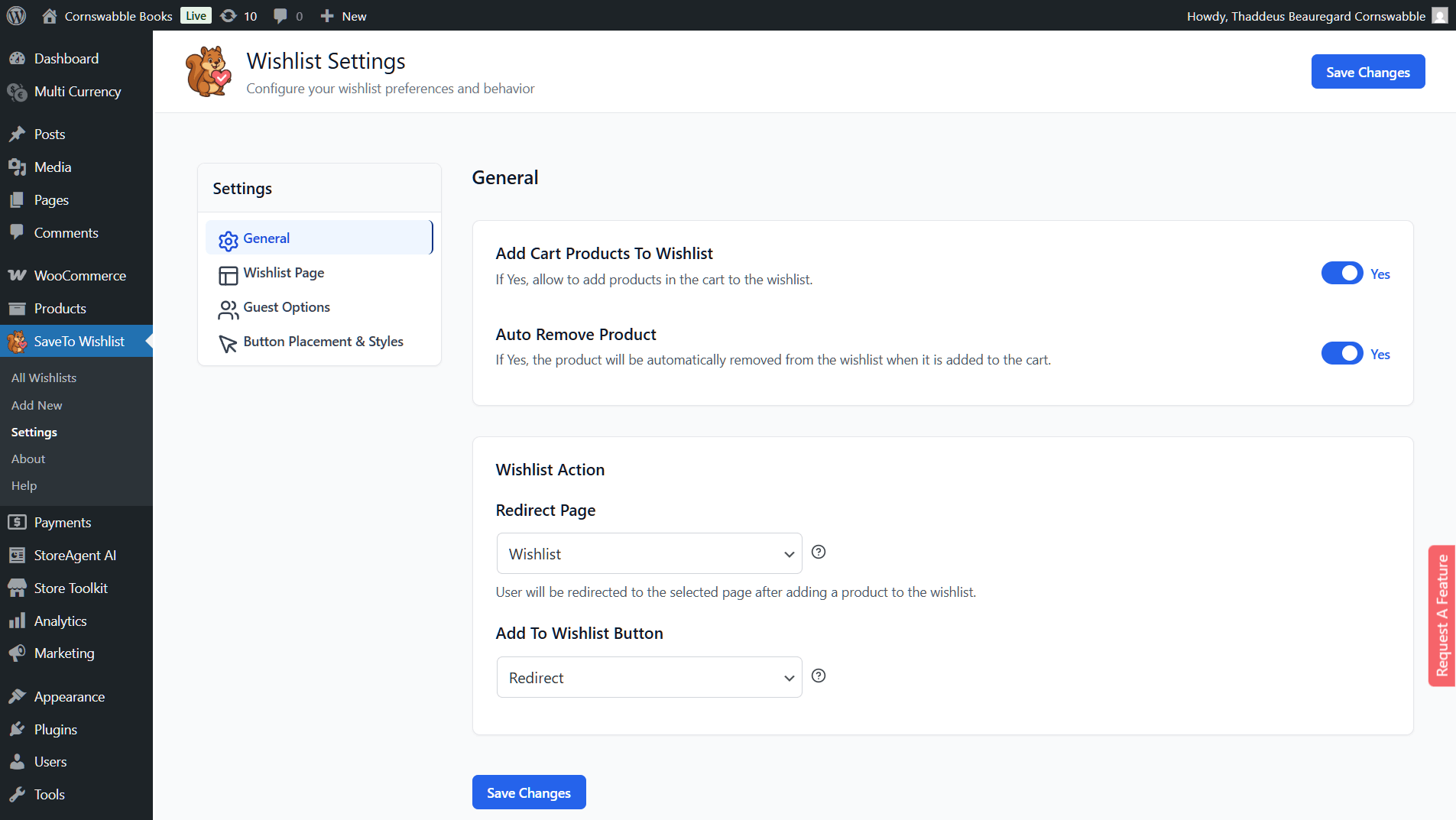
Nun gehen wir jeden Einstellungsbereich einzeln durch.
2. Konfigurieren Sie die allgemeinen Einstellungen
Die Allgemeinen Einstellungen enthalten zwei Optionspaare.
Das erste besteht aus zwei Schaltern, die unten gezeigt werden. Diese steuern die Interaktion zwischen Wunschlisten-Schaltflächen und dem Warenkorb.
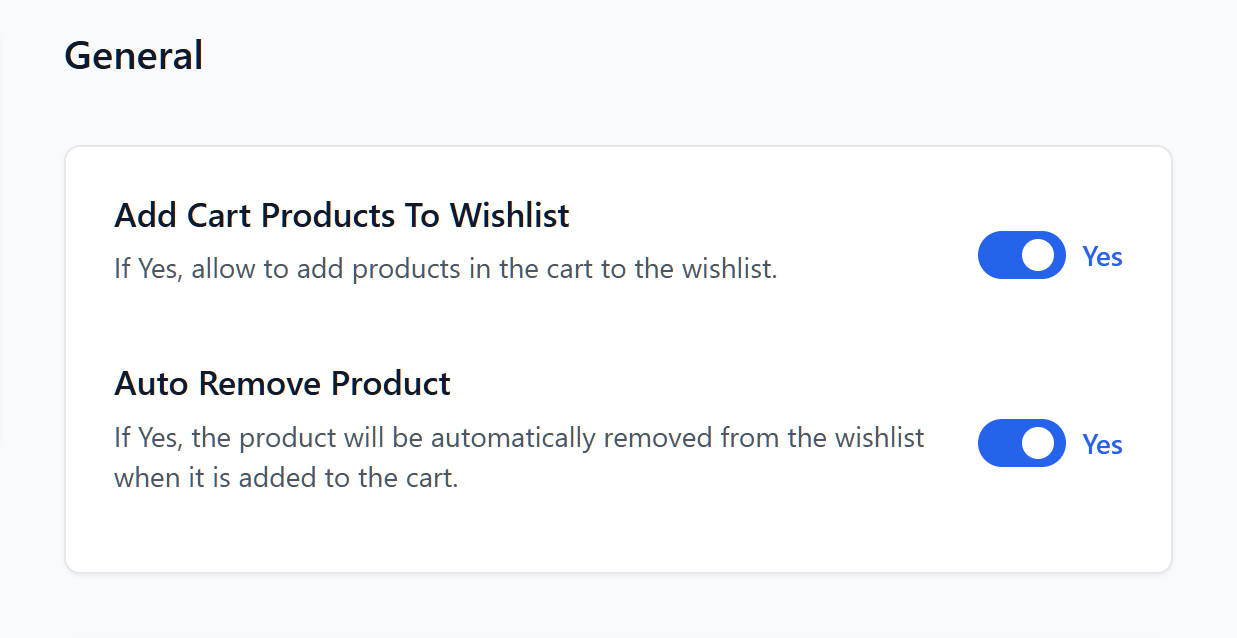
Produkte zum Warenkorb zur Wunschliste hinzufügen
Schalten Sie dies ein, damit Käufer Artikel aus ihrem Warenkorb in ihre Wunschliste verschieben können. Dies kann helfen, Warenkorbabbrüche zu reduzieren. Wenn Kat beispielsweise ein Produkt in den Warenkorb legt, aber beschließt, dass es nicht der richtige Zeitpunkt zum Kaufen ist, kann sie es stattdessen in ihre Wunschliste speichern. Dies gibt ihr eine Erinnerung, später zurückzukehren und zu kaufen.
Produkt automatisch entfernen
Wenn dies aktiviert ist, wird ein Produkt aus der Wunschliste entfernt, sobald der Käufer es in seinen Warenkorb verschiebt. Dies räumt die Wunschliste auf, wenn ein Käufer bereit zum Kaufen ist.
Das nächste Paar bestimmt, was passiert, wenn ein Käufer auf die Wunschlisten-Schaltfläche klickt.
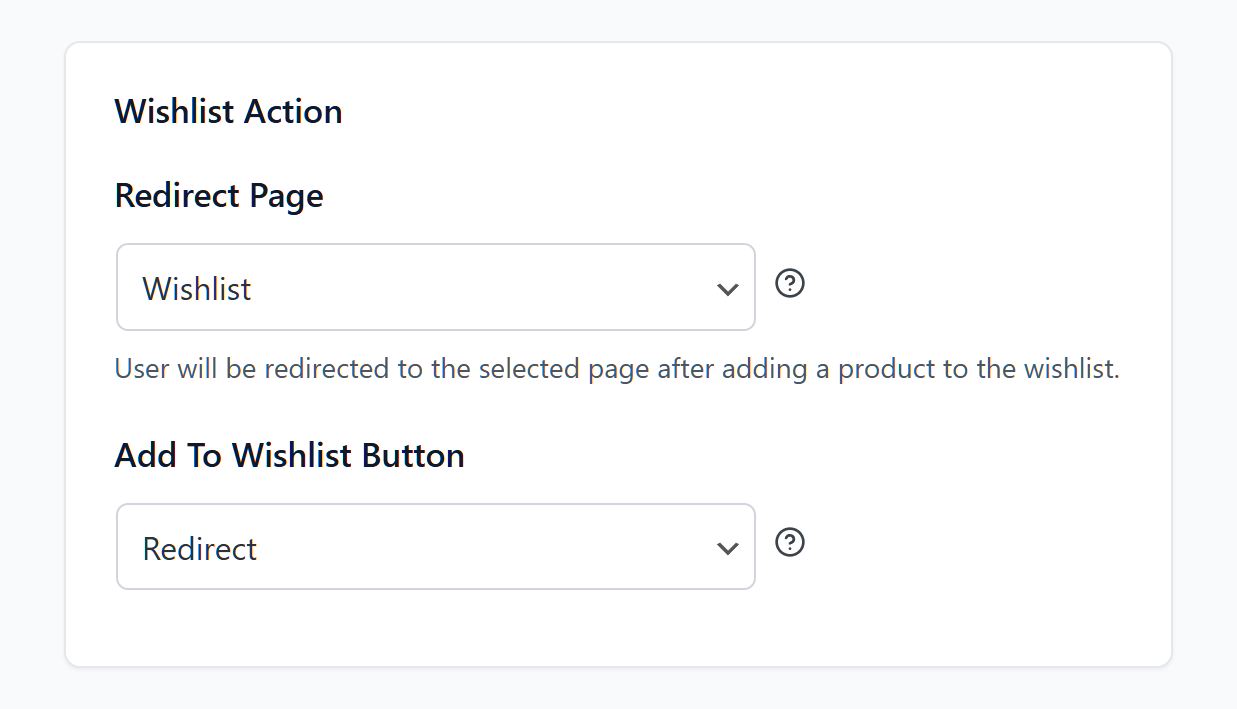
Schaltfläche „Zur Wunschliste hinzufügen“
Wenn Sie auf das Dropdown-Menü klicken, erhalten Sie zwei Optionen. Die Wahl von „Umleiten“ sendet Käufer sofort auf eine andere Seite, sobald sie auf die Wunschlisten-Schaltfläche klicken.
Die Wahl von „Popup“ zeigt stattdessen ein Popup mit einer Schaltfläche an, auf die der Käufer klicken kann, wenn er umgeleitet werden möchte. Kurz gesagt, diese Option lässt den Käufer entscheiden, ob er auf eine andere Seite gehen möchte.
Weiterleitungsseite
Diese Option enthält ein Dropdown-Menü, in dem Sie auswählen können, auf welche Seite der Käufer nach dem Klicken auf die Wunschlisten-Schaltfläche weitergeleitet wird.
Wenn Sie beispielsweise „Wunschliste“ auswählen, werden sie zur Wunschlistenseite weitergeleitet, „Shop“ führt sie zu Ihrer Shop-Seite und „Mein Konto“ leitet sie zu ihrem Kontodashboard weiter.
Klicken Sie schließlich auf die Schaltfläche Änderungen speichern!
3. Passen Sie die Einstellungen der Wunschlistenseite an
Wie Sie unten sehen können, können Sie mit Ihrer ersten Hauptoption steuern, wie die Wunschlistenseite für Ihre Kunden aussieht.
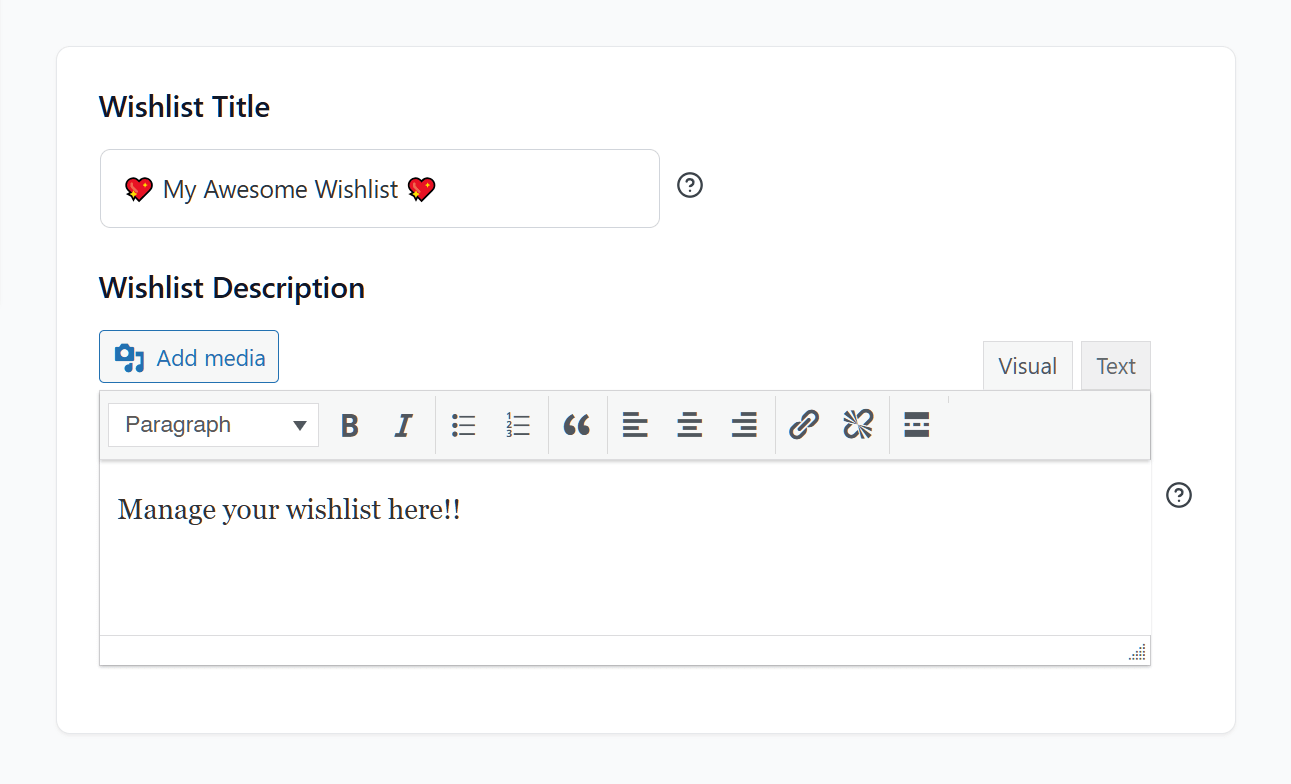
Titel der Wunschliste
Sie können Ihre Haupt-Wunschlistenseite benennen. Wir empfehlen, sich etwas Einprägsames und Auffälliges auszudenken!
Beschreibung der Wunschliste
Sie können Ihrer Haupt-Wunschlistenseite auch eine Beschreibung geben. Sie erhalten einen Mini-Textverarbeitungsprogramm, sodass Sie Text formatieren, Bilder und Links einfügen, Schriftarten oder Ausrichtung ändern und vieles mehr können.
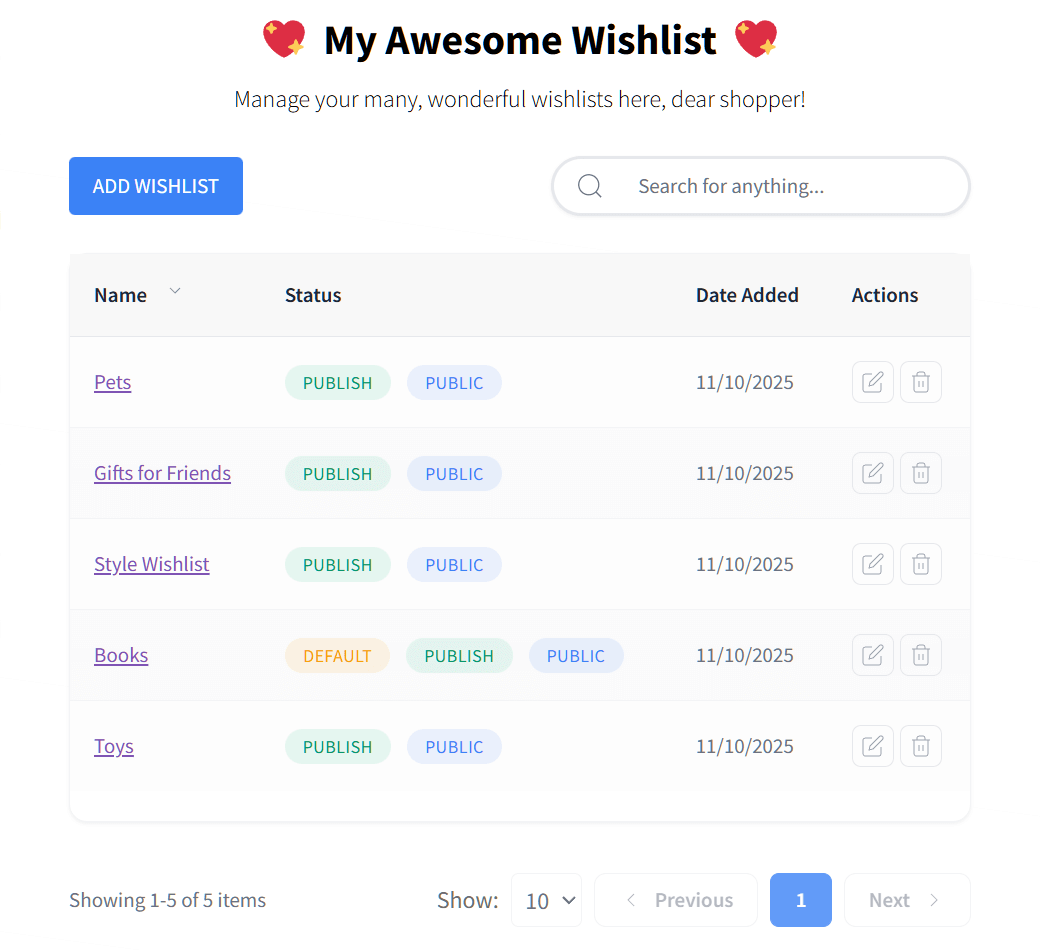
Unten sehen Sie ein Beispiel dafür, wie die Haupt-Wunschliste (auch „Meine Wunschliste“ genannt) für Kunden aussieht:
Als Nächstes folgen diese beiden Optionen:
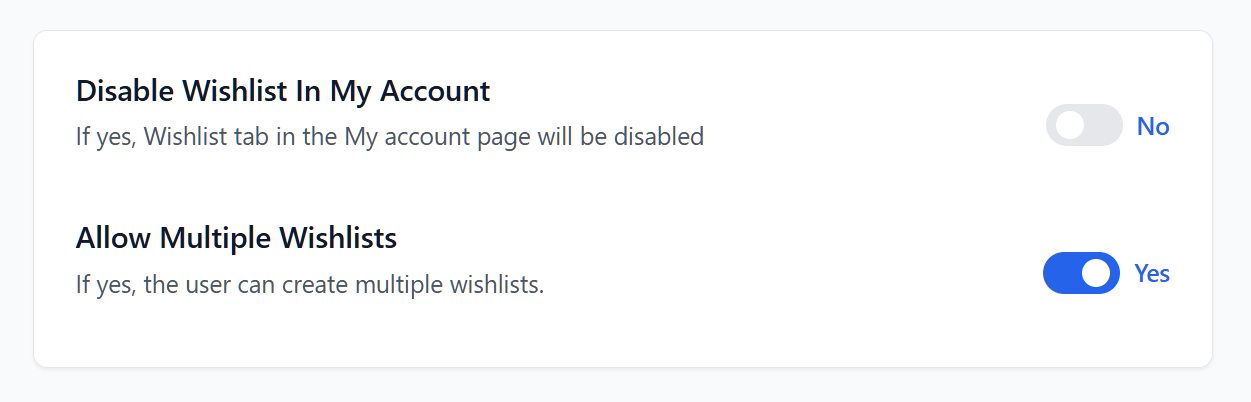
Wunschliste in „Mein Konto“ deaktivieren
Wenn die Haupt-Wunschlistenseite deaktiviert ist, wird sie auf der Seite Mein Konto jedes Kunden angezeigt, sodass er jederzeit darauf zugreifen und bequemer einkaufen kann.
Mehrere Wunschlisten
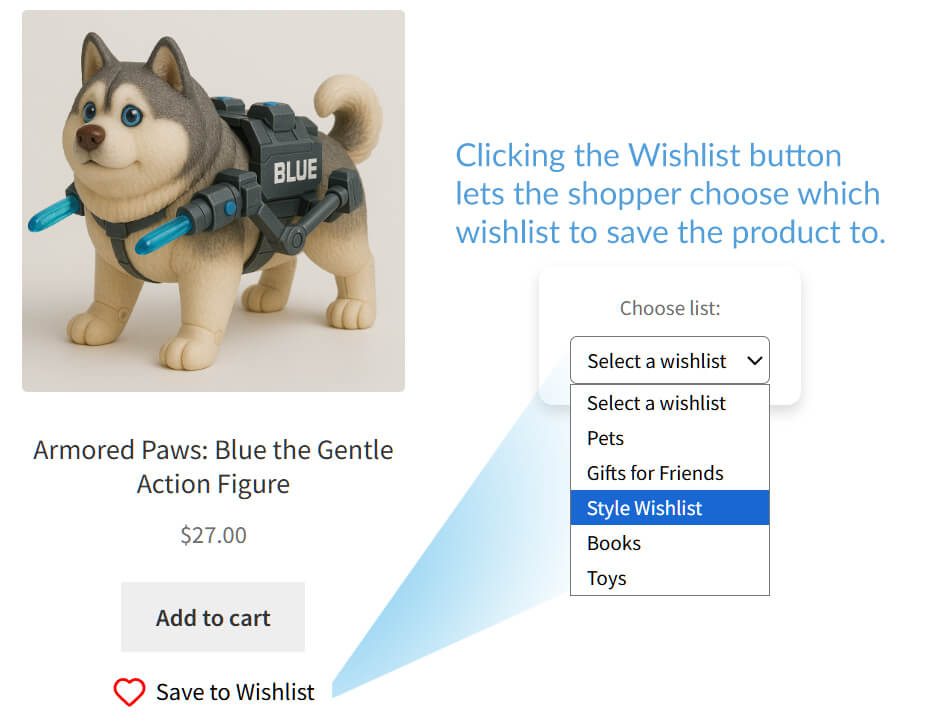
Warum sollten Sie die Wunschlisten Ihrer Kunden auf nur eine beschränken? Wenn Sie mehrere Wunschlisten aktivieren, kann jeder Käufer so viele Listen erstellen, wie er möchte, und so seine Lieblingsartikel nach Kategorie organisieren.
Zum Beispiel kann Hari seine Lieblingsliteraturwerke unter einer „BL Manga“-Wunschliste, Geburtstagsgeschenke unter „Geschenke für Freunde“ und Angelausrüstung unter „Angeln“ speichern. Auf diese Weise kann er alles ordentlich organisiert halten und später leicht finden, wonach er sucht.
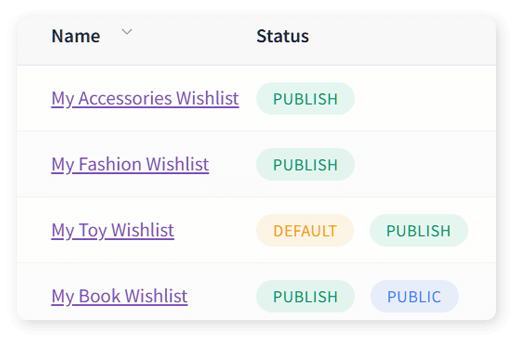
Klicken Sie auf Änderungen speichern, bevor Sie mit dem nächsten Einstellungen-Abschnitt fortfahren!
4. Gastoptionen steuern
Viele Käufer kaufen gerne ein, ohne sich in einem Geschäft anzumelden. Tatsächlich gibt Forbes an, dass 43 % den Gast-Checkout bevorzugen und etwa 72 % dies tun, auch wenn sie bereits ein Konto haben.
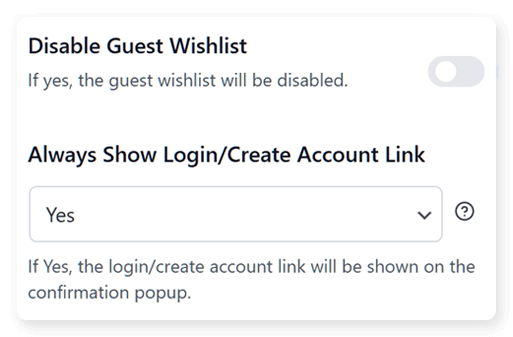
Gast-Wunschliste deaktivieren
SaveTo Wishlist ermöglicht es Ihnen zu wählen, ob Sie Gästen die Nutzung Ihrer Wunschlistenfunktion erlauben möchten oder nicht.
Anmelde-/Kontoerstellungslink immer anzeigen
Diese Einstellung steuert, ob nach dem Klicken auf die Wunschliste-Schaltfläche ein Link zum Anmelden oder Erstellen eines Kontos im Bestätigungsfenster angezeigt wird. Wenn diese Option auf „Ja“ gesetzt ist, wird der Link immer angezeigt, wodurch Gastbenutzer zur Registrierung oder bestehende Kunden zur Anmeldung ermutigt werden.
Klicken Sie auf Änderungen speichern, wenn Sie mit diesen Einstellungen fertig sind!
5. Platzierung & Stile der Schaltflächen anpassen
Dieser Abschnitt ermöglicht es Ihnen, das Aussehen und die Platzierung Ihrer Wunschlisten-Schaltflächen zu steuern.
Beschriftung der Wunschlisten-Schaltfläche
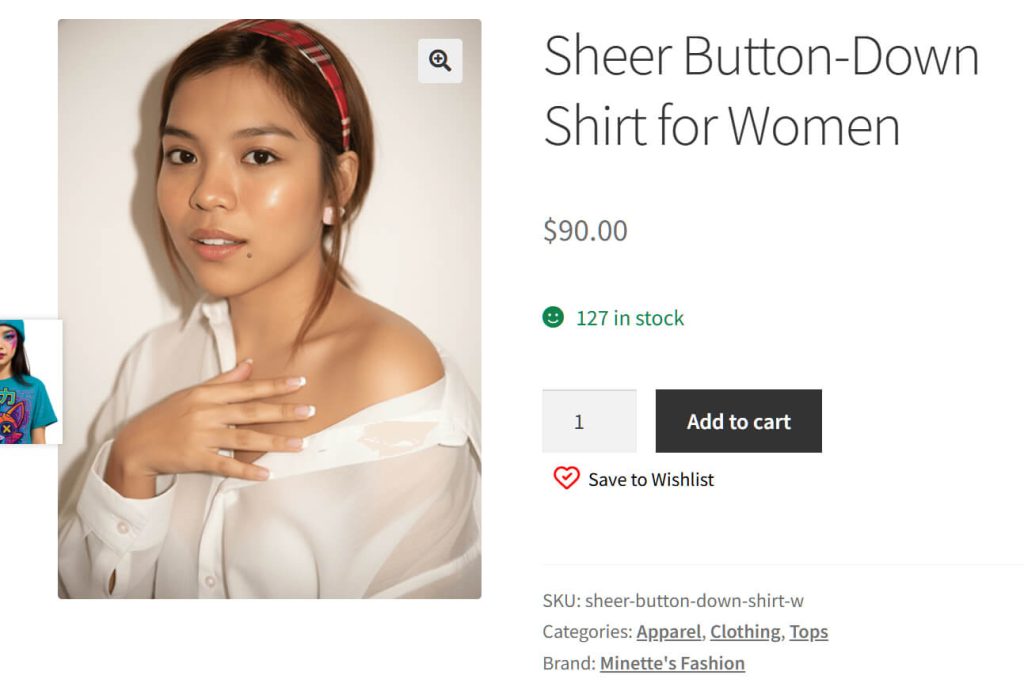
Die erste Option ermöglicht es Ihnen, den Text auf der Schaltfläche festzulegen. Im folgenden Bild haben wir zum Beispiel gewählt, dass die Schaltfläche „Auf die Wunschliste speichern“ angezeigt wird.
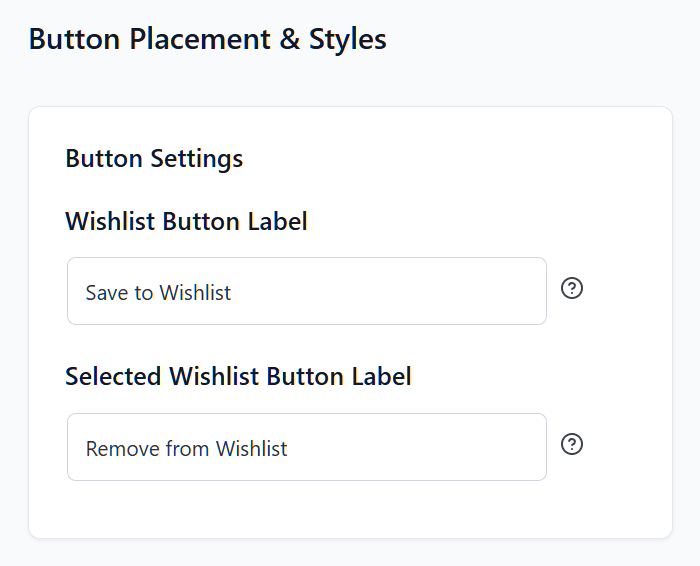
So sieht der Schaltflächentext für Kunden im Frontend unseres Shops aus:
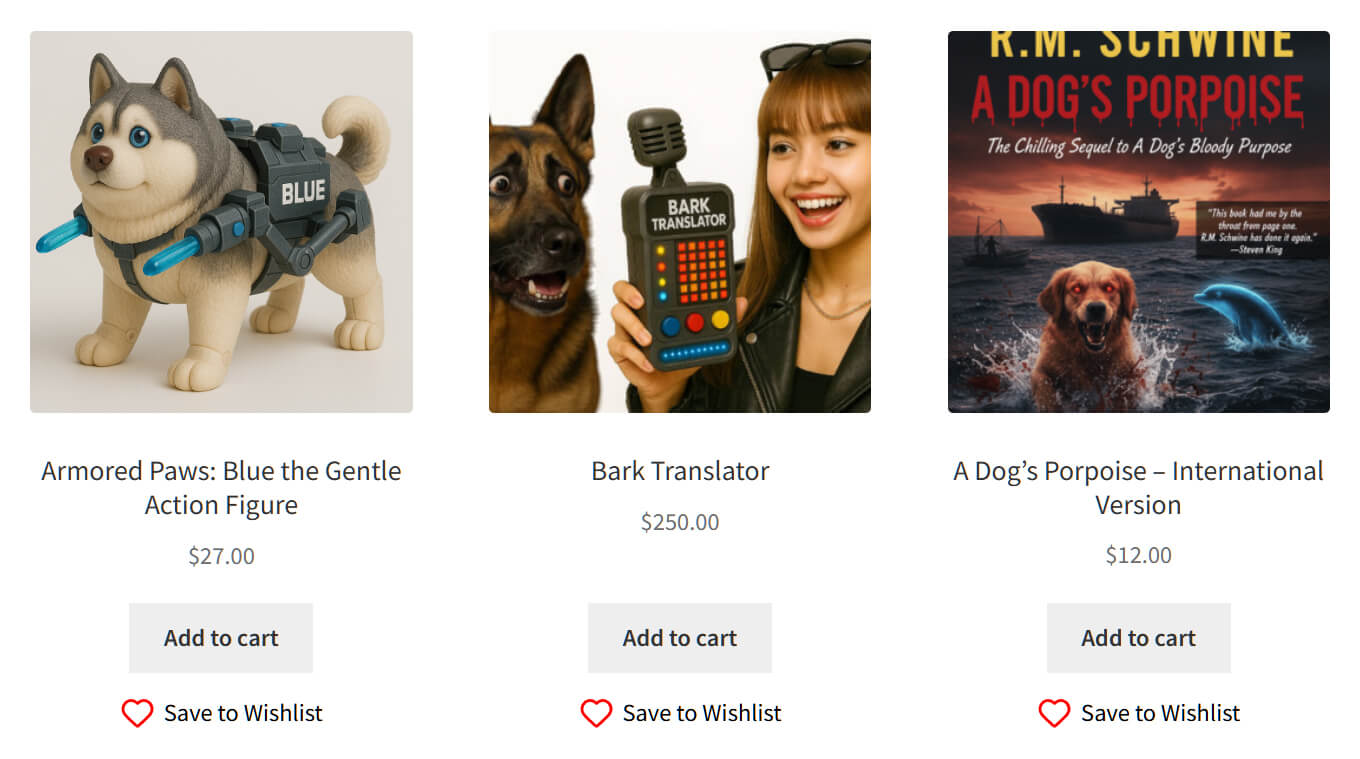
Produktseite
In diesem Unterabschnitt können Sie auswählen, wo und wie die Wunschlisten-Schaltflächen auf der Produktseite angezeigt werden.

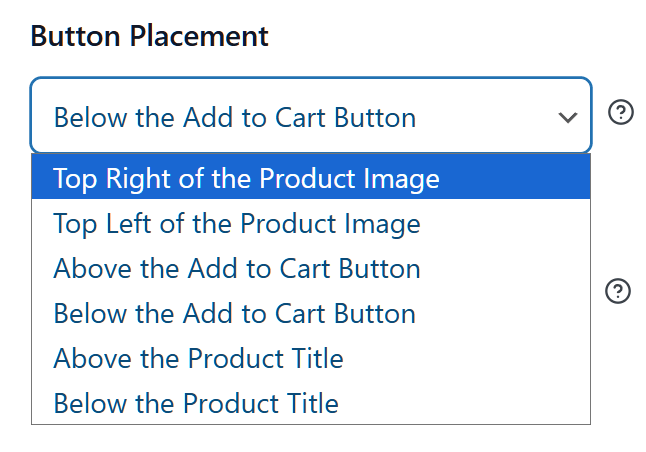
Zunächst erhalten Sie ein Dropdown-Menü, mit dem Sie die Position der Schaltfläche auf der Produktseite auswählen können. Sie können die Schaltfläche zum Beispiel oben rechts neben dem Produktbild, unter dem Produkttitel oder über der Schaltfläche „In den Warenkorb“ platzieren.
Dann haben Sie eine Reihe von Optionen, mit denen Sie die Farben der Schaltfläche auswählen können, einschließlich ihrer:
- Textfarbe
- Hover-Textfarbe
- Hintergrundfarbe
- Hover-Hintergrundfarbe
- Rahmenfarbe
- Hover-Rahmenfarbe
- Rahmenbreite
- Ikonefarbe
- Textgröße
- Schriftstil der Schaltfläche (normal oder kursiv)
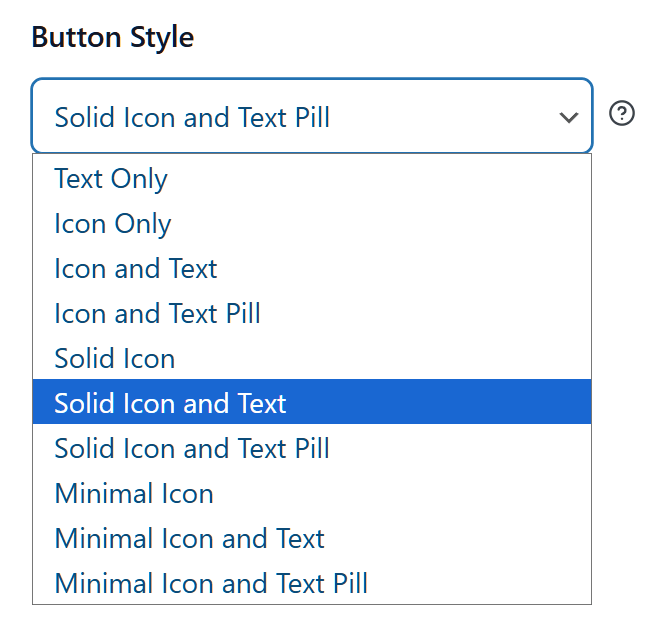
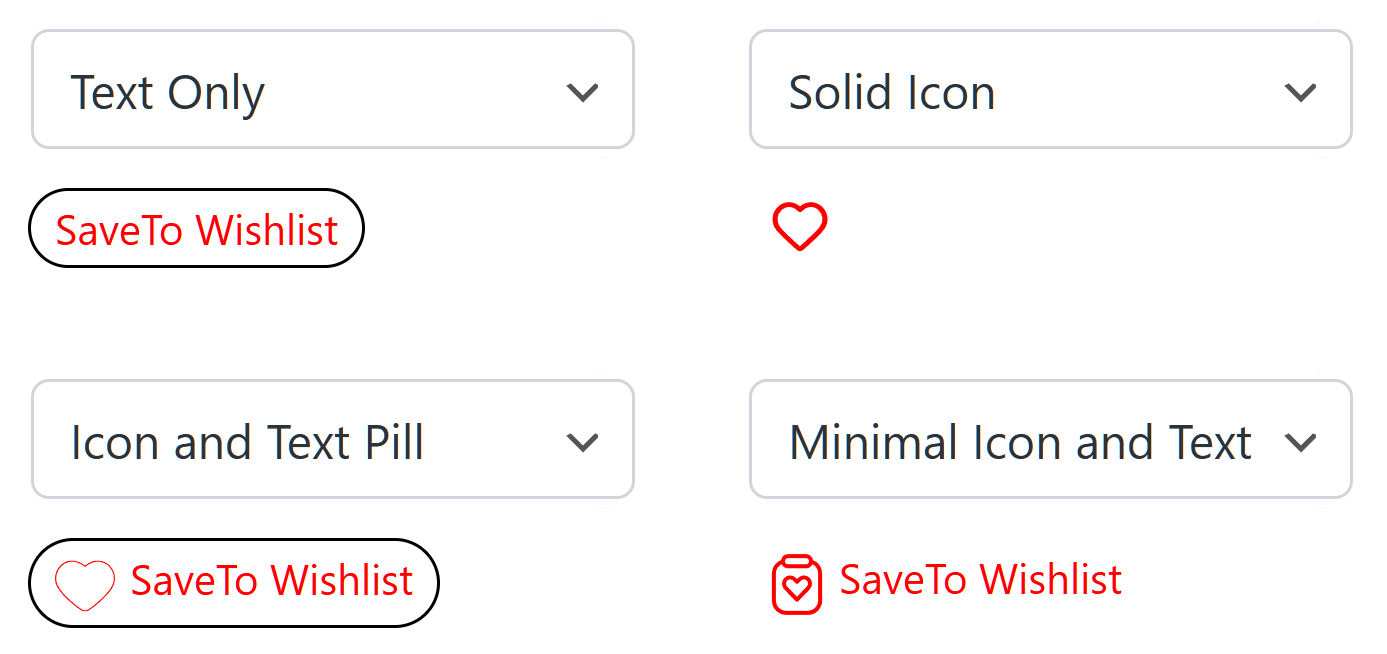
Schließlich können Sie das Design der Schaltfläche auswählen, einschließlich ihrer Form und ihres Designs. Sie kann zum Beispiel nur als Text, als pillenförmige Ikone mit Text, als durchgezogene Herzikone und mehr erscheinen.
Beachten Sie, dass eine Live-Vorschau verfügbar ist, die Ihnen einen guten Eindruck davon vermittelt, wie die Schaltfläche für Kunden im Frontend erscheinen wird. Sie aktualisiert sich in Echtzeit, während Sie verschiedene Stile ausprobieren, sodass Sie die Änderungen leicht erkennen und die richtige für Ihren Shop auswählen können.
Shop-Seite
Dieser Unterabschnitt hat die gleichen Optionen wie der Unterabschnitt Produktseite, steuert jedoch die Platzierung und das Erscheinungsbild von Wunschlisten-Schaltflächen auf der Shop-Seite.
Warenkorb-Seite
Dieser Unterabschnitt funktioniert wie die Einstellungen für die Produktseite und die Shop-Seite, gilt aber für die Wunschlisten-Schaltflächen auf Ihrer Warenkorb-Seite.
Klicken Sie schließlich auf Änderungen speichern… und Sie haben die Konfiguration von SaveTo Wishlist für Ihren Shop abgeschlossen!
Tipps zur Einrichtung von Wunschlisten für Ihren Shop
Das Hinzufügen von Wunschlisten ist einfach, aber ein paar clevere Anpassungen können sie noch effektiver machen. Hier sind einige Tipps, die Ihnen helfen, das Beste aus SaveTo Wishlist herauszuholen:
- Benennen Sie Ihre Wunschlisten klar: Geben Sie Ihrer Haupt-Wunschlistenseite einen klaren, freundlichen Namen. Zum Beispiel machen „Meine Favoriten“ oder „Wunschlisten“ es für Käufer leicht verständlich, wofür sie ist.
- Nutzen Sie mehrere Wunschlisten strategisch: Aktivieren Sie mehrere Wunschlisten, damit Kunden Artikel nach Kategorie, Anlass oder Interesse organisieren können. Dies erleichtert ihnen das Finden dessen, was sie gespeichert haben, und fördert wiederholte Besuche.
- Platzieren Sie Schaltflächen dort, wo Käufer sie bemerken: Fügen Sie Wunschlisten-Schaltflächen sowohl auf Produkt- als auch auf Shop-Seiten hinzu und positionieren Sie sie an Stellen, auf die Kunden natürlich schauen, wie in der Nähe des Produktbildes oder der Schaltfläche „In den Warenkorb“.
- Passen Sie Stil und Text der Schaltfläche an: Lassen Sie die Schaltfläche zum Look & Feel Ihres Shops passen. Sie können Text, Farbe, Form oder Symbol ändern, um sie hervorzuheben, ohne mit Ihrem Design zu kollidieren.
- Teilen fördern: Erinnern Sie Käufer daran, dass sie ihre Wunschlisten mit Freunden oder Familie teilen können. Dies kann neue Besucher in Ihren Shop bringen und Ihren Produkten zusätzliche Sichtbarkeit verschaffen.
- Berücksichtigen Sie Gastbenutzer: Erlauben Sie Gastkäufern, Wunschlisten zu nutzen. Sie können sie sanft auffordern, ein Konto zu erstellen, damit ihre Wunschliste dauerhaft gespeichert wird, was zur Bindung potenzieller Kunden beiträgt.
- Vorschau der Änderungen vor der Veröffentlichung: Nutzen Sie die Live-Vorschau-Funktion, um zu sehen, wie Schaltflächen und die Wunschlistenseite im Frontend erscheinen. Dies hilft sicherzustellen, dass alles richtig aussieht und für Käufer reibungslos funktioniert.
Diese einfachen Tipps helfen Ihnen, Wunschlisten einzurichten, die einfach zu bedienen, optisch ansprechend sind und mit größerer Wahrscheinlichkeit das Engagement und den Umsatz steigern.
Verbessern Sie Ihre Wunschliste
Sobald Sie gesehen haben, wie hilfreich die kostenlose Version von SaveTo Wishlist ist, sind Sie vielleicht bereit, leistungsfähigere Tools freizuschalten.
SaveTo Wishlist Pro ist die Premium-Version des Plugins, das wir entwickelt haben, um Shop-Betreibern beim Wachstum ihres Umsatzes zu helfen. Während die kostenlose Version Ihnen ein solides Wunschlistensystem bietet, ist die Pro-Version darauf ausgelegt, Ihnen zu helfen, Konversionen zu steigern, Kundenbindung aufzubauen und Ihr Geschäft strategischer zu wachsen.
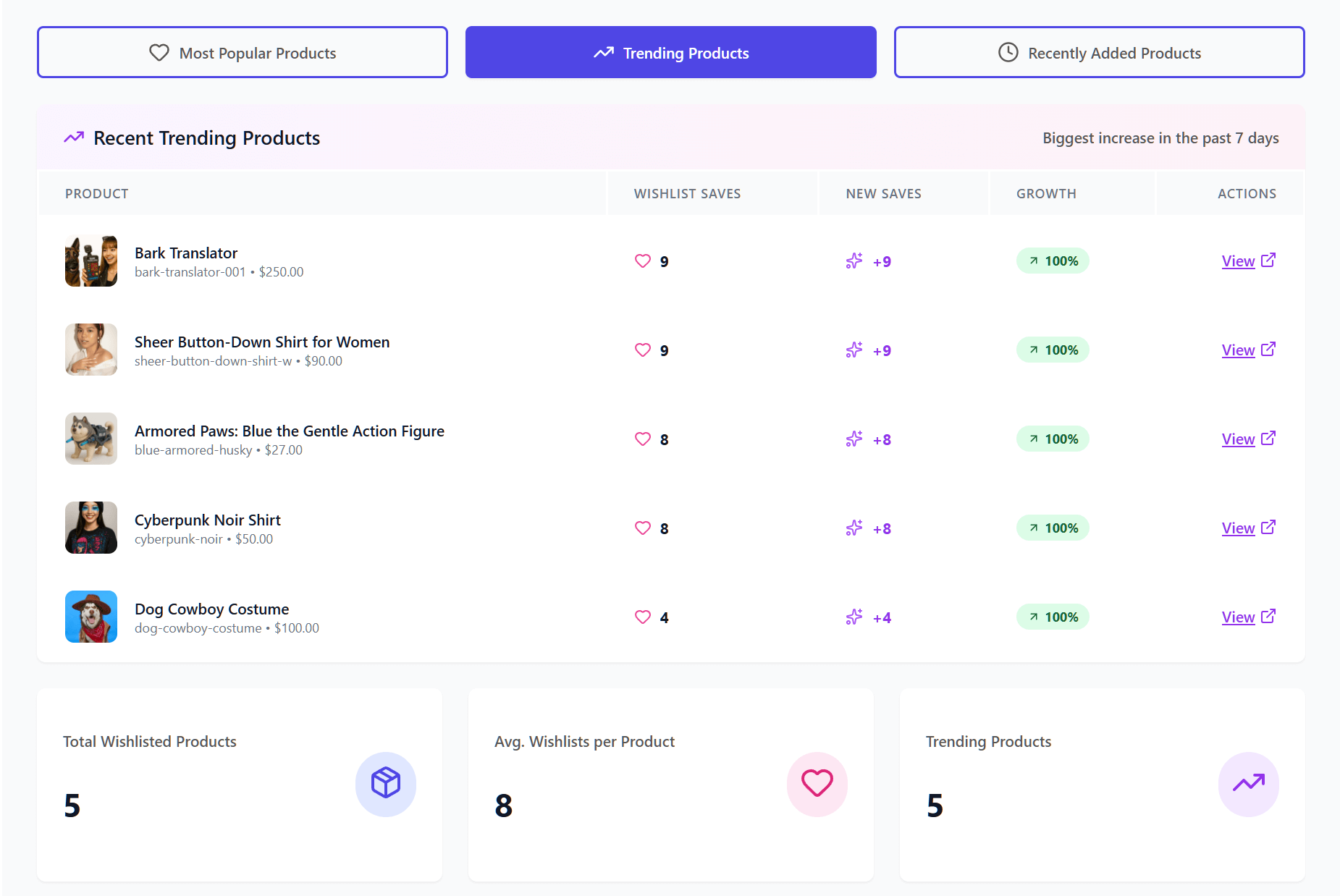
Mit SaveTo Wishlist Pro können Sie:
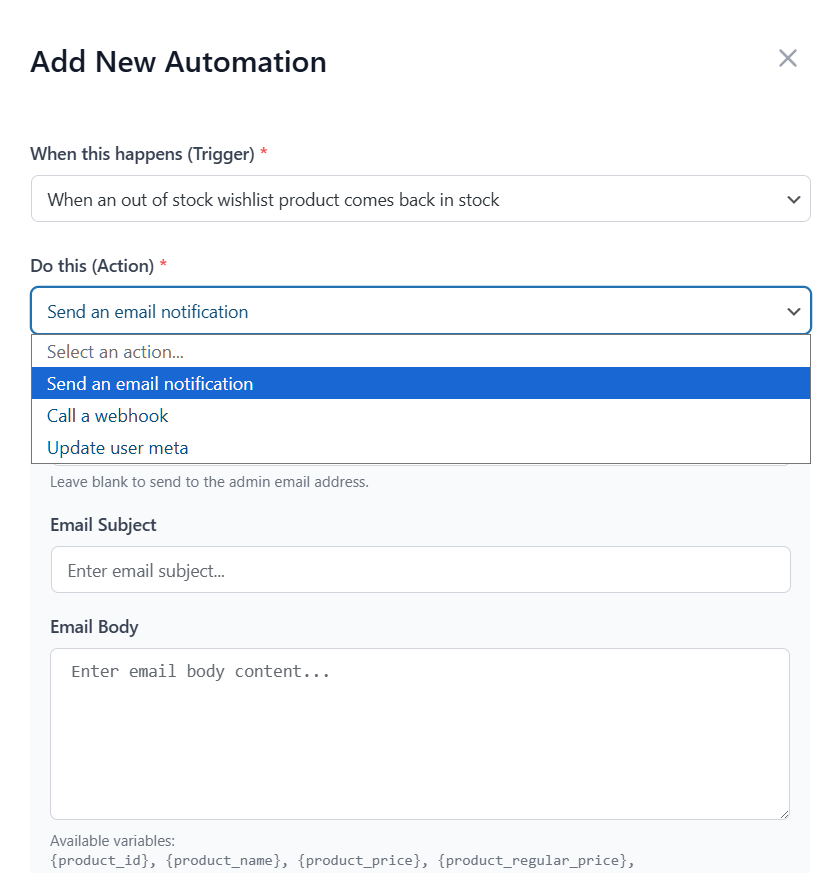
- Senden Sie automatisierte E-Mail-Benachrichtigungen über Preisnachlässe und wieder verfügbare Artikel, um Käufer zurückzubringen
- Sehen Sie detaillierte Wunschlisten-Analysen, um zu verstehen, welche Produkte Kunden am meisten wünschen
- Verfolgen Sie das Kundenverhalten, damit Sie intelligentere Marketingentscheidungen treffen können
- Verbinden Sie sich mit erweiterten Tools und Integrationen, um Ihre Arbeitsabläufe zu verbessern
- Passen Sie das Wunschlistenerlebnis an, um es besser an Ihren Shop und Ihre Marke anzupassen
Jede Funktion basiert auf realen E-Commerce-Bedürfnissen. Daher erhalten Sie Tools, die praktisch, zuverlässig und auf messbares Wachstum ausgerichtet sind. Vor allem hilft Ihnen die Pro-Version, Wunschlistendaten zu nutzen, um bessere Entscheidungen zu treffen und im Laufe der Zeit mehr Umsatz zu erzielen.
Wenn Sie Ihr Geschäft ernsthaft skalieren wollen, ist ein Upgrade auf SaveTo Wishlist Pro der richtige nächste Schritt.
Neugierig auf SaveTo Wishlist Pro? Dann lesen Sie den folgenden Artikel:
SaveTo Wishlist Pro: So verwandeln Sie gespeicherte Artikel in eine Wachstumsmotor
Fazit
Das Hinzufügen einer Wunschlistenfunktion zu Ihrem WooCommerce-Shop ist einfach. Das Beste daran ist, dass es Kunden hilft, die Produkte, die sie lieben, zu speichern, später wiederzukommen und ihre Einkäufe abzuschließen.
Wenn Sie die Schritte in dieser Anleitung befolgen und die von uns geteilten Tipps anwenden, können Sie ein Wunschlistensystem erstellen, das zum Stil Ihres Shops passt und die Käufer bei Laune hält.
Zusammenfassend lässt sich sagen, dass dieser Artikel die folgenden Konzepte behandelt hat:
- Warum sollten Sie Ihrem WooCommerce-Shop eine Wunschlistenfunktion hinzufügen?
- Was ist SaveTo Wishlist?
- So fügen Sie Ihrem Shop mit SaveTo Wishlist eine Wunschlistenfunktion hinzu
- Tipps zur Einrichtung von Wunschlisten für Ihren Shop
Fügen Sie Ihrem Shop noch heute eine Wunschlistenfunktion hinzu! Beginnen Sie mit der Verwendung von SaveTo Wishlist und erleichtern Sie Ihren Kunden das Einkaufen, während Sie Ihrem Shop einen Umsatzschub geben.
So fügen Sie eine Wunschlisten-Funktionalität und weitere FAQs hinzu
Wie kann ich das Aussehen und die Platzierung der Wunschlisten-Schaltflächen in meinem Shop anpassen?
Sie können Wunschlisten-Schaltflächen anpassen, indem Sie deren Platzierung – z. B. über der Schaltfläche „In den Warenkorb“ oder in der Nähe des Produktbildes – und Styling-Optionen wie Farben, Form und Symbole über die Einstellungen des Plugins anpassen. Live-Vorschauen sind verfügbar, um Änderungen in Echtzeit zu sehen.
Können Gäste die Wunschlisten-Funktion in meinem Shop nutzen?
Ja, SaveTo Wishlist ermöglicht es Gastbenutzern, Artikel auf ihren Wunschlisten zu speichern, und sie können diese Listen auf ein Konto übertragen, wenn sie sich später registrieren.
Wie installiere ich SaveTo Wishlist in meinem WooCommerce-Shop?
Sie können SaveTo Wishlist installieren, indem Sie in Ihrem WordPress-Dashboard unter Plugins > Neues Plugin hinzufügen danach suchen und dann auf „Jetzt installieren“ klicken und es aktivieren, oder indem Sie es von der Plugin-Website herunterladen und manuell hochladen.
Was ist SaveTo Wishlist und wie funktioniert es?
SaveTo Wishlist ist ein kostenloses WooCommerce-Plugin, das es Käufern ermöglicht, Produkte, an denen sie interessiert sind, für zukünftige Einkäufe zu speichern, was dazu beiträgt, Warenkorbabbrüche zu reduzieren und den Einkaufskomfort zu verbessern.
Warum sollte ich meinem Online-Shop eine Wunschlisten-Funktionalität hinzufügen?
Das Hinzufügen einer Wunschlisten-Funktionalität ermutigt Kunden, Produkte zu speichern, die sie mögen, was es ihnen erleichtert, zurückzukehren und ihre Einkäufe abzuschließen, was letztendlich Ihren Umsatz steigert und die Kundenbindung aufbaut.



