
 Überprüft von
Die meisten Exit-Intent-Popups basieren auf einer Vermutung. Der Cursor bewegt sich in Richtung der Browserleiste, ein Skript entscheidet, dass der Käufer geht, und jeder erhält die gleiche Nachricht. Ernsthafte Käufer, Schnäppchenjäger und zufällige Mausbewegungen hören alle den gleichen Pitch.
Ein Wunschlisten-Speichern ist ein klareres Signal. Wenn ein Käufer ein Produkt speichert, hat er den genauen Artikel, den er möchte, absichtlich benannt. Das ist die Idee hinter einem WooCommerce Exit Intent Popup Wunschliste-Trigger: Nur Käufer, die etwas gespeichert haben, sehen das Popup.
SaveTo Wishlist Lite, unser kostenloses WooCommerce-Wunschlisten-Plugin, sendet bei jeder Speicherung zwei Browser-Signale. Ich werde beide durchgehen, zeigen, wo jedes passt, und die Standardeinstellung kennzeichnen, die den offensichtlichen Ansatz durchbricht.
Springe zu:
- Warum ein Wunschlisten-Speichern ein besserer Trigger ist als ein Seitenaufruf
- Die beiden Signale, die SaveTo Wishlist bei jedem Speichern ausgibt
- Popup Maker ohne Code verwenden
- Verbindung mit jedem anderen Popup-Tool
- Der Vorbehalt im Weiterleitungsmodus
- Die Datenschutzeinstellung, die die Signale deaktiviert
- Was Sie in das Popup einfügen sollten
- So testen Sie es, bevor Sie es veröffentlichen
- Häufig gestellte Fragen zu Wunschlisten-getriggerten Popups
- Machen Sie Ihr WooCommerce Exit Intent Popup intelligenter
Warum ein Wunschlisten-Speichern ein besserer Trigger ist als ein Seitenaufruf

Eine Wunschlistenspeicherung ist eine bewusste Aktion, die an ein bestimmtes Produkt gebunden ist, während ein Seitenaufruf umgebungsbedingt ist. Diese Lücke entscheidet, wer Ihr Popup sieht und was es sagen kann.
Ein Produktseitenaufruf bedeutet, dass jemand nachgesehen hat. Es könnte eine Preisprüfung, ein Vergleichs-Tab oder ein Fehlklick gewesen sein. Im Gegensatz dazu bedeutet eine Speicherung, dass der Käufer diesen Artikel aus Ihrem Katalog ausgewählt und behalten wollte. Das eine ist ein Vielleicht; das andere ist eine engere Auswahl.
Das Timing ist ebenfalls wichtig. Das Baymard Institute gibt die durchschnittliche dokumentierte Warenkorbabbrecherquote mit 70,22 % an, basierend auf 50 Studien. Ein abgebrochener Warenkorb ist die späte Phase dieses Problems. Abgebrochenes Stöbern geschieht früher, und eine Speicherung ist der eine Moment in dieser Phase, der eine nutzbare Spur hinterlässt.
Die Auslösung bei der Speicherung reduziert auch das Popup-Volumen. Anstatt jeden zu unterbrechen, dessen Maus nach Norden wanderte, erreichen Sie die Käufer, die Ihnen gesagt haben, was sie wollen.
Die beiden Signale, die SaveTo Wishlist bei jedem Speichern ausgibt
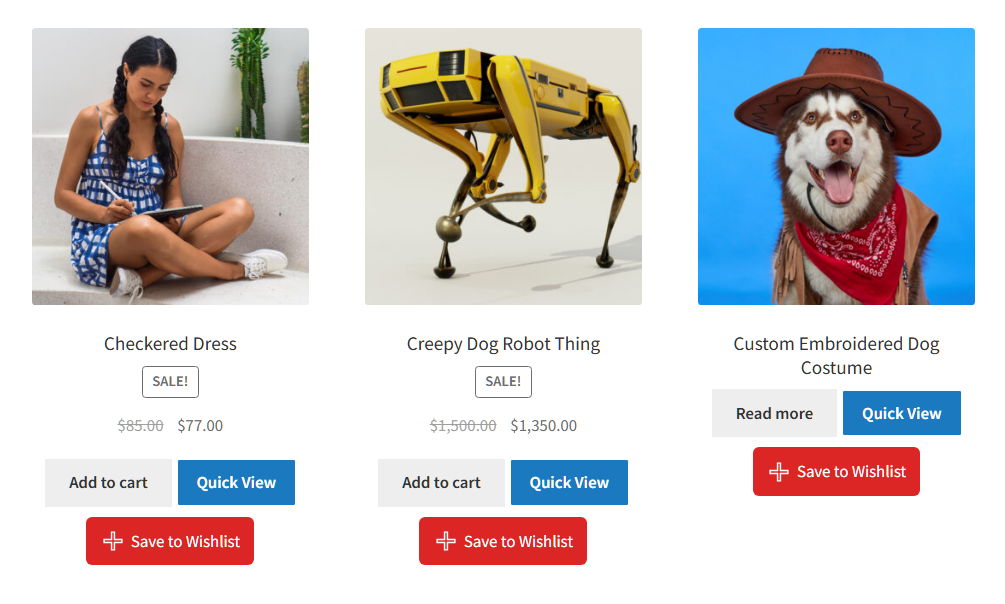
Bei jedem erfolgreichen Hinzufügen löst SaveTo Wishlist ein DOM-Ereignis aus und setzt einen Cookie. Beides funktioniert für Gäste und angemeldete Kunden, und beides ist standardmäßig aktiviert.
Das DOM-Event für sofortige Reaktionen
Das Ereignis wird auf document ausgelöst und heißt stwlite_added_to_wishlist. Sein detail-Objekt enthält zwei Felder: productId und collectionId.
Ein Gast, der Produkt 1303 speichert, sendet also {productId: 1303, collectionId: 0}. Im selben Moment wechselt die Beschriftung des Buttons von „In Wunschliste speichern“ zu „Aus Wunschliste entfernen“.
Drei Details sind wichtig, bevor Sie Logik gegen diese Nutzlast schreiben:
productIdist die Variations-ID bei variablen Produkten. Eine gespeicherte Größe oder Farbe bleibt identifizierbar, sodass Ihr Popup die genaue Option benennen kann.- Es ist 0, wenn mehrere Produkte gleichzeitig gespeichert werden. Der Button „Warenkorb zur Wunschliste hinzufügen“ fügt einen Stapel hinzu, sodass kein einzelnes Produkt benannt werden kann.
collectionIdist 0 für Gäste. Gastartikel werden im lokalen Speicher des Browsers gespeichert, nicht in einer benannten Wunschliste. Eine Gästeliste lebt also auf einem Gerät.
Der 30-Tage-Cookie für wiederkehrende Besuche
Neben dem Ereignis speichert ein Cookie namens stwlite_wishlist_added die Produkt-ID. Er hält 30 Tage, überlebt also den Besuch, der ihn erstellt hat.
Es gibt zwei Dinge zu beachten. Erstens ist der Wert URL-kodiert, also führen Sie ihn vor der Verwendung durch decodeURIComponent(). Zweitens wird er gelöscht, wenn der Kunde sein letztes Wunschlistenprodukt entfernt. Das spielt Ihnen in die Hände, da eine leere Liste ohne zusätzliche Regelung nicht mehr qualifiziert.
Auch wissenswert: Der Cookie speichert die zuletzt gespeicherte, nicht die gesamte Liste. Behandeln Sie ihn als Flagge „Dieser Käufer hat etwas gespeichert“.
| Signal | Name | Verwenden Sie ihn für | Vorbehalt |
|---|---|---|---|
| DOM-Ereignis | In die Wunschliste aufgenommen | Sofortige, seiteninterne Auslöser | Überlebt eine Weiterleitung nicht |
| Cookie | Wunschliste hinzugefügt | Besucher-Wiederkehr- und Exit-Intent-Targeting | URL-kodiert, also vor Gebrauch dekodieren |
Popup Maker ohne Code verwenden
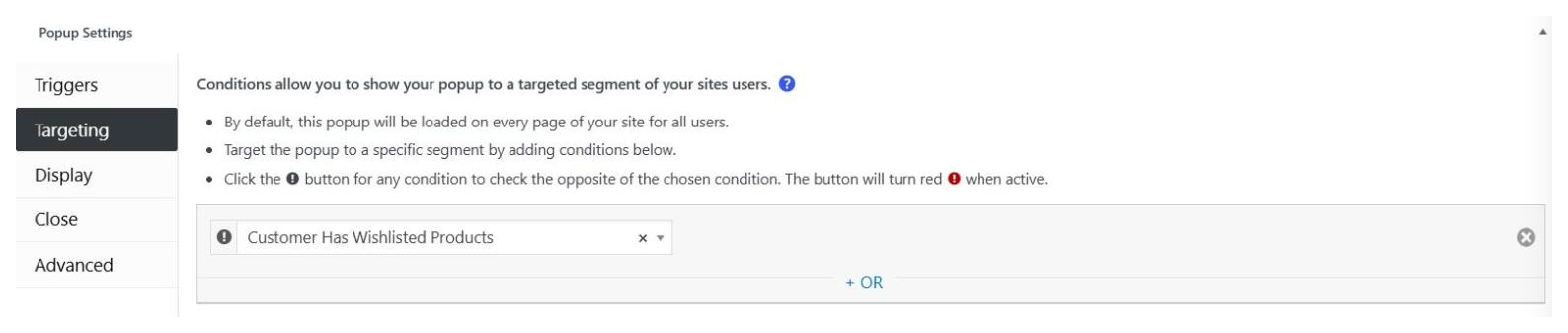
Wenn Sie Popup Maker ausführen, können Sie den Code komplett überspringen. Seit Lite 1.1.5 fügt SaveTo Wishlist vier Elemente zu den eigenen Bildschirmen von Popup Maker hinzu:
- Ein Trigger namens „Produkt zur Wunschliste hinzugefügt (SaveTo Wishlist)“, der beim Speichern ein Popup mit optionaler Verzögerung öffnet.
- Eine Targeting-Bedingung namens „Kunde hat Wunschlistenprodukte“, unter der Gruppe SaveTo Wishlist.
- Der SaveTo Wishlist Shortcode im Shortcode-Picker, damit das Popup die eigene Liste des Käufers anzeigen kann.
- Ein „Wunschliste anzeigen (SaveTo Wishlist)“-Call-to-Action, der den Klick als Popup Maker-Conversion aufzeichnet.
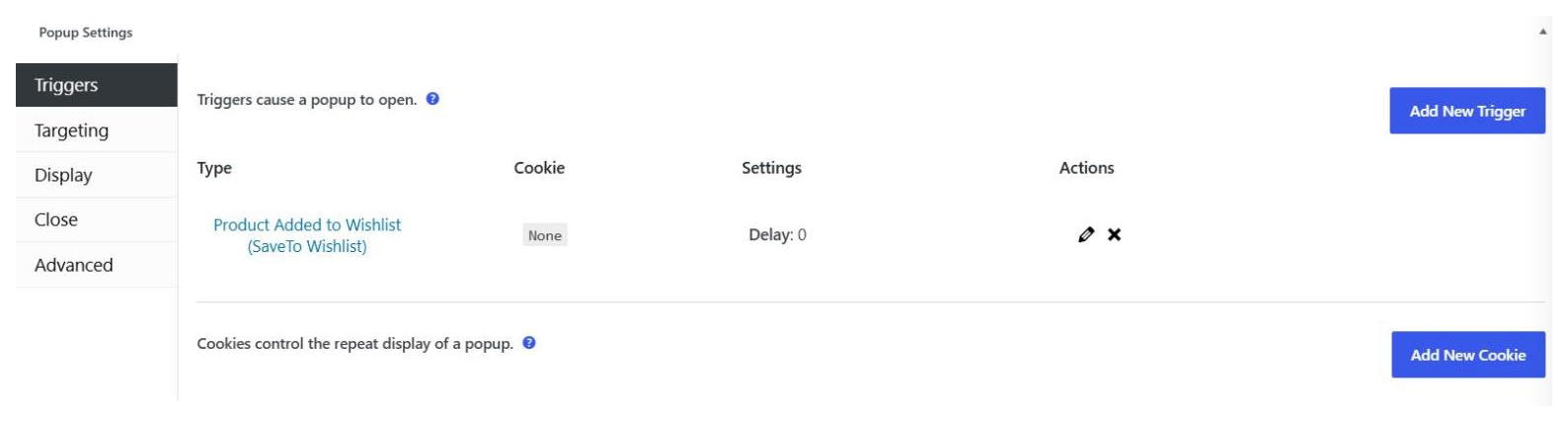
Für ein Exit-Intent-Popup derselben Sitzung kombinieren Sie einen Exit-Intent-Trigger mit dieser Bedingung. Angemeldete Kunden werden anhand ihrer gespeicherten Wunschlisten abgeglichen, während Gäste anhand des Cookies abgeglichen werden. Unser Popup Maker Walkthrough behandelt die Einrichtung Schritt für Schritt.
Verbindung mit jedem anderen Popup-Tool
Ihr Popup-Tool kann diese Signale verwenden, wenn es von einem JavaScript-Aufruf geöffnet wird oder einen Cookie prüft. Keines der Signale ist an ein einzelnes Plugin gebunden.
Für ein sofortiges Popup lauschen Sie auf das Ereignis:
document.addEventListener('stwlite_added_to_wishlist', function (e) {
  var productId = e.detail.productId;
  var collectionId = e.detail.collectionId;
  // open your popup here
});
Für eine spätere Seite oder einen späteren Besuch lesen Sie den Cookie:
function savedProductId() {
  var match = document.cookie.match(/(?:^|; )stwlite_wishlist_added=([^;]*)/);
  return match ? decodeURIComponent(match[1]) : null;
}
Wählen Sie dann das Muster, das zum gewünschten Zeitpunkt passt:
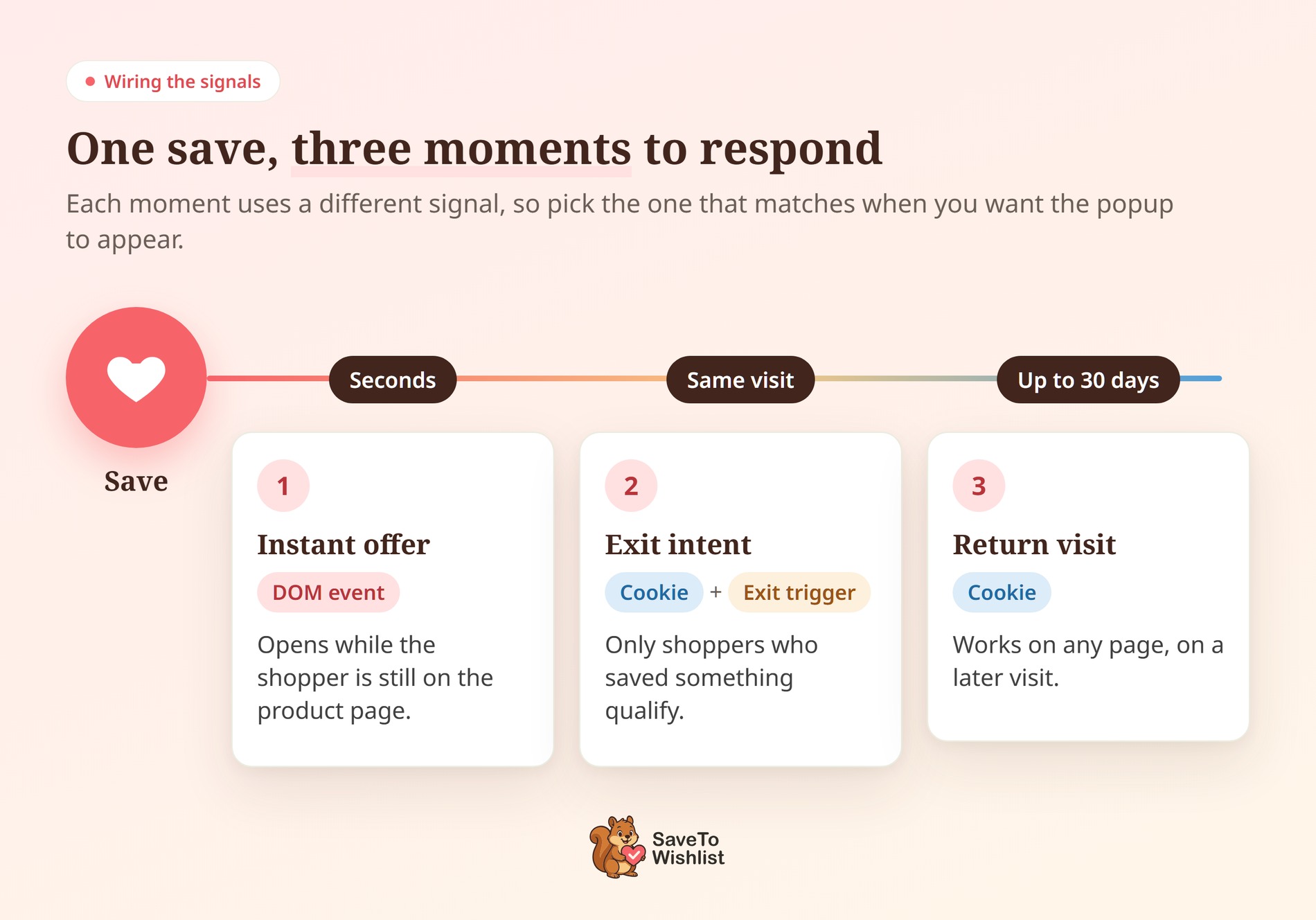
- Sofortiges Angebot: der Ereignis-Listener, während sich der Käufer noch auf der Produktseite befindet.
- Exit-Intent, selbe Sitzung: der Exit-Intent-Trigger Ihres Tools plus eine Cookie-Bedingung, damit nur Speicherer qualifiziert sind.
- Wiederholter Besuch: die Cookie-Bedingung allein, auf jeder Seite, für 30 Tage.
🔍️ Was wir gesehen haben: Shop-Besitzer verdrahten das Ereignis, testen es einmal und versenden. Dann wird das Popup bei jedem Speichern ausgelöst, einschließlich des dritten und vierten Speicherns eines Käufers in einer Sitzung. Fügen Sie in Ihrem Popup-Tool eine Frequenzbegrenzung hinzu, da das Signal jedes Speichern meldet und die Entscheidung Ihnen überlässt.
Der Vorbehalt im Weiterleitungsmodus
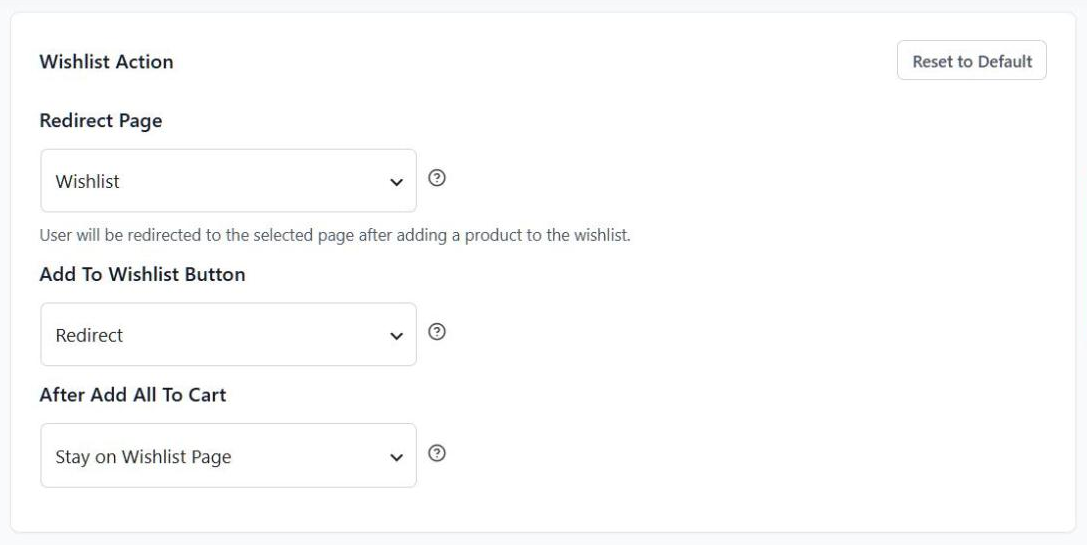
Bei einer Standardinstallation funktioniert der Ereignisansatz nicht wie vorgesehen. Die Einstellung „Add To Wishlist Button“ ist auf „Redirect“ gesetzt, sodass die Seite nach erfolgreichem Speichern navigiert wird. Das Ereignis wird immer noch ausgelöst, aber Ihr Listener verlässt die Seite.
Sie finden die Einstellung unter Wunschliste > Einstellungen > Allgemein > Button „Zur Wunschliste hinzufügen“. Sie hat drei Optionen: Weiterleitung, Popup und Ausblenden. Das gleiche Limit gilt für den Popup Maker-Trigger, da er auf dieses Ereignis lauscht.
Sie haben zwei Wege nach vorn. Wechseln Sie die Einstellung zu „Popup“ oder „Ausblenden“, und der Käufer bleibt auf der Seite. Alternativ behalten Sie „Weiterleitung“ bei und bauen auf dem Cookie auf, das die Navigation überlebt.
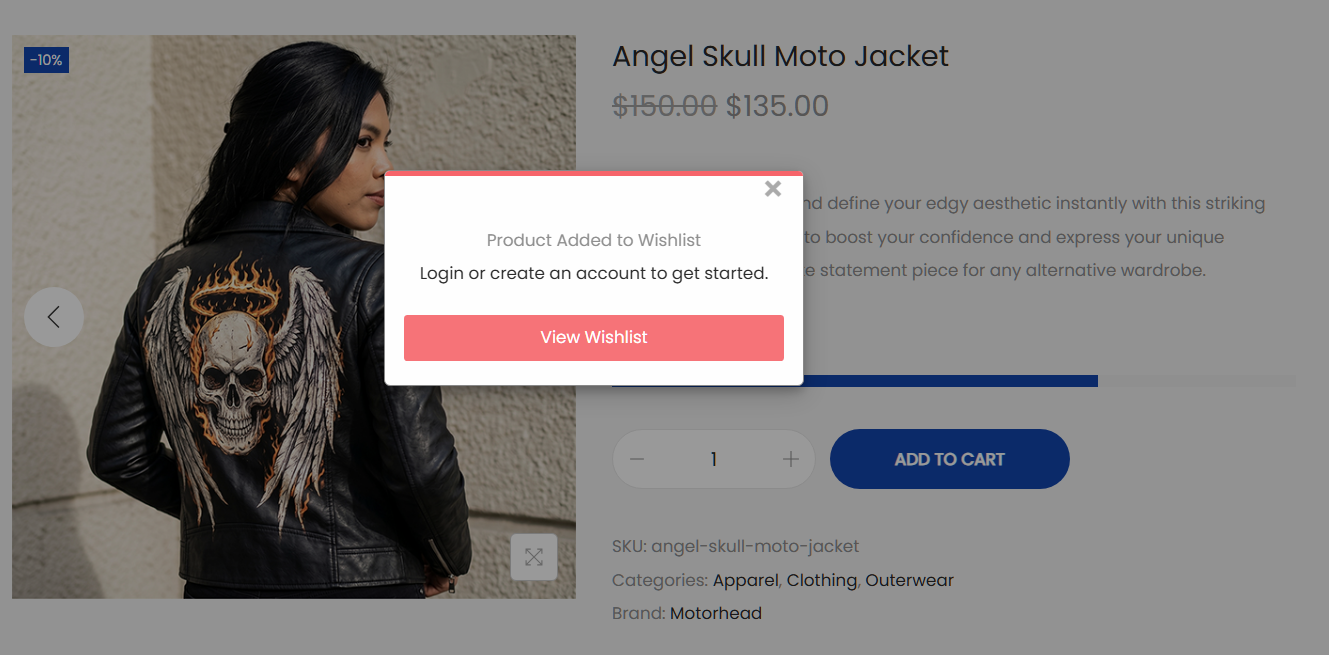
Das Wechseln zu Popup hat einen Nebeneffekt für Gäste. Das Bestätigungs-Popup kann einen Anmelde- oder Kontoerstellungslink anzeigen, was mehr Gästelisten zu einem Konto anregt. Wenn Sie sich jedoch nicht sicher sind, wie ein Shop eingerichtet ist, erstellen Sie zuerst Cookies. Die Cookie-Logik funktioniert in allen drei Modi.
Die Datenschutzeinstellung, die die Signale deaktiviert
Seit Lite 1.1.8 können Sie beide Signale mit einem Schalter ausschalten. Er befindet sich unter Wunschliste > Einstellungen > Allgemein > Datenschutz, mit der Bezeichnung „Wunschlisten-Hinzufügen-Signal-Cookie aktivieren“. Er ist standardmäßig aktiviert.
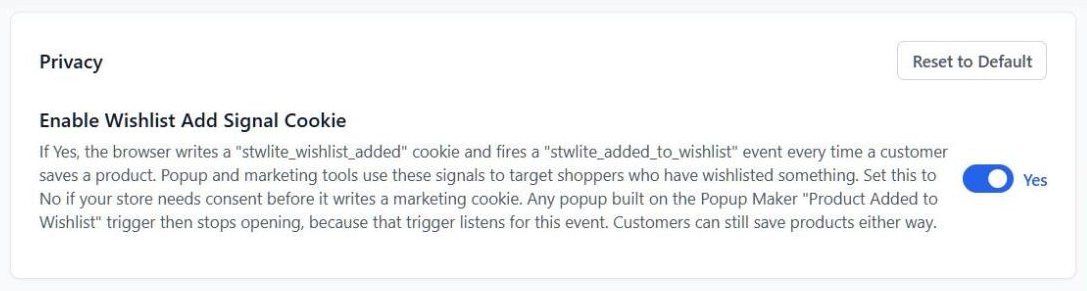
Schalten Sie ihn aus, wenn Ihr Shop Cookie-Zustimmung benötigt, bevor er einen Marketing-Cookie schreibt. Käufer können Produkte trotzdem auf beide Arten speichern. Außerdem wird jeder zuvor gesetzte Cookie beim nächsten Laden der Seite gelöscht.
Das gesagt, der Kompromiss ist real, also planen Sie dafür. Der Popup Maker-Trigger stoppt das Öffnen von Popups für alle. Die Bedingung „Kunde hat Produkte auf die Wunschliste gesetzt“ passt nicht mehr für Gäste, obwohl eingeloggte Kunden immer noch passen. Jeglicher benutzerdefinierte Code, der auf das Ereignis oder den Cookie wartet, wird ebenfalls stummgeschaltet.
Was Sie in das Popup einfügen sollten
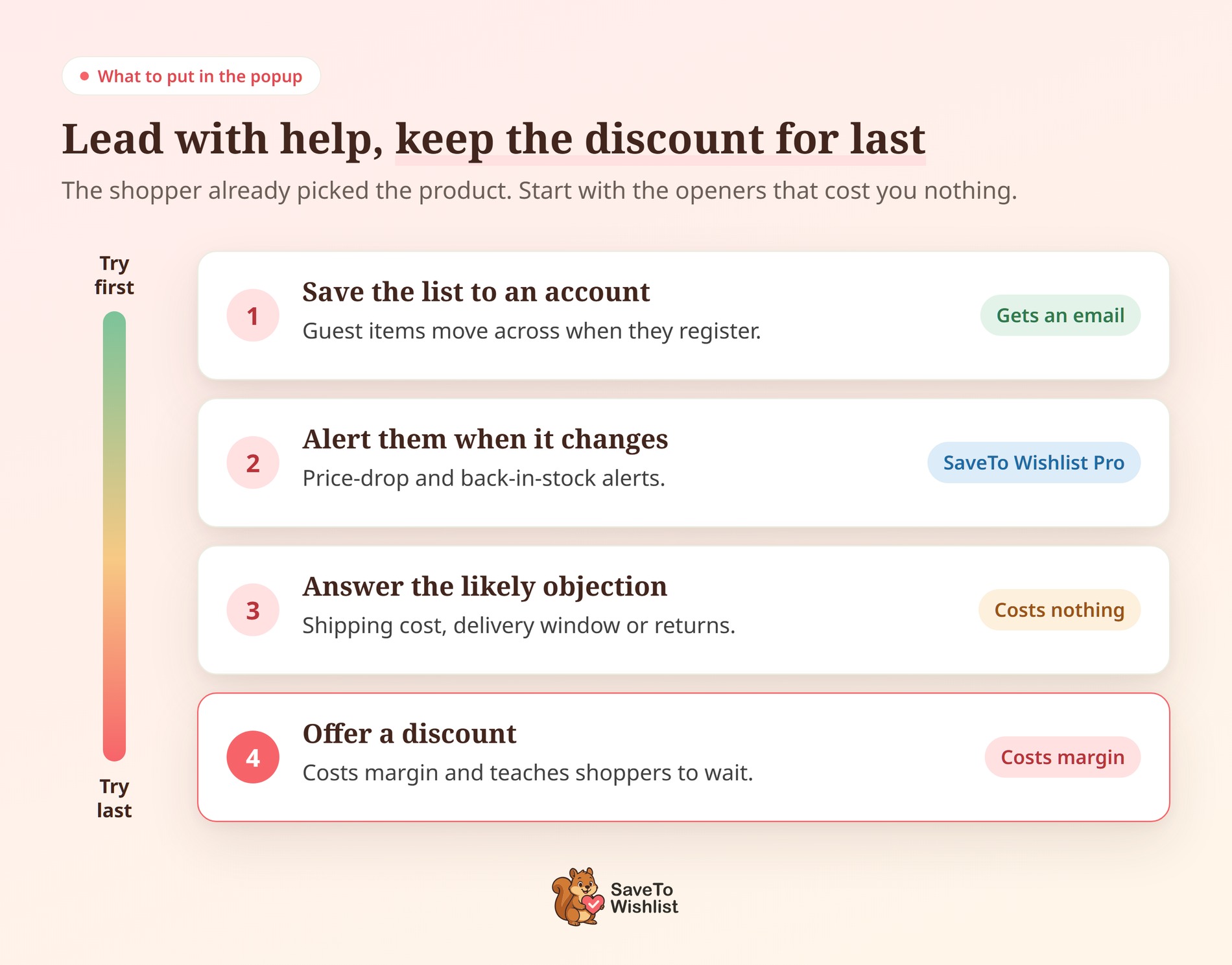
Beginnen Sie mit etwas, das der Käufer möchte, nicht mit einem Rabatt. Sie haben den Artikel statt ihn zu kaufen gespeichert, und diese Pause liegt nicht immer am Preis. Hier sind vier Eröffnungsangebote, die dazu neigen, die Unterbrechung zu verdienen.
Angebot, die Liste einem Konto hinzuzufügen
Gästewunschlisten leben im Browser, sodass eine Liste den Käufer nicht auf ein anderes Gerät begleitet. Wenn ein Gast sich anmeldet oder registriert, werden die von ihm gespeicherten Artikel in sein Konto übertragen. Das macht das Angebot zu einem echten Gefallen und Sie erhalten eine E-Mail-Adresse.
Angebot einer Benachrichtigung bei Artikeländerung
SaveTo Wishlist Pro fügt Preisabfall- und Wiederaufstockungsalarme hinzu, plus Automatisierungen und Webhooks. Ein Käufer, der beim Preis gezögert hat, hört also vom Rückgang, ohne dass Sie ihn von Hand verfolgen müssen.
Beantworten Sie den wahrscheinlichen Einwand
Geben Sie die Versandkosten, das Lieferfenster oder die Rückgabebedingungen klar an. Wenn eines davon die Pause verursacht hat, kann die Antwort mehr bewirken als ein Gutschein.
Halten Sie den Rabatt für den Schluss auf
Ein Rabatt kostet Marge bei jeder Bestellung, die er berührt. Bei häufiger Verwendung lehrt er auch Stammkunden, auf das Popup zu warten.
Ich würde ein Eröffnungsangebot pro Popup auswählen und es gegen das nächste testen. Die Speicherung sagt Ihnen, wen Sie fragen sollen, sodass das Popup nur gut fragen muss.
So testen Sie es, bevor Sie es veröffentlichen
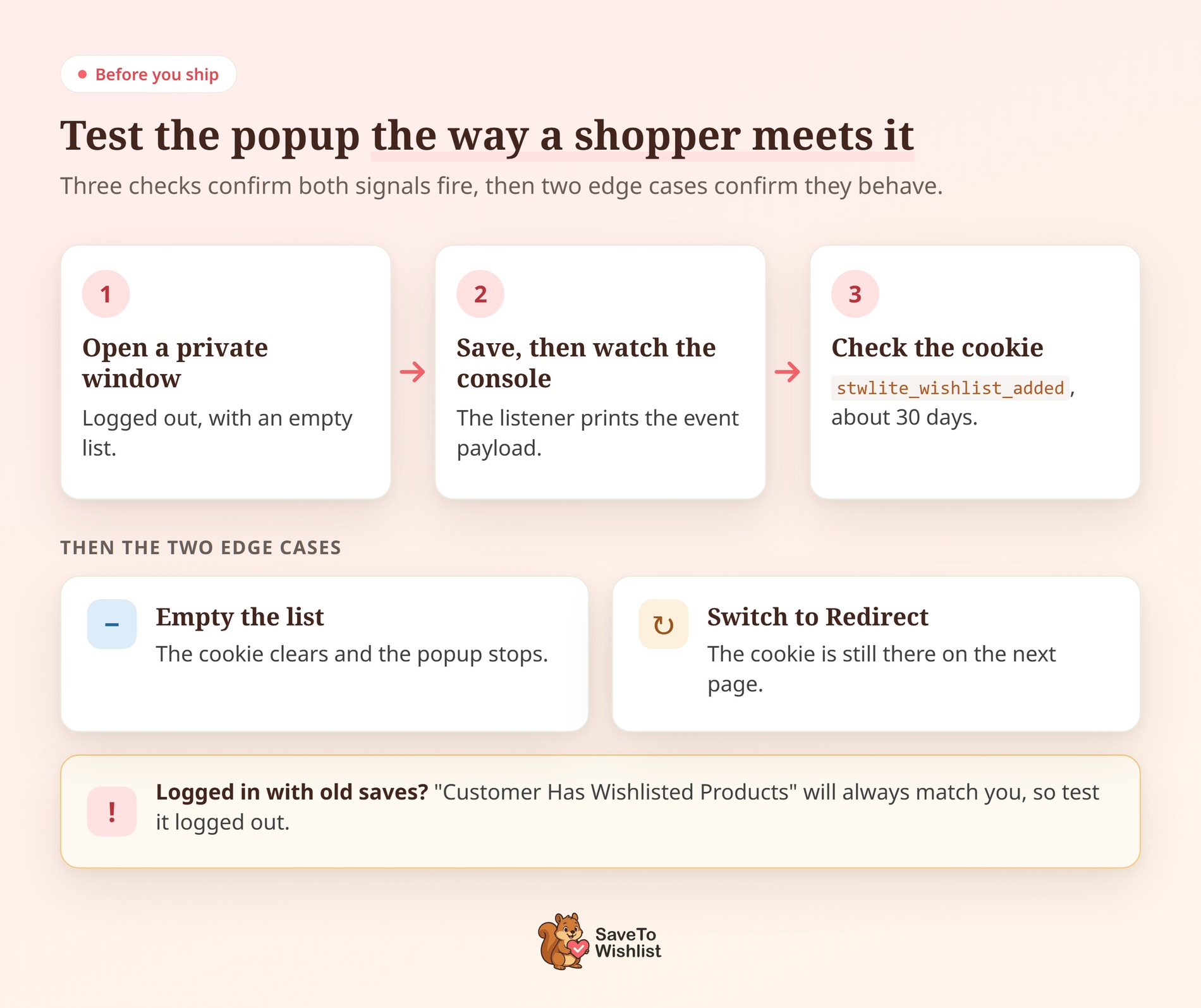
Testen Sie zuerst als Gast in einem privaten Browserfenster. Sie werden nicht angemeldet sein und mit einer leeren Liste beginnen, genau wie ein neuer Käufer.
Bevor Sie etwas speichern, öffnen Sie die Entwicklertools Ihres Browsers und fügen Sie dies in den Konsolen-Tab ein:
document.addEventListener('stwlite_added_to_wishlist', function (e) { console.log(e.detail); });Speichern Sie nun ein Produkt. Die Konsole sollte die Nutzlast ausgeben, zum Beispiel {productId: 1303, collectionId: 0}. Wenn nichts ausgegeben wird, überprüfen Sie zuerst die Schaltflächenaktion, da die Weiterleitung die Seite verlässt, bevor die Konsole sie anzeigen kann.
Überprüfen Sie als Nächstes den Cookie. In Chrome ist das der Anwendungs-Tab, dann Cookies, dann die Adresse Ihres Shops. Suchen Sie nach stwlite_wishlist_added, das die Produkt-ID enthält, mit einem Ablaufdatum von etwa 30 Tagen.
Führen Sie dann die beiden Fälle aus, die am häufigsten übersehen werden:
- Liste leeren. Entferne jedes gespeicherte Produkt und lade neu. Der Cookie sollte weg sein und ein Cookie-gesteuerter Popup sollte nicht mehr erscheinen.
- Redirect-Modus ausprobieren. Setze die Schaltfläche "Zum Wunschzettel hinzufügen" auf "Weiterleiten" und speichere erneut. Der Cookie sollte auf der Seite, auf der du landest, immer noch vorhanden sein.
🔍️ Was wir gesehen haben: Der Popup erscheint weiterhin für den Store-Besitzer, auch nachdem der Cookie gelöscht wurde. Das ist zu erwarten. „Kunde hat Produkte auf der Wunschliste“ bezieht sich auf angemeldete Kunden aus ihren gespeicherten Wunschzetteln, sodass ein Administrator mit alten Test-Speicherungen immer qualifiziert ist. Teste diese Bedingung abgemeldet oder leere zuerst deine eigene Wunschliste.
Häufig gestellte Fragen zu Wunschlisten-getriggerten Popups
Funktioniert dies für Gastkäufer?
Ja, und Gäste sind oft die Käufer, die es am dringendsten benötigen. Beide Signale werden für Gäste ausgelöst, wobei collectionId auf 0 gesetzt ist, da Gastartikel im Browser gespeichert werden. Da eine Gästeliste auf einem Gerät verbleibt, ist „Diese Liste einem Konto hinzufügen“ ein nützliches Angebot.
Welche Popup-Plugins können diese Signale verwenden?
Jedes Popup-Tool, das sich über JavaScript öffnen oder einen Cookie überprüfen kann. Beide Signale sind Standard-Browserfunktionen, daher ist keine proprietäre API beteiligt. Popup Maker erhält einen integrierten Trigger und eine Bedingung, ist aber nicht erforderlich.
Muss ich die Signale zuerst einschalten?
Nein. Beide Signale sind standardmäßig aktiv, sobald SaveTo Wishlist aktiv ist. Du würdest die Einstellung nur besuchen, um sie unter Wunschliste > Einstellungen > Allgemein > Datenschutz zu deaktivieren.
Werden diese Signale meinen Shop verlangsamen?
Das Auslösen eines DOM-Ereignisses und das Schreiben eines kleinen Cookies sind leichte Operationen. Sie laufen auch nur bei erfolgreicher Speicherung, nicht bei jedem Seitenaufruf. Wir haben keinen Benchmark veröffentlicht, betrachte dies also als Begründung und nicht als gemessenen Wert.
Funktioniert das mit Caching?
Das Ereignis und der Cookie laufen im Browser, sodass das Caching sie nicht blockiert. Die Popup Maker-Bedingung wird jedoch beim Rendern der Seite überprüft. Wenn du eine vollständige Seiten-Cache verwendest, schließe den stwlite_wishlist_added Cookie aus, damit jeder Besucher seine eigene Antwort erhält.

Machen Sie Ihr WooCommerce Exit Intent Popup intelligenter
Beginne mit der Speicherung, nicht mit dem Popup. Die meisten Shops schreiben zuerst das Popup und suchen dann jemanden, dem sie es zeigen können. Mit der Speicherung zu beginnen, kehrt das um, weil du das Produkt und den Moment bereits kennst.
Hier ist die Kurzversion:
- Warum eine Wunschzettel-Speicherung ein besserer Trigger als ein Seitenaufruf ist: ziele auf Käufer, die ein Produkt benannt haben.
- Die beiden Signale, die SaveTo Wishlist bei jeder Speicherung ausgibt: wähle das Ereignis oder den Cookie.
- Popup Maker ohne Code verwenden: nutze den integrierten Trigger und die Bedingung.
- Verbindung mit jedem anderen Popup-Tool herstellen: füge den Listener hinzu, dann begrenze die Häufigkeit.
- Die Einschränkung des Weiterleitungsmodus: überprüfe zuerst die Schaltflächenaktion, da Weiterleitung der Standard ist.
- Die Datenschutzeinstellung, die die Signale deaktiviert: wisse, was nicht mehr funktioniert, wenn du zuerst die Zustimmung benötigst.
- Was in das Popup einfügen: biete das Konto oder die Benachrichtigung vor dem Rabatt an.
- Wie man es testet, bevor man es veröffentlicht: teste als Gast, dann überprüfe das Ereignis und den Cookie.
Popups sind die On-Site-Hälfte davon. Die gleichen Speicherungen in E-Mail-Kampagnen umzuwandeln, läuft über dein CRM, und das ist eine separate Einrichtung.
SaveTo Wishlist Lite ist kostenlos und sendet beide Signale von selbst. Sie können diese Woche ein Popup mit dem Cookie verknüpfen. Für Benachrichtigungen und Webhooks beginnt SaveTo Wishlist Pro ab Growth: 49,50 $ im ersten Jahr, Verlängerung für 99 $. Plus (99,50 $, dann 199 $) und Business (199,50 $, dann 399 $) finden Sie auf der Preisseite.


 SaveTo Wishlist