

 Überprüft von
 Eine Wunschlistenfunktion kann Käufer dazu anregen, Ihren Shop immer wieder zu besuchen – etwas, das wir bei WooCommerce-Shops wiederholt beobachtet haben. Um das Beste aus diesem Tool herauszuholen, müssen Sie wissen, wie Kunden eine Online-Wunschliste erstellen.
Damit Ihre Wunschlistenfunktion Früchte trägt, muss sie einfach zu bedienen sein. Aus unserer Erfahrung kümmern sich Kunden nur um Geschwindigkeit und Einfachheit. Eine komplizierte Funktion wird sie nicht nur verärgern, sondern kann sie auch dazu bringen, Ihre Website zu verlassen.
In diesem Artikel führen wir Sie durch die genauen Schritte, die Kunden mit SaveTo Wishlist unternehmen, einem kostenlosen Wunschlisten-Plugin, das wir basierend auf unserer Erfahrung bei der Unterstützung von WooCommerce-Shops entwickelt haben. Dies zeigt, wie durchdachtes Design zu mehr Kundennutzung und höheren Umsätzen führt.
Legen wir also direkt los!
Warum Einfachheit bei Wunschlisten wichtig ist
Kunden sind immer beschäftigt und ihre Aufmerksamkeitsspanne ist kurz. Wenn Ihre Wunschliste schwer zu bedienen ist, werden sie sie einfach ignorieren. Daher muss sie weniger wie eine lästige Pflicht und mehr wie ein hilfreicher Assistent sein.
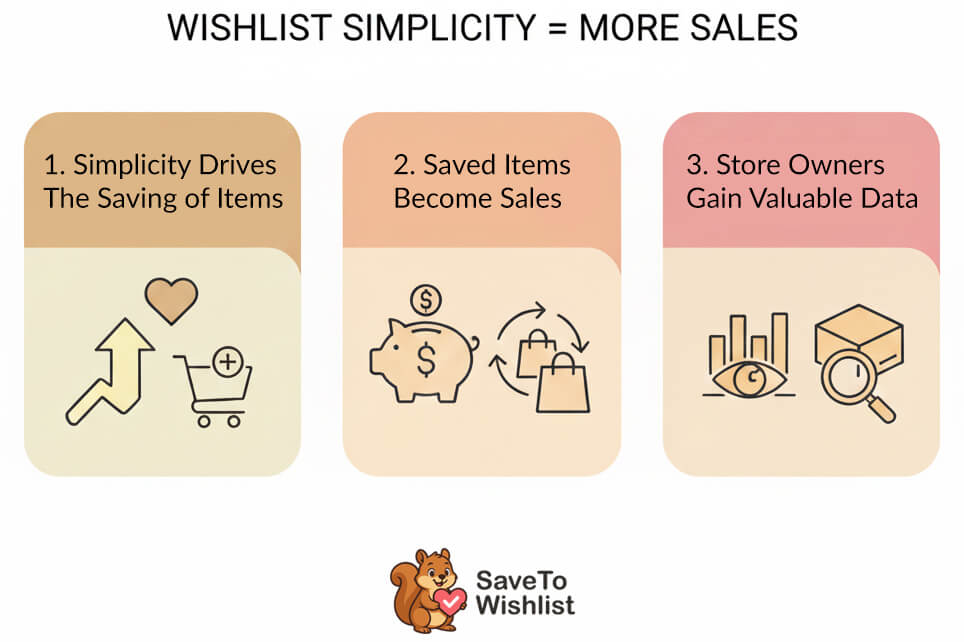
Gutes Design ist der Unterschied zwischen einem neugierigen Betrachter und einem engagierten Käufer. Wenn das Speichern eines Artikels schnell geht, klicken Käufer öfter auf den Button. Jedes gespeicherte Produkt signalisiert Kaufabsicht für Ihren Shop.
1. Einfachheit fördert gespeicherte Artikel
Branchenforschung zeigt, dass 88 % der Online-Käufer eine Website nach einer einzigen schlechten Erfahrung nicht erneut besuchen. Anders ausgedrückt, wenn eine Funktion frustrierend zu bedienen ist, könnten Sie Verkäufe verlieren.
Im Gegensatz dazu kann ein Prozess, der einen einfachen Klick erfordert, sie dazu motivieren, ihn für Dutzende von Artikeln zu verwenden.
Daher sollte eine gute Wunschlistenfunktion einfach und schnell zu navigieren sein. Dies erleichtert es Käufern, Artikel hinzuzufügen und eine Liste zu erstellen, die sie später in ihren Warenkorb verschieben können.
2. Gespeicherte Artikel werden zu Verkäufen
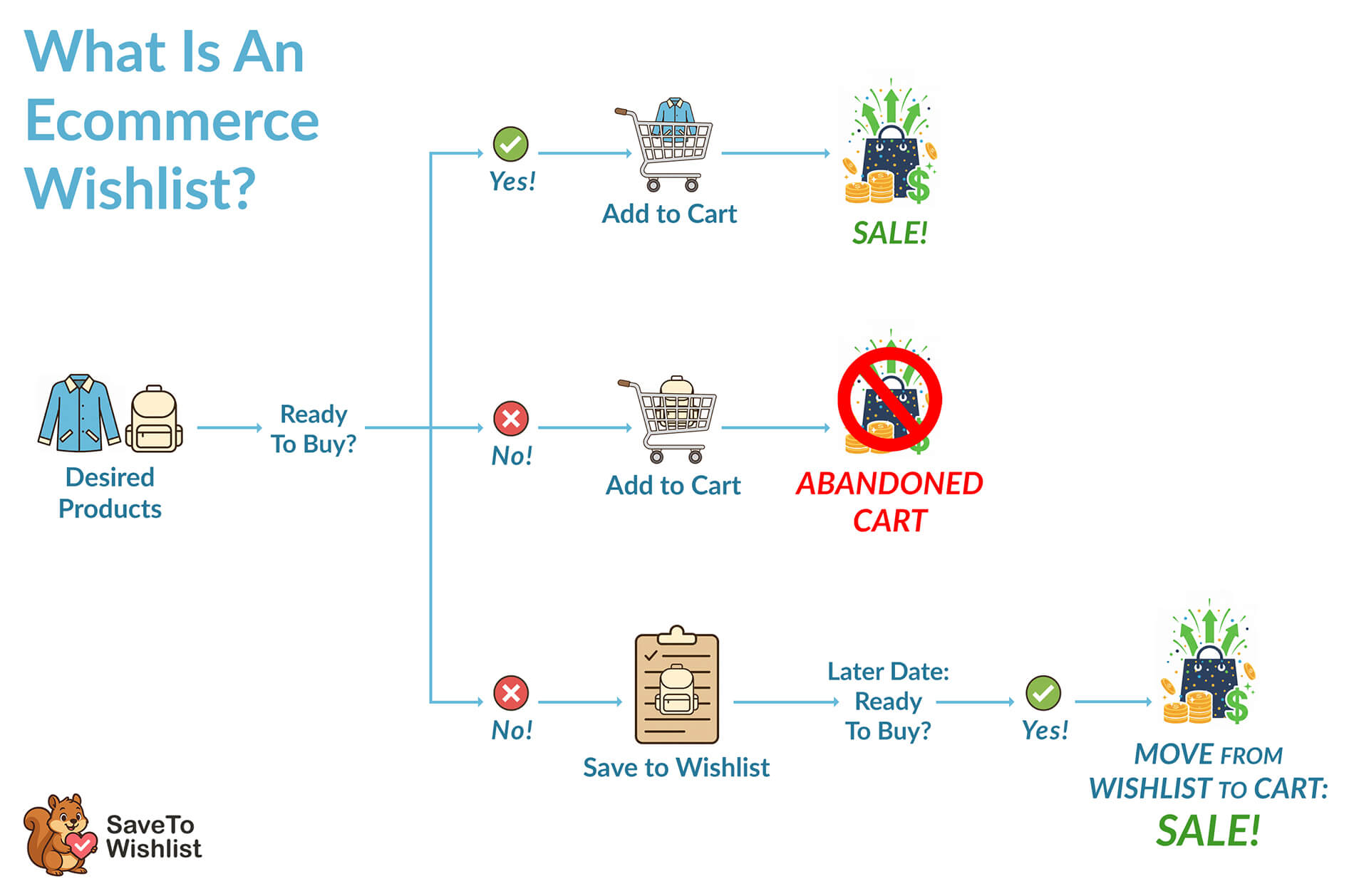
Jeder Artikel auf einer Wunschliste ist ein potenzieller zukünftiger Kauf. Diese Listen fungieren als persönliche Erinnerung, die der Käufer für sich selbst erstellt, um zurückzukehren und seinen Einkauf abzuschließen.
Im Laufe der Zeit führen häufige Besuche ihrer gespeicherten Artikel dazu, dass Käufer Ihren Shop häufiger besuchen und sich an Ihre Marke erinnern. Dies erhöht die Wahrscheinlichkeit, dass sie Artikel in ihren Warenkorb legen und kaufen. Infolgedessen verbessern Sie Ihre Chancen, Ihren Umsatz zu steigern.
Darüber hinaus können das Teilen von Wunschlisten oder das Erstellen von mehreren Listen die Sichtbarkeit weiter erhöhen und Geschenkekäufe fördern, wodurch neue Kunden in Ihren Shop kommen.
3. Sie erhalten wertvolle Daten
Eine Wunschliste funktioniert nur, wenn Käufer sie tatsächlich nutzen. Ein einfaches, benutzerfreundliches Tool veranlasst sie, öfter Artikel zu speichern, und gibt Ihnen bessere Einblicke, was sie mögen.
Diese Informationen helfen Ihnen, Trends zu erkennen, den Lagerbestand zu planen und Angebote zu erstellen, die Ihre Kunden wünschen. Selbst wenn Käufer nicht sofort kaufen, geben ihre gespeicherten Artikel Hinweise auf ihre Interessen. Mit der Zeit macht eine einfache Wunschliste diese Informationen für die Führung Ihres Shops nützlicher.
Dieses mühelose Erlebnis macht ein gutes Wunschlisten-Plugin so effektiv.
Möchten Sie mehr über Wunschlisten erfahren und wie sie Shop-Betreibern zugutekommen können? Dann lesen Sie den folgenden Leitfaden:

Die Customer Journey: So erstellen Sie eine Online-Wunschliste mit SaveTo Wishlist
Für dieses Tutorial verwenden wir SaveTo Wishlist als Beispiel. Dieses kostenlose WooCommerce-Plugin bietet viele wesentliche Funktionen, die das Speichern von Artikeln erleichtern.
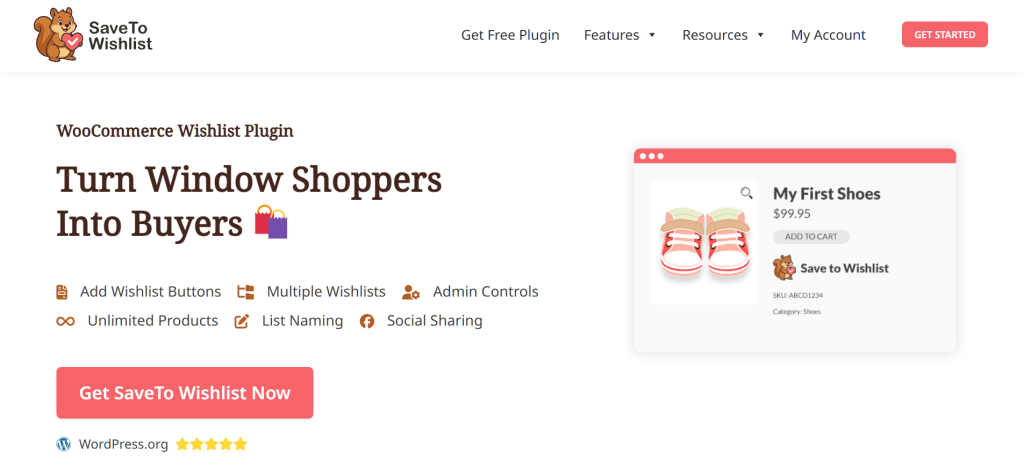
Um die Customer Journey vollständig zu verstehen, ist es ratsam, sich zunächst mit der Installation und Einrichtung von SaveTo Wishlist vertraut zu machen.
Möchten Sie mehr darüber erfahren, wie Sie Ihre Wunschlistenfunktion für Ihren E-Commerce-Shop erstellen können? Dann lesen Sie den folgenden vollständigen Leitfaden:
Um zu sehen, wie einfach es für Kunden ist, SaveTo Wishlist zu verwenden, folgen wir nun einer Käuferin namens Denise, die in einem Geschäft eine Online-Wunschliste erstellt:
1. Greifen Sie auf Ihren Shop zu
Der erste Schritt in der Customer Journey ist natürlich der Besuch Ihres Shops.
Wenn Sie eine Kundenregistrierung verlangen, muss Denise sich zuerst auf Ihrer Website anmelden, bevor sie Ihre Wunschlistenfunktion nutzen kann.
Alternativ können Sie, wenn Sie Gastbenutzern erlauben, die Wunschlistenfunktion zu nutzen, Produkte jederzeit speichern.
2. Erstellen Sie eine Wunschliste
SaveTo Wishlist erstellt automatisch eine Wunschliste namens „Erste Wunschliste“ für jeden neu angemeldeten Benutzer. Dies ist die Standard-Wunschliste, in die alle gespeicherten Produkte gelangen. Der Kunde kann die Standard-Wunschliste jederzeit ändern (wie wir später sehen werden).
Wenn der Kunde ein Gast ist, werden Artikel vorübergehend gespeichert. Er kann sich jedoch später anmelden, um sie dauerhaft zu speichern.
Wie kann ein Kunde also eine Online-Wunschliste erstellen?
Auf der Seite Mein Konto klickt Denise auf den Bereich Wunschlisten. Dies führt sie zu ihrer Seite Meine Wunschliste, auf der alle von ihr erstellten Wunschlisten angezeigt werden.
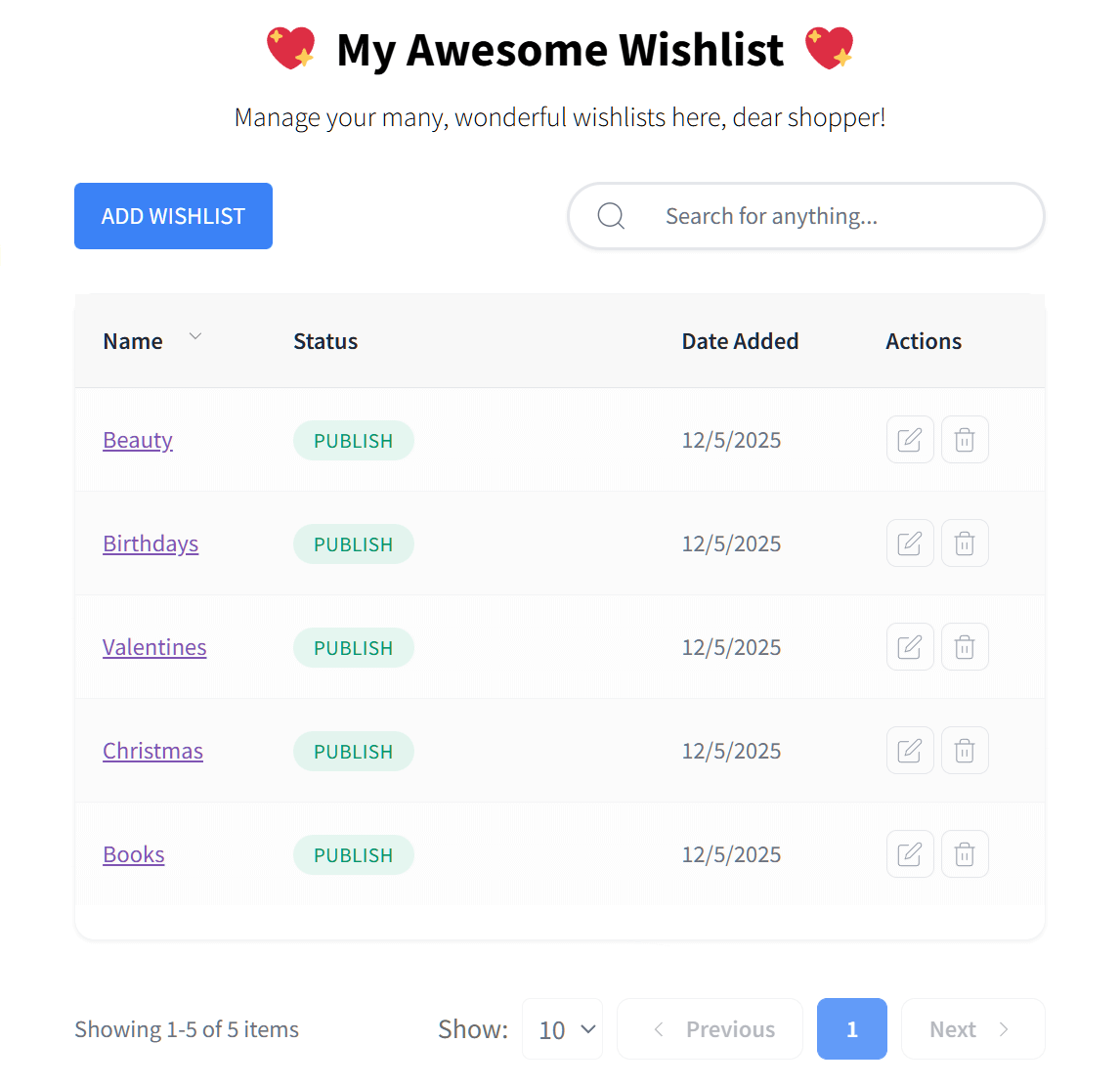
Um eine Wunschliste zu erstellen, klickt Denise oben auf der Seite auf die Schaltfläche Wunschliste hinzufügen.
Dies öffnet ein Popup, wie unten gezeigt:
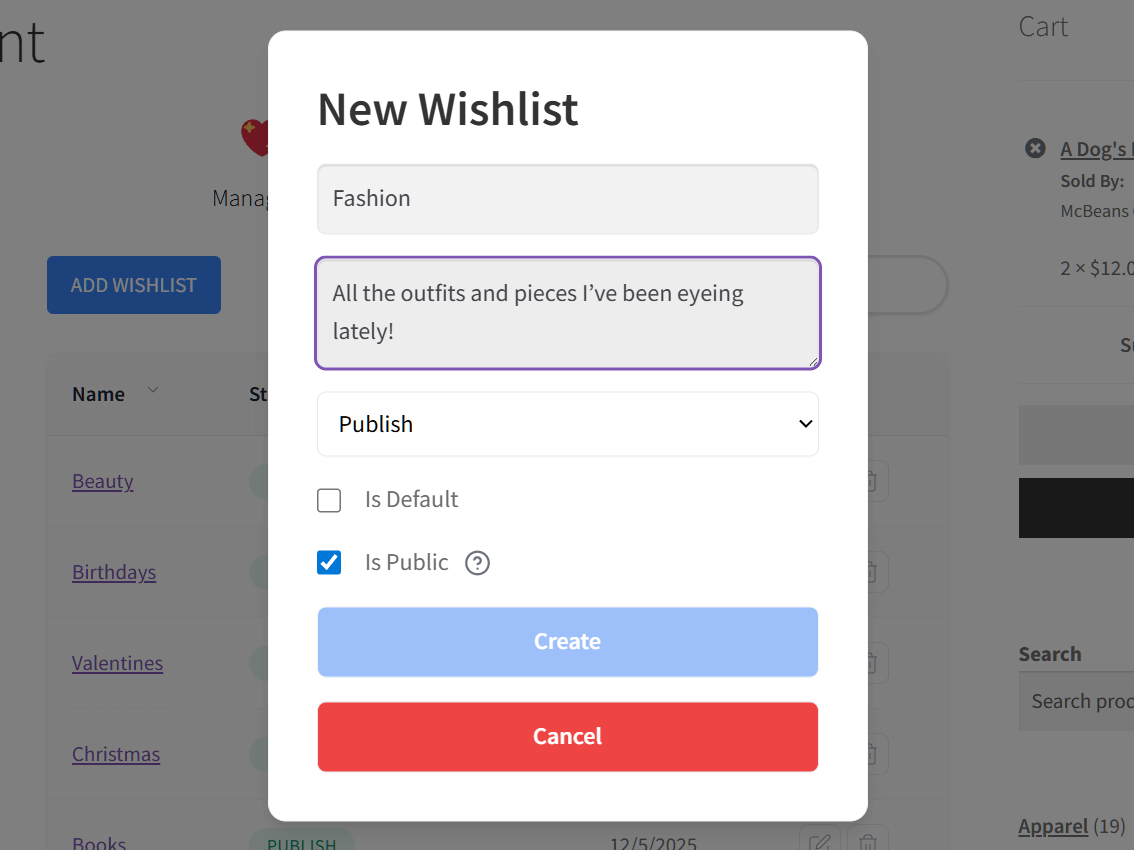
Nun kann Denise ihrer neuen Wunschliste einen Namen und eine optionale Beschreibung geben. Sie nennt sie „Mode“ und schreibt eine Beschreibung: „Alle Outfits und Teile, die ich in letzter Zeit im Auge hatte!“
Um die neue Wunschliste auf ihrer Meine Wunschliste-Seite zu veröffentlichen, klickt Denise auf das Dropdown-Menü und wählt „Veröffentlichen“. Ein Kunde, der noch nicht bereit ist, die Wunschliste zu veröffentlichen, kann „Entwurf“ wählen.
Denise kann auch die Sichtbarkeitseinstellung der Wunschliste konfigurieren, indem sie das Kontrollkästchen Öffentlich aktiviert oder deaktiviert. Sie setzt es auf öffentlich, damit sie eine eindeutige URL erhält, die sie mit anderen teilen kann, die dann die von ihr gespeicherten Artikel anzeigen können.
Dann gibt es das Kontrollkästchen Standard. Wenn es aktiviert ist, wird die Wunschliste zur neuen Standard-Wunschliste.
Sobald Denise mit ihren neuen Wunschlisteneinstellungen zufrieden ist, klickt sie auf die Schaltfläche Erstellen.
3. Speichern Sie Produkte in einer Wunschliste
Denise freut sich auf den Einkauf! Sie besucht Ihre Shop-Seite und entdeckt den Roman A Dog’s Porpoise:
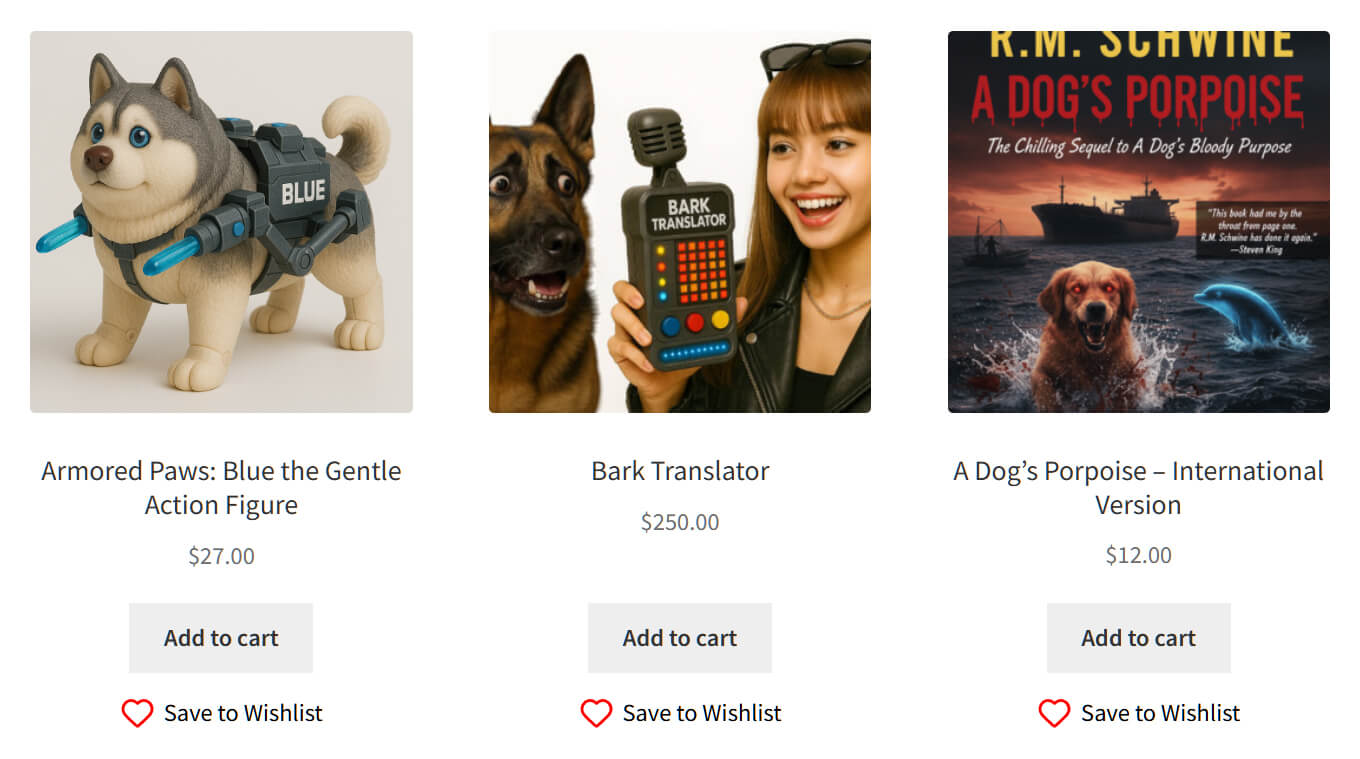
Um ein Produkt zu einer Standard-Wunschliste zu speichern, muss Denise nur auf die Schaltfläche Auf Wunschliste speichern klicken.
Sie möchte es jedoch stattdessen ihrer „Bücher“-Wunschliste hinzufügen. Anstatt also auf die Schaltfläche „Auf Wunschliste speichern“ zu klicken, bewegt sie ihren Mauszeiger darüber. Dies zeigt sofort ein Dropdown-Menü an:

Sie bewegt sich dann die Liste hinunter und wählt ihre „Bücher“-Wunschliste aus, um A Dog’s Porpoise dort zu speichern.
Alternativ kann sie zur Produktseite des Artikels gehen und den Artikel von dort zu ihrer Wunschliste hinzufügen.
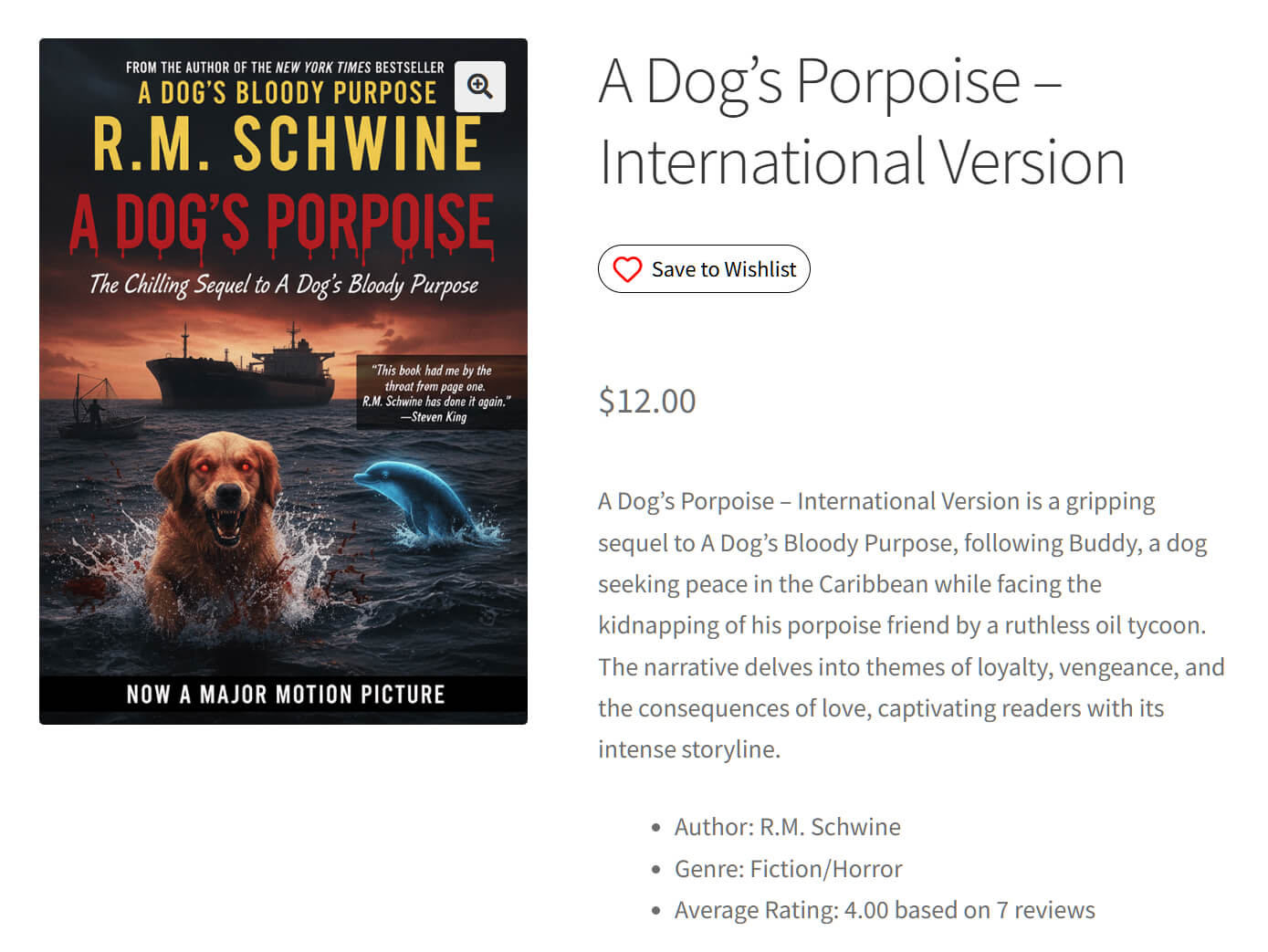
Denise kann so viele Produkte zu so vielen Wunschlisten hinzufügen, wie sie möchte.
4. Verwalten Sie Wunschlisten
Für ein vollständiges und lohnendes Einkaufserlebnis müssen Kunden ihre Wunschlisten verwalten können.
Zunächst kann Denise ihre Wunschlisten anzeigen, indem sie zu ihrer Seite Mein Konto zurückkehrt und auf Wunschlisten klickt.
Um eine einzelne Wunschliste anzuzeigen, muss sie nur auf ihren Namen klicken. Um eine zu bearbeiten oder zu löschen, muss sie auf die Schaltfläche Bearbeiten oder Löschen klicken.
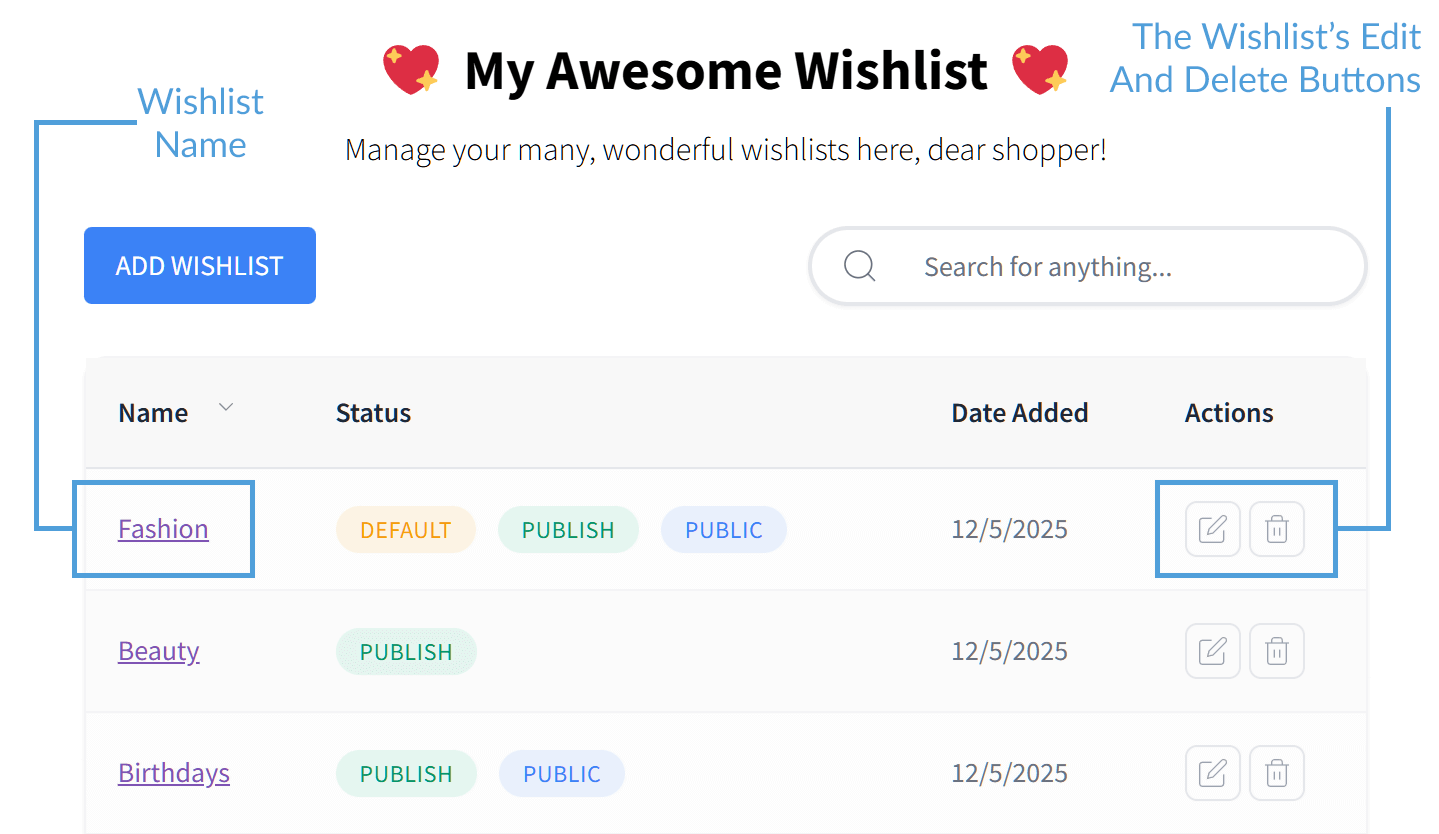
Beachten Sie, dass das Löschen einer Wunschliste auch den öffentlichen Link löscht.
Durch die Bearbeitung einer Wunschliste kann Denise deren Namen oder Beschreibung ändern. Sie kann auch die Datenschutzeinstellungen anpassen, sie veröffentlichen oder nicht veröffentlichen, als Standard festlegen oder als Standard entfernen.
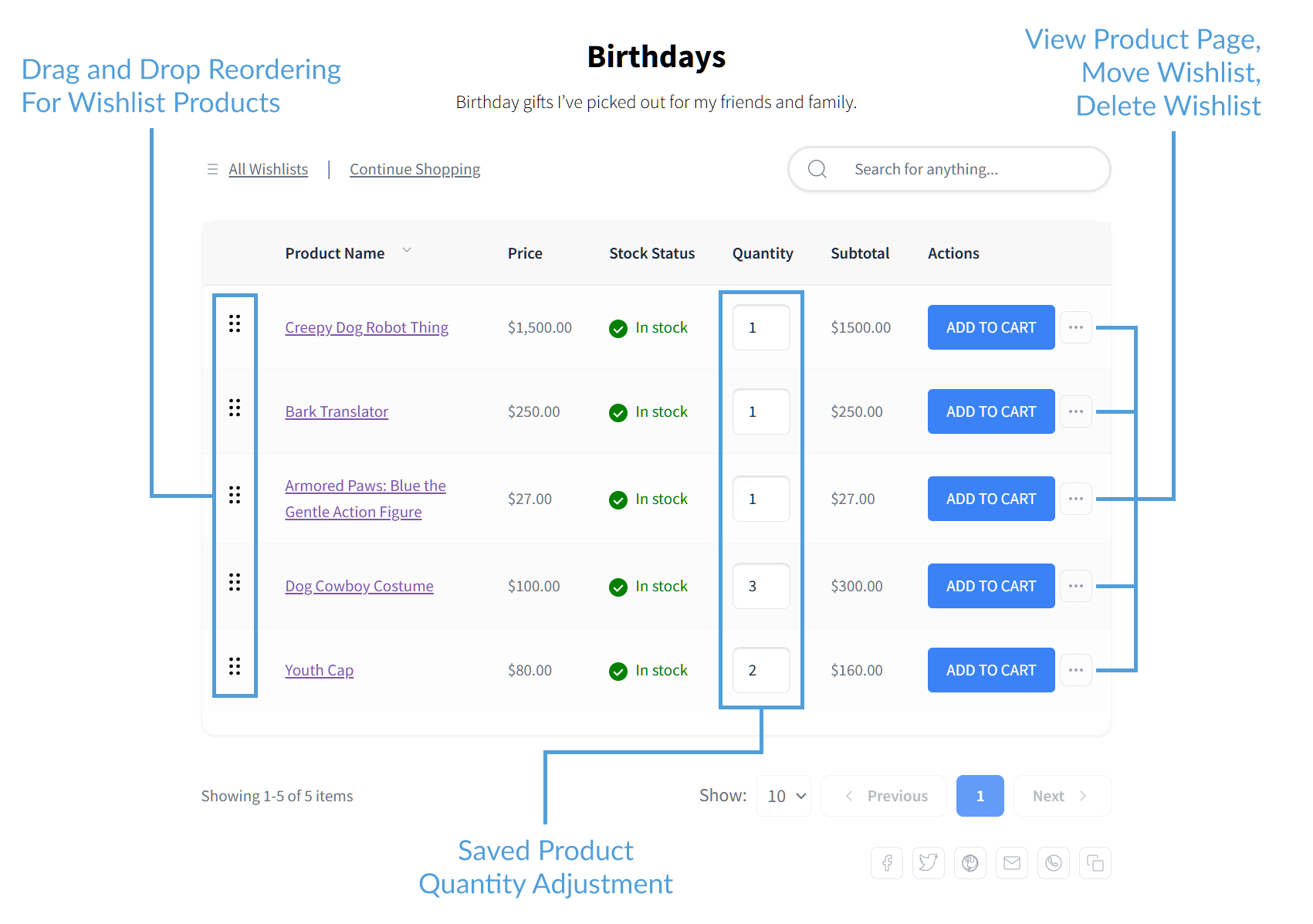
Auf einer einzelnen Wunschlistenseite kann Denise:
- Details zu jedem gespeicherten Produkt anzeigen, einschließlich Name, Preis, Lagerstatus, Menge und Zwischensumme
- Artikel durch Ziehen nach oben oder unten neu anordnen
- Die Menge eines gespeicherten Produkts ändern
- Ein Produkt direkt in den Warenkorb legen
- Die Produktseite besuchen
- Ein Produkt in eine andere Wunschliste verschieben
- Ein Produkt aus der Wunschliste entfernen
5. Teilen Sie Wunschlisten
Denise hat verschiedene Möglichkeiten, ihre Wunschlisten zu teilen.
Wie in Schritt 2 erwähnt, wird beim Festlegen einer Wunschliste auf "öffentlich" eine eindeutige, teilbare URL bereitgestellt. Denise kann diese URL einfach mit anderen teilen, damit diese die von ihr gespeicherten Produkte sehen können.
Wie Sie jedoch unten sehen können, kann sie auch die Schaltflächen am Ende der Wunschliste verwenden.
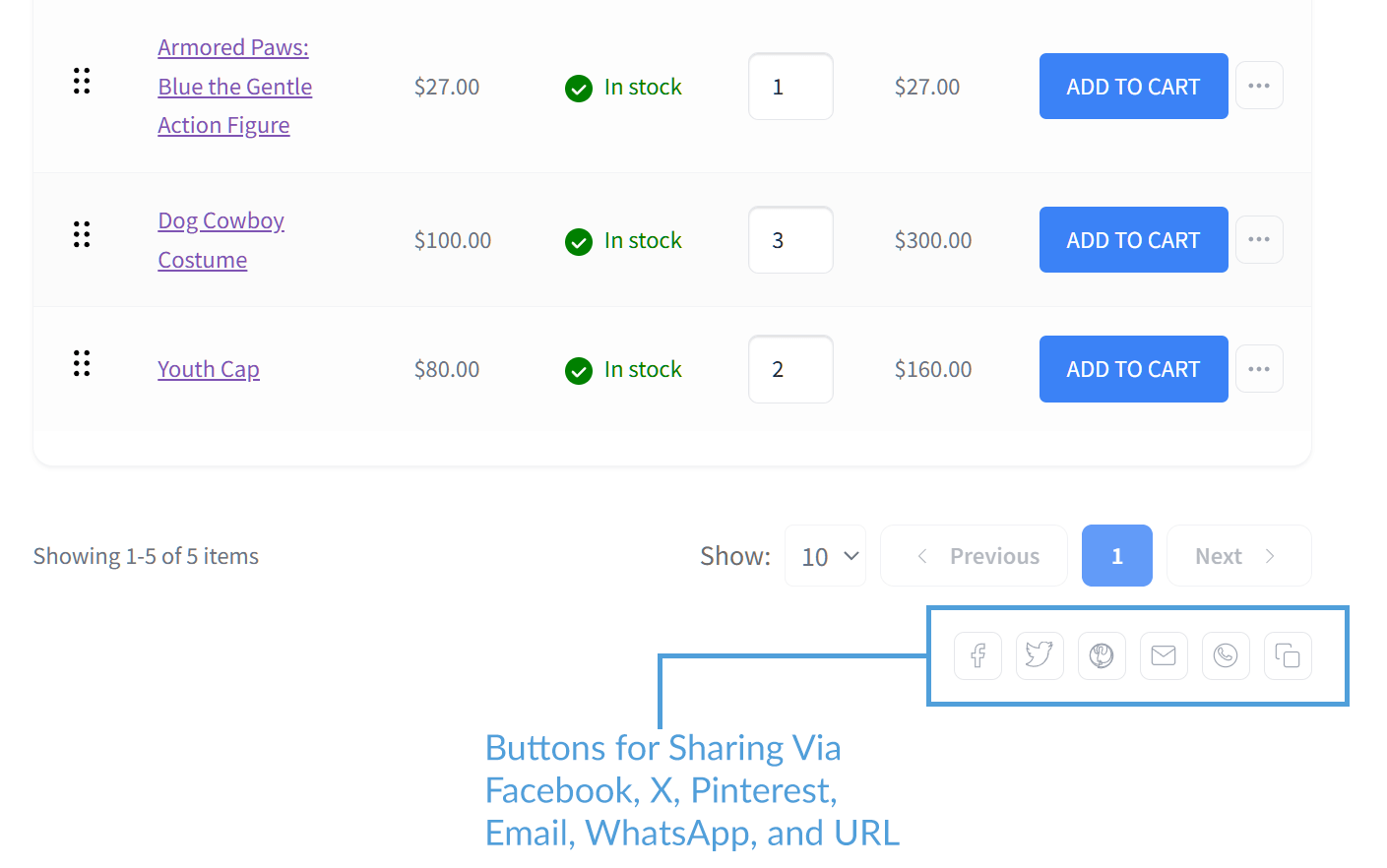
Diese Schaltflächen ermöglichen es Denise, ihre Wunschliste über Folgendes zu teilen:
Die letzte Schaltfläche ermöglicht es ihr, die eindeutige, teilbare URL der Wunschliste zu kopieren.
Und das ist alles, was ein Kunde braucht, um eine Online-Wunschliste zu erstellen. Der Komfort und der Nutzen, den diese Funktion bietet, können zu einem reibungsloseren und angenehmeren Einkaufserlebnis beitragen. Wenn Kunden zurückkehren, um ihre gespeicherten Artikel zu überprüfen, fördert dies auf natürliche Weise das Engagement und erhöht die Wahrscheinlichkeit zukünftiger Verkäufe.
Helfen Sie Kunden, das Beste aus Wunschlisten herauszuholen
Um Kunden dabei zu helfen, das Beste aus Wunschlisten herauszuholen, können Shop-Besitzer klare Tipps und Anleitungen geben. Grundsätzlich können Sie dies durch Blogbeiträge, E-Mail-Newsletter oder Aufforderungen auf der Website tun. Diese Vorschläge zeigen den Käufern, wie sie ihre Lieblingsartikel effektiv organisieren, verwalten und teilen können.
Vor diesem Hintergrund finden Sie hier einige praktische Tipps, die Shop-Besitzer ihren Kunden geben können, um ihre Wunschlisten effektiv zu nutzen:
1. Fördern Sie organisierte Wunschlisten
Leiten Sie Kunden an, ihre Wunschlisten klar zu benennen und zu kategorisieren, z. B. "Geburtstagsgeschenke", "Sommeroutfits" oder "Haushaltsartikel". Klare, beschreibende Namen helfen den Käufern, ihre gespeicherten Artikel schnell zu identifizieren und wieder aufzurufen, wodurch die Wunschlistenfunktion praktischer und ansprechender wird.
Eine durchdachte Benennung ermutigt Kunden auch, mehr Produkte zu speichern. Schließlich fühlt sich ein gut organisiertes System überschaubar und angenehm an, was sie motiviert, die Funktion weiterhin zu nutzen.
2. Bewerben Sie Freigabeoptionen
Heben Sie die Möglichkeiten hervor, wie Kunden öffentliche Wunschlisten mit Freunden, Familie oder sogar Social-Media-Followern teilen können. Stellen Sie zum Beispiel sicher, dass sie wissen, dass sie ihre Wunschlisten über die Freigabeschaltflächen für Facebook, WhatsApp, E-Mail und direkte Links teilen können.
Sie könnten auch kreative Möglichkeiten für Kunden vorschlagen, ihre Wunschlisten zu teilen, z. B. das Versenden einer kuratierten Wunschliste für Geburtstagsgeschenke oder Weihnachtseinkäufe. Dies hilft nicht nur dem Kunden, sondern kann auch organisch neue Besucher in Ihren Shop locken.
3. Vereinfachen Sie Bearbeitung und Verwaltung
Ermutigen Sie Käufer, ihre Wunschlisten regelmäßig zu überprüfen. Schlagen Sie ihnen dann vor, Artikel zu entfernen, die sie nicht mehr möchten, oder ähnliche Produkte zusammenzufassen.
Wenn Kunden Wunschlisten aktuell halten, können sie zukünftige Einkäufe besser planen und Artikel wiederentdecken, die sie vielleicht vergessen haben. Diese Anleitung hilft ihnen, die Wunschliste aktiver zu nutzen, was die Interaktion erhöht und die Wahrscheinlichkeit erhöht, dass sie in Ihren Shop zurückkehren.
4. Unterstützen Sie Gast- und registrierte Benutzer
Erklären Sie, wie Gastbenutzer Artikel vorübergehend speichern können und was passiert, wenn sie sich später registrieren oder anmelden. Sie könnten beispielsweise sanfte Erinnerungen geben, dass die Anmeldung ihre Auswahlen dauerhaft speichert und ihnen sogar den Zugriff auf mehrere Wunschlisten ermöglicht.
Denken Sie daran, wenn Sie Ihre Anleitungen und Aufforderungen für Wunschlisten klar kommunizieren, reduzieren Sie Verwirrung und verhindern verlorene Wunschlistenartikel. Darüber hinaus ermutigen Sie mehr Benutzer, Konten zu erstellen, was letztendlich sowohl dem Kunden als auch dem Geschäft zugutekommt.
Möchten Sie eine detailliertere Anleitung, wie Sie Wunschlisten zur Steigerung Ihres Umsatzes nutzen können? Dann lesen Sie den folgenden Artikel:
Interessieren Sie sich für noch fortgeschrittenere Wunschlistenfunktionen wie Datenanalysen und Automatisierung? Lesen Sie diese Anleitung:
SaveTo Wishlist Pro: So verwandeln Sie gespeicherte Artikel in eine Wachstumsmotor
Fazit
Anhand von Denise's einfacher Schritt-für-Schritt-Anleitung wird deutlich, wie einfach es für Kunden ist, mit SaveTo Wishlist eine Online-Wunschliste zu erstellen.
Ein klares, intuitives Design ermutigt Käufer, Produkte öfter zu speichern, zu verwalten und zu teilen, was die Interaktion und die Kaufwahrscheinlichkeit direkt erhöht. Und für WooCommerce-Shop-Besitzer ist die Bereitstellung dieser nahtlosen Erfahrung der Schlüssel, um Gelegenheitsbesucher zu Stammkunden zu machen.
Zusammenfassend lässt sich sagen, dass dieser Artikel die folgenden Kernkonzepte behandelt hat:
- Warum Einfachheit bei Wunschlisten wichtig ist
- Wie man aus Kundensicht eine Online-Wunschliste erstellt
- Kunden helfen, das Beste aus Wunschlisten herauszuholen
Wir hoffen, Sie haben viel gelernt, indem Sie gesehen haben, wie einfach ein Kunde mit dem richtigen WooCommerce-Tool eine Online-Wunschliste erstellen kann. Probieren Sie es selbst aus – laden Sie SaveTo Wishlist kostenlos herunter noch heute!
FAQs zur Erstellung einer Online-Wunschliste
Wie erstellt ein Kunde eine Online-Wunschliste in SaveTo Wishlist?
Um eine Online-Wunschliste zu erstellen, klickt der Kunde im Bereich „Mein Konto“ auf das Panel Wunschlisten und dann auf die Schaltfläche Wunschliste hinzufügen. Als Nächstes gibt er den Namen und eine optionale Beschreibung der Wunschliste ein und legt die Sichtbarkeit fest. Zuletzt klickt er auf Erstellen.
Wie können Kunden Produkte zu ihrer Wunschliste hinzufügen?
Kunden können auf die Schaltfläche Auf Wunschliste speichern klicken, um ein Produkt zu ihrer Standard-Wunschliste hinzuzufügen. Alternativ können sie mit der Maus über die Schaltfläche fahren und dann aus einer Dropdown-Liste auswählen, zu welcher Wunschliste sie es speichern möchten.
Was sind einige Möglichkeiten, wie Kunden ihre Wunschlisten effektiv verwalten können?
Kunden können Wunschlisten anzeigen, bearbeiten oder löschen, Artikelmengen ändern, Artikel neu anordnen, Produkte zwischen Wunschlisten verschieben und Produktseiten anzeigen.



