
Fühlt sich Ihr Shop jedes Mal zu „störend“ an, wenn ein Kunde einen Artikel speichert? Während Weiterleitungen und Popups für einige funktionieren, bevorzugen viele moderne Käufer ein reibungsloseres Erlebnis, das ihren Browsing-Fluss nicht unterbricht.
Die Funktion Fade Notification in SaveTo Wishlist ist der perfekte Mittelweg. Anstatt eines störenden Bildschirmwechsels bietet sie sofortige Bestätigung, indem sie den Button kurz ausblendet und eine elegante, automatisierte „Wird hinzugefügt…“-Nachricht genau dort anzeigt, wo der Kunde hinsieht. Dies erhält den Browsing-Schwung und modernisiert Ihre Benutzeroberfläche mit einem reaktionsschnellen Gefühl, ohne dass Sie zusätzliche Klicks benötigen.
Am Ende dieser Anleitung erfahren Sie, wie Sie diesen professionellen Benachrichtigungsstil aktivieren, um Ihre Kunden länger zu binden und zum Einkaufen zu animieren.
Voraussetzungen
- SaveTo Wishlist installiert und aktiviert (neueste Version erforderlich).
- Administratorzugriff auf Ihr WordPress-Dashboard.
- Hinweis: Diese Funktion ist sowohl mit der Shop-Seite als auch mit einzelnen Produktseiten vollständig kompatibel.
Schritt 1: Greifen Sie auf die allgemeinen Wunschlisteneinstellungen zu
Ihre Benachrichtigungseinstellungen befinden sich in den Kerneinstellungen des Plugins.
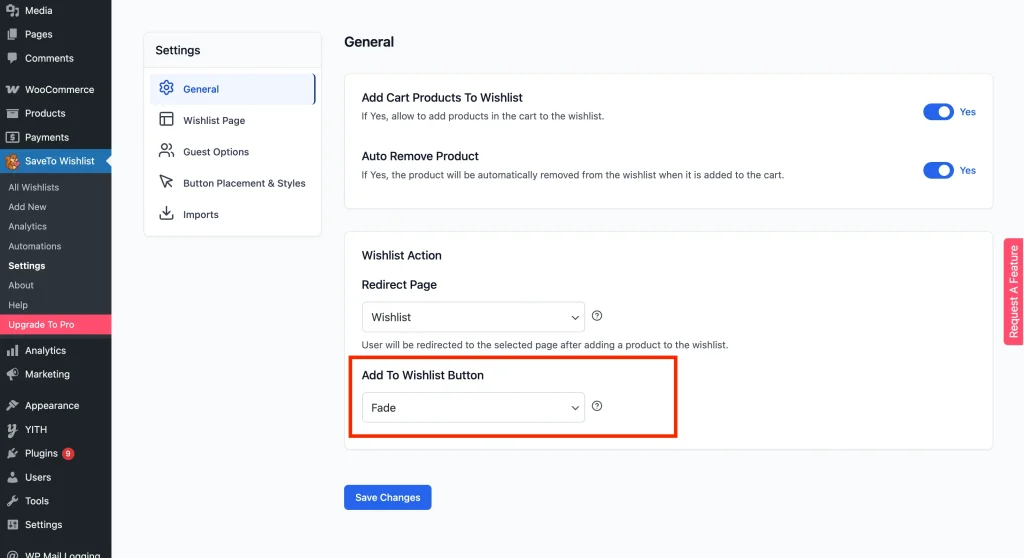
- Navigieren Sie zu SaveTo Wishlist → Einstellungen.
- Klicken Sie auf den Tab Allgemein.
- Scrollen Sie zum Abschnitt Wishlist Action. Die Einstellung, die Sie suchen, ist Add to wishlist button.
Schritt 2: Aktion für die Fade-Schaltfläche auswählen
- Suchen Sie das Dropdown-Menü für die Einstellung Add To Wishlist Button.
- Suchen Sie nach der Option Fade neben Redirect und Popup.
- Wählen Sie Fade aus der Liste.
- Klicken Sie unten auf der Seite auf Änderungen speichern.
Schritt 3: Überprüfen Sie, was Kunden sehen
Um die Funktion in Aktion zu sehen, gehen Sie zu Ihrer Shop-Seite:
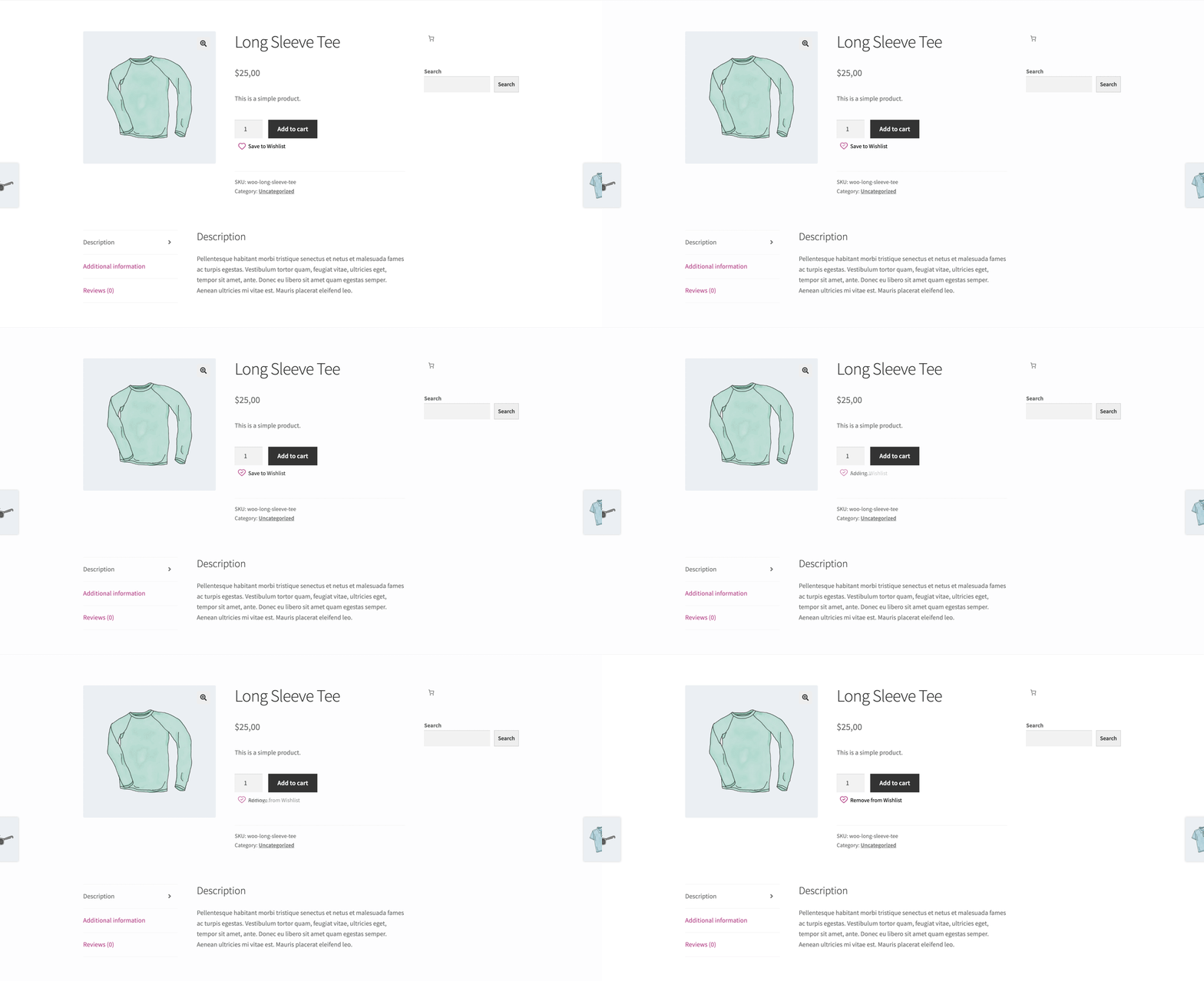
- Klicken Sie auf den Button: Der Button blendet kurz aus und wieder ein, um zu zeigen, dass der Klick registriert wurde.
- Überprüfen Sie die Nachricht: Eine Benachrichtigung blendet ein und sagt „Wird hinzugefügt…“.
- Beobachten Sie den Übergang: Sie müssen nichts weiter klicken; die Nachricht blendet automatisch aus und ändert sich nach etwa 2 Sekunden in den Text „Aus Wunschliste entfernen“.
Wer die Fade-Benachrichtigung sieht
Sowohl angemeldete Kunden als auch Gäste sehen sie, solange Gast-Wunschlisten aktiviert sind. Gäste erhalten die gleiche Fade-Animation auf der Schaltfläche, und ihre gespeicherten Artikel werden im Browser gespeichert, bis sie sich anmelden oder ein Konto erstellen.
Da Fade das Bestätigungs-Popup ersetzt, sehen Gäste nicht mehr die Anmelde- oder Kontoerstellungsaufforderung, die das Popup mit sich führen kann. Wenn das Anstoßen von Gästen zur Registrierung für Sie wichtiger ist als eine leise Bestätigung, verwenden Sie stattdessen Popup für die Schaltflächenaktion.
Fehlerbehebung bei Design- und Animationsproblemen
⚠︎ Die Fade-Option wird nicht im Dropdown angezeigt:
Ihr Shop verwendet wahrscheinlich eine ältere Version des Plugins. Aktualisieren Sie auf die neueste Version über Plugins → Installierte Plugins.
⚠︎ Die Animation wird nicht abgespielt (der Button „springt“ stattdessen):
Dies bedeutet normalerweise, dass jQuery nicht richtig geladen wird. Einige Performance-Plugins verzögern jQuery zu spät. Überprüfen Sie Ihre Browserkonsole auf Fehler und stellen Sie sicher, dass jQuery vor den Wishlist-Skripten geladen wird.
⚠︎ Die Benachrichtigung wird nach dem Klicken nicht angezeigt:
Ein Caching-Plugin (wie WP Rocket, Autoptimize oder LiteSpeed) minifiziert oder verzögert möglicherweise savetowishlist-frontend-scripts.js. Leeren Sie den Cache Ihrer Website und stellen Sie sicher, dass dieses Skript nicht kombiniert wird.
⚠︎ Text überläuft oder sieht kaputt aus:
Die Fade-Benachrichtigung bricht langen Text nicht um. Wenn Sie Ihre Wishlist-Namen sehr lang angepasst haben, kann das Banner „Zum Warenkorb hinzugefügt [Name]“ den Button-Container überlaufen.
Häufig gestellte Fragen
Ist das mobilfreundlich?
Absolut. Tatsächlich wird die Fade-Benachrichtigung oft für mobile Benutzer bevorzugt, da sie nicht den gesamten kleinen Bildschirm einnimmt, wie es ein herkömmliches Popup tun könnte.
Kann ich die Farbe der Fade-Benachrichtigung ändern?
Derzeit verwendet die Fade-Benachrichtigung einen dezenten grauen Textstil, wenn der Zustand "Wird hinzugefügt…" angezeigt wird, der dann in die Standardtextfarbe übergeht, wenn er zu "Aus Wunschliste entfernen" wechselt. Dieses Verhalten ist darauf ausgelegt, einen reibungslosen, unaufdringlichen visuellen Übergang zu schaffen. Derzeit gibt es keine Möglichkeit, die Farbe dieser Benachrichtigung anzupassen.
Wie kann ich die Beschriftung "Aus Wunschliste entfernen" anpassen?
Sie können den Text, der angezeigt wird, nachdem ein Artikel zur Wunschliste hinzugefügt wurde, ändern, indem Sie zu: Einstellungen → Button Placement & Styles gehen. Suchen Sie dort nach der Option Selected Wishlist Button Label und geben Sie den Text ein, den Sie anzeigen möchten, wenn das Produkt bereits in der Wunschliste ist.
Erstellen Sie einen reibungslosen Wunschlisten-Flow für Ihre Kunden
Sie haben Ihr Geschäft erfolgreich mit dem modernsten Feedbacksystem von SaveTo Wishlist aufgerüstet. Indem Sie eine klare, spezifische Bestätigung geben, ohne den Käufer zu unterbrechen, schaffen Sie eine professionellere Umgebung für Ihre Kunden.
Jetzt, da Ihre „Hinzufügen“-Aktion dezent ist, stellen Sie sicher, dass Ihre Wishlist-Seite genauso gut aussieht! Schauen Sie sich unseren Leitfaden an Styles der Wishlist-Seite anpassen, um Ihre Farben perfekt abzustimmen.
Hilfe & Support
Wir haben ein engagiertes Support-Team für SaveTo Wishlist Pro für WooCommerce, das unsere Produkte, WooCommerce und die Branche sehr gut kennt. Sie können dessen Fachwissen jederzeit und weltweit nutzen.
- Premium-Benutzer: Support-Ticket eröffnen
- Kostenlose Benutzer: Besuchen Sie unser Community-Forum

