
Wenn Sie sehen müssen, was Ihre Kunden speichern, sei es, um einem von ihnen beim Bearbeiten einer Liste zu helfen oder um zu erkennen, welche Produkte am meisten gewünscht werden, zeigt der Bildschirm Alle Wunschlisten jede auf Ihrem Shop erstellte Liste an einem Ort an. Er ist Teil von SaveTo Wishlist und für Administratoren im WordPress-Dashboard verfügbar.
Voraussetzungen
- SaveTo Wishlist Lite installiert und aktiv.
- Administratorzugriff auf Ihr WordPress-Dashboard.
- WooCommerce installiert und konfiguriert.
Wunschlisten anzeigen und suchen
Um zu sehen, was Ihre Käufer speichern:
- Gehen Sie zu SaveTo Wishlist → Alle Wunschlisten.
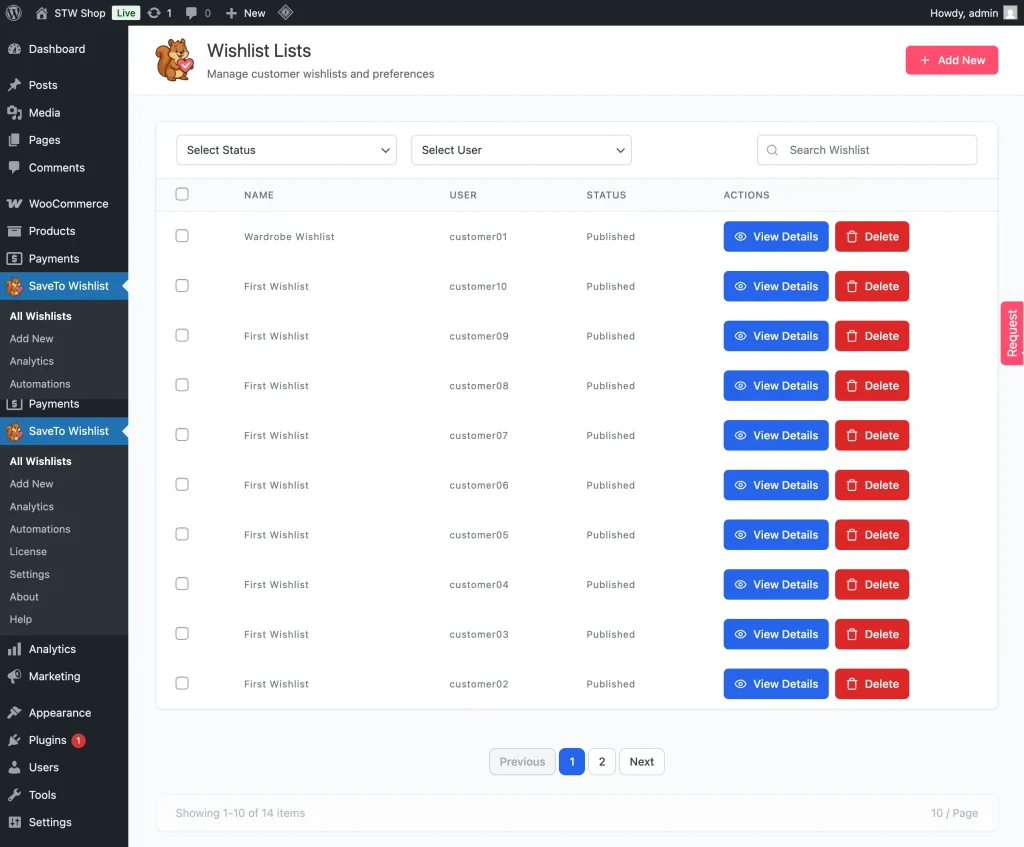
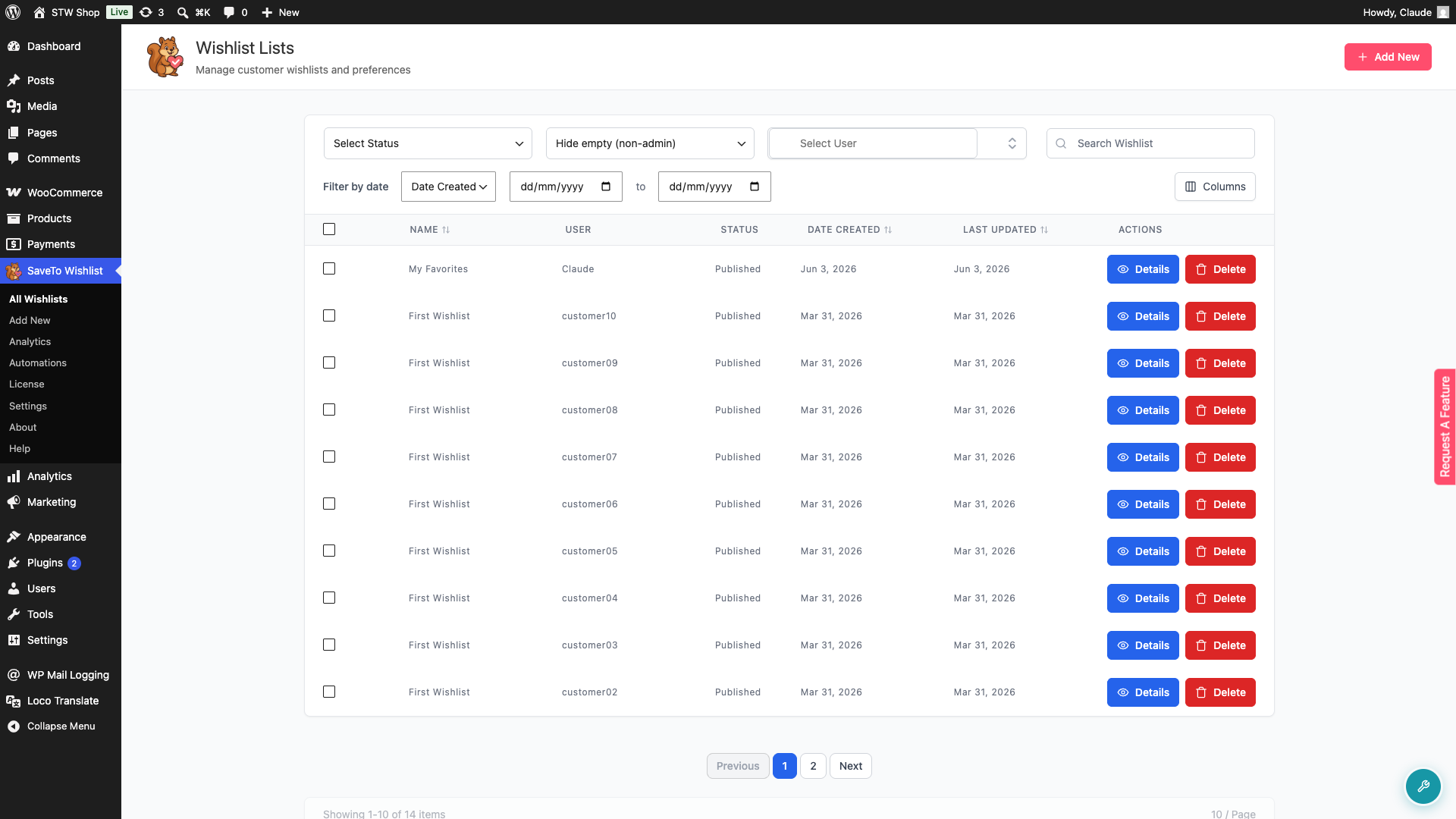
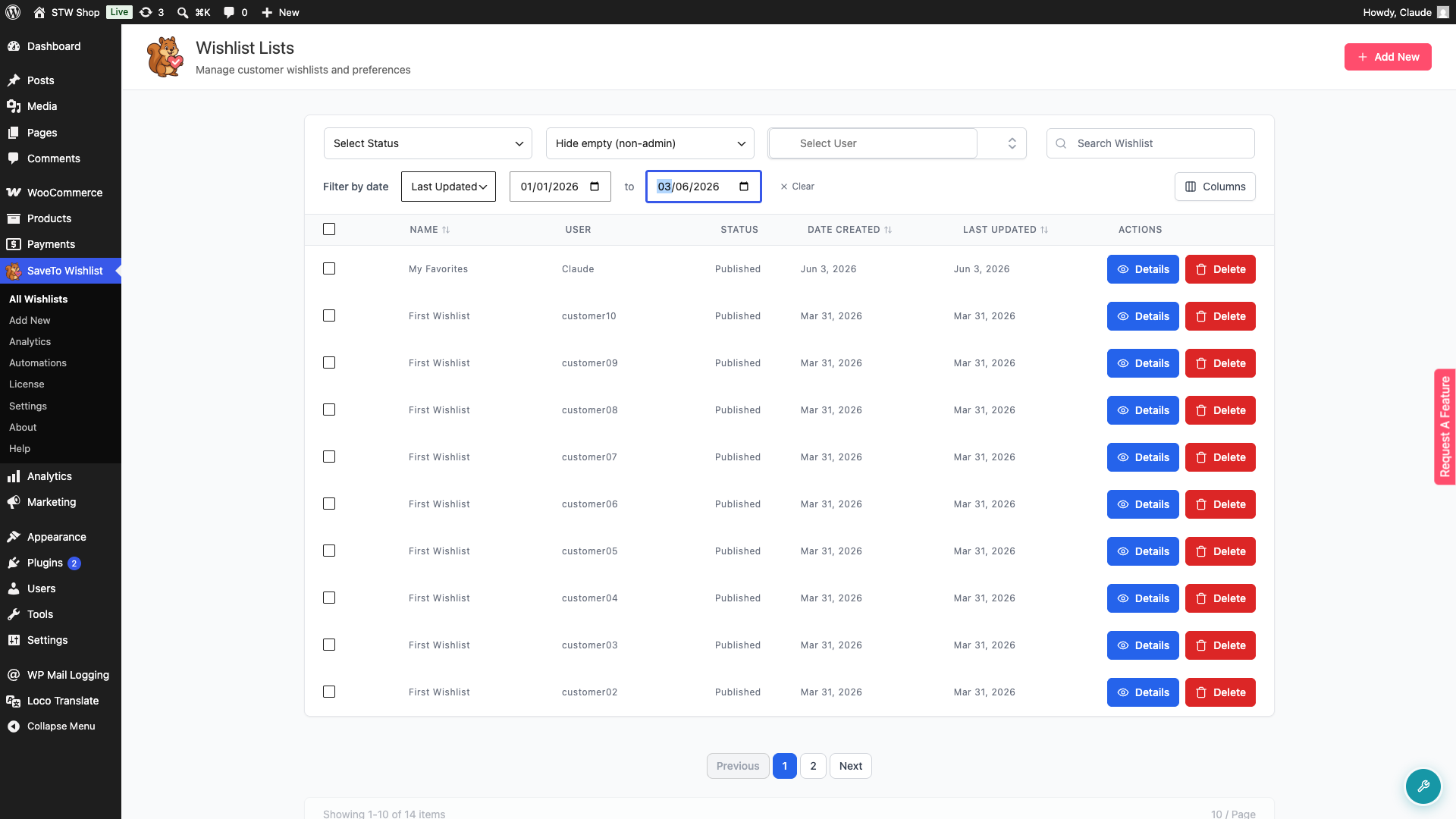
Die Tabelle zeigt Name, Benutzer, Status, Erstellt am und Zuletzt aktualisiert jeder Wunschliste an. Klicken Sie auf die Spaltenüberschrift Name, Erstellt am oder Zuletzt aktualisiert, um die Liste auf- oder absteigend zu sortieren.
Wunschlisten filtern und suchen
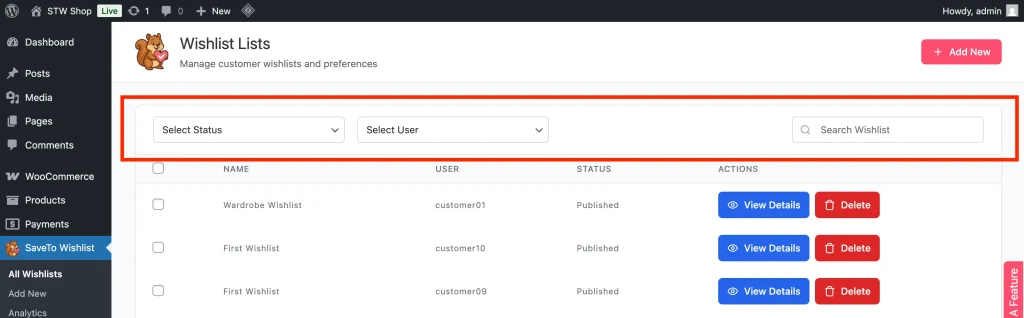
Verwenden Sie die folgenden Steuerelemente über der Tabelle:
- Verwenden Sie das Dropdown-Menü Status auswählen, um Wunschlisten nach Status zu filtern.
- Verwenden Sie das Dropdown-Menü Benutzer auswählen, um Wunschlisten nach Inhaber zu filtern.
- Verwenden Sie das Feld Wunschliste suchen, um eine bestimmte Wunschliste anhand ihres Namens zu finden.
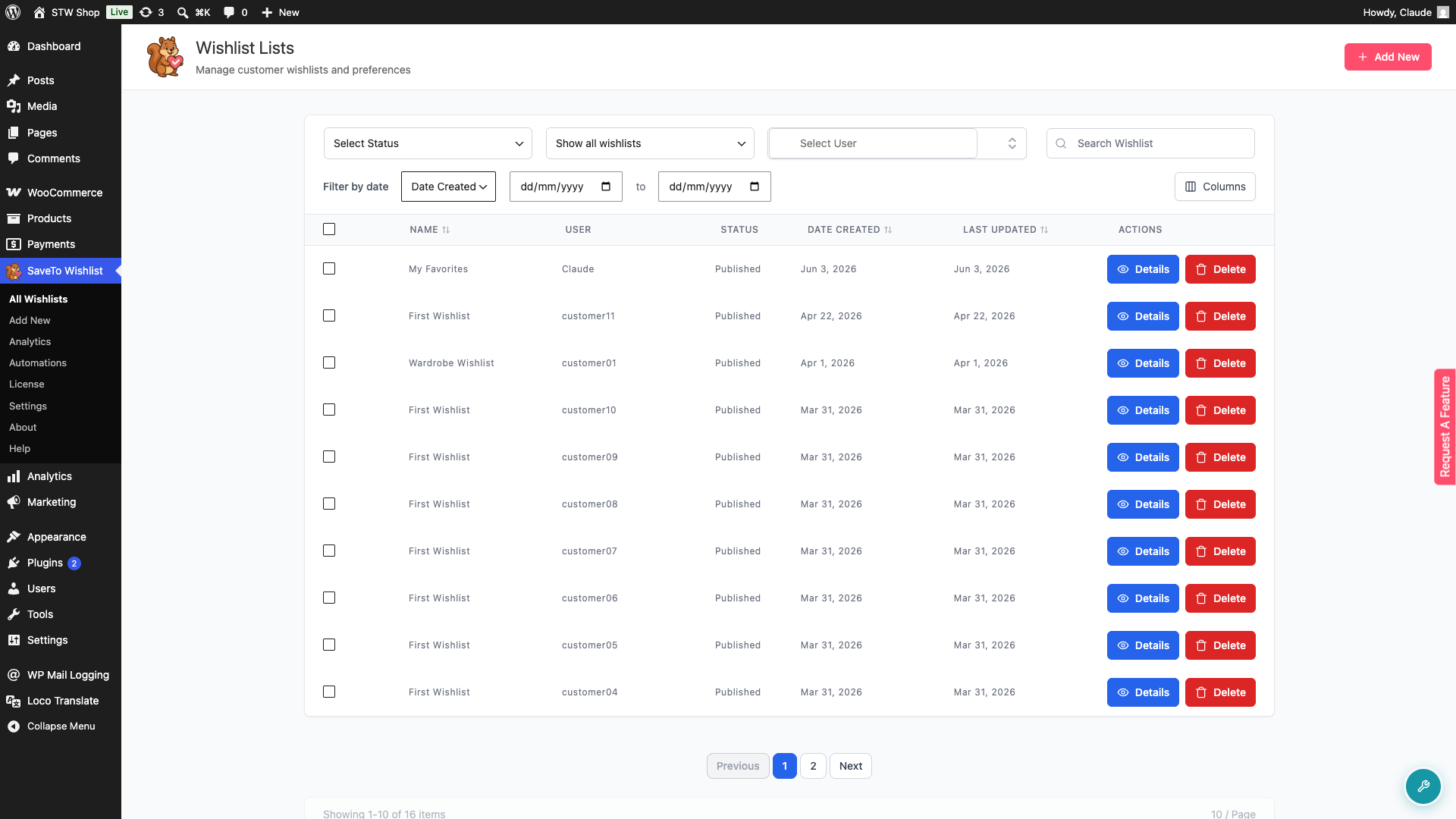
- Verwenden Sie das Dropdown-Menü für die Sichtbarkeit leerer Wunschlisten, um zu steuern, welche Wunschlisten angezeigt werden.
- Die Standardoption Leer (nicht Admin) ausblenden blendet Wunschlisten ohne Artikel aus, außer denen, die einem Administrator gehören.
- Wählen Sie Alle Wunschlisten anzeigen, um auch leere einzuschließen.
- Um Wunschlisten zu finden, die innerhalb eines bestimmten Zeitraums erstellt oder aktualisiert wurden, verwenden Sie den Datumsbereichsfilter. Wählen Sie Erstellt am oder Zuletzt aktualisiert aus dem Dropdown-Menü und wählen Sie dann ein Start- und Enddatum aus.
Proaktiver Kundensupport
Manchmal brauchen Kunden eine helfende Hand. Von diesem Bildschirm aus können Sie Wunschlisten in ihrem Namen anzeigen, bearbeiten und erstellen.
Details anzeigen
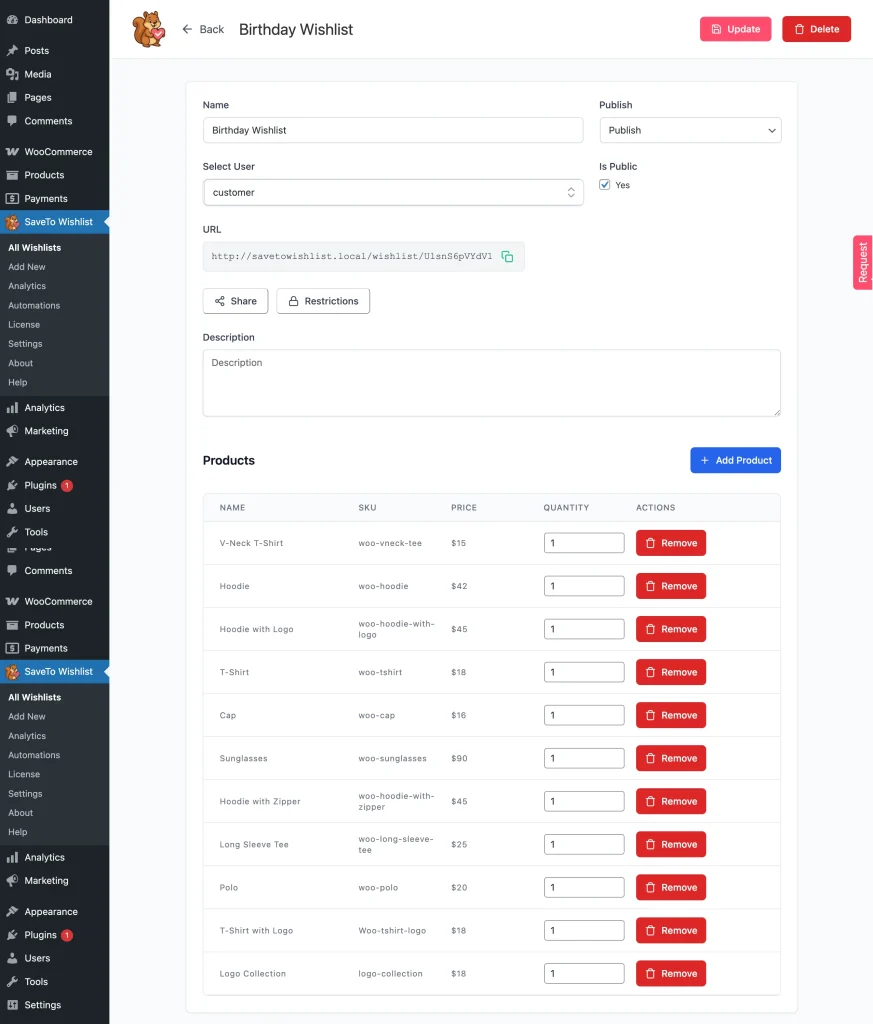
Klicken Sie bei jeder Wunschliste auf Details, um genau zu sehen, welche Produkte enthalten sind.
Wunschlisten bearbeiten
Produkte im Namen eines Kunden hinzufügen oder entfernen, zum Beispiel, um ihm beim Einrichten oder Aufräumen einer Liste zu helfen.
Für Kunden erstellen
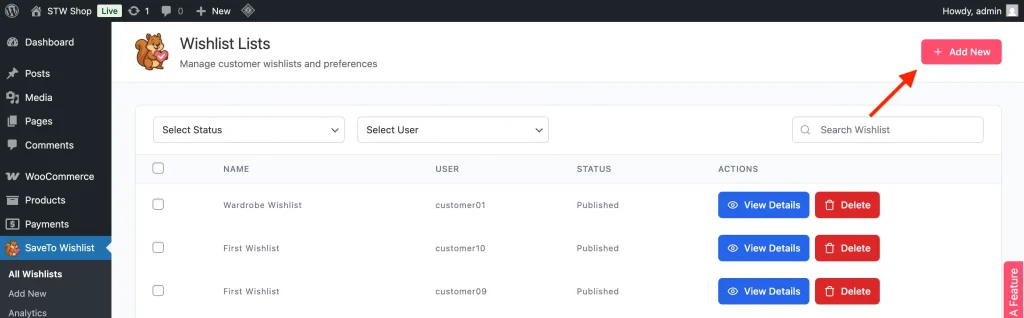
Verwenden Sie die Schaltfläche Neu hinzufügen auf dem Bildschirm Alle Wunschlisten, um im Namen eines Kunden eine Wunschliste zu erstellen. Sie können auch zu SaveTo Wishlist → Neu hinzufügen gehen.
- Geben Sie einen Namen für die Wunschliste ein.
- Klicken Sie auf das Feld Benutzer auswählen und beginnen Sie mit der Eingabe des Kundennamens.
- Klicken Sie auf den Kunden in der Liste der Übereinstimmungen.
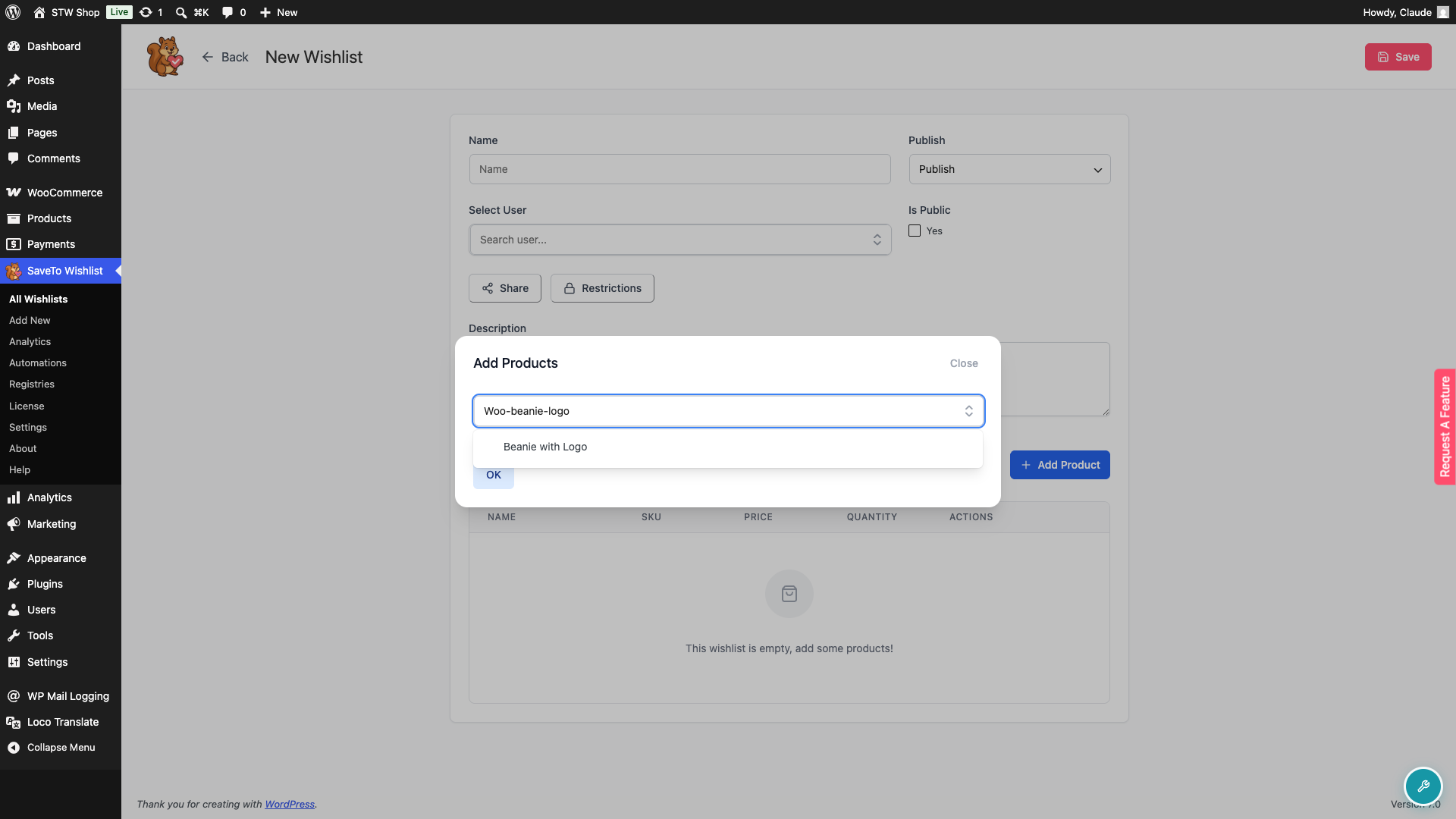
- (Optional) Klicken Sie auf Produkt hinzufügen und suchen Sie Produkte im Feld Produkt suchen. Sie können nach Produktname, SKU oder GTIN/Barcode suchen. Wählen Sie die Produkte aus und klicken Sie dann auf OK.
- Klicke auf Speichern.
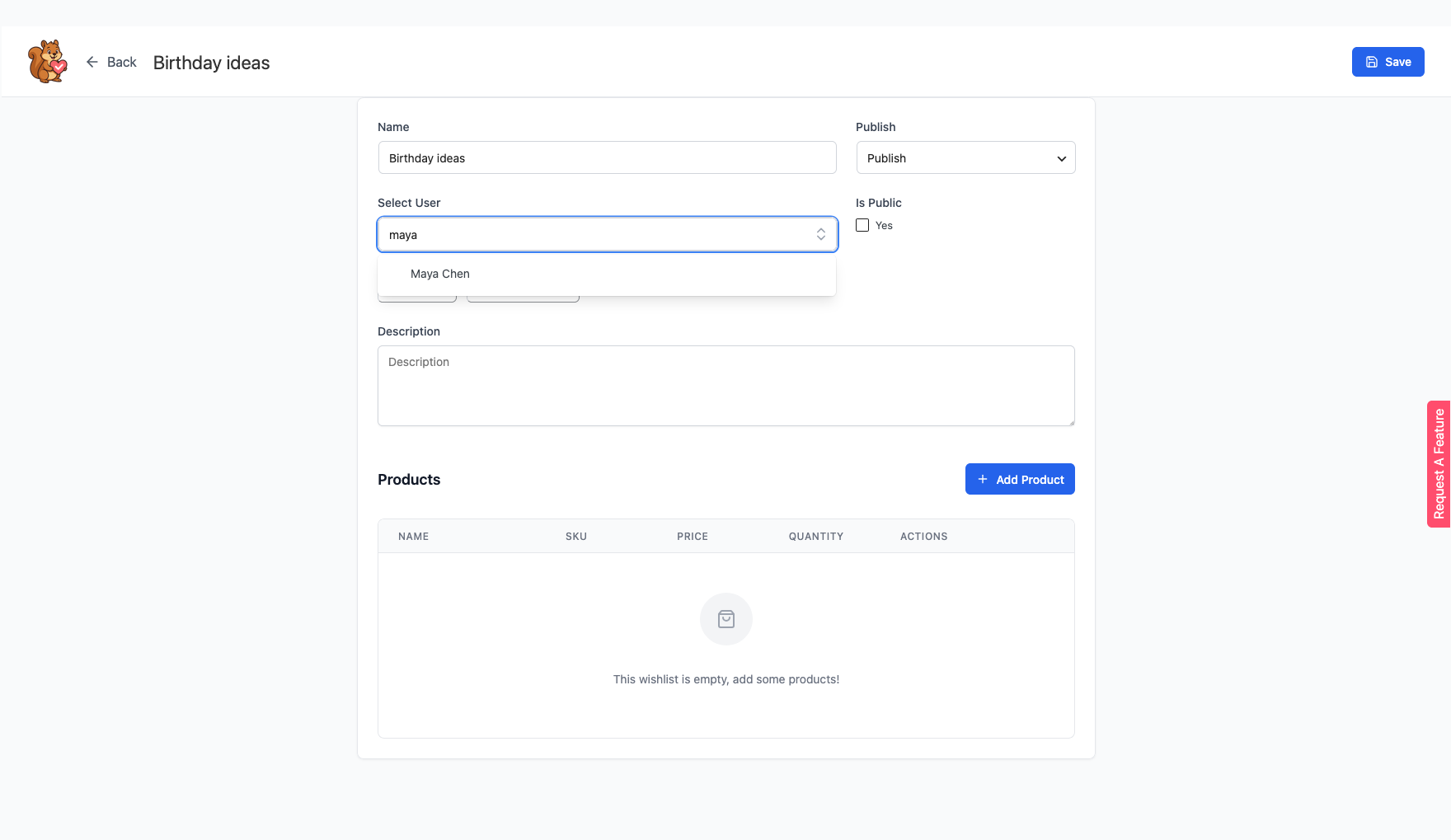
Benutzer auswählen ist ein Suchfeld, das den Inhaber der Wunschliste auswählt. Geben Sie einen Teil des Kundennamens ein und warten Sie einen Moment. Die passenden Benutzer werden in einer Liste von bis zu 20 angezeigt, und Sie klicken auf einen, um ihn auszuwählen. SaveTo Wishlist zeigt Suchen… an, während es sucht, und Keine Benutzer gefunden, wenn nichts übereinstimmt. Nur registrierte Benutzer können ausgewählt werden.
Wenn Sie Benutzer auswählen leer lassen, gehören Sie die Wunschliste, da sie unter Ihrem Admin-Konto gespeichert wird. Um eine vorhandene Wunschliste auf einen anderen Kunden zu übertragen, öffnen Sie sie, wählen Sie einen anderen Benutzer in Benutzer auswählen aus und klicken Sie auf Aktualisieren.
Hier ist das Feld Produkt suchen mit einer eingegebenen SKU:
💡 Tipp:
Achten Sie genau auf Produkte, die in mehreren Wunschlisten erscheinen. Dies sind starke Signale für das Kundeninteresse und können Ihnen helfen, Aktionen oder Wiederauffüllungen strategischer zu planen.
Fehlerbehebung
Die Seite Alle Wunschlisten erscheint nach einem Update kürzer
Ab Version 1.0.6 werden leere Wunschlisten standardmäßig ausgeblendet. SaveTo Wishlist erstellt automatisch eine leere „Erste Wunschliste“ für jeden Kunden, sobald dieser eingeloggt ist. Daher können Shops mit vielen Benutzern eine große Anzahl leerer Listen ansammeln. Verwenden Sie das Dropdown-Menü für die Sichtbarkeit leerer Wunschlisten und wählen Sie Alle Wunschlisten anzeigen, um sie zu sehen.
Spezifische Wunschliste nicht gefunden
Löschen Sie die Filter Status auswählen und Benutzer auswählen und suchen Sie dann nach Namen im Feld Wunschliste suchen. Wenn Sie einen Datumsbereich angewendet haben, erweitern oder löschen Sie diesen ebenfalls.
Ich kann den Kunden bei Benutzer auswählen nicht finden
Geben Sie mehr vom Kundennamen ein und warten Sie, bis sich die Liste aktualisiert. Die Liste zeigt jeweils bis zu 20 Übereinstimmungen an, sodass ein längerer Name die Auswahl eingrenzt. Nur registrierte Benutzer werden angezeigt, sodass ein Besucher ohne Konto nicht als Inhaber ausgewählt werden kann.
Häufig gestellte Fragen
Kann ich Gast-Wunschlisten sehen?
Nein, Gast-Wunschlisten werden im Admin-Backend nicht angezeigt. Außerdem sind Gast-Wunschlisten nicht dauerhaft. Benutzer müssen sich anmelden oder ein Konto erstellen, um ihre Wunschliste für die spätere Verwendung zu speichern.
Kann ich eine Wunschliste löschen?
Ja. Klicken Sie in der Spalte Aktionen auf Löschen, um sie zu entfernen, oder markieren Sie mehrere Zeilen und verwenden Sie die Massenaktion Löschen, um mehrere Wunschlisten gleichzeitig zu entfernen.
Hilfe & Support
Wir haben ein engagiertes Support-Team für SaveTo Wishlist Pro für WooCommerce, das unsere Produkte, WooCommerce und die Branche sehr gut kennt. Sie können dessen Fachwissen jederzeit und weltweit nutzen.
- Premium-Benutzer: Support-Ticket eröffnen
- Kostenlose Benutzer: Besuchen Sie unser Community-Forum

