
Wächst Ihr Shop über die Grundlagen hinaus? Wenn Sie bereits ein anderes Wunschlisten-Plugin wie YITH WooCommerce Wishlist, TI WooCommerce Wishlist, MoreConvert oder WPC Smart Wishlist verwendet haben und die Hochleistungsfunktionen und die moderne Benutzeroberfläche von SaveTo Wishlist nutzen möchten, haben wir großartige Neuigkeiten. Sie müssen die Lieblingsartikel Ihrer Kunden nicht zurücklassen.
Der Wishlist Importer ist ein integriertes Tool für Shop-Betreiber, die einen nahtlosen Übergang wünschen. Mit nur wenigen Klicks können Sie alle vorhandenen Kundenwunschlisten direkt in SaveTo Wishlist migrieren und sicherstellen, dass Ihre Käufer ihre gespeicherten Artikel genau dort finden, wo sie sie hinterlassen haben.
Am Ende dieser Anleitung erfahren Sie, wie Sie Ihre alten Wunschlistendaten erkennen, Ihre Migrationseinstellungen konfigurieren und einen vollständigen Import abschließen, ohne ein einziges Produkt zu verlieren.
Voraussetzungen
- SaveTo Wishlist Lite installiert und aktiviert.
- Lassen Sie Ihr Quell-Plugin während des Importvorgangs aktiviert, damit SaveTo Wishlist die Daten „sehen“ kann.
- Wir empfehlen außerdem, ein Website-Backup zu erstellen, bevor Sie eine Datenmigration durchführen.
Der Importeur unterstützt Daten von YITH WooCommerce Wishlist, TI WooCommerce Wishlist, MoreConvert Wishlist for WooCommerce und WPC Smart Wishlist for WooCommerce.
Warum Ihre Wunschlisten migrieren?
Der Umzug zu einem neuen Plugin ist normalerweise eine lästige Pflicht, aber der Wishlist Importer nimmt Ihnen die manuelle Arbeit ab. Egal, ob Sie nach besseren Ladegeschwindigkeiten, einer intuitiveren mobilen Erfahrung oder den erweiterten Analysen von SaveTo Wishlist suchen, Ihre Kundendaten sind Ihr wertvollstes Gut.
Dieses Tool stellt sicher, dass die „Social Proof“- und „Kaufabsicht“-Daten, die in diesen Wunschlisten gespeichert sind, auf Ihrer Website aktiv bleiben und Ihnen helfen, den Umsatz zu steigern und die Kunden zufrieden zu stellen.
Schritt für Schritt: Ihre Daten zu SaveTo Wishlist verschieben
Zugriff auf das Import-Tool
Der Importer befindet sich direkt in Ihren Plugin-Einstellungen.
- Navigieren Sie in Ihrer WordPress-Seitenleiste zu SaveTo Wishlist → Einstellungen.
- Klicken Sie auf den Tab Imports. Er erscheint nur, während ein unterstütztes Wunschlisten-Plugin aktiv ist.
Öffnen des Importeurs über den Admin-Hinweis
Sie können den Importeur auch über einen Hinweis erreichen. Wenn SaveTo Wishlist ein aktives, unterstütztes Wunschlisten-Plugin findet, erscheint oben auf den Admin-Bildschirmen von SaveTo Wishlist ein blauer Hinweis. Er lautet Wir haben ein vorhandenes Wunschlisten-Plugin erkannt, aus dem Sie importieren können, gefolgt vom Plugin-Namen. Wenn es mehr als eines findet, lautet er Wir haben vorhandene Wunschlisten-Plugins erkannt, aus denen Sie importieren können und listet sie alle auf.
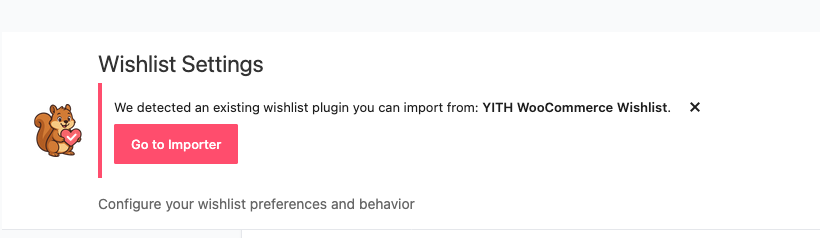
- Klicken Sie im Hinweis auf Zum Importeur. SaveTo Wishlist öffnet Einstellungen auf dem Tab Imports.
Der Hinweis wird nur Administratoren angezeigt. Er wird nicht auf dem Imports-Tab selbst angezeigt, da Sie bereits dort sind. Um ihn auszublenden, klicken Sie auf die Schaltfläche zum Schließen (X) im Hinweis. Dies blendet ihn nur für Ihren Benutzer aus, und andere Administratoren sehen ihn weiterhin. Der Tab Imports bleibt verfügbar, nachdem Sie den Hinweis ausgeblendet haben.
Erkennen Ihres vorherigen Plugins
SaveTo Wishlist erkennt jedes unterstützte Wunschlisten-Plugin, das auf Ihrer Website installiert und aktiv ist.
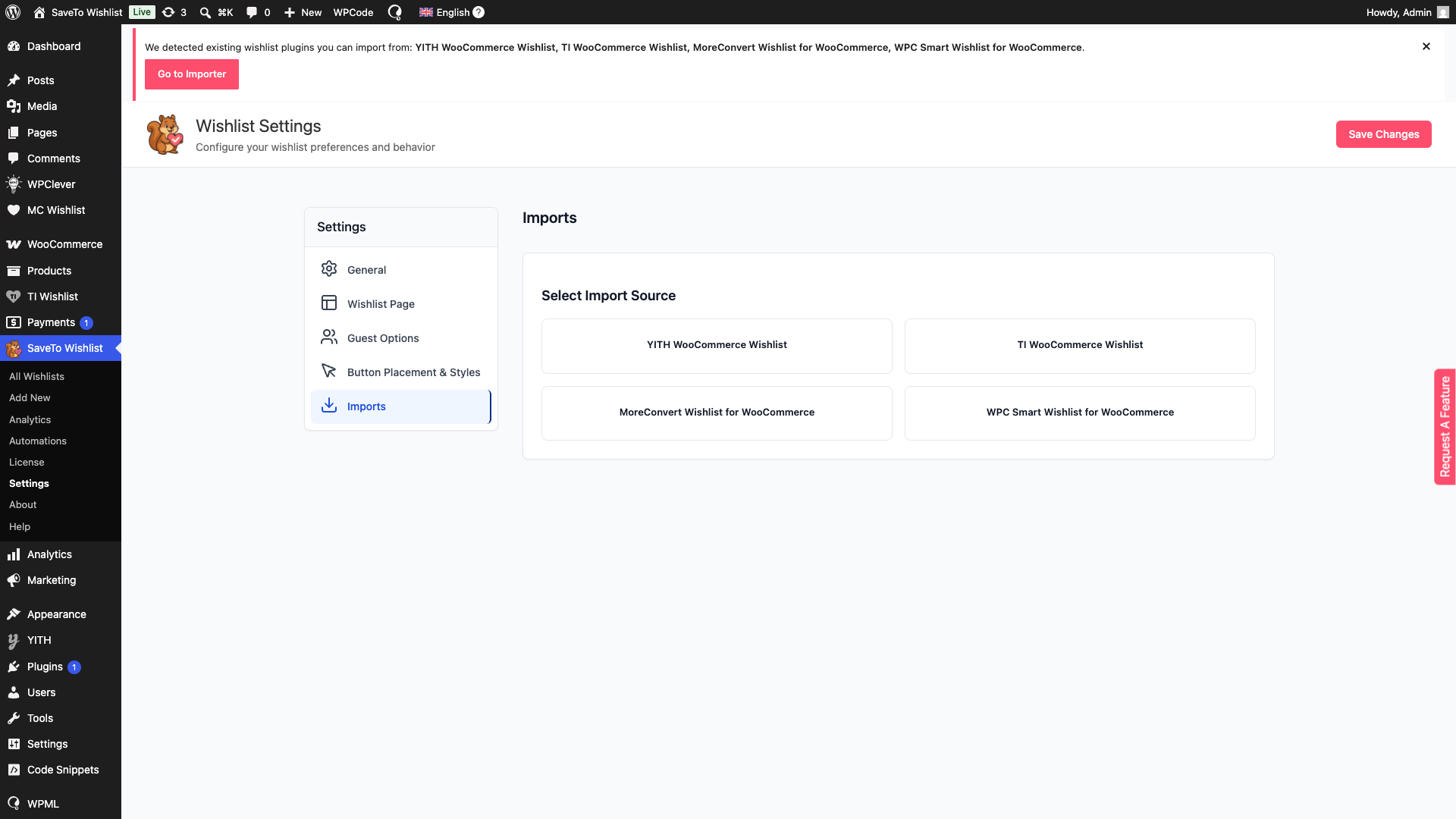
- Unter Importquelle auswählen sehen Sie eine Karte für jedes aktive Quell-Plugin, das auf Ihrer Website erkannt wurde. Die unterstützten Plugins sind YITH WooCommerce Wishlist, TI WooCommerce Wishlist, MoreConvert Wishlist for WooCommerce und WPC Smart Wishlist for WooCommerce.
- Klicken Sie auf die Karte des Plugins, aus dem Sie importieren möchten.
Vorschau Ihrer Migration
Bevor Sie sich festlegen, können Sie genau sehen, was verschoben wird.
Sobald Sie die Quelle ausgewählt haben, verarbeitet das Tool die Daten und zeigt eine Zusammenfassung an, die die Gesamtzahl der Wunschlisten, einzelnen Artikel und Benutzer anzeigt, die zum Import bereit sind. Dies ist eine großartige Möglichkeit, um zu überprüfen, ob Ihre Daten in Ordnung sind.
Konfigurieren Ihrer Importoptionen
Jeder Shop ist anders, daher können Sie genau auswählen, wie sich die Daten verhalten sollen, sobald sie eintreffen.
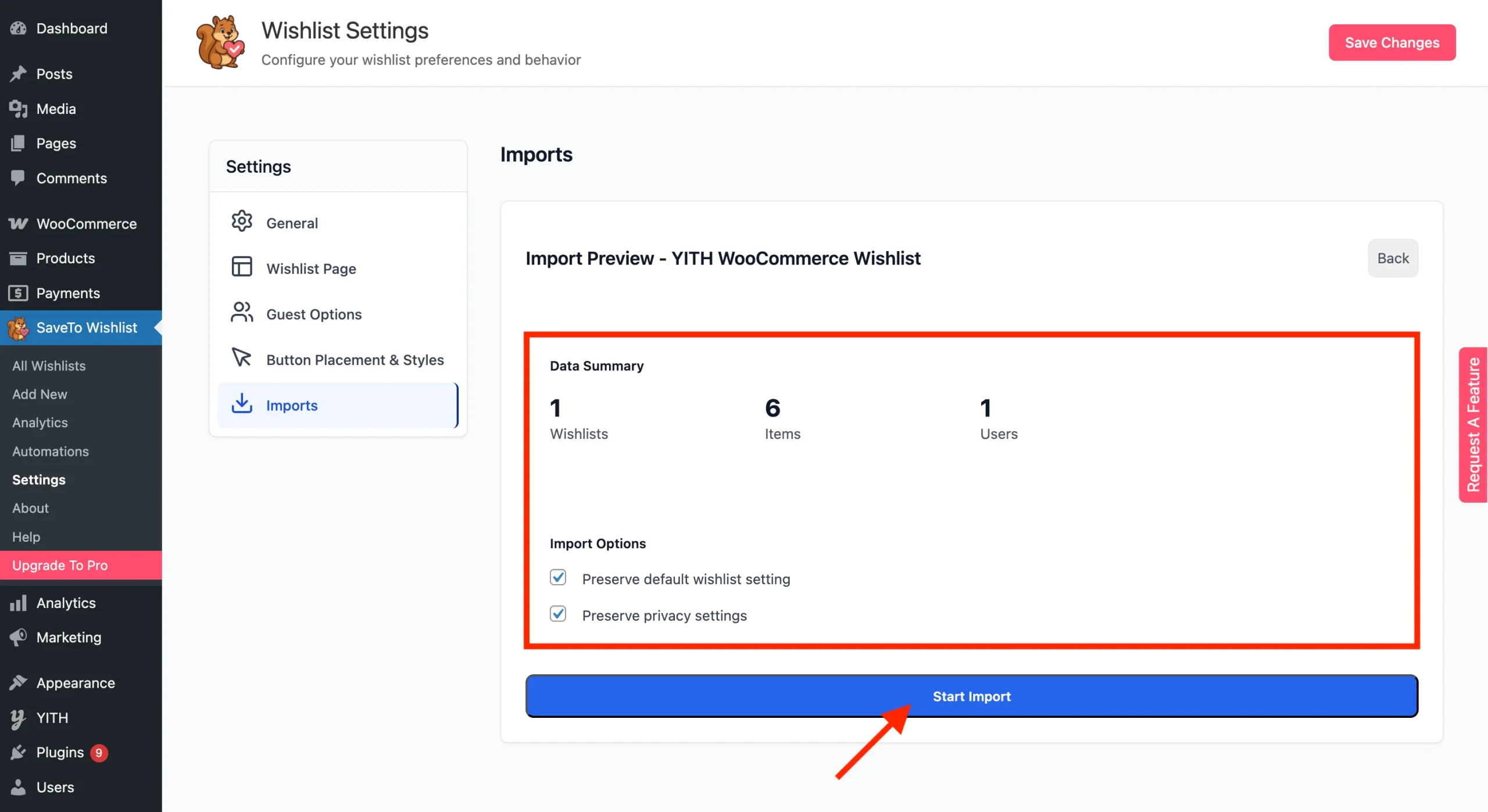
- Schalten Sie Standard-Wunschlisteneinstellung beibehalten um, um die primäre Wunschliste jedes Kunden nach dem Umzug als ihre primäre Wunschliste beizubehalten.
- Schalten Sie Datenschutzeinstellungen beibehalten um, um „öffentliche“ Listen öffentlich und „private“ Listen privat zu halten.
Starten der Migration
Sobald Sie bereit sind, klicken Sie auf Import starten. Sie sehen eine Live-Fortschrittsanzeige, die den Prozentsatz der abgeschlossenen Arbeit anzeigt.
💡 Tipp:
Schließen Sie Ihren Browser-Tab nicht, bis der Vorgang zu 100 % abgeschlossen ist, um sicherzustellen, dass alle Datenbankeinträge abgeschlossen sind.
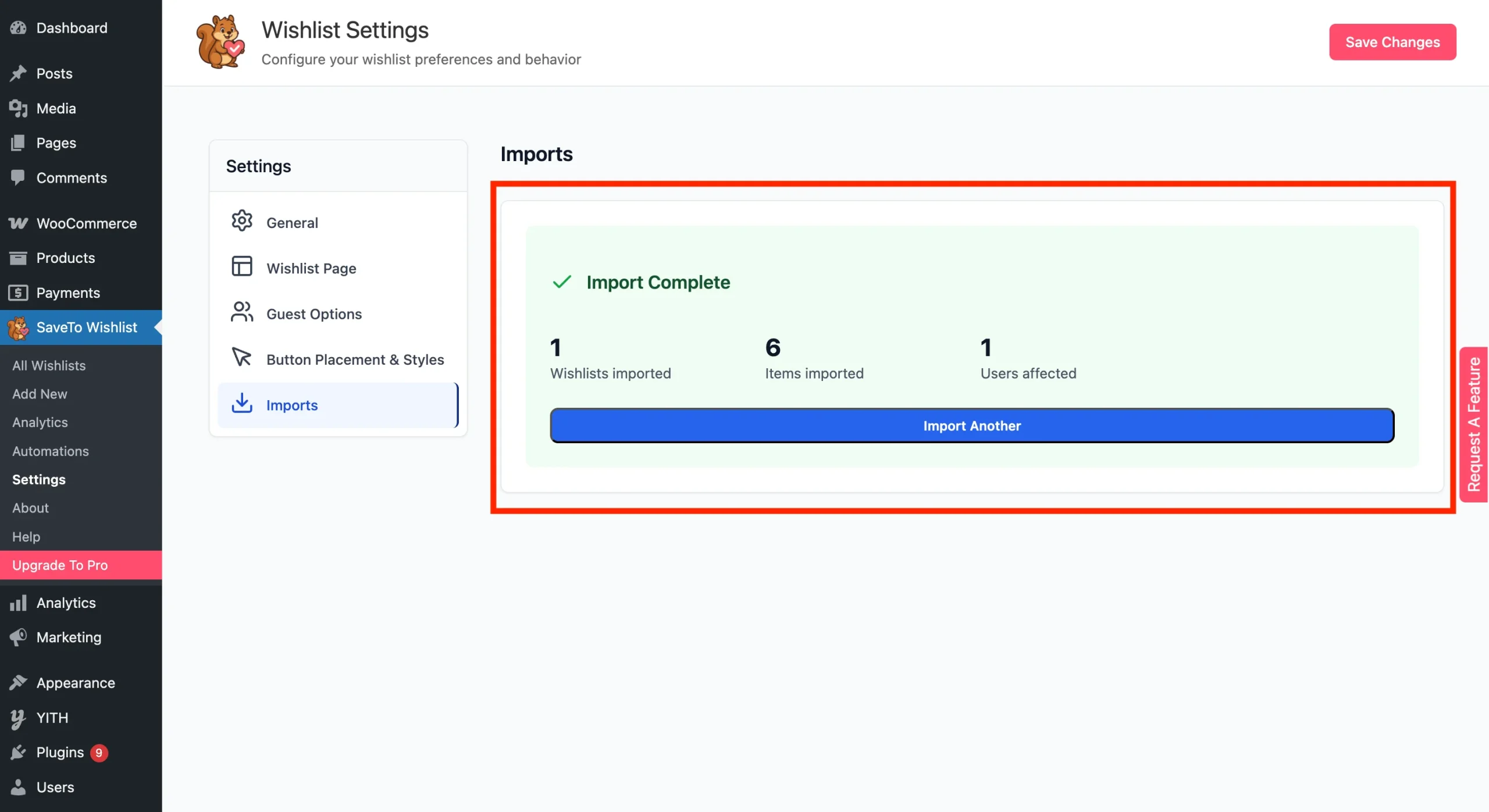
Sobald der Balken 100 % erreicht hat, melden Sie sich als Testkunde auf Ihrer Website an und öffnen Sie Ihre Wunschliste, um zu bestätigen, dass alles korrekt importiert wurde.
Optimierung Ihrer Erfahrung nach der Migration
Sobald der Import abgeschlossen ist, können Ihre Kunden sofort auf ihre Artikel zugreifen.
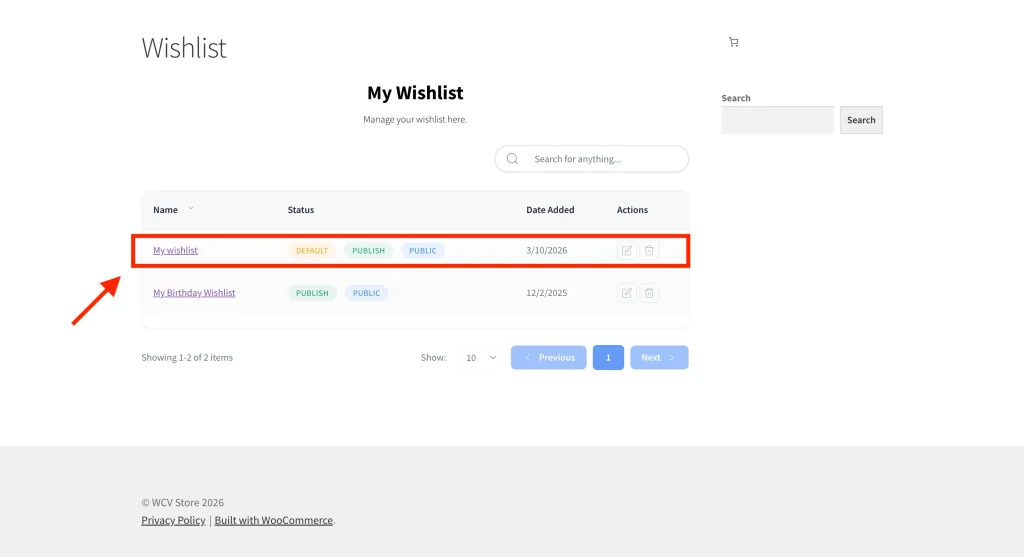
Um den Übergang für sie noch reibungsloser zu gestalten, empfehlen wir, diese Bereiche zu überprüfen:
- Gestalten Sie Ihre Schaltflächen: Verwenden Sie unsere voreingestellten Vorlagen, um sicherzustellen, dass Ihre neuen Schaltflächen perfekt zu Ihrer Marke passen.
- Aktualisieren Sie Ihr Menü: Stellen Sie sicher, dass der Link „Wishlist“ in Ihrem Navigationsmenü auf die SaveTo Wishlist-Seite verweist. Hilfe zu Kernmenüs finden Sie im Leitfaden zur Einrichtung von WordPress-Menüs.
Fehlerbehebung bei häufigen Problemen
⚠︎ Der Importeur hat mein altes Plugin nicht erkannt.
Stellen Sie sicher, dass das Quell-Plugin sowohl installiert als auch aktiv ist. Wenn Sie es deaktiviert oder gelöscht haben, aktivieren Sie es (oder installieren Sie es neu), bevor Sie den Import ausführen. SaveTo Wishlist erkennt nur aktive Plugins. Der Tab Importe bleibt ausgeblendet, bis ein Plugin gefunden wird.
⚠︎ Der Import-Hinweis ist verschwunden oder ich habe ihn geschlossen.
Gehen Sie zu SaveTo Wishlist → Einstellungen → Importe, um den Importeur direkt zu öffnen. Das Schließen des Hinweises blendet den Hinweis nur für Ihren Benutzer aus. Es entfernt nicht den Import-Tab.
⚠︎ Der Import hängt bei X%.
Dies liegt normalerweise an einem „Server-Timeout“ bei sehr großen Datenbanken. Versuchen Sie, das Timeout-Limit Ihres Servers zu erhöhen, aktualisieren Sie dann die Seite und führen Sie den Importeur erneut aus.
⚠︎ Einige Bilder fehlen in der Wunschliste.
SaveTo Wishlist importiert die Produkt-IDs. Wenn ein Produkt vor der Migration aus Ihrem Shop gelöscht wurde, kann es in der neuen Wunschliste nicht angezeigt werden.
Häufig gestellte Fragen
➤ Löscht dies Daten aus meinem alten Plugin?
Nein. Der Importeur kopiert die Daten. Ihre ursprünglichen Wunschlisten-Daten bleiben unberührt in Ihrer Datenbank.
➤ Von welchen Wunschlisten-Plugins kann ich importieren?
SaveTo Wishlist unterstützt Importe von YITH WooCommerce Wishlist, TI WooCommerce Wishlist, MoreConvert Wishlist for WooCommerce und WPC Smart Wishlist for WooCommerce.
➤ Kann ich von einem Wunschlisten-Plugin importieren, das nicht auf der Liste steht?
Noch nicht. Wir würden gerne wissen, von welchem. Premium-Benutzer: reichen Sie eine Anfrage über unser Support-Formular ein. Kostenlose Benutzer: posten Sie eine Anfrage im Community-Forum. Wir priorisieren neue Importeure basierend auf der tatsächlichen Kundennachfrage.
Brauchen Sie Hilfe?
Wenn Sie eine Frage haben oder auf Probleme stoßen, sind wir für Sie da.
- Premium-Benutzer: Support-Ticket eröffnen
- Kostenlose Benutzer: Besuchen Sie unser Community-Forum

