
Listen Sie Ihre Produkte in einer Tabelle mit der Barn2 WooCommerce Product Table auf? SaveTo Wishlist fügt den Wunschlisten-Button direkt in jede Zeile ein, sodass Kunden Produkte speichern können, ohne die Tabelle zu verlassen. Diese Anleitung zeigt Ihnen, wie es funktioniert und wie Sie die Position des Buttons festlegen.
Bevor Sie beginnen
- Barn2 WooCommerce Product Table installiert und aktiv, mit einer Produkttabelle auf einer Ihrer Seiten.
- SaveTo Wishlist aktiv. Die Integration läuft automatisch, es sind keine zusätzlichen Einstellungen erforderlich.
- Der Wunschlisten-Button ist für Ihre Shop- und Archivseiten aktiviert. Wenn Button-Platzierung auf „Nicht anzeigen“ gesetzt ist, wird der Button auch in der Tabelle nicht angezeigt.
Wie es funktioniert
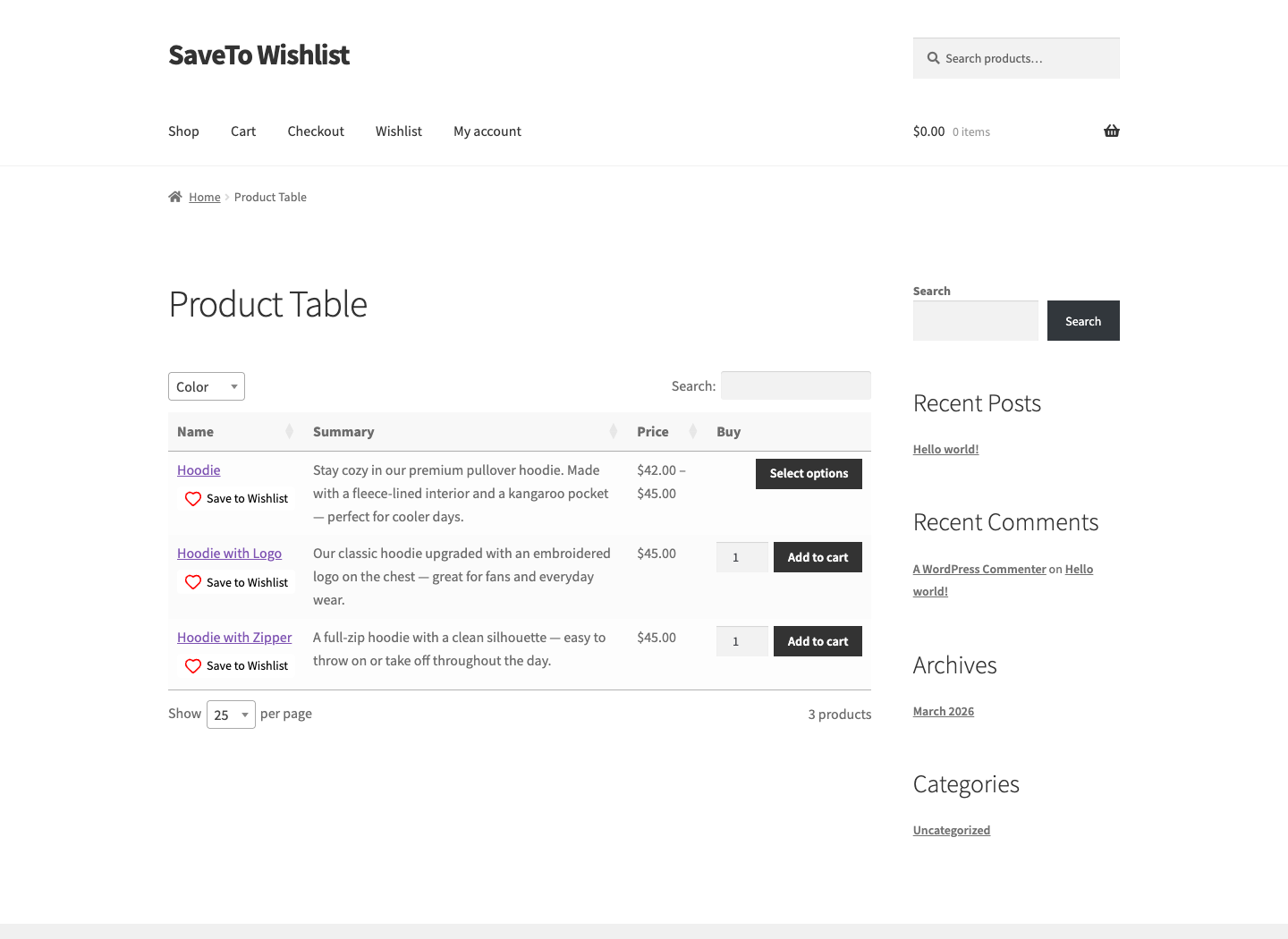
Wenn beide Plugins aktiv sind, fügt SaveTo den Wunschlisten-Button zur Spalte „Produktname“ jeder Zeile in Ihrer Barn2-Produkttabelle hinzu. Der Button verwendet den gleichen Stil, den Sie für Ihre Shop-Seite festgelegt haben, sodass er zum Rest Ihres Shops passt. Kunden können jedes Produkt direkt aus der Tabelle speichern.
Wählen Sie, wo der Button angezeigt wird
Sie können den Button oberhalb oder unterhalb des Produktnamens in jeder Zeile platzieren.
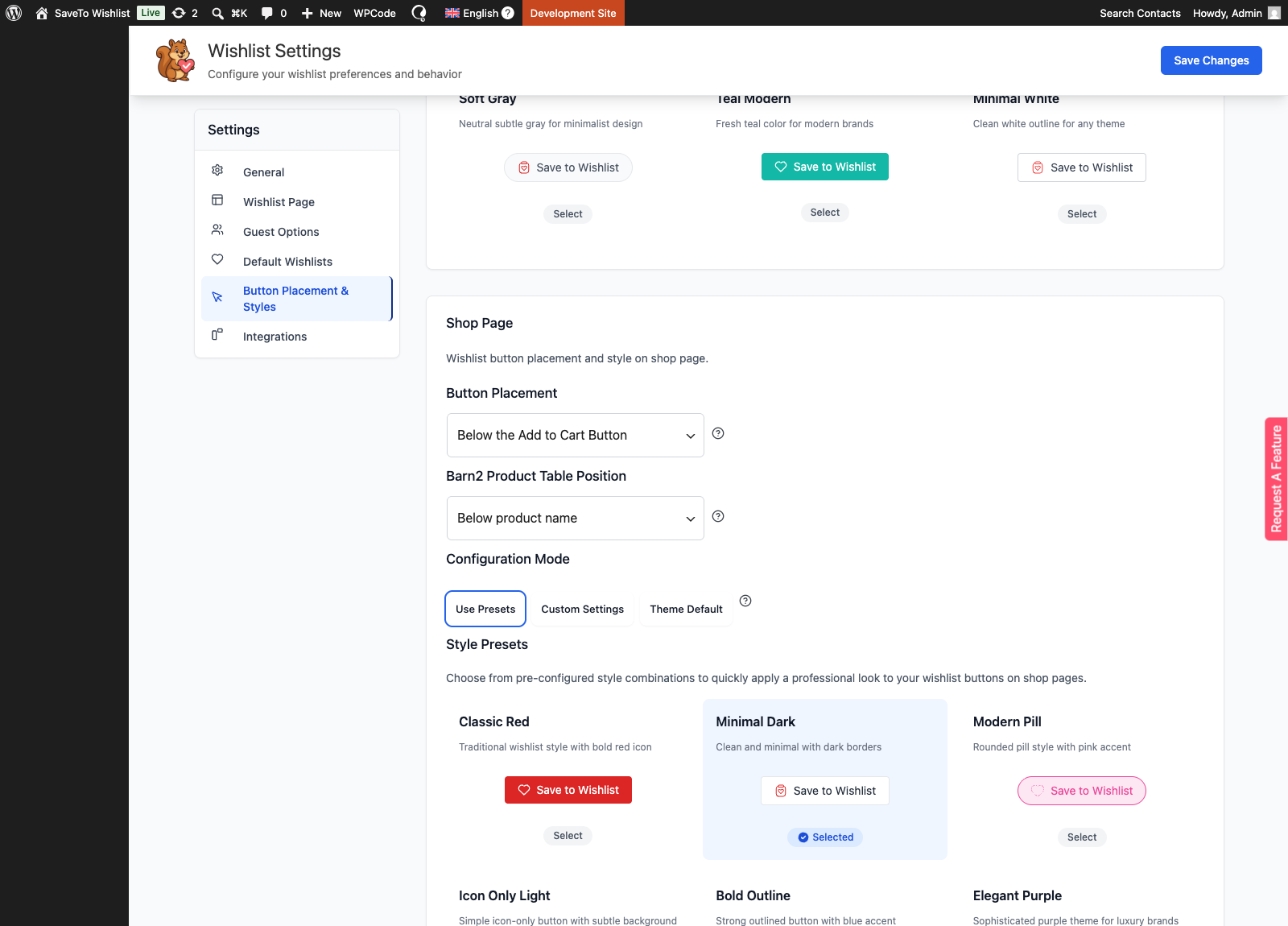
- Gehen Sie zu SaveTo Wishlist, dann zu Einstellungen und öffnen Sie den Tab Button-Platzierung & Stile.
- Öffnen Sie den Abschnitt Shop-Seite.
- Stellen Sie Barn2 Product Table Position auf Above product name oder Below product name.
- Speichern Sie Ihre Einstellungen.
Häufig gestellte Fragen
Der Wunschlisten-Button wird in meiner Produkttabelle nicht angezeigt
Stellen Sie sicher, dass die Button-Platzierung für die Shop-Seite nicht auf „Nicht anzeigen“ gesetzt ist. Die Tabelle verwendet die gleiche Shop-Button-Einstellung, sodass das Ausblenden dort auch das Ausblenden in der Tabelle bewirkt.
Muss ich die Tabelle in SaveTo konfigurieren?
Nein. Die einzige tabellenspezifische Option ist, wo der Button in der Zeile sitzt. Alles andere folgt Ihren normalen Shop-Button-Einstellungen.
Passt der Button zu meinem Shop-Styling?
Ja. Der Button in der Tabelle verwendet den gleichen Stil und die gleichen Farben, die Sie für die Shop-Seite festgelegt haben, sodass er in Ihrem gesamten Shop konsistent aussieht.
Brauchen Sie Hilfe?
Wenn Sie eine Frage haben oder auf Probleme stoßen, sind wir für Sie da.
- Premium-Benutzer: Support-Ticket eröffnen
- Kostenlose Benutzer: Besuchen Sie unser Community-Forum

