
Mit SaveTo Wishlist Pro können Sie E-Mail-Benachrichtigungen automatisch basierend darauf versenden, was Kunden mit ihren Wunschlisten tun. Automatisierungen laufen in zwei Richtungen. Sie alarmieren den Website-Administrator, wenn ein Kunde Kaufabsicht zeigt, z. B. indem er einen Artikel zu einer Wunschliste hinzufügt oder eine neue erstellt. Sie senden auch direkt an Kunden E-Mails in dem Moment, in dem etwas, das sie gespeichert haben, im Angebot ist oder wieder auf Lager ist. Diese Anleitung zeigt Ihnen, wie Sie beides einrichten.
Voraussetzungen
- SaveTo Wishlist Pro ist in Ihrem WooCommerce-Shop installiert und aktiv.
- WooCommerce-E-Mail-Zustellung konfiguriert (derselbe Kanal wie für Bestellbestätigungen).
Empfängermodi: Administrator vs. Pro Kunde
Jede E-Mail-Automatisierung verfügt über ein Feld E-Mail-Adresse, das steuert, wer die Benachrichtigung erhält. Es gibt zwei Möglichkeiten, es zu verwenden:
- Admin-Modus: Geben Sie eine statische Adresse ein (z. B. Ihre Shop-E-Mail) oder lassen Sie das Feld leer, um die E-Mail-Adresse des Website-Administrators zu verwenden. Die Automatisierung sendet eine E-Mail pro Auslöserereignis, unabhängig davon, wie viele Kunden das Produkt auf ihrer Wunschliste haben.
- Pro-Kunden-Modus: Geben Sie
{customer_email}als Empfänger ein. Nur für die Auslöser Produkt im Angebot und Wieder auf Lager sendet dies eine E-Mail pro Kunde, der dieses Produkt auf seiner Wunschliste hat. Andere Auslöser senden immer eine einzelne E-Mail, daher gilt der Pro-Kunden-Modus nur für diese beiden Auslöser.
Wenn SaveTo Wishlist Pro zum ersten Mal aktiviert wird, erstellt es eine vordefinierte Automatisierung „Produkt im Angebot“ für Sie unter SaveTo Wishlist → Automatisierungen, die bereits mit einem kundenfreundlichen E-Mail-Text („Gute Nachrichten! Ein Produkt auf Ihrer Wunschliste ist jetzt im Angebot“) gefüllt ist. Sie wird deaktiviert ausgeliefert, sodass sie nichts sendet, bis Sie sie aktivieren. Um den Pro-Kunden-Ablauf zu aktivieren, öffnen Sie ihn, setzen Sie E-Mail-Adresse auf {customer_email}, setzen Sie den Status auf Aktiv und klicken Sie auf Automatisierung aktualisieren, um zu speichern.
Automatisierungsauslöser verstehen
Auslöser definieren, wann eine Automatisierung ausgeführt wird, das spezifische Wunschlistenereignis, das die Aktion auslöst. Verfügbare Auslöser:
- Wenn eine neue Wunschliste für einen Benutzer erstellt wird
Sie können auch „Auch für vom Administrator erstellte Wunschlisten auslösen“ aktivieren, wenn Automatisierungen ausgeführt werden sollen, wenn Wunschlisten manuell im Admin-Bereich erstellt werden. - Wenn ein Artikel zu einer Wunschliste hinzugefügt wird
Sie können dies für Produkte in allen Kategorien auslösen oder es auf eine bestimmte Kategorie beschränken. - Wenn ein Artikel aus einer Wunschliste entfernt wird
Sie können dies auch auf alle Kategorien oder eine bestimmte Kategorie beschränken. - Wenn ein Wunschlistenprodukt im Angebot ist: Unterstützt E-Mails pro Kunde
Wird ausgelöst, wenn ein Produkt mit aktiven Wunschlisten-Nutzern einen reduzierten Preis erhält. Setzen Sie E-Mail-Adresse auf{customer_email}, um jeden Kunden einzeln zu benachrichtigen, oder verwenden Sie eine statische Adresse, um nur den Administrator zu informieren. - Wenn ein nicht vorrätiges Wunschlistenprodukt wieder auf Lager ist: Unterstützt E-Mails pro Kunde
Wird ausgelöst, wenn ein zuvor nicht vorrätiges Produkt wieder verfügbar ist. Setzen Sie E-Mail-Adresse auf{customer_email}, um jeden Kunden einzeln zu benachrichtigen.
Eine E-Mail-Automatisierung erstellen
Administratorbenachrichtigung
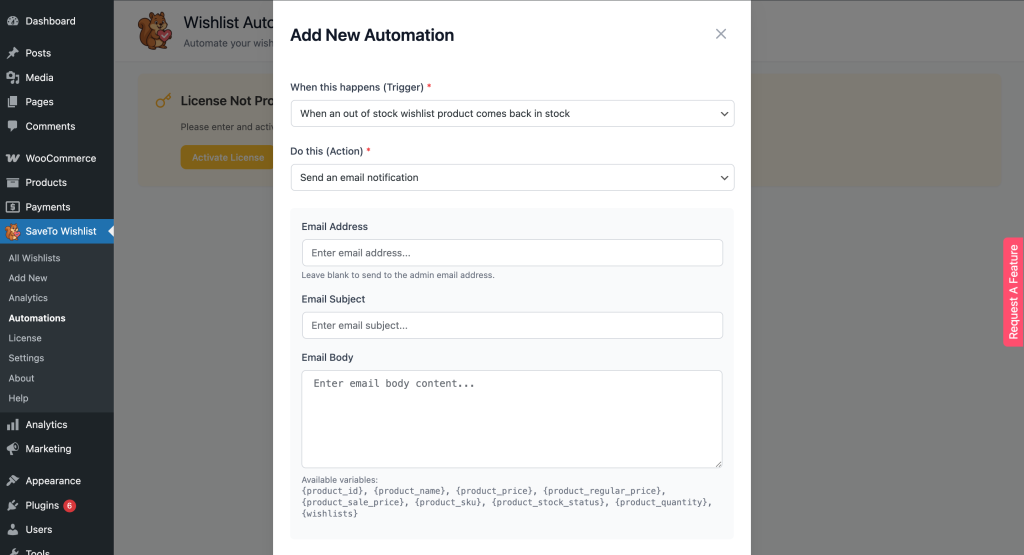
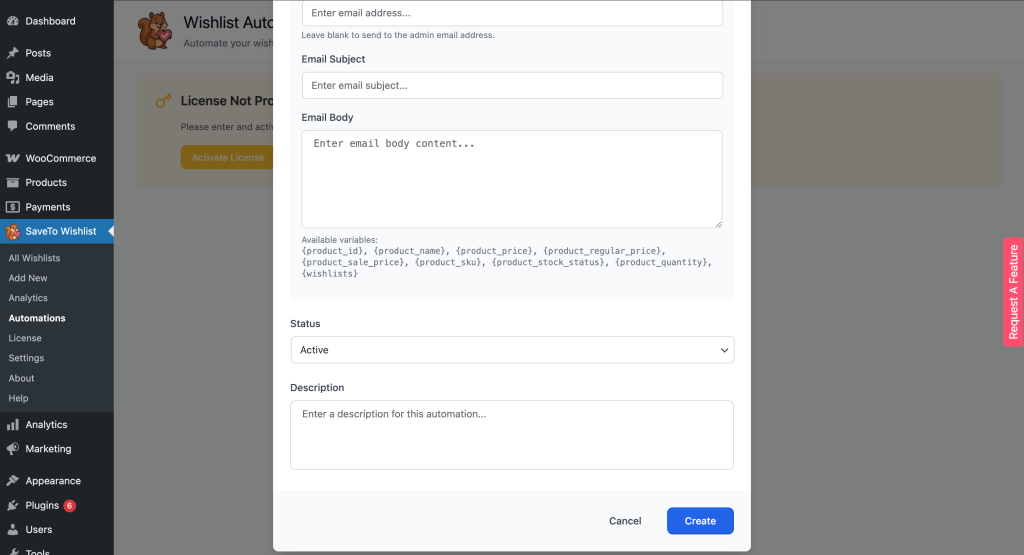
- Zu Automatisierungen navigieren: Gehen Sie in Ihrem WordPress-Dashboard zu SaveTo Wishlist → Automatisierungen.
- Automatisierungseditor öffnen: Klicken Sie auf Neu hinzufügen, um den Automatisierungseditor zu öffnen.
- Wählen Sie einen Auslöser: Wählen Sie aus dem Dropdown-Menü: z. B. Wenn ein Artikel zu einer Wunschliste hinzugefügt wird.
- Aktionstyp auswählen: Setzen Sie die Aktion auf E-Mail-Benachrichtigung senden.
- E-Mail konfigurieren:
- E-Mail-Adresse: Geben Sie die E-Mail-Adresse des Administrators ein oder lassen Sie das Feld leer, um die E-Mail-Adresse des Website-Administrators zu verwenden.
- E-Mail-Betreff: Schreiben Sie eine Betreffzeile wie z. B. „Admin-Alarm: Neue Wunschlisten-Aktivität“.
- E-Mail-Text: Verwenden Sie verfügbare Variablen wie
{product_name},{customer_name}und{wishlist_name}, um relevante Details einzufügen.
- Status auf Aktiv setzen, damit die Automatisierung sofort ausgeführt wird.
- Speichern: Klicken Sie auf Automatisierung erstellen, um Ihre neue Automatisierung zu speichern (oder Automatisierung aktualisieren, wenn Sie bearbeiten).
Benachrichtigung pro Kunde (Produkt im Angebot oder wieder auf Lager)
Verwenden Sie diesen Ansatz, um jeden Kunden direkt per E-Mail zu benachrichtigen, wenn ein Produkt, das er auf seiner Wunschliste hat, im Angebot ist oder wieder auf Lager ist.
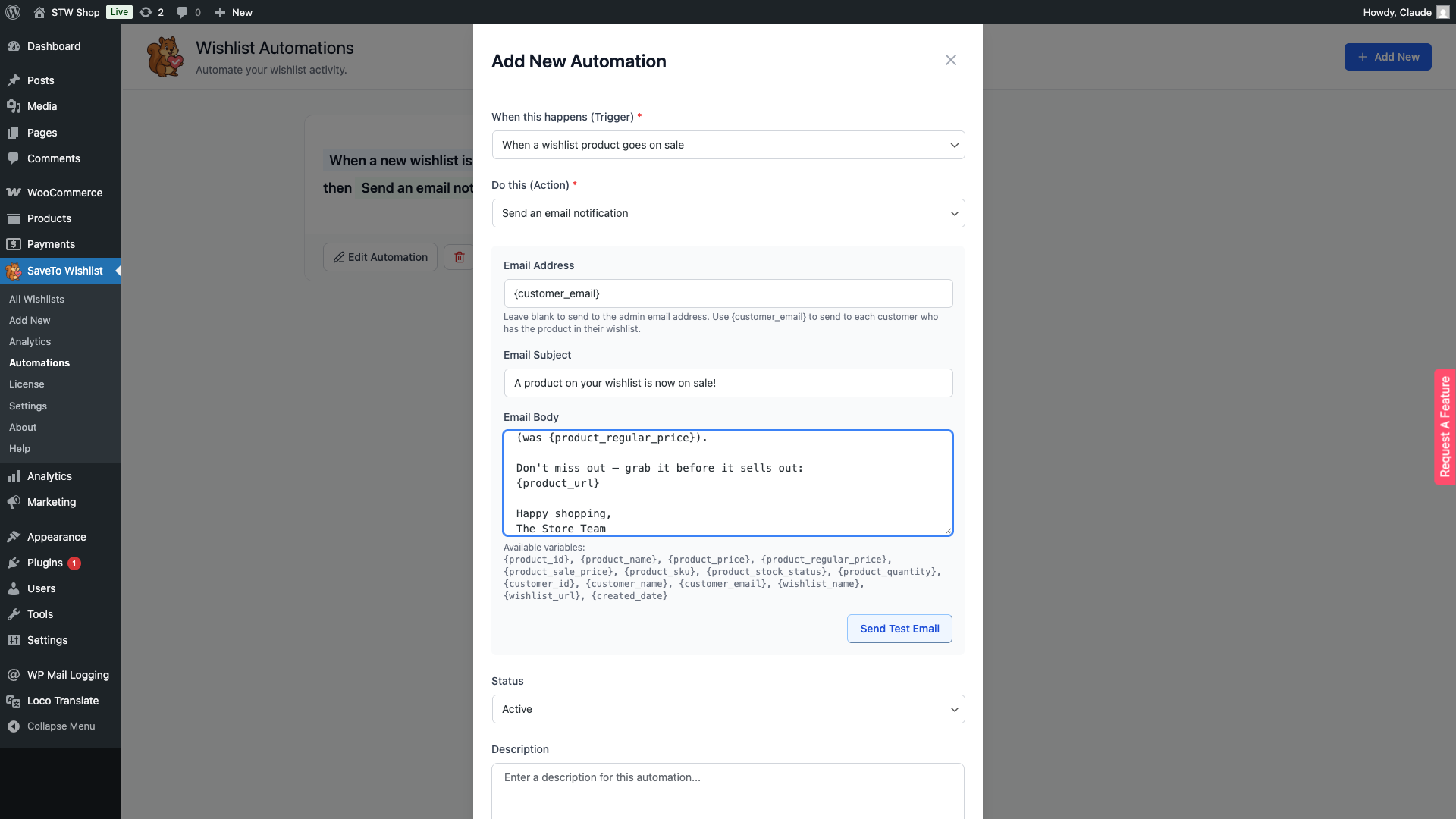
- Gehen Sie zu SaveTo Wishlist → Automatisierungen und klicken Sie auf Neu hinzufügen.
- Trigger auswählen: Wählen Sie Wenn ein Wunschlistenprodukt im Angebot ist oder Wenn ein nicht vorrätiges Wunschlistenprodukt wieder auf Lager ist.
- Aktionstyp auswählen: Setzen Sie die Aktion auf E-Mail-Benachrichtigung senden.
- E-Mail konfigurieren:
- E-Mail-Adresse: Geben Sie
{customer_email}ein. Dies weist die Automatisierung an, eine E-Mail an jeden Kunden zu senden, der das Produkt auf seiner Wunschliste hat. - E-Mail-Betreff: Verwenden Sie etwas Kundenfreundliches wie „Ein Produkt auf Ihrer Wunschliste ist jetzt im Angebot!“
- E-Mail-Text: Verwenden Sie
{product_name},{product_sale_price}und{product_regular_price}, um dem Kunden genau zu zeigen, was sich geändert hat.
- E-Mail-Adresse: Geben Sie
- Status auf Aktiv setzen und auf Automatisierung erstellen klicken (oder Automatisierung aktualisieren, wenn Sie bearbeiten).
Tipp: Verwenden Sie die vordefinierte Automatisierung
SaveTo Wishlist Pro wird mit einer „Produkt im Angebot“-Automatisierung geliefert, die bereits einen kundenfreundlichen Betreff und Text enthält. Öffnen Sie sie, setzen Sie E-Mail-Adresse auf {customer_email}, setzen Sie den Status auf Aktiv und klicken Sie dann auf Automatisierung aktualisieren, um zu speichern. Sie ist einsatzbereit.
Testen Sie Ihre erste Automatisierung
Lösen Sie das Ereignis manuell aus, um Ihre Einrichtung zu überprüfen. Fügen Sie ein Produkt zu einer Wunschliste hinzu (oder markieren Sie ein Produkt als im Angebot) und prüfen Sie dann, ob die E-Mail ankommt.
Weitere Anleitungen zur Zustellung von WooCommerce-E-Mails finden Sie in der offiziellen WooCommerce-Dokumentation für E-Mails.
Häufig gestellte Fragen
Was passiert, wenn ich die E-Mail-Adresse leer lasse?
Die Automatisierung greift auf die Admin-E-Mail-Adresse Ihrer Website zurück (die unter Einstellungen → Allgemein → E-Mail-Adresse der Website-Administration in WordPress festgelegt ist).
Kann ich Platzhalter in der Betreffzeile verwenden oder nur im Text?
Beides. Platzhalter funktionieren im E-Mail-Betreff und im E-Mail-Text auf die gleiche Weise. Sie können auch {customer_email} im Feld E-Mail-Adresse verwenden, um an jeden einzelnen Kunden zu senden (nur für die Auslöser „Produkt im Angebot“ und „Wieder auf Lager“).
Warum kommt meine E-Mail pro Kunde nicht an?
Der Modus „Pro Kunde“ (Eingabe von {customer_email} im Feld E-Mail-Adresse) funktioniert nur für die Auslöser Produkt im Angebot und Wieder auf Lager. Wenn Sie {customer_email} für einen anderen Auslöser festlegen, wird die Automatisierung nicht gesendet. Bestätigen Sie den gewählten Auslöser und prüfen Sie dann, ob das Produkt tatsächlich Wunschzettel-Nutzer hat (Sie können dies unter SaveTo Wishlist → Analysen überprüfen).
Verfügbare Platzhalter
Fügen Sie einen dieser Platzhalter in den E-Mail-Betreff oder den E-Mail-Text (oder das Feld E-Mail-Adresse für den Modus „Pro Kunde“) ein, und SaveTo Wishlist Pro ersetzt sie zum Sendezeitpunkt. Die Ihnen zur Verfügung stehende Auswahl hängt vom gewählten Auslöser ab.
| Platzhalter | Wird aufgelöst zu | Verfügbar für |
|---|---|---|
{customer_id} | Die Benutzer-ID des Kunden | Alle Auslöser |
{customer_name} | Der Anzeigename des Kunden | Alle Auslöser |
{customer_email} | Die E-Mail-Adresse des Kunden (auch der Wert, der im Feld E-Mail-Adresse für den Modus „Pro Kunde“ einzugeben ist) | Alle Auslöser |
{wishlist_name} | Der Name der Wunschliste | Alle Auslöser |
{wishlist_url} | Die öffentliche URL der Wunschliste | Alle Auslöser |
{created_date} | Das Erstellungsdatum der Wunschliste | Alle Auslöser |
{product_id} | Die Produkt-ID | Artikel hinzugefügt, Artikel entfernt, Produkt im Angebot, Produkt wieder auf Lager |
{product_name} | Der Produktname | Artikel hinzugefügt, Artikel entfernt, Produkt im Angebot, Produkt wieder auf Lager |
{product_price} | Der aktuelle Preis des Produkts | Artikel hinzugefügt, Artikel entfernt, Produkt im Angebot, Produkt wieder auf Lager |
{product_regular_price} | Der reguläre (nicht reduzierte) Preis des Produkts | Artikel hinzugefügt, Artikel entfernt, Produkt im Angebot, Produkt wieder auf Lager |
{product_sale_price} | Der Angebotspreis des Produkts | Artikel hinzugefügt, Artikel entfernt, Produkt im Angebot, Produkt wieder auf Lager |
{product_sku} | Die SKU des Produkts | Artikel hinzugefügt, Artikel entfernt, Produkt im Angebot, Produkt wieder auf Lager |
{product_stock_status} | Der Lagerstatus des Produkts (instock, outofstock, onbackorder) | Artikel hinzugefügt, Artikel entfernt, Produkt im Angebot, Produkt wieder auf Lager |
{product_image} | Die URL des Vorschaubilds des Produkts (fällt auf das WooCommerce-Platzhalterbild zurück, wenn keines festgelegt ist). Dies ist eine einfache URL, kein Bild. Umschließen Sie sie mit einem <img src="{product_image}">-Tag, um sie anzuzeigen. | Artikel hinzugefügt, Artikel entfernt, Produkt im Angebot, Produkt wieder auf Lager |
{product_quantity} | Die hinzugefügte Produktmenge | Artikel nur zur Wunschliste hinzugefügt |
Platzhalter funktionieren sowohl im E-Mail-Betreff als auch im E-Mail-Text.
Hilfe & Support
Wir haben ein engagiertes Support-Team für SaveTo Wishlist Pro für WooCommerce, das unsere Produkte, WooCommerce und die Branche sehr gut kennt. Sie können dessen Fachwissen jederzeit und weltweit nutzen.
- Premium-Benutzer: Support-Ticket eröffnen
- Kostenlose Benutzer: Besuchen Sie unser Community-Forum
Hilfe benötigt?
Wenn Sie eine Frage haben oder auf Probleme stoßen, sind wir für Sie da.
- Premium-Benutzer: Support-Ticket eröffnen
- Kostenlose Benutzer: Besuchen Sie unser Community-Forum

