
Die Premium-Funktionen in SaveTo Wishlist Pro werden nur aktiviert, wenn Ihre Lizenz aktiv ist. Diese Anleitung zeigt Ihnen, wie Sie Ihre Lizenz aktivieren, jeden Lizenzstatus lesen, eine abgelaufene Lizenz erneuern, Plugin-Updates erhalten und Ihre Lizenz auf eine neue Website verschieben.
Voraussetzungen
- SaveTo Wishlist Lite und Pro installiert und aktiviert.
- WooCommerce installiert und konfiguriert.
Aktivieren Sie Ihre Lizenz
Nachdem Sie SaveTo Wishlist Pro gekauft haben, aktivieren Sie Ihre Lizenz auf Ihrer Website:
- Navigieren Sie zu SaveTo Wishlist → Lizenz. Wenn Sie mehr als ein SaveTo Wishlist Premium-Add-on lizenziert haben, erscheint eine Registerkartenleiste, wählen Sie also die Registerkarte SaveTo Wishlist Pro. Bei Pro allein gibt es keine Registerkarten und das Panel öffnet sich direkt.
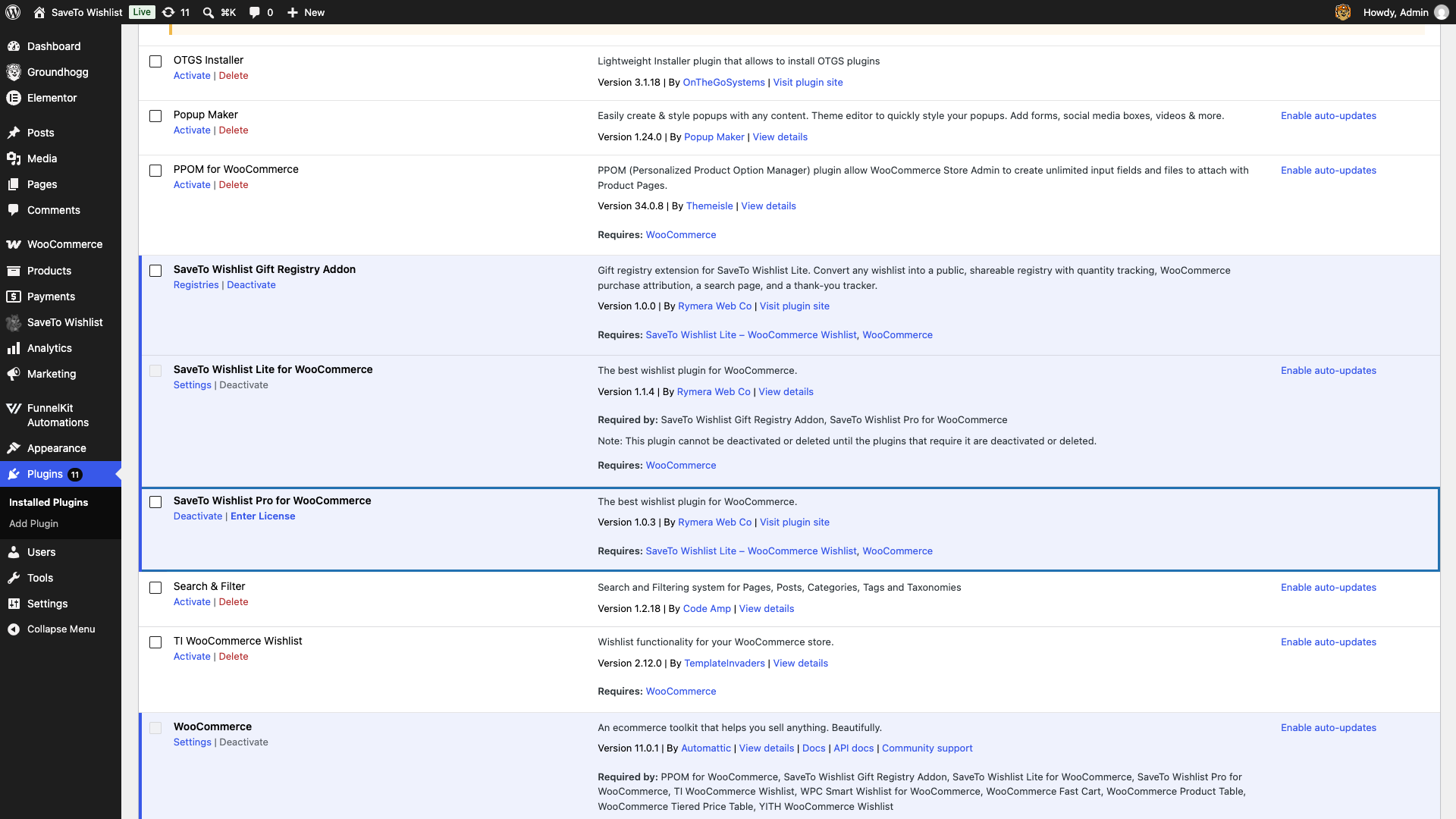
- Wenn Ihre Lizenz noch nicht aktiv ist, können Sie direkt zu dieser Seite springen, indem Sie auf der Seite Plugins neben Deaktivieren auf Lizenz eingeben klicken. Dieser Link verschwindet, sobald Ihre Lizenz aktiv ist.
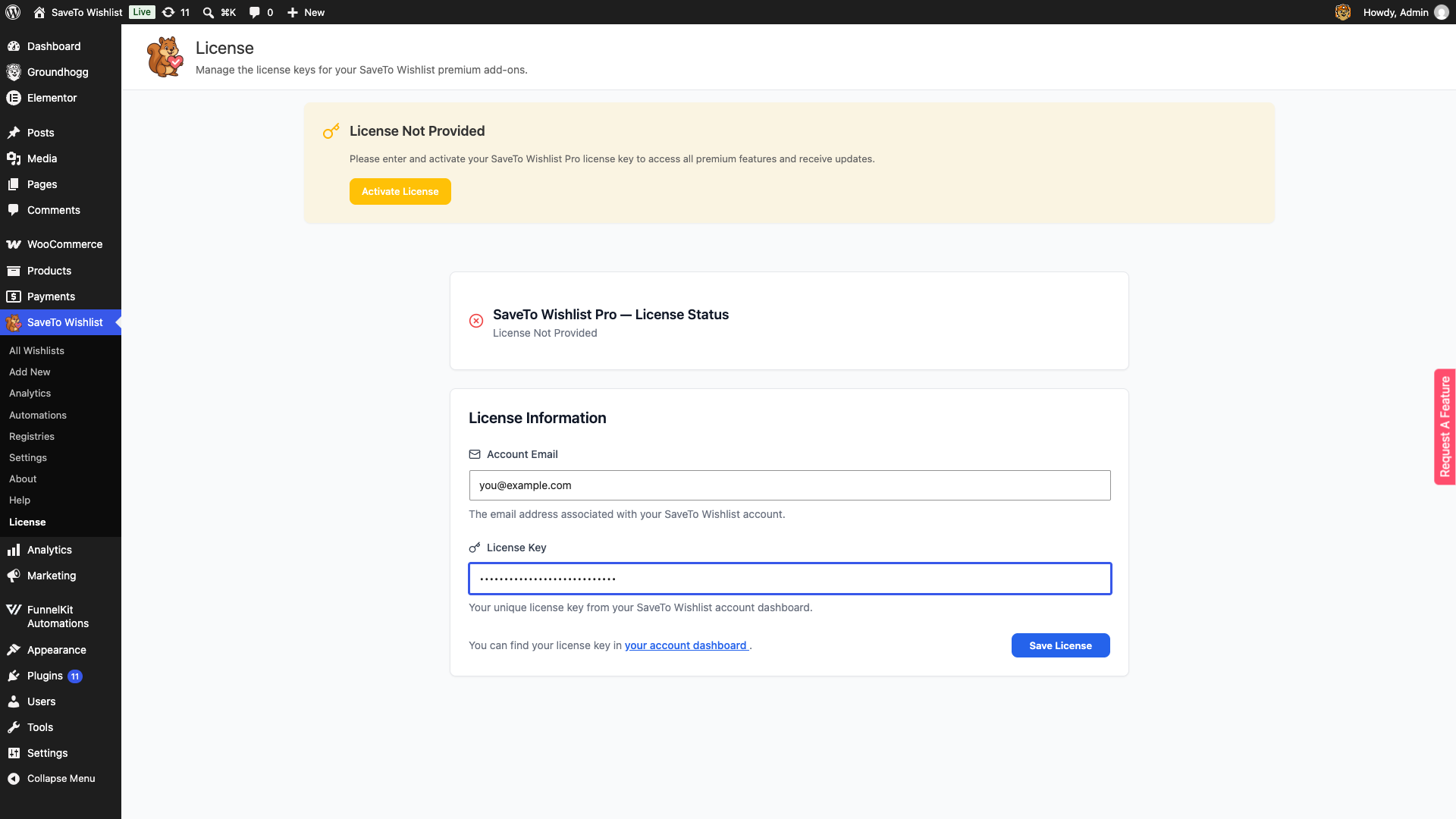
- Auf der Lizenzseite erscheint eine Benachrichtigung Lizenz nicht angegeben mit einer Schaltfläche Lizenz aktivieren, die Sie zum unten stehenden Formular führt.
- Geben Sie Ihre Account-E-Mail-Adresse ein.
- Fügen Sie Ihren Lizenzschlüssel in das Feld Lizenzschlüssel ein.
- Klicken Sie auf Lizenz speichern.
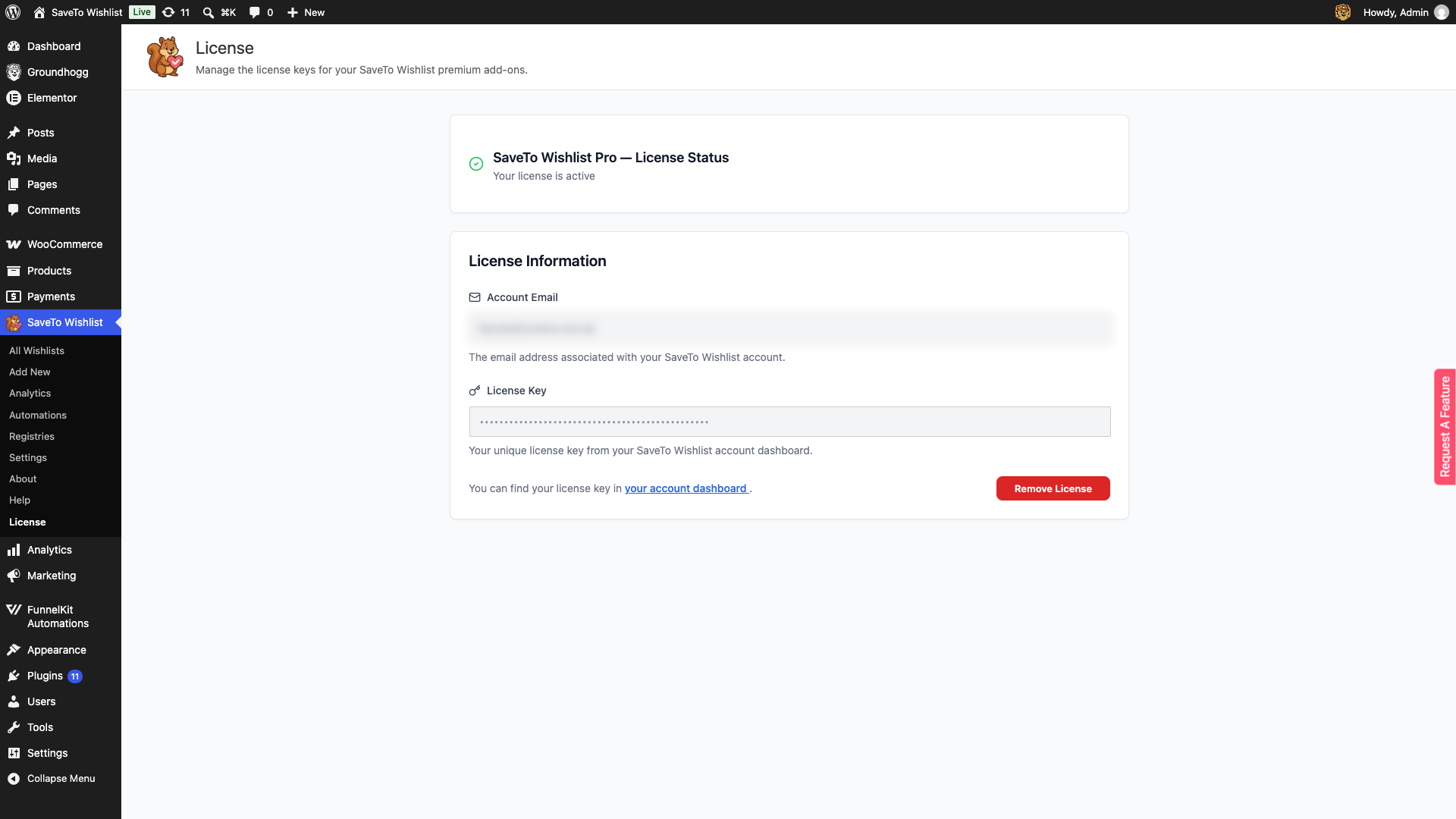
- Prüfen Sie auf das grüne Häkchen und die Meldung Ihre Lizenz ist aktiv. Dies bestätigt, dass Ihre Website mit dem Update-Server verbunden ist.
Die Registrierung, die mit den Plus- und Business-Plänen geliefert wird, verfügt über einen eigenen Lizenzschlüssel. Für die Schritte siehe Verwaltung Ihrer SaveTo Wishlist Registry-Lizenz.
Was jeder Lizenzstatus bedeutet
Die Statuskarte oben auf der Registerkarte SaveTo Wishlist Pro auf der Lizenzseite zeigt einen von vier Status an.
| Status | Bedeutung | Was zu tun ist |
|---|---|---|
| Ihre Lizenz ist aktiv | Ihr Schlüssel ist gültig. Pro-Funktionen funktionieren und Sie erhalten Plugin-Updates. | Nichts. Halten Sie die Lizenz aktiv. |
| Lizenz nicht angegeben | Auf dieser Website ist noch kein Schlüssel gespeichert. | Geben Sie Ihre Konto-E-Mail-Adresse und Ihren Lizenzschlüssel ein und klicken Sie dann auf Lizenz speichern. |
| Lizenz nicht aktiv | Der Lizenzserver hat Ihren Schlüssel deaktiviert. | Überprüfen Sie Ihre Lizenz in Ihrem Konto-Dashboard, geben Sie dann den Schlüssel erneut ein und klicken Sie auf Lizenz speichern. |
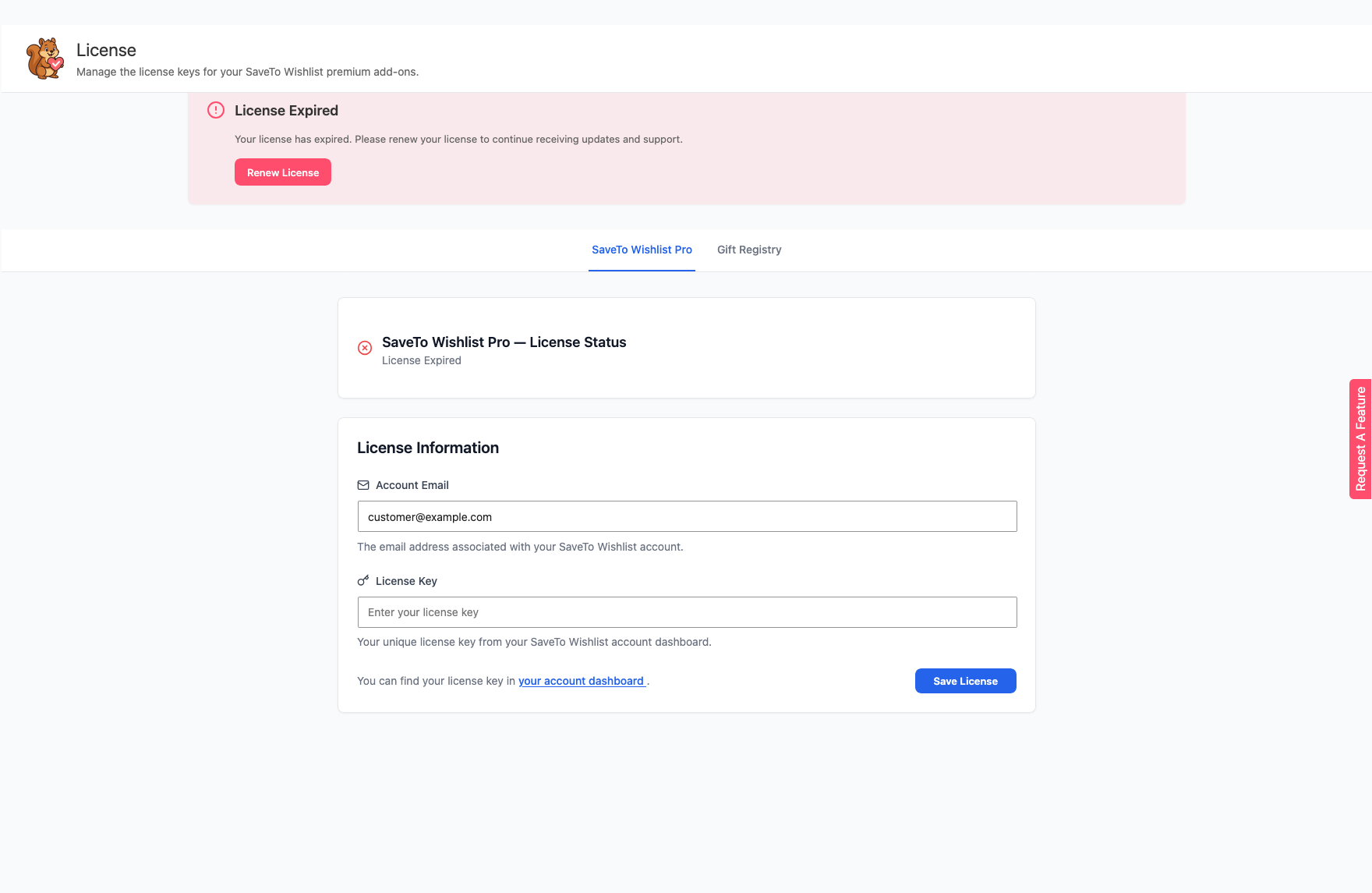
| Lizenz abgelaufen | Ihre Lizenzperiode ist abgelaufen. Sie verlieren Updates und Support, bis Sie erneuern. | Erneuern Sie Ihre Lizenz und folgen Sie dann den Schritten unter Erneuerung einer abgelaufenen Lizenz. |
In den ersten 2 Tagen nach Ablauf oder Deaktivierung Ihrer Lizenz zeigt die Statuskarte auf der Lizenzseite immer noch Ihre Lizenz ist aktiv an, und die Pro-Funktionen funktionieren weiterhin. Das Banner oben auf den SaveTo Wishlist-Bildschirmen zeigt bereits den tatsächlichen Status an. Lizenz abgelaufen oder Lizenz nicht aktiv erscheint nach diesen 2 Tagen auf der Statuskarte.
Lizenzstatus-Banner
Wenn Ihre Lizenz nicht aktiv ist, wird oben auf den SaveTo Wishlist-Admin-Bildschirmen ein Banner angezeigt, einschließlich Analysen, Automatisierungen und der Registerkarte Standard-Wunschlisten unter SaveTo Wishlist → Einstellungen. Das Banner entspricht Ihrem Lizenzstatus.
| Banner-Titel | Wann es angezeigt wird | Schaltfläche |
|---|---|---|
| Lizenz nicht angegeben | Auf dieser Website ist keine Lizenz gespeichert. | Lizenz aktivieren |
| Lizenz nicht aktiv | Der Lizenzserver hat Ihren Schlüssel deaktiviert. | Lizenz aktivieren |
| Lizenz abgelaufen | Ihre Lizenzperiode ist abgelaufen. | Lizenz erneuern |
Beide Schaltflächen öffnen die Seite Lizenz auf Ihrer Website. Lizenz erneuern erneuert Ihre Lizenz nicht für Sie. Erneuern Sie sie zuerst und geben Sie dann Ihren Schlüssel auf der Lizenzseite erneut ein.

Was passiert, wenn Ihre Lizenz nicht aktiv ist
SaveTo Wishlist Lite funktioniert weiterhin. Diese Pro-Funktionen werden gestoppt, bis Ihre Lizenz wieder aktiv ist:
- Die Bildschirme Analysen, Automatisierungen und Standard-Wunschlisten, die nur das Lizenzbanner anzeigen
- Automatisierungsauslöser, sodass Ihre Automatisierungen nicht mehr ausgeführt werden
- Pro-Wunschlistenoptionen auf Ihrem Shop, wie die SKU-Spalte in der Wunschlisten-Tabelle
- Neue Plugin-Versionen auf dem Bildschirm Plugins
Pro-Funktionen bleiben für etwa 2 Tage nach Ablauf Ihrer Lizenz oder wenn der Lizenzserver sie deaktiviert, funktionsfähig. Das Banner wird ab dem ersten Tag angezeigt. Nach der Verlängerung werden die Pro-Funktionen wieder aktiviert, wenn Sie Ihren Schlüssel speichern oder bei der nächsten täglichen Lizenzprüfung.
Eine abgelaufene Lizenz verlängern
- Verlängern Sie Ihre Lizenz in Ihrem Konto-Dashboard.
- Gehen Sie zu SaveTo Wishlist → Lizenz. Wenn die Seite Tabs anzeigt, klicken Sie auf den Tab SaveTo Wishlist Pro.
- Wenn die Felder gesperrt sind und die Schaltfläche Lizenz entfernen lautet, klicken Sie auf Lizenz entfernen. Dies geschieht in den ersten 2 Tagen nach Ablauf, während die Statuskarte noch Ihre Lizenz ist aktiv anzeigt.
- Geben Sie Ihre Konto-E-Mail-Adresse und Ihren Schlüssel in das Feld Lizenzschlüssel ein.
- Klicken Sie auf Lizenz speichern.
Wenn der Schlüssel gültig ist, ändert sich der Status zu Ihre Lizenz ist aktiv. Das Plugin prüft Ihre Lizenz auch einmal täglich im Hintergrund, sodass eine Verlängerung innerhalb eines Tages von selbst angezeigt wird.
Plugin-Updates erhalten
Wenn Ihre Lizenz aktiv ist, werden neue Versionen von SaveTo Wishlist Pro für WooCommerce auf dem WordPress-Bildschirm Plugins angezeigt. Die Update-Benachrichtigung erscheint unter dem Plugin mit einem Link jetzt aktualisieren. Sie aktualisieren es wie jedes andere Plugin, wie in der WordPress-Dokumentation beschrieben.

Solange Ihre Lizenz nicht aktiv ist, zeigt das Plugin keine Update-Benachrichtigungen an.
Verschieben Sie Ihre Lizenz auf eine andere Website
Wenn Sie von einer Staging-Website zu einer Live-Produktions-Website wechseln:
- Gehen Sie auf der alten Website zu SaveTo Wishlist → Lizenz. Wenn die Seite Tabs anzeigt, klicken Sie auf den Tab SaveTo Wishlist Pro.
- Klicken Sie auf Lizenz entfernen.
- Deaktivieren Sie die Aktivierung in Ihrem Konto-Dashboard. Siehe So entfernen Sie eine aktivierte Website von Ihrer Lizenz.
- Aktivieren Sie auf der neuen Website Ihre Lizenz mit den Schritten unter Lizenz aktivieren.
Lizenz entfernen löscht nur den Schlüssel von dieser Website. Es gibt die Aktivierung in Ihrem Konto nicht frei, also machen Sie auch Schritt 3.
Fehlerbehebung & FAQ
➤ Wie behebe ich den Fehler „Ungültige Lizenz“?
Stellen Sie sicher, dass keine zusätzlichen Leerzeichen vor oder nach dem Schlüssel vorhanden sind, wenn Sie ihn einfügen.
➤ Wo finde ich meinen SaveTo Wishlist Pro Lizenzschlüssel?
Sie finden Ihren Lizenzschlüssel in Ihrer Kaufbestätigungs-E-Mail oder indem Sie sich auf unserer Website in Ihr Konto einloggen.
➤ Wo gebe ich meinen SaveTo Wishlist Registry Lizenzschlüssel ein?
Die Registry ist Teil der Plus- und Business-Pläne und hat einen eigenen Lizenzschlüssel. Gehen Sie zu SaveTo Wishlist > Lizenz und klicken Sie auf den Tab Geschenk-Registry. Die vollständigen Schritte finden Sie unter So verwalten Sie Ihre SaveTo Wishlist Registry Lizenz.
➤ Ich habe meine Lizenz erneuert, aber die Website zeigt immer noch „Lizenz abgelaufen“ an
Geben Sie Ihren Schlüssel erneut auf der Registerkarte SaveTo Wishlist Pro ein und klicken Sie auf Lizenz speichern. Wenn die Felder gesperrt sind, klicken Sie zuerst auf Lizenz entfernen und geben Sie dann Ihre Konto-E-Mail-Adresse und Ihren Lizenzschlüssel ein. Die tägliche Lizenzprüfung aktualisiert den Status auch innerhalb eines Tages.
➤ Der Bildschirm „Analysen“ zeigt nur einen Lizenzhinweis an
Ihre Lizenz ist nicht aktiv. Klicken Sie im Banner auf Lizenz aktivieren oder Lizenz erneuern und folgen Sie dann den Schritten unter Lizenz aktivieren oder Abgelaufene Lizenz erneuern.
➤ Ich sehe „Verbindung zum Lizenzserver fehlgeschlagen.“
Stellen Sie sicher, dass Ihre Website das Internet erreichen kann, und klicken Sie dann erneut auf Lizenz speichern. Eine Firewall oder ein Sicherheit-Plugin kann die Verbindung blockieren.
Sie sind bereit für SaveTo Wishlist Pro
Mit Ihrer aktiven Lizenz haben Sie vollen Zugriff auf Pro-Funktionen, Updates und Support. Gehen Sie zu SaveTo Wishlist → Automatisierungen, um Ihre erste automatisierte E-Mail-Benachrichtigung einzurichten, oder durchsuchen Sie den SaveTo Wishlist Pro Erste Schritte Leitfaden, um alles zu sehen, was jetzt freigeschaltet ist.
Hilfe & Support
Wir haben ein engagiertes Support-Team für SaveTo Wishlist Pro für WooCommerce, das unsere Produkte, WooCommerce und die Branche sehr gut kennt. Sie können dessen Fachwissen jederzeit und weltweit nutzen.
- Premium-Benutzer: Support-Ticket eröffnen
- Kostenlose Benutzer: Besuchen Sie unser Community-Forum
Benötigen Sie stattdessen eine frühere Version?
Der Downloadbereich Ihres Kontos bietet Ihnen immer die neueste Version. Wenn Sie eine bestimmte frühere Version von SaveTo Wishlist Pro benötigen, kontaktieren Sie unser Support-Team und nennen Sie uns die genaue Versionsnummer, die Sie benötigen. Wir senden Ihnen dann diese Version.
Verwenden Sie das kostenlose SaveTo Wishlist Lite Plugin? Sie können eine frühere Version selbst von WordPress.org herunterladen. Öffnen Sie die SaveTo Wishlist Lite Plugin-Seite, klicken Sie unten auf Erweiterte Ansicht und wählen Sie die gewünschte Version unter Frühere Versionen aus. Das kostenlose Plugin WP Rollback kann es auch von Ihrem Plugins-Bildschirm zurücksetzen.
Sobald Sie die Datei haben, sichern Sie Ihre Website und installieren Sie sie dann unter Plugins → Neu hinzufügen → Plugin hochladen. Laden Sie die ZIP-Datei hoch und wählen Sie Aktuelle durch hochgeladene ersetzen. Um zu verhindern, dass das Plugin auf die neueste Version aktualisiert wird, klicken Sie auf Automatische Updates deaktivieren daneben auf Ihrem Plugins-Bildschirm.

