
Installieren Sie das Geschenkregister-Add-on oder verschieben Sie es auf eine neue Website? Ihr Lizenzschlüssel schaltet neue Register und Plugin-Updates frei. Diese Anleitung zeigt Ihnen, wie Sie Ihre SaveTo Wishlist Registry-Lizenz aktivieren, was jeder Lizenzstatus bedeutet und wie Sie sie auf eine andere Website verschieben.
Voraussetzungen
- SaveTo Wishlist Lite und SaveTo Wishlist Registry installiert und aktiv. Auf dem Bildschirm Plugins wird das Register als SaveTo Wishlist Gift Registry Addon aufgeführt.
- Ihr SaveTo Wishlist Registry-Lizenzschlüssel und die E-Mail-Adresse Ihres SaveTo Wishlist-Kontos. Beides finden Sie in Ihrem Konto-Dashboard.
Aktivieren Sie Ihre Registry-Lizenz
- Gehen Sie zu SaveTo Wishlist > Lizenz.
- Wenn die Seite Tabs anzeigt, klicken Sie auf den Tab Geschenkregister.
- Geben Sie Ihre E-Mail-Adresse in das Feld Konto-E-Mail ein.
- Geben Sie Ihren Schlüssel in das Feld Lizenzschlüssel ein.
- Klicken Sie auf Lizenz speichern.
Wenn der Schlüssel gültig ist, ändert sich der Status oben auf dem Tab zu Ihre Lizenz ist aktiv.
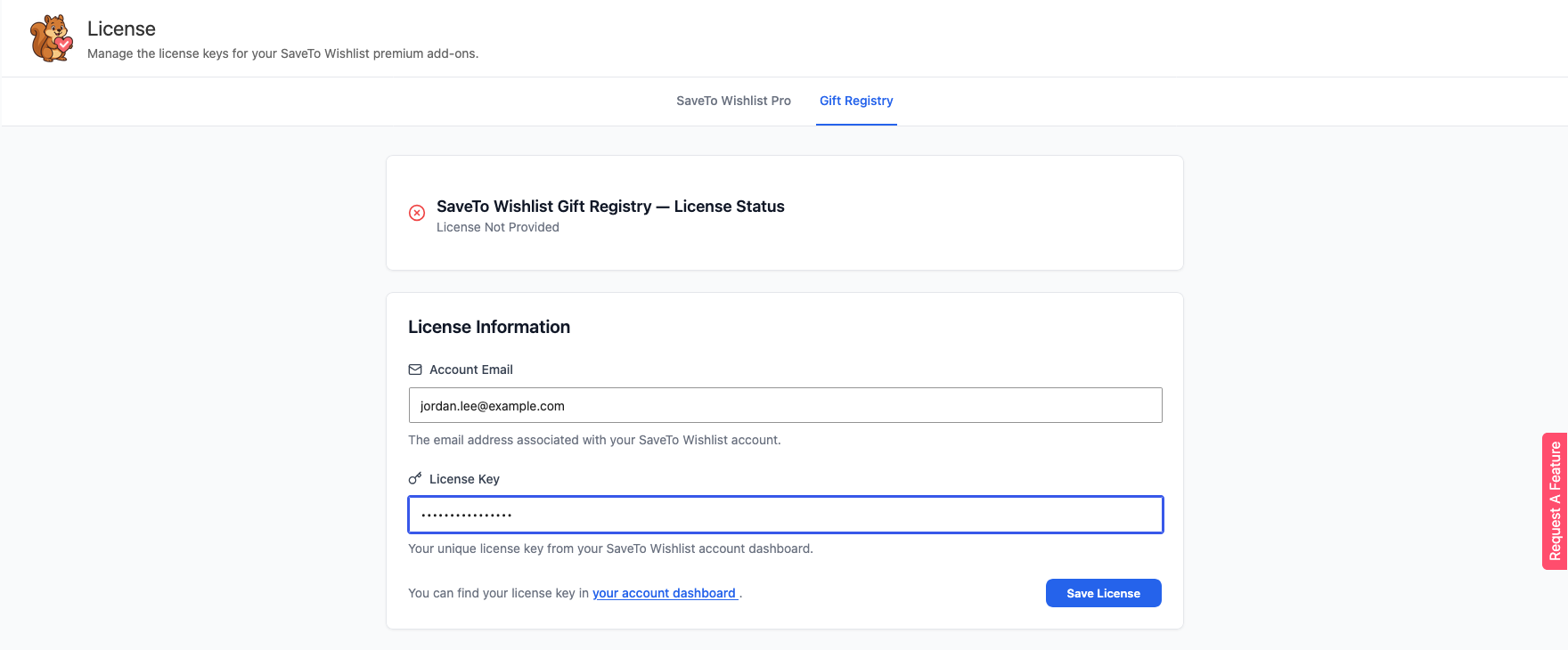 Die Tabs werden nur angezeigt, wenn Sie mehr als ein Premium-Add-on haben. Wenn das Register Ihr einziges ist, zeigt die Seite direkt dessen Formular an. Wenn Sie auch SaveTo Wishlist Pro verwenden, gehört dessen Schlüssel in den Tab SaveTo Wishlist Pro. Jedes Plugin behält seinen eigenen Schlüssel.
Was jeder Lizenzstatus bedeutet
| Status | Bedeutung |
|---|---|
| Ihre Lizenz ist aktiv | Ihr Schlüssel ist gültig. Sie können Register erstellen und Plugin-Updates erhalten. |
| Lizenz nicht angegeben | Es ist noch kein Schlüssel auf dieser Website gespeichert. Geben Sie Ihre E-Mail und Ihren Schlüssel ein und klicken Sie dann auf Lizenz speichern. |
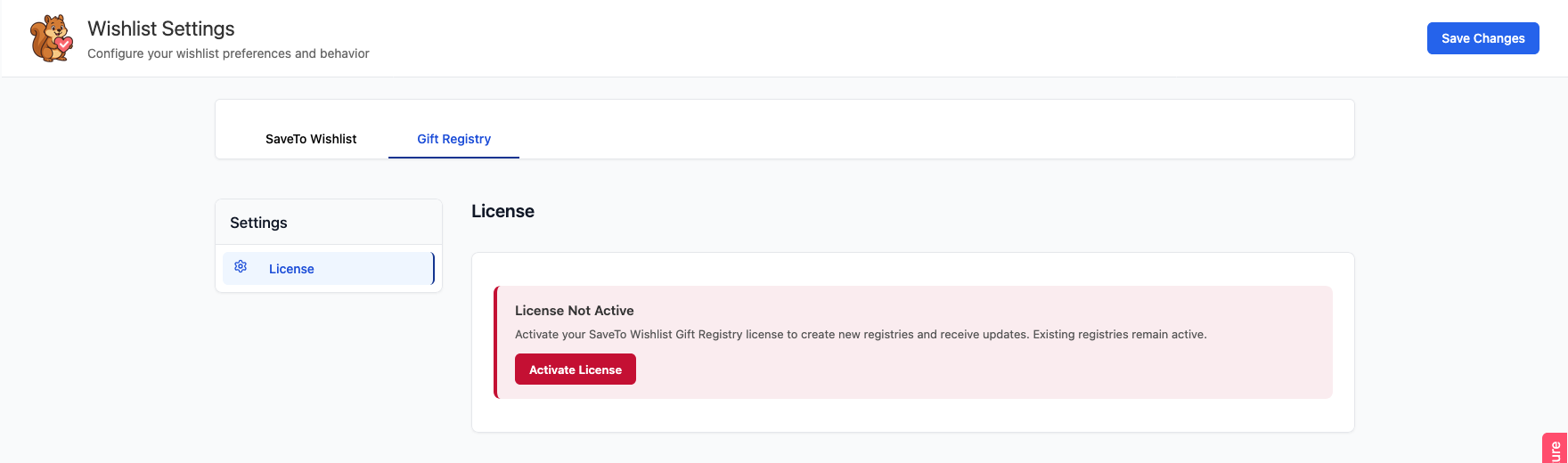
| Lizenz nicht aktiv | Der Lizenzserver hat Ihren Schlüssel deaktiviert. Überprüfen Sie Ihre Lizenz in Ihrem Konto-Dashboard, geben Sie dann den Schlüssel erneut ein und klicken Sie auf Lizenz speichern. |
| Lizenz abgelaufen | Ihre Lizenzperiode ist abgelaufen. Erneuern Sie sie, um wieder Register zu erstellen und Updates zu erhalten. |
Was passiert, wenn Ihre Lizenz nicht aktiv ist
Ihre bestehenden Register funktionieren weiterhin. Gäste können sie immer noch öffnen und Geschenke kaufen, und Sie können die Artikel darin immer noch verwalten. Diese Funktionen werden eingestellt, bis Sie Ihre Lizenz aktivieren oder erneuern:
- Erstellung eines neuen Registers, einschließlich der Umwandlung einer Wunschliste in ein Register.
- Die Einstellungen auf dem Tab Geschenkregister unter SaveTo Wishlist > Einstellungen. Der Tab zeigt nur einen Lizenzhinweis an.
- Plugin-Updates für SaveTo Wishlist Registry.
Der Bildschirm Register und der Einstellungs-Tab zeigen eine Benachrichtigung mit einer Schaltfläche Lizenz aktivieren oder einer Schaltfläche Lizenz erneuern, wenn die Lizenz abgelaufen ist. Beide Schaltflächen öffnen die Lizenzseite.
 Plugin-Updates erhalten
Wenn Ihre Lizenz aktiv ist, werden neue Versionen von SaveTo Wishlist Registry auf dem WordPress-Bildschirm Plugins angezeigt, wie bei jedem anderen Plugin-Update. Das Plugin prüft Ihre Lizenz auch einmal täglich im Hintergrund, sodass eine Verlängerung von selbst angezeigt wird. Die Prüfung läuft über WP-Cron, also läuft sie, wenn Ihre Website besucht wird.
Verschieben Sie Ihre Lizenz auf eine andere Website
- Gehen Sie auf der alten Website zu SaveTo Wishlist > Lizenz. Wenn die Seite Tabs anzeigt, klicken Sie auf Gift Registry.
- Klicken Sie auf Lizenz entfernen.
- Geben Sie die Aktivierung in Ihrem Kontodashboard frei. Sehen Sie Wie Sie eine aktivierte Website von Ihrer Lizenz entfernen.
- Aktivieren Sie auf der neuen Website die Lizenz mit den obigen Schritten.
Lizenz entfernen löscht nur den Schlüssel von dieser Website. Es gibt die Aktivierung in Ihrem Konto nicht frei, also machen Sie auch Schritt 3.
Fehlerbehebung
Ich sehe „Verbindung zum Lizenzserver fehlgeschlagen.“
Prüfen Sie, ob Ihre Website das Internet erreichen kann, und klicken Sie dann erneut auf Lizenz speichern. Eine Firewall oder ein Sicherheit-Plugin kann die Verbindung blockieren.
Ich sehe „Konto-E-Mail ist erforderlich.“ oder „Lizenzschlüssel ist erforderlich.“
Füllen Sie beide Felder aus und klicken Sie dann auf Lizenz speichern.
Lizenz speichern zeigt einen Fehler
Prüfen Sie, ob Schlüssel und E-Mail mit denen in Ihrem Kontodashboard übereinstimmen. Wenn der Schlüssel bereits auf der maximalen Anzahl von Websites für Ihren Plan aktiv ist, entfernen Sie zuerst eine alte Website.
Ich habe meine Lizenz erneuert, aber die Website zeigt immer noch „Lizenz abgelaufen“ an
Geben Sie Ihren Lizenzschlüssel erneut auf dem Tab Gift Registry ein und klicken Sie auf Lizenz speichern. Ihre E-Mail ist bereits ausgefüllt. Die tägliche Lizenzprüfung aktualisiert den Status auch innerhalb eines Tages.
Häufig gestellte Fragen
Funktionieren meine bestehenden Registrierungen nicht mehr, wenn meine Lizenz abläuft?
Nein. Bestehende Registrierungen bleiben aktiv. Sie können keine neuen Registrierungen erstellen oder Updates erhalten, bis Sie erneuern.
Kann ich meinen SaveTo Wishlist Pro-Schlüssel für die Registrierung verwenden?
Nein. Die Registrierung hat ihren eigenen Schlüssel. Sie finden ihn in Ihrem Kontodashboard. Geben Sie ihn auf dem Tab Gift Registry ein und den Pro-Schlüssel auf dem Tab SaveTo Wishlist Pro.
Was kommt als Nächstes
- Erste Schritte mit SaveTo Wishlist Registry
- Verwaltung Ihrer SaveTo Wishlist Pro Lizenz
- Wie Sie eine aktivierte Website von Ihrer Lizenz entfernen
Brauchen Sie Hilfe?
Wenn Sie eine Frage haben oder auf Probleme stoßen, sind wir für Sie da.
- Premium-Benutzer: Support-Ticket eröffnen
- Kostenlose Benutzer: Besuchen Sie unser Community-Forum

