
Die Suche in einer langen Produktliste nach einem bestimmten Artikel verlangsamt die Verwaltung von Wunschlisten. SaveTo Wishlist ermöglicht es Ihnen, eine SKU oder einen Barcode direkt in das Produktsuchfeld einzugeben. Keine Konfiguration erforderlich. Es funktioniert beim Hinzufügen von Produkten im Admin-Bereich und beim Filtern von Artikeln auf der kundenorientierten Wunschlisten-Seite.
Voraussetzungen
- SaveTo Wishlist Lite Version 1.0.6 oder neuer installiert und aktiv
- WooCommerce in Ihrem Shop aktiv
Suche nach SKU oder Barcode
Die SKU- und Barcode-Suche funktioniert im Admin-Bereich, wenn Sie eine Wunschliste bearbeiten.
- Gehen Sie zu SaveTo Wishlist → Alle Wunschlisten.
- Klicken Sie auf eine Wunschliste, um sie zu öffnen.
- Klicken Sie auf Produkt hinzufügen.
- Geben Sie im Suchfeld die SKU oder den Barcode ein. Ergebnisse erscheinen, sobald Sie mindestens 3 Zeichen eingegeben haben.
- Klicken Sie auf das passende Produkt, um es zur Wunschliste hinzuzufügen.
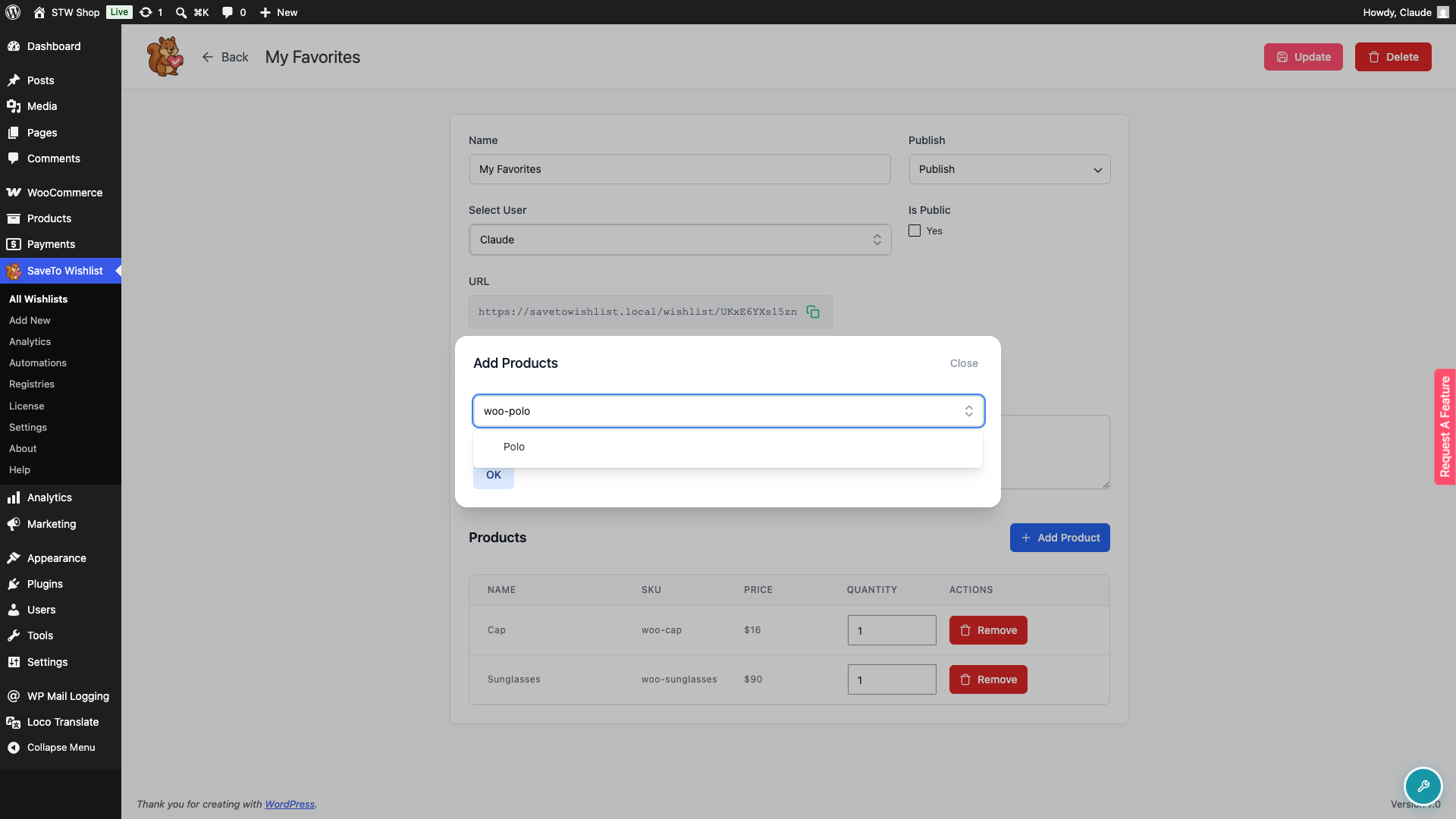
Wenn Sie eine exakte SKU eingeben, erscheint dieses Produkt ganz oben in den Ergebnissen. Teilweise SKU- und Barcode-Übereinstimmungen folgen darunter.
Ihre Wunschliste auf der Kundenseite durchsuchen
Kunden können auch die bereits in ihrer Wunschliste enthaltenen Artikel nach SKU oder Barcode durchsuchen. Das Suchfeld auf der Wunschlisten-Seite (Platzhalter „Suche nach allem…“) filtert vorhandene Wunschlisten-Artikel, während Sie tippen.
- Öffnen Sie die Wunschlisten-Seite über Mein Konto oder einen geteilten Wunschlisten-Link.
- Geben Sie im Feld Suche nach allem… eine SKU oder einen Barcode ein. Ergebnisse erscheinen, während Sie tippen.
- Die Wunschliste wird gefiltert, um nur passende Artikel anzuzeigen.
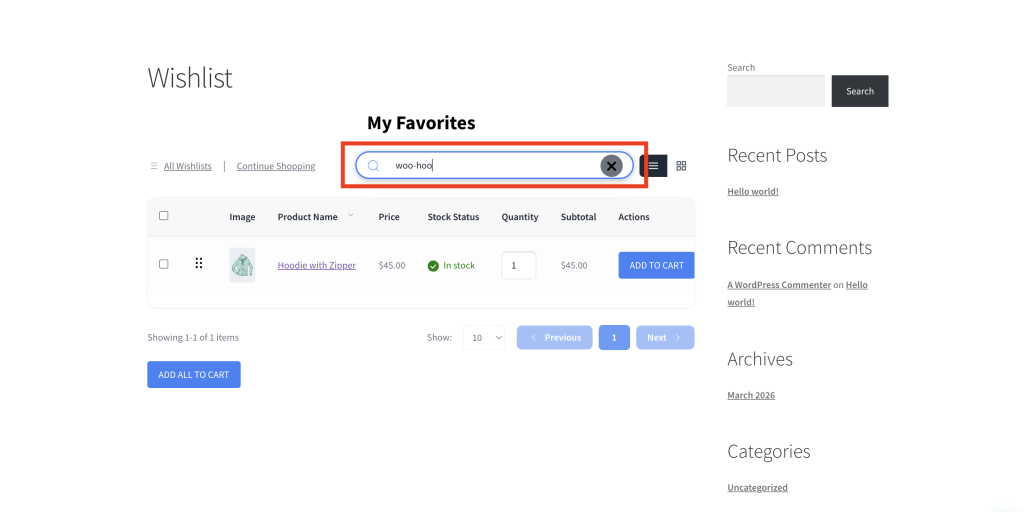
Unterstützte Barcode- und GTIN-Formate
Die Suche prüft den Barcode- oder GTIN-Wert, der für jedes Produkt gespeichert ist, und deckt automatisch die gängigsten WooCommerce-Barcode-Plugins ab:
- WooCommerce's integriertes GTIN-Feld (WooCommerce 9.2 oder neuer)
- EAN für WooCommerce (Algoritmika)
- Andere Barcode-Plugins, die Werte in einem
_barcode- oderbarcode-Metafeld speichern, werden automatisch abgedeckt - Ein Entwickler kann zusätzliche Metafelder über den Filter
stwlite_product_search_gtin_meta_keysregistrieren, wenn sein Barcode-Plugin Werte woanders speichert.
Fehlerbehebung
Eingabe einer SKU liefert keine Ergebnisse
Stellen Sie bei der Suche im Admin-Bereich sicher, dass Sie mindestens 3 Zeichen eingegeben haben. Die Suche wird bei kürzeren Begriffen nicht ausgeführt. Überprüfen Sie dann den Tab „Inventar“ des Produkts in WooCommerce, um zu bestätigen, dass die SKU im Produkt gespeichert ist.
Barcode-Suche liefert keine Ergebnisse
Ihr Barcode-Plugin speichert möglicherweise Werte in einem Metafeld, das nicht in der obigen Liste enthalten ist. Überprüfen Sie, welches Feld Ihr Plugin verwendet, und lassen Sie es dann von einem Entwickler über den Filter stwlite_product_search_gtin_meta_keys registrieren.
Häufig gestellte Fragen
Erfordert dies eine Einrichtung oder Konfiguration?
Nein. Die SKU- und Barcode-Suche ist ab SaveTo Wishlist Lite Version 1.0.6 automatisch aktiv. Es gibt keine Einstellungen, die aktiviert werden müssen.
Ich habe den richtigen Barcode eingegeben, aber keine Ergebnisse erhalten. Was soll ich überprüfen?
Bestätigen Sie zuerst, dass der Barcode im Produkt in WooCommerce gespeichert ist. Überprüfen Sie den Tab "Inventar" des Produkts oder das spezielle Barcode-Feld, das von Ihrem Plugin hinzugefügt wurde. Wenn Ihr Barcode-Plugin Werte in einem Meta-Feld speichert, das nicht in der obigen Liste der unterstützten Felder enthalten ist, kann ein Entwickler es über den Filter stwlite_product_search_gtin_meta_keys hinzufügen. Suchbegriffe, die kürzer als 3 Zeichen sind, lösen im Admin-Panel keine Suche aus.
Kann ich nach der Artikelnummer (SKU) einer Produktvariation suchen?
Ja. Wenn eine Variation ihre eigene Artikelnummer (SKU) hat, gibt die Eingabe dieser Artikelnummer das Hauptprodukt in den Ergebnissen zurück. Die Wunschliste speichert das Hauptprodukt, nicht die spezifische Variation.
Hilfe benötigt?
- Premium-Benutzer: Reichen Sie ein Support-Ticket ein und unser Team wird Ihnen helfen.
- Kostenlose Benutzer: Posten Sie im WordPress.org Support-Forum.

