
Wenn Sie externe Tools wie ein CRM oder eine Marketingplattform zur Verwaltung Ihres Shops verwenden, sind Webhooks eine leistungsstarke Möglichkeit, Ihre Daten synchron zu halten. SaveTo Wishlist Pro kann diese anderen Apps in dem Moment „anpingen“, in dem ein Wunschlisten-Ereignis eintritt, sodass Sie Ihren Workflow über mehrere Plattformen hinweg automatisieren können.
Was ist ein Webhook?
Ein Webhook ist eine Möglichkeit für SaveTo Wishlist Pro, Echtzeitinformationen an eine andere Anwendung zu senden. Anstatt dass Sie Daten manuell exportieren, sendet das Plugin eine Daten"payload" an eine bestimmte URL, sobald ein Kunde auf Ihrer Website eine Aktion ausführt.
Bevor Sie beginnen
- SaveTo Wishlist Pro ist installiert und aktiv. Webhook-Automatisierungen sind eine reine Pro-Funktion.
- Für die Quick-Start-Rezepte von Advanced Coupons und FluentCRM sowie die Variable
{trigger_type}benötigen Sie SaveTo Wishlist Pro Version 1.0.4 oder neuer. - Halten Sie die Inbound-Webhook-URL Ihres externen Tools bereit, zusammen mit allen Feldnamen, die es erwartet.
Automatisierungs-Trigger
Trigger definieren, wann eine Automatisierung ausgeführt werden soll. Mit anderen Worten, sie bestimmen die spezifische Wunschlisten-Aktivität, die eine Benachrichtigung an den Administrator sendet.
Sie können Automatisierungen basierend auf den folgenden Wunschlisten-Ereignissen erstellen:
- Eine neue Wunschliste wird erstellt
Sie können auch die Option „Auch für vom Administrator erstellte Wunschlisten auslösen“ aktivieren, wenn Automatisierungen ausgeführt werden sollen, wenn Wunschlisten manuell im Admin-Bereich erstellt werden. - Ein Artikel wird zu einer Wunschliste hinzugefügt
Sie können wählen, ob dies ausgelöst werden soll für:- Produkte aus allen Kategorien oder
- Produkte aus einer bestimmten Kategorie
- Ein Artikel wird aus einer Wunschliste entfernt
Sie können dies auch beschränken auf:- Alle Produktkategorien oder
- Eine bestimmte Kategorie
- Wenn ein Wunschlistenprodukt im Angebot ist
Perfekt, um Kunden in dem Moment zu benachrichtigen, in dem ein gespeicherter Artikel erschwinglicher wird. - Wenn ein nicht vorrätiges Wunschlistenprodukt wieder auf Lager ist
Ideal, um entgangene Verkäufe zu retten, wenn der Lagerbestand wieder aufgefüllt wird.
Durch die Auswahl des entsprechenden Triggers stellen Sie sicher, dass Sie im richtigen Moment benachrichtigt werden, um Maßnahmen zu ergreifen.
Schritt für Schritt: Einrichten einer Webhook-Aktion
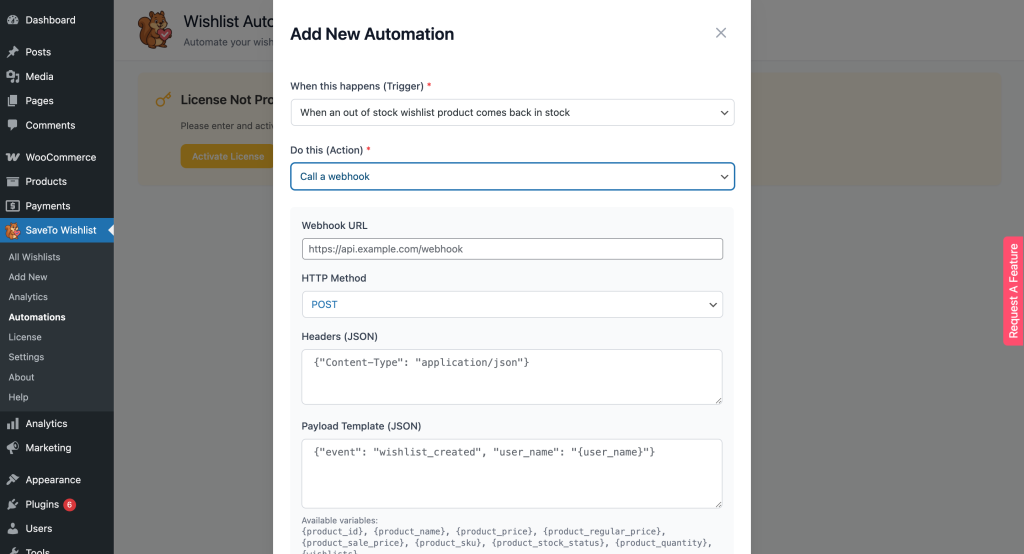
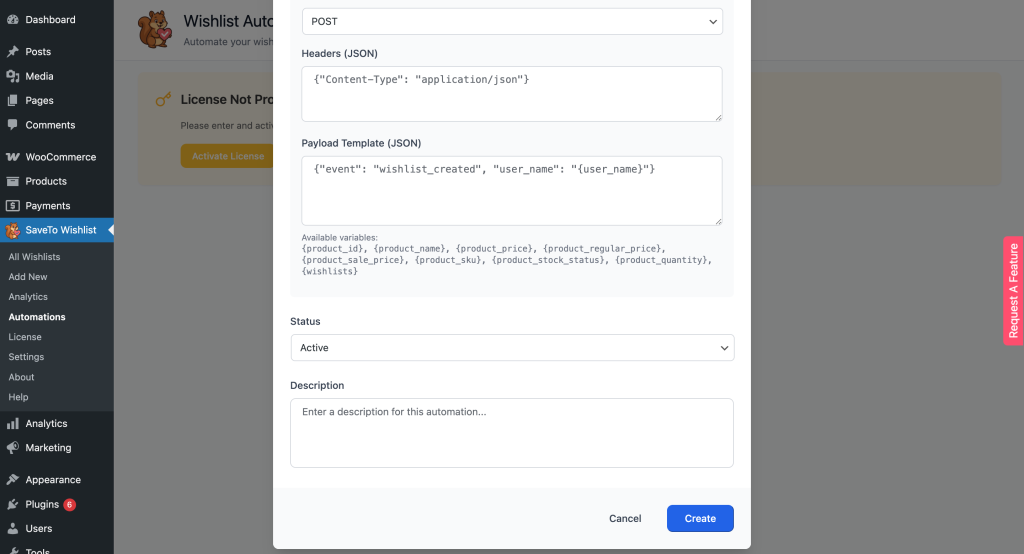
- Automatisierungen öffnen: Navigieren Sie zu SaveTo Wishlist → Automatisierungen.
- Neue Automatisierung starten: Klicken Sie auf Neue Automatisierung hinzufügen.
- Trigger auswählen: Wählen Sie das Ereignis aus, das Daten senden soll, z. B. Wenn ein Artikel zu einer Wunschliste hinzugefügt wird.
- Webhook-Aktion auswählen: Wählen Sie Webhook aufrufen als Aktionstyp.
- Verbindungsdetails eingeben:
- Webhook-URL: Fügen Sie die eindeutige URL ein, die von Ihrer externen App bereitgestellt wird und an die die Daten gesendet werden sollen.
- HTTP Methode: Wählen Sie die entsprechende Anfrage-Methode. GET, POST, PUT und PATCH sind verfügbar, obwohl die meisten Integrationen POST verwenden.
- Header (JSON): Fügen Sie alle erforderlichen Header im JSON-Format hinzu, wie z. B.
Content-Type: application/jsonoder Authentifizierungs-Token, die von der externen App benötigt werden. - Payload-Vorlage (JSON): Definieren Sie die zu sendenden Daten im JSON-Format. Sie können dynamische Variablen einschließen, um relevante Informationen zu übergeben, wie z. B.:
{customer_id}– Die eindeutige ID des Kunden{customer_name}– Der Name des Kunden{customer_email}– Die E-Mail-Adresse des Kunden{wishlist_name}– Der Name der Wunschliste{wishlist_url}– Die direkte URL zur Wunschliste{created_date}– Das Erstellungsdatum der Wunschliste{wishlist_items}– Die Produkte der Wunschliste als JSON-Array (ID, Name und Menge jedes Artikels). Dies wird nur für Trigger aufgefüllt, bei denen bereits Artikel vorhanden sind, wie z. B. Wenn ein Artikel zu einer Wunschliste hinzugefügt wird. Eine Wunschliste hat zum Zeitpunkt ihrer Erstellung noch keine Artikel, daher ist diese Variable nicht Teil der unten stehenden Standard-Payload für neu erstellte Wunschlisten.{trigger_type}– Welches Ereignis ausgelöst wurde, als literalem Trigger-Schlüssel:product_on_saleoderproduct_back_in_stock. Nur verfügbar für die Trigger Wenn ein Wunschlistenprodukt im Angebot ist und Wenn ein nicht vorrätiges Wunschlistenprodukt wieder auf Lager ist, sodass ein Webhook-Endpunkt sie unterscheiden kann.{product_id}– Die ID des beteiligten Produkts (dieselbe zwei Trigger wie{trigger_type}){product_name}– Der Name des Produkts (dieselbe zwei Trigger){product_price}– Der aktuelle Preis des Produkts (dieselbe zwei Trigger){product_regular_price}– Der reguläre Preis des Produkts (nicht im Angebot) (dieselbe zwei Trigger){product_sale_price}– Der Angebotspreis des Produkts (dieselbe zwei Trigger){product_sku}– Die SKU des Produkts (dieselbe zwei Trigger)
- Aktivieren: Setzen Sie den Status auf Aktiv und speichern Sie Ihre Einstellungen.
Zum Beispiel könnte Ihre JSON-Payload wie folgt aussehen:
{
  "customer_id": "{customer_id}",
  "name": "{customer_name}",
  "email": "{customer_email}",
  "wishlist": "{wishlist_name}",
  "wishlist_url": "{wishlist_url}",
  "created_at": "{created_date}"
}
Diese Einrichtung stellt sicher, dass Ihre externe App automatisch alle relevanten Wunschlisten- und Benutzerinformationen erhält.
Anwendungsbeispiel
Jedes Mal, wenn eine neue Wunschliste für einen Benutzer erstellt wird, können Sie einen Webhook auslösen, um die Details dieses Kunden einem bestimmten Segment „Wunschlisten-Benutzer“ in einem externen Marketing-Tool wie Mailchimp oder Klaviyo hinzuzufügen.
Schnellstart-Rezepte
Wenn Sie Einen Webhook aufrufen als Aktion auswählen, bietet ein Dropdown-Menü Schnellstart (optional) fertige Rezepte für Mail Mint, Groundhogg, Noptin, Email Subscribers & Newsletters, Advanced Coupons und FluentCRM. Die Auswahl eines Rezepts füllt die HTTP-Methode (POST), den Header Content-Type: application/json und eine Payload-Vorlage vor, die bereits für die erwarteten Felder des Tools formatiert ist. Noptin erwartet beispielsweise email und first_name. Sie müssen nur Ihre Inbound-Webhook-URL von diesem Tool einfügen.
Advanced Coupons wird nur für die Trigger Wenn ein Wunschlistenprodukt im Angebot ist und Wenn ein nicht vorrätiges Wunschlistenprodukt wieder auf Lager ist angeboten und füllt eine Nutzlast mit der Produkt-ID, dem Namen, dem Preis und der SKU neben den Kunden- und Wunschlistenfeldern vor. Dies ist praktisch für die Auslösung eines Preisnachlass-Coupons: Fügen Sie den eigenen Webhook-Endpunkt von Advanced Coupons als Ihre Webhook-URL ein, und es generiert den Coupon auf seiner Seite. FluentCRM wird für die Trigger Eine neue Wunschliste wird erstellt, Ein Artikel wird zu einer Wunschliste hinzugefügt und Ein Artikel wird aus einer Wunschliste entfernt angeboten und ordnet {customer_email} dem Feld email von FluentCRM und {customer_name} dem Feld first_name zu, plus {wishlist_name} und {wishlist_url}. Jede Rezeptur erscheint nur für Trigger, deren Variablen sie benötigt. Zum Beispiel wird Advanced Coupons nicht angezeigt, wenn Sie Eine neue Wunschliste wird erstellt ausgewählt haben.
Benutzerdefiniert ist weiterhin im selben Dropdown verfügbar und verhält sich genau wie in den obigen Schritten beschrieben. Sie erstellen die Nutzlast von Grund auf neu.
Diese Rezepturen sind ein anderer Mechanismus als die Tag-/Listen-Synchronisierung, die unter Einstellungen → Integrationen für dieselben Tools verfügbar ist. Sehen Sie So integrieren Sie SaveTo Wishlist mit Mail Mint, So integrieren Sie SaveTo Wishlist mit Groundhogg, So integrieren Sie SaveTo Wishlist mit Noptin, So integrieren Sie SaveTo Wishlist mit E-Mail-Abonnenten & Newsletter und FluentCRM-Integration für diese separate Einrichtung.
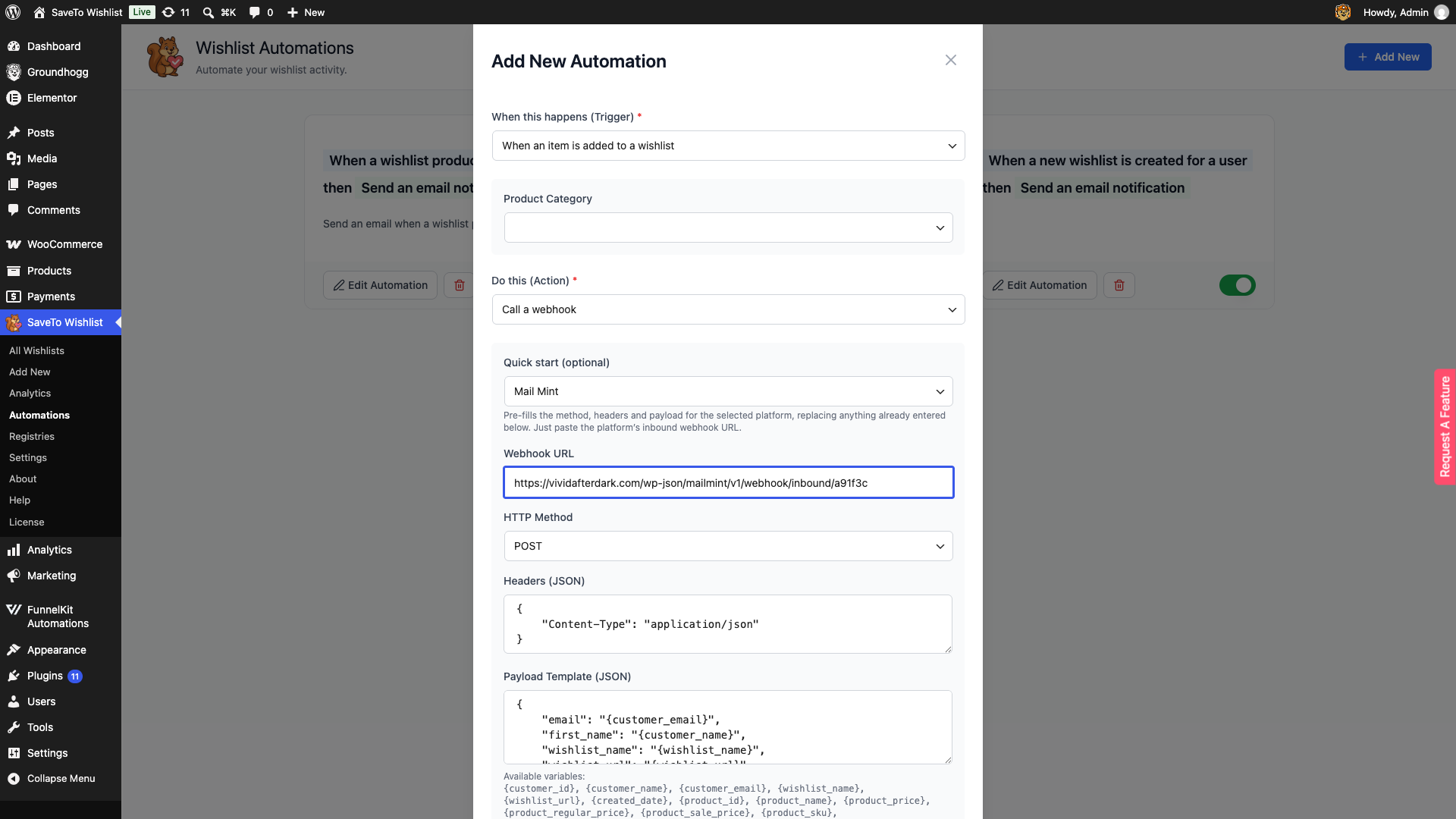
Eine fertige Webhook-Automatisierung
Sie müssen nicht immer einen Webhook von Grund auf neu erstellen. Wenn WooCommerce Wishlist Pro zum ersten Mal aktiviert wird, erstellt es für Sie eine Starter-Automatisierung für den Webhook Wenn eine neue Wunschliste für einen Benutzer erstellt wird. Sie wird ausgeschaltet mit einer leeren Webhook-URL geliefert, sodass sie nichts sendet, bis Sie sie einrichten. Um sie zu verwenden, gehen Sie zu SaveTo Wishlist → Automations, klicken Sie auf der Karte auf Automatisierung bearbeiten, fügen Sie Ihre Webhook-URL hinzu und schalten Sie dann den Schalter um. Die obigen Schritte zeigen, was jedes Feld bewirkt.
Nächste Schritte
Webhooks schließen die Lücke zwischen Ihrem WooCommerce-Shop und dem Rest Ihres Tech-Stacks. Nach der Konfiguration fließen Ihre Kundendaten mühelos zu Ihrem gewählten CRM. Versuchen Sie, einen Webhook mit einem Dienst wie Zapier einzurichten, um zu sehen, wie Wunschlisten-Ereignisse Hunderte von verschiedenen Aktionen in Drittanbieter-Apps auslösen können.
Fehlerbehebung
Der Webhook wird nie ausgelöst
Stellen Sie sicher, dass der Status der Automatisierung auf Aktiv gesetzt ist und dass das Feld Webhook-URL nicht leer ist. Die standardmäßig mitgelieferte Automatisierung wird ausgeschaltet und ohne URL ausgeliefert, sodass sie still bleibt, bis Sie sie ausfüllen und aktivieren.
Die externe App lehnt die Nutzlast ab
Stellen Sie sicher, dass der Header Content-Type: application/json gesetzt ist und dass Ihre Nutzlastvorlage gültiges JSON ist. Ein fehlendes Komma oder Anführungszeichen irgendwo in der Vorlage sendet eine fehlerhafte Anfrage.
Eine Variable wird buchstäblich angezeigt, anstatt ersetzt zu werden
Überprüfen Sie die Schreibweise der Variablen anhand der obigen Liste und bestätigen Sie, dass sie für den von Ihnen ausgewählten Trigger verfügbar ist. Einige Variablen wie {trigger_type} und die Produktfelder werden nur bei bestimmten Triggern aufgelöst.
Eine erwartete Rezeptur fehlt im Dropdownmenü Schnelleinstieg (optional)
Rezepturen werden nach Trigger gefiltert, sodass jede nur erscheint, wenn der von Ihnen gewählte Trigger die benötigten Variablen liefern kann. Wechseln Sie zu einem Trigger, den die Rezeptur unterstützt, wie z. B. die oben für jede Rezeptur aufgeführten.
Häufig gestellte Fragen
Muss ich Code schreiben, um Webhooks zu verwenden?
Nein. Die Rezepturen für den Schnelleinstieg (optional) erfordern keinerlei Code. Eine benutzerdefinierte Nutzlast benötigt nur gültiges JSON, das Sie erstellen können, indem Sie die obige Beispielvorlage kopieren und die benötigten Variablen einfügen.
Warum sehe ich ein erwartetes Rezept nicht im Dropdown-Menü "Schnellstart (optional)"?
Jedes Rezept erscheint nur für Auslöser, die die benötigten Variablen liefern können. Advanced Coupons erscheint nur für die Auslöser "im Angebot" und "wieder auf Lager", und FluentCRM erscheint nur für die Auslöser "Wunschliste erstellt", "Artikel hinzugefügt" und "Artikel entfernt".
Brauchen Sie Hilfe?
- Premium-Benutzer: Support-Ticket einreichen
- Kostenlose Benutzer: Im WordPress.org-Supportforum posten

