
Wenn Sie eine Automatisierung zur Versendung von E-Mail-Benachrichtigungen einrichten, lohnt es sich, die E-Mail zu überprüfen, bevor ein echter Auslöser sie versendet. SaveTo Wishlist Pro ermöglicht es Ihnen, eine Test-E-Mail direkt aus dem Automatisierungseditor zu senden, damit Sie bestätigen können, dass Betreffzeile, Nachrichtentext und alle Variablen-Tags genau wie erwartet funktionieren.
Voraussetzungen
- SaveTo Wishlist Lite 1.0.8 oder neuer installiert und aktiv
- SaveTo Wishlist Pro 1.0.4 oder neuer installiert und aktiv
- WooCommerce installiert und konfiguriert
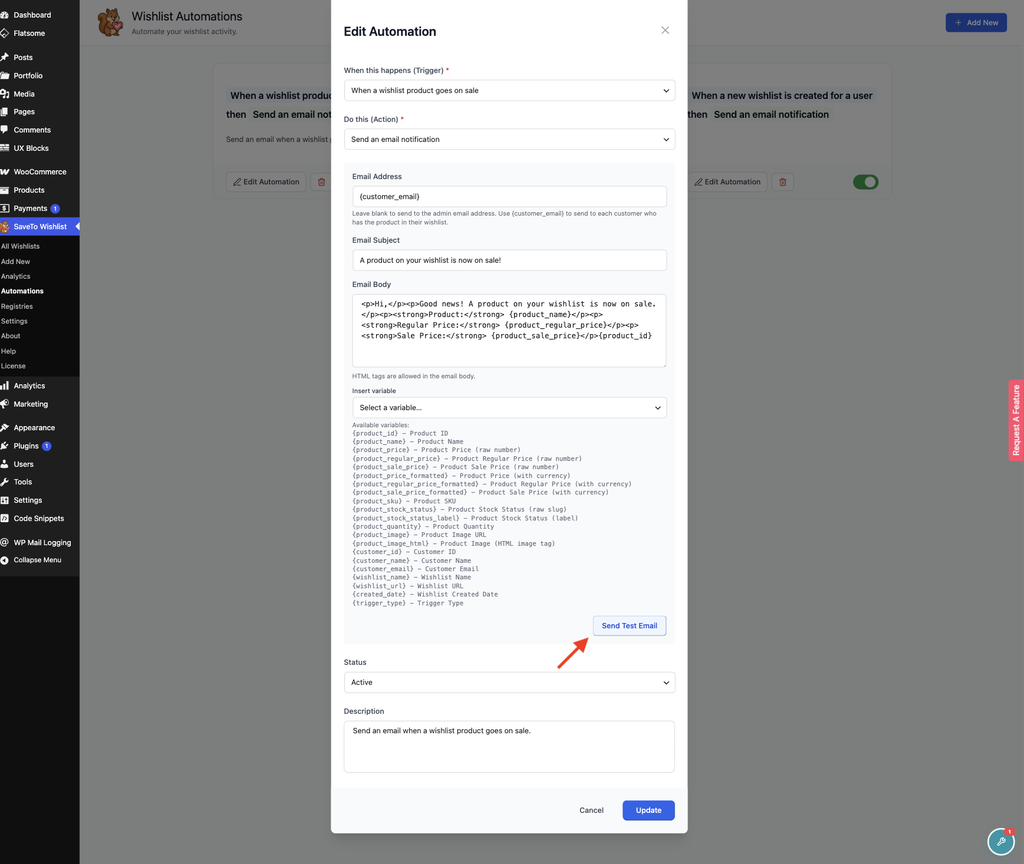
So senden Sie eine Test-E-Mail
- Gehen Sie zu SaveTo Wishlist → Automatisierungen.
- Öffnen Sie eine vorhandene Automatisierung oder klicken Sie auf Neu hinzufügen, um eine zu erstellen.
- Wählen Sie für eine neue Automatisierung einen Auslöser unter Wenn dies geschieht (Auslöser).
- Wählen Sie unter Dies tun (Aktion) die Option E-Mail-Benachrichtigung senden.
- Füllen Sie die Felder E-Mail-Adresse, E-Mail-Betreff und E-Mail-Text aus.
- Anstatt ein Variablen-Tag von Hand einzugeben, verwenden Sie das Dropdown-Menü Variable einfügen unter dem Feld E-Mail-Text: Durch Auswahl eines Tags wird es an Ihrer Cursorposition eingefügt.
- Der von Ihnen gewählte Auslöser bestimmt, welche Variablen-Tags in der Liste der Variablen im E-Mail-Text erscheinen.
- Lassen Sie das E-Mail-Feld leer oder geben Sie
{customer_email}ein, und die Test-E-Mail wird an die Admin-E-Mail-Adresse Ihrer Website gesendet, da ein Test keinen echten Kunden hat.
- Klicken Sie auf Test-E-Mail senden.
- Überprüfen Sie den Posteingang der von Ihnen eingegebenen Adresse (oder Ihren Admin-Posteingang, wenn leer gelassen).
Was Sie in Ihrer Test-E-Mail überprüfen sollten
Wenn die Test-E-Mail eintrifft, überprüfen Sie Folgendes:
Betreffzeile. Die Test-E-Mail kommt mit einem Präfix [Test], das dem von Ihnen eingegebenen Betreff vorangestellt wird. Zum Beispiel [Test] Ihr Betreff hier. Wenn Sie den Betreff leer gelassen haben, kommt sie als [Test-E-Mail] Automatisierungs-Vorschau an. Bestätigen Sie, dass der Rest des Betreffs wie beabsichtigt lautet.
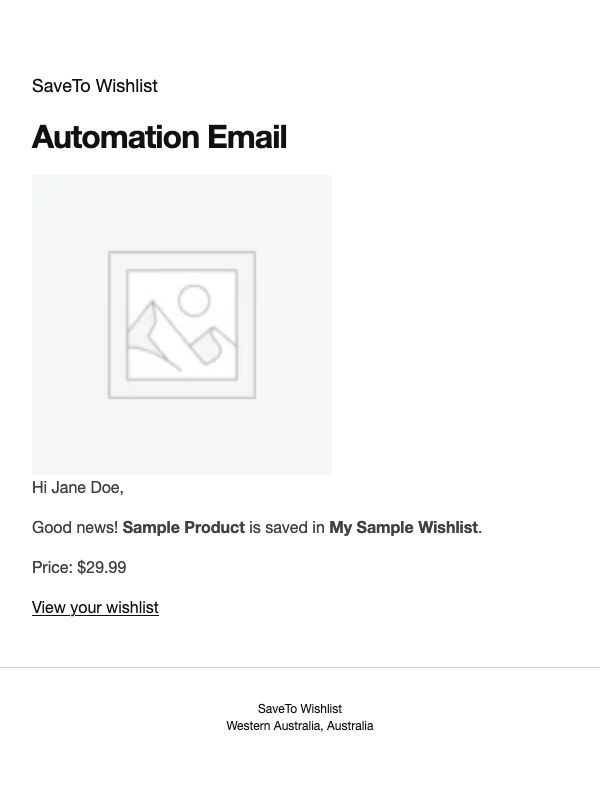
Nachrichtentext. Überprüfen Sie das Layout und die Formulierungen. Variablen-Tags werden durch Beispieldaten ersetzt, damit Sie sehen können, wie die formatierte E-Mail aussehen wird. Zum Beispiel wird {customer_name} als „Jane Doe“ und {wishlist_name} als „Meine Beispiel-Wunschliste“ angezeigt. Keine davon sind echte Kundendaten. Zwei Tags haben keinen Beispielwert: {wishlist_items} und {trigger_type} werden in der Test-E-Mail genau so angezeigt, wie Sie sie eingegeben haben.
Produktbild. Wenn Ihr E-Mail-Text {product_image_html} verwendet, rendert die Test-E-Mail es als tatsächliches Bild anstelle einer reinen URL. Es wird das Platzhalterbild von WooCommerce verwendet, da Testdaten nicht mit einem echten Produkt verknüpft sind. Das Bild ist standardmäßig 300 Pixel breit.
Absendername und -adresse. Die E-Mail wird vom konfigurierten „Von“-Namen und der Adresse Ihrer Website gesendet, genau wie jede andere transaktionale WooCommerce-E-Mail.
Wenn etwas nicht stimmt, passen Sie den Betreff oder den Text an und klicken Sie erneut auf Test-E-Mail senden.
![Test-E-Mail in einem Posteingang, die das Präfix [Test] in der Betreffzeile und Beispieldatenwerte (z. B. Jane Doe, Meine Beispiel-Wunschliste) im Text anzeigt.](https://savetowishlist.com/wp-content/uploads/stw-test-email-sample-1024x875.webp "stw - Test-E-Mail - Beispiel - SaveTo Wishlist")
Verfügbare Variablen-Tags
Die in Ihrem E-Mail-Text verfügbaren Variablen hängen vom gewählten Trigger ab. Hier ist eine Kurzübersicht:
| Auslöser | Verfügbare Variablen |
|---|---|
| Wenn eine neue Wunschliste für einen Benutzer erstellt wird | {customer_id}, {customer_name}, {customer_email}, {wishlist_name}, {wishlist_url}, {created_date}, {wishlist_items} |
| Wenn ein Artikel zu einer Wunschliste hinzugefügt wird | {customer_id}, {customer_name}, {customer_email}, {wishlist_name}, {wishlist_url}, {created_date}, {product_id}, {product_name}, {product_price}, {product_regular_price}, {product_sale_price}, {product_price_formatted}, {product_regular_price_formatted}, {product_sale_price_formatted}, {product_sku}, {product_stock_status}, {product_stock_status_label}, {product_quantity}, {product_image}, {product_image_html} |
| Wenn ein Artikel aus einer Wunschliste entfernt wird | Wie oben, abzüglich {product_quantity} |
| Wenn ein Wunschlistenprodukt im Angebot ist | {customer_id}, {customer_name}, {customer_email}, {wishlist_name}, {wishlist_url}, {created_date}, {product_id}, {product_name}, {product_price}, {product_regular_price}, {product_sale_price}, {product_price_formatted}, {product_regular_price_formatted}, {product_sale_price_formatted}, {product_sku}, {product_stock_status}, {product_stock_status_label}, {product_quantity}, {product_image}, {product_image_html}, {trigger_type} |
| Wenn ein Wunschlistenprodukt, das nicht auf Lager ist, wieder auf Lager ist | {customer_id}, {customer_name}, {customer_email}, {wishlist_name}, {wishlist_url}, {created_date}, {product_id}, {product_name}, {product_price}, {product_regular_price}, {product_sale_price}, {product_price_formatted}, {product_regular_price_formatted}, {product_sale_price_formatted}, {product_sku}, {product_stock_status}, {product_stock_status_label}, {product_quantity}, {product_image}, {product_image_html}, {trigger_type} |
Sie sehen die vollständige Liste der verfügbaren Tags für den von Ihnen gewählten Auslöser am Ende des Feldes „E-Mail-Text“ im Automatisierungseditor. Jedes Tag wird neben einer verständlichen Bezeichnung angezeigt (z. B. {product_image} - Produktbild-URL), sodass Sie sich die Tag-Namen nicht merken müssen.
Hier sehen Sie, was jedes Tag anzeigt, mit der gleichen Bezeichnung wie im Editor und dem Beispielwert, den es in einer Test-E-Mail erhält:
| Tag | Was es anzeigt | Beispielwert in einer Test-E-Mail |
|---|---|---|
{customer_id} | Kunden-ID | 123 |
{customer_name} | Kundenname | Jane Doe |
{customer_email} | Kunden-E-Mail | [email protected] |
{wishlist_name} | Name der Wunschliste | Meine Beispiel-Wunschliste |
{wishlist_url} | URL der Wunschliste | Ihre Website-Adresse gefolgt von /wishlist/sample |
{created_date} | Datum der Erstellung der Wunschliste | Heutiges Datum im Datumsformat Ihrer Website |
{wishlist_items} | Artikel der Wunschliste | Kein Beispielwert, wird so angezeigt, wie eingegeben |
{product_id} | Produkt-ID | 456 |
{product_name} | Produktname | Beispielprodukt |
{product_price} | Produktpreis (rohe Zahl) | 29.99 |
{product_regular_price} | Regulärer Produktpreis (rohe Zahl) | 39.99 |
{product_sale_price} | Produkt-Angebotspreis (rohe Zahl) | 29.99 |
{product_price_formatted} | Produktpreis (mit Währung) | 29,99 in Ihrem Shop-Währungsformat, z. B. 29,99 $ |
{product_regular_price_formatted} | Regulärer Produktpreis (mit Währung) | 39,99 in Ihrem Shop-Währungsformat |
{product_sale_price_formatted} | Produkt-Angebotspreis (mit Währung) | 29,99 in der Währung Ihres Shops |
{product_sku} | Produkt-SKU | SAMPLE-SKU-001 |
{product_stock_status} | Produktbestandstatus (roher Slug) | auf Lager |
{product_stock_status_label} | Produktbestandstatus (Label) | Auf Lager |
{product_quantity} | Produktmenge | 1 |
{product_image} | Produktbild-URL | Die Webadresse des WooCommerce-Platzhalterbilds |
{product_image_html} | Produktbild (HTML-Bild-Tag) | Das WooCommerce-Platzhalterbild, als Bild angezeigt |
{trigger_type} | Trigger-Typ | Kein Beispielwert, wird so angezeigt, wie eingegeben |
Fehlerbehebung
Nachdem Sie auf Test-E-Mail senden geklickt haben, erscheint eine Meldung unter der Schaltfläche. Wenn dort ein Fehler angezeigt wird, verwenden Sie die passende Korrektur unten.
„Betreff und Text der E-Mail dürfen nicht beide leer sein.“ Füllen Sie das Feld Betreff der E-Mail oder das Feld Text der E-Mail aus und senden Sie den Test erneut.
„Ungültige E-Mail-Adresse.“ Korrigieren Sie die Adresse im Feld E-Mail-Adresse oder leeren Sie das Feld, um an Ihre Admin-E-Mail zu senden.
„Test-E-Mail konnte nicht gesendet werden.“ Überprüfen Sie, ob Ihre Website E-Mails senden kann, z. B. mit Ihrem SMTP-Plugin oder den Mail-Einstellungen Ihres Hosters, und senden Sie den Test dann erneut. Ihre Website konnte die E-Mail nicht zur Zustellung übergeben.
Test-E-Mail nicht angekommen? Versuchen Sie diese Prüfungen:
- Überprüfen Sie Ihren Spam- oder Junk-Ordner. Test-E-Mails können manchmal dort herausgefiltert werden.
- Überprüfen Sie Ihre WooCommerce-E-Mail-Einstellungen. Gehen Sie zu WooCommerce → Einstellungen → E-Mails und bestätigen Sie, dass die ausgehende E-Mail korrekt konfiguriert ist.
- Überprüfen Sie das Feld E-Mail-Adresse. Wenn das Feld leer ist, geht die E-Mail an Ihre Admin-Adresse. Bestätigen Sie, dass diese Adresse korrekt ist unter Einstellungen → Allgemein.
Häufig gestellte Fragen
Verwendet die Test-E-Mail echte Kundendaten?
Nein. Variablen-Tags werden durch Beispieldaten ersetzt. Zum Beispiel wird {customer_name} zu „Jane Doe“ und {product_name} zu „Sample Product“. So sehen Sie, wie die formatierte E-Mail aussehen wird, ohne dass eine echte Kundenaktion erforderlich ist. Nichts davon sind echte Kundendaten. {wishlist_items} und {trigger_type} haben keinen Beispielwert, daher werden sie so angezeigt, wie sie eingegeben wurden.
Wohin geht die Test-E-Mail?
Sie geht an die Adresse, die Sie im Feld E-Mail-Adresse eingegeben haben. Wenn Sie dieses Feld leer gelassen haben oder es {customer_email} enthält, geht die Test-E-Mail an die Admin-E-Mail-Adresse Ihrer Website.
Speichert das Senden einer Test-E-Mail die Automatisierung?
Nein. Der Testversand ist unabhängig vom Speichern. Wenn Sie mit der E-Mail zufrieden sind, klicken Sie auf Erstellen (oder Aktualisieren, wenn Sie bearbeiten), um Ihre Änderungen zu speichern.
Brauchen Sie Hilfe?
- Premium-Benutzer: Support-Ticket eröffnen
- Kostenlose Benutzer: Besuchen Sie unser Community-Forum

