
Haben Sie Kunden, die Produkte auf ihre Wunschliste setzen und darauf warten, dass sie wieder auf Lager sind? Mit SaveTo Wishlist Pro können Sie automatisch jedem dieser Kunden eine E-Mail senden, sobald ein Produkt wieder auf Lager ist – ganz ohne manuellen Aufwand. Dieser Artikel führt Sie durch die Einrichtung.
Voraussetzungen
- SaveTo Wishlist Lite und Pro installiert und aktiv
- Mindestens ein Kundenkonto mit einem Produkt auf der Wunschliste gespeichert
So funktioniert's
Wenn ein Produkt wieder auf Lager ist, findet das Plugin jeden Kunden, der es auf einer Wunschliste hat, und sendet jedem von ihnen eine E-Mail. Sie müssen nichts pro Kunde tun – richten Sie die Automatisierung einmal ein und sie läuft, wann immer wieder Ware verfügbar ist.
Das Plugin identifiziert automatisch jede Wunschliste, die das wieder verfügbare Produkt enthält, und löst eine personalisierte Benachrichtigung für jeden relevanten Kunden aus. Dies stellt sicher, dass jeder interessierte Käufer individuell erreicht wird, anstatt nur den Shop-Betreiber zu benachrichtigen.
So richten Sie die Automatisierung ein
Schritt 1: Automatisierungen öffnen
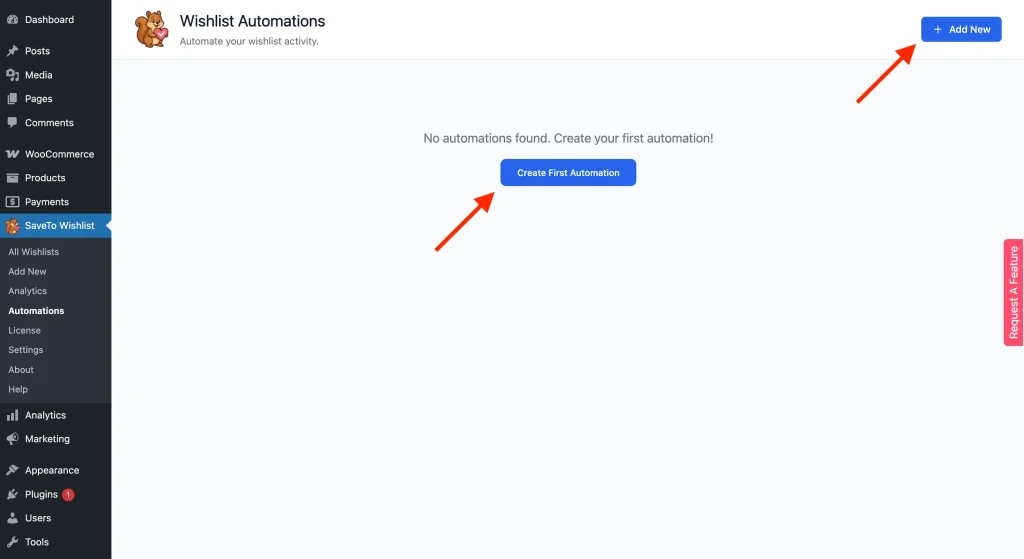
Gehen Sie in Ihrem WordPress-Admin zu SaveTo Wishlist → Automatisierungen.
Schritt 2: Neue Automatisierung hinzufügen
Klicken Sie auf Neu hinzufügen. Das Automatisierungsfenster öffnet sich mit der Überschrift Neue Automatisierung hinzufügen.
Schritt 3: Trigger auswählen
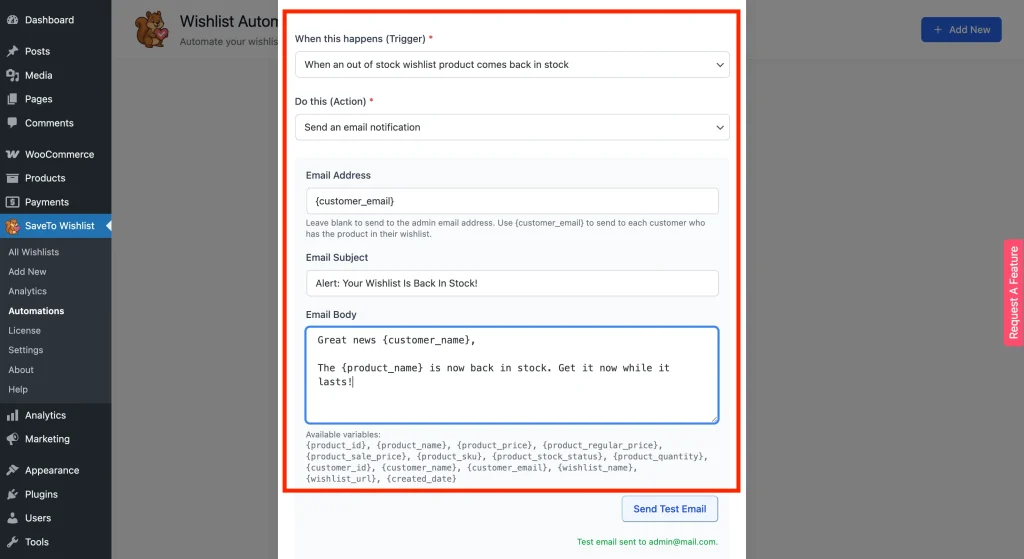
Wählen Sie unter Wenn dies geschieht (Trigger) die Option Wenn ein nicht vorrätiges Wunschlistenprodukt wieder auf Lager ist.
Schritt 4: Aktion auswählen
Wählen Sie unter Tun Sie dies (Aktion) die Option E-Mail-Benachrichtigung senden. Die E-Mail-Felder werden darunter angezeigt.
Schritt 5: E-Mail konfigurieren
Füllen Sie die E-Mail-Felder aus:
E-Mail-Adresse: Geben Sie {customer_email} ein, um direkt an jeden Kunden zu senden, der das Produkt auf seiner Wunschliste hat. Wenn Sie dieses Feld leer lassen, geht die E-Mail stattdessen an Ihre Admin-E-Mail-Adresse.
Betreff: Schreiben Sie Ihre Betreffzeile. Sie können hier Variablen verwenden, zum Beispiel: {product_name} ist wieder auf Lager!
Nachrichtentext: Schreiben Sie den Nachrichtentext. Verwenden Sie Variablen zur Personalisierung. Zum Beispiel:
Schritt 6: Automatisierung speichern
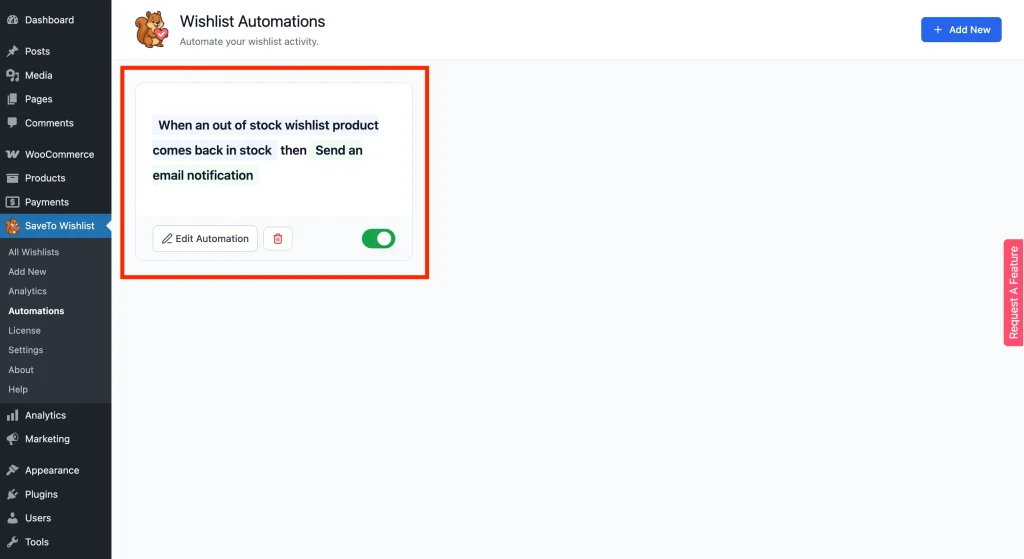
Klicken Sie auf Automatisierung erstellen. Die Automatisierung wird mit dem Status „Aktiv“ in Ihrer Liste angezeigt. Von nun an wird das Plugin jedes Mal, wenn ein Wunschlistenprodukt wieder auf Lager ist, automatisch jedem Kunden eine E-Mail senden, der es gespeichert hat.
Verfügbare Variablen
Sie können die folgenden Variablen im Betreff oder Text verwenden. Das Plugin ersetzt jede Variable durch den tatsächlichen Wert für jeden Kunden, wenn die E-Mail gesendet wird.
| Variable | Was es ausgibt |
|---|---|
{customer_name} | Der Anzeigename des Kunden |
{customer_email} | Die E-Mail-Adresse des Kunden |
{customer_id} | Die WordPress-Benutzer-ID des Kunden |
{product_name} | Name des wieder aufgefüllten Produkts |
{product_id} | Die WooCommerce-ID des Produkts |
{product_price} | Aktueller Produktpreis |
{product_regular_price} | Regulärer Preis (nicht im Angebot) |
{product_sale_price} | Angebotspreis, falls festgelegt |
{product_sku} | Produkt-SKU |
{product_quantity} | Menge, die der Kunde auf seiner Wunschliste gespeichert hat |
{product_stock_status} | Aktueller Lagerstatus |
{wishlist_name} | Name der Wunschliste des Kunden |
{wishlist_url} | Direkter Link zur Wunschliste des Kunden |
{created_date} | Datum, an dem die Wunschliste erstellt wurde |
Fehlerbehebung
Die E-Mail kommt nicht an.
Überprüfen Sie ein paar Dinge: Stellen Sie sicher, dass {customer_email} im Feld E-Mail-Adresse eingegeben ist – wenn das Feld leer ist, geht die E-Mail nur an Ihren Administrator. Bestätigen Sie, dass der Kunde das Produkt in einer aktiven Wunschliste gespeichert hat. Überprüfen Sie schließlich, ob sich der Lagerstatus des Produkts tatsächlich von „nicht auf Lager“ zu „auf Lager“ geändert hat. Der Auslöser wird nicht ausgelöst, wenn das Produkt bereits auf Lager war, als Sie es gespeichert haben.
Häufig gestellte Fragen
Was passiert, wenn ich das Feld E-Mail-Adresse leer lasse?
Die E-Mail geht an die E-Mail-Adresse Ihres Administrators, nicht an einzelne Kunden. Um Kunden zu benachrichtigen, müssen Sie {customer_email} im Feld E-Mail-Adresse verwenden.
Kann ich gleichzeitig Kunden und meinen Administrator benachrichtigen?
Ja, erstellen Sie zwei separate Automatisierungen für denselben Auslöser. Legen Sie eine auf {customer_email} für Kunden und die andere auf Ihre Administrator-E-Mail-Adresse fest.
Wann genau wird der Trigger ausgelöst?
Der Trigger wird ausgelöst, wenn sich der Lagerbestand eines Produkts von nicht vorrätig auf vorrätig ändert. Dies geschieht, wenn Sie das Produkt in WooCommerce aktualisieren, entweder manuell oder über einen Import. Er wird nicht ausgelöst, wenn das Produkt bereits vorrätig war, als Sie es gespeichert haben.
Erhalten Kunden, die das Produkt in mehreren Wunschzetteln haben, mehr als eine E-Mail?
Ja, pro Wunschzettel-Eintrag wird eine E-Mail gesendet. Wenn einer Ihrer Kunden dasselbe Produkt in zwei separaten Wunschzetteln gespeichert hat, erhält er zwei E-Mails – eine für jede.
Hilfe benötigt?
Wenn Sie eine Frage haben oder auf Probleme stoßen, sind wir für Sie da.
- Premium-Benutzer: Support-Ticket eröffnen
- Kostenlose Benutzer: Besuchen Sie unser Community-Forum

