
Wenn Sie international verkaufen, erwarten Ihre Kunden, dass Ihr Shop ihre Sprache spricht, und dazu gehören auch ihre Wunschlisten. Dieser Leitfaden zeigt Ihnen, wie Sie jede Oberfläche der Wunschliste mit WPML übersetzen können, von Schaltflächenbeschriftungen und Seitentiteln bis hin zu Pro-Automatisierungs-E-Mails, damit internationale Kunden Ihren Shop in ihrer Sprache sehen.
Voraussetzungen
Bevor wir mit der Übersetzung beginnen, stellen Sie sicher, dass die folgenden Plugins auf Ihrer WordPress-Website installiert und aktiviert sind. Die WPML-Integration von SaveTo Wishlist sucht speziell nach diesen vier aktiven WPML-Komponenten:
- SaveTo Wishlist Lite (erforderlich)
- SaveTo Wishlist Pro (optional; nur erforderlich, um Premium-Funktionen wie Einstellungen für öffentliche Wunschlisten zu übersetzen)
- WPML Mehrsprachigkeit CMS
- WooCommerce Mehrsprachigkeit & Mehrwährungsoptionen
- WPML String-Übersetzung
- WPML Translation Management
💡 Hinweis:
Wenn eines der oben genannten WPML-Add-ons fehlt, bleiben die Übersetzungsfunktionen von SaveTo Wishlist inaktiv.
Was können Sie übersetzen?
Unsere integrierte WPML-Integration registriert automatisch Ihre benutzerdefinierten Texte für die Übersetzung. Wenn Sie SaveTo Wishlist mit WPML verwenden, sind die folgenden Schlüsselelemente vollständig übersetzbar:
- Beschriftung der Wunschlisten-Schaltfläche (z. B. „Auf Wunschliste speichern“)
- Beschriftung der Wunschlisten-Warenkorb-Schaltfläche (z. B. „Warenkorb zur Wunschliste hinzufügen“)
- Titel der Wunschlisten-Seite (z. B. „Meine Wunschliste“)
- Beschreibung der Wunschlisten-Seite (Der Willkommenstext über den gespeicherten Artikeln des Kunden)
- Titel & Beschreibung öffentlicher Wunschlisten (Verfügbar für Benutzer von SaveTo Wishlist Pro)
- Betreff & Text der Automatisierungs-E-Mail (Verfügbar für Benutzer von SaveTo Wishlist Pro)
So übersetzen Sie Ihre Wunschlisten
Befolgen Sie diese einfachen Schritte, um Ihre Schaltflächen und Seitentexte mit dem String Translation-Tool von WPML zu übersetzen.
1. Legen Sie Ihren Basissprachtext fest
Bevor WPML Ihre Texte übersetzen kann, müssen Sie Ihre Standard-Strings in den Plugin-Einstellungen speichern.
- Navigieren Sie zu SaveTo Wishlist → Einstellungen.
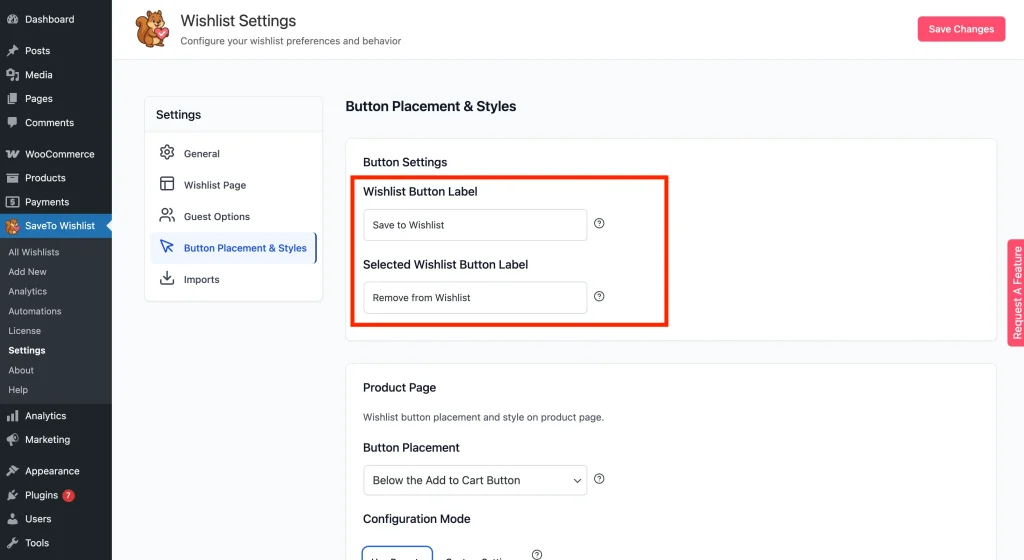
- Klicken Sie auf den Tab Wunschlisten-Seite und geben Sie Ihren Wunschlistentitel und Ihre Wunschlistenbeschreibung in Ihrer Standardsprache ein.
- Klicken Sie auf Änderungen speichern.
- Klicken Sie auf den Tab Schaltflächenplatzierung & Stile und legen Sie Ihre Beschriftung der Wunschlisten-Schaltfläche und die Beschriftung der Warenkorb-Schaltfläche in Ihrer Standardsprache fest.
- Klicken Sie auf Änderungen speichern.
2. (Optional) Scannen Sie Plugins nach Zeichenfolgen
Wenn Sie nur die Beschriftung der Schaltfläche, die Beschriftung des Warenkorbs, den Seitentitel und die Seitenbeschreibung übersetzen müssen, die Sie in Schritt 1 eingerichtet haben, können Sie diesen Schritt überspringen und direkt zu Schritt 3 gehen. Diese Strings werden jedes Mal automatisch bei WPML registriert, wenn Sie den entsprechenden Einstellungs-Tab speichern.
Dieser Schritt ist für Benutzer gedacht, die auch hartcodierte Plugin-Oberflächen-Strings übersetzen möchten: Beschriftungen und Meldungen, die in den Plugin-Dateien integriert sind, anstatt auf dem Einstellungsbildschirm konfiguriert zu werden.
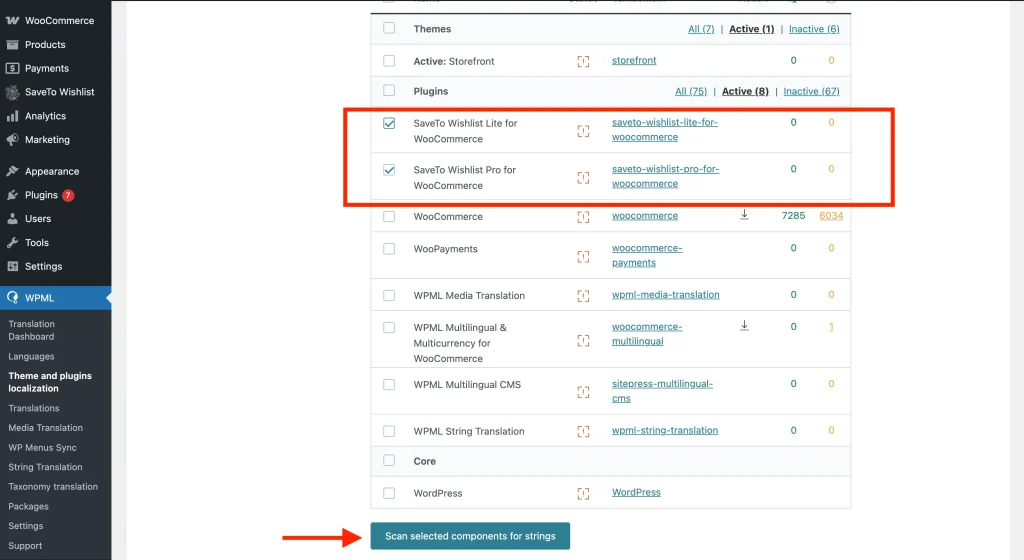
- Navigieren Sie zu WPML → Theme und Plugin-Lokalisierung.
- Scrollen Sie nach unten zum Abschnitt Strings in den Plugins.
- Suchen Sie die SaveTo Wishlist Plugins in der Liste und aktivieren Sie das Kontrollkästchen daneben.
- Klicken Sie auf die Schaltfläche Ausgewählte Plugins nach Strings durchsuchen am Ende der Liste.
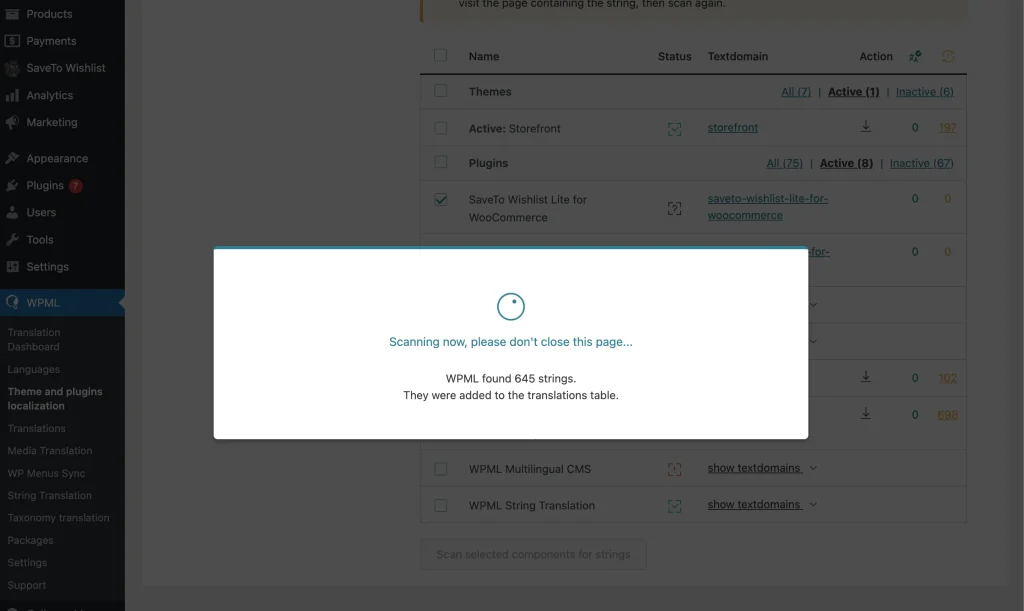
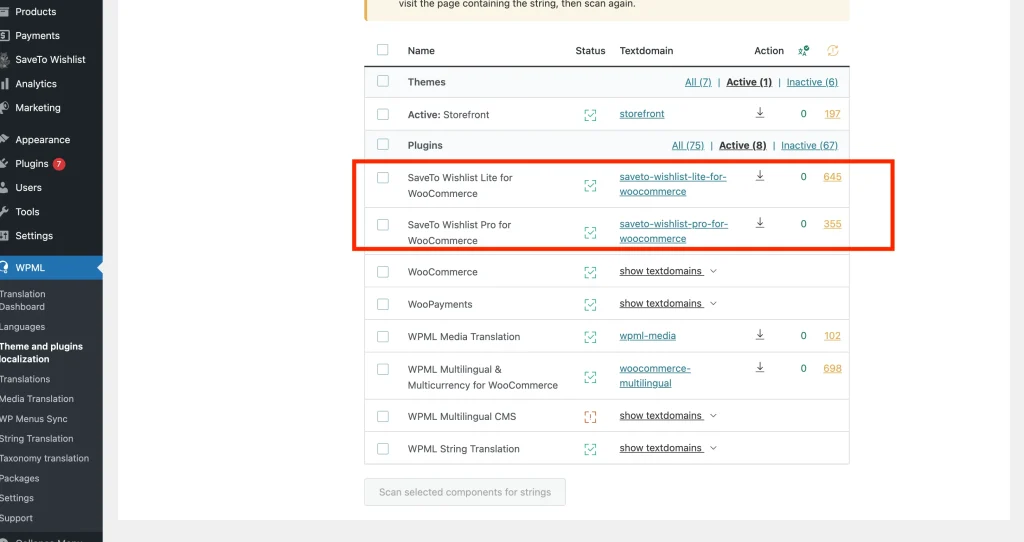
- Warten Sie, bis der Vorgang abgeschlossen ist. WPML benachrichtigt Sie, wie viele neue Strings gefunden wurden.
3. Finden Sie Ihre Zeichenfolgen in WPML
Nachdem die Strings indiziert wurden, können Sie sie in der Übersetzungsdatenbank finden.
- Navigieren Sie in Ihrem WordPress-Dashboard zu WPML → String Translation.
- Wählen Sie im Dropdown-Menü Strings innerhalb der Domain auswählen die Option stwlite-settings-stwlite_settings, um die Schaltflächenbeschriftungen und den Seiteninhalt zu finden, die Sie in Schritt 1 konfiguriert haben. Für andere Benutzeroberflächen-Strings suchen Sie unter saveto-wishlist-lite-for-woocommerce.
- Alternativ können Sie die Suchleiste verwenden, um nach dem exakten Text zu suchen, den Sie in Schritt 1 gespeichert haben (geben Sie zum Beispiel „In die Wunschliste speichern“ ein).
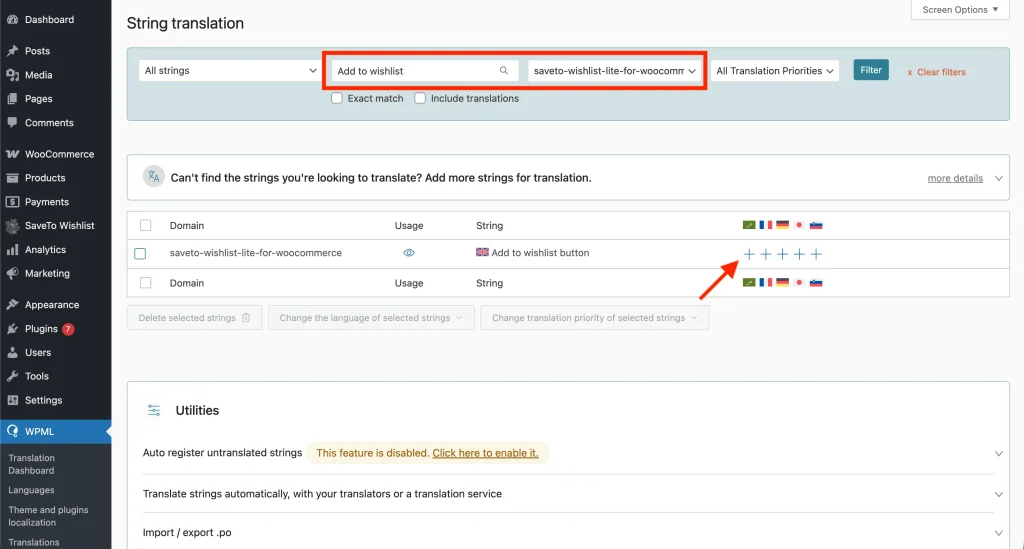
4. Wenden Sie Ihre Übersetzungen an
Nachdem Sie Ihre Strings gefunden haben, ist es an der Zeit, den lokalisierten Text hinzuzufügen.
- Klicken Sie auf das + (Plus)-Symbol unter der Flagge der Sprache, in die Sie übersetzen möchten.
- Geben Sie Ihren übersetzten Text in das Pop-up-Fenster ein.
- Drücken Sie die Eingabetaste oder klicken Sie irgendwo außerhalb des Feldes, um die Übersetzung automatisch zu speichern.
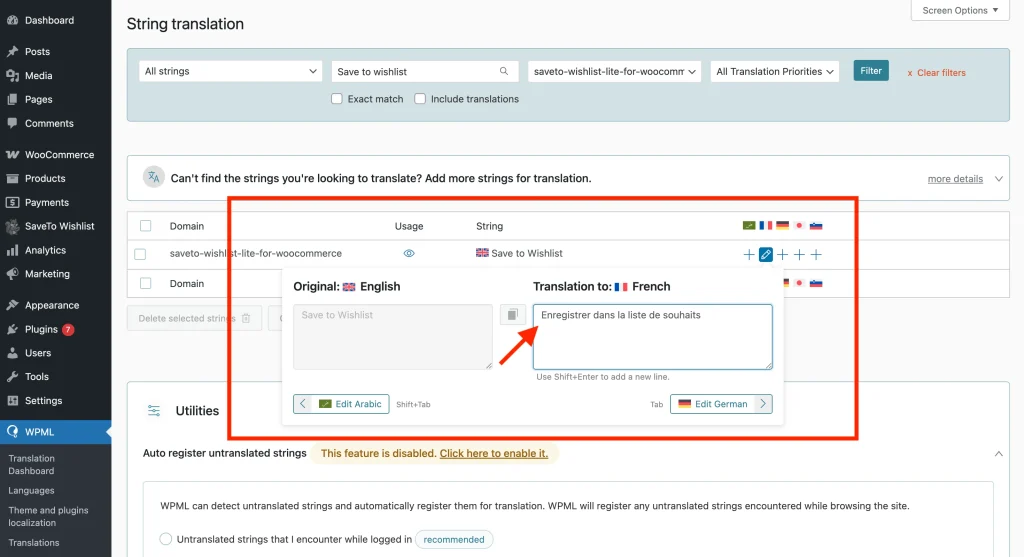
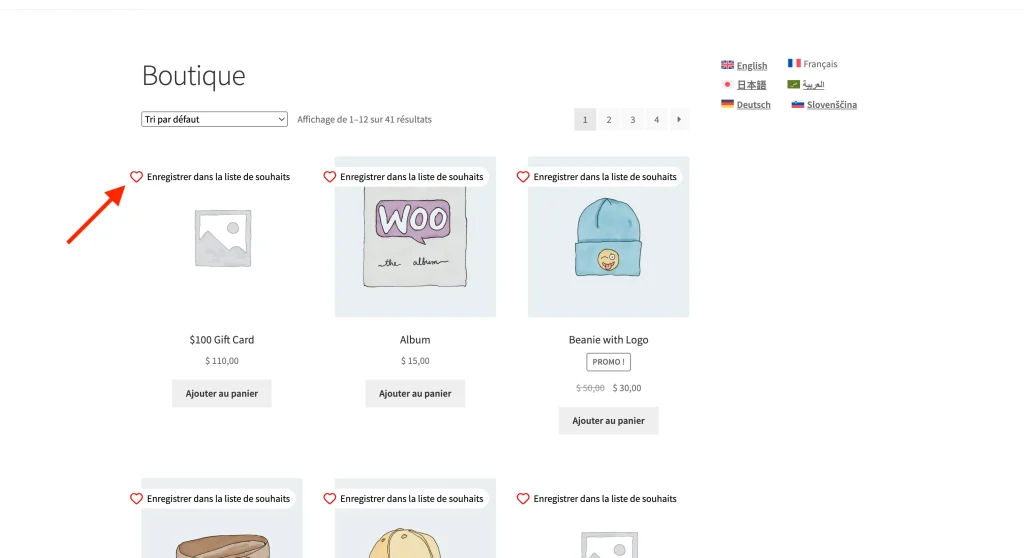
💡 Hinweis:
Möchten Sie mehr darüber erfahren, wie die String-Übersetzung funktioniert? Sehen Sie sich die offizielle WPML String Translation-Dokumentation an.
5. Stellen Sie die Zugänglichkeit der Wunschlistenseite über alle Sprachen hinweg sicher
Das Übersetzen der Schaltflächenbeschriftungen ist nur die halbe Miete; Sie müssen auch sicherstellen, dass die eigentliche Wunschlistenseite in Ihren sekundären Sprachen vorhanden ist.
- Navigieren Sie zu Seiten → Alle Seiten und suchen Sie Ihre vorgesehene Wunschlistenseite.
- Klicken Sie auf das + (Plus)-Symbol neben der Seite, um eine übersetzte Version zu erstellen.
- Behalten Sie den SaveTo Wishlist Shortcode
[saveto_wishlist]genau wie in der englischen Version bei. Übersetzen Sie den Shortcode selbst nicht! - Veröffentlichen Sie die übersetzte Seite. WooCommerce Multilingual weiß nun genau, wohin internationale Kunden weitergeleitet werden, wenn sie auf das Wunschlistensymbol klicken.
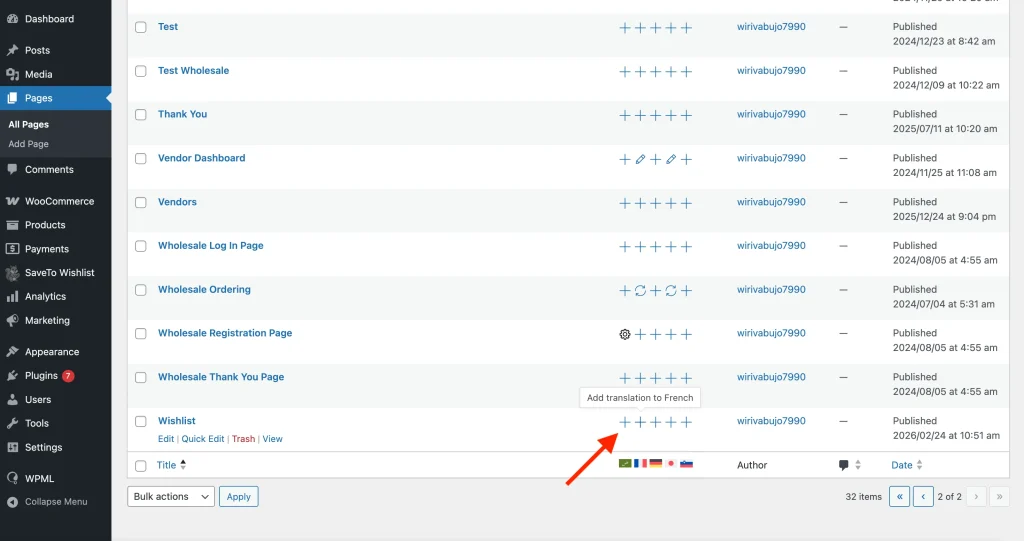
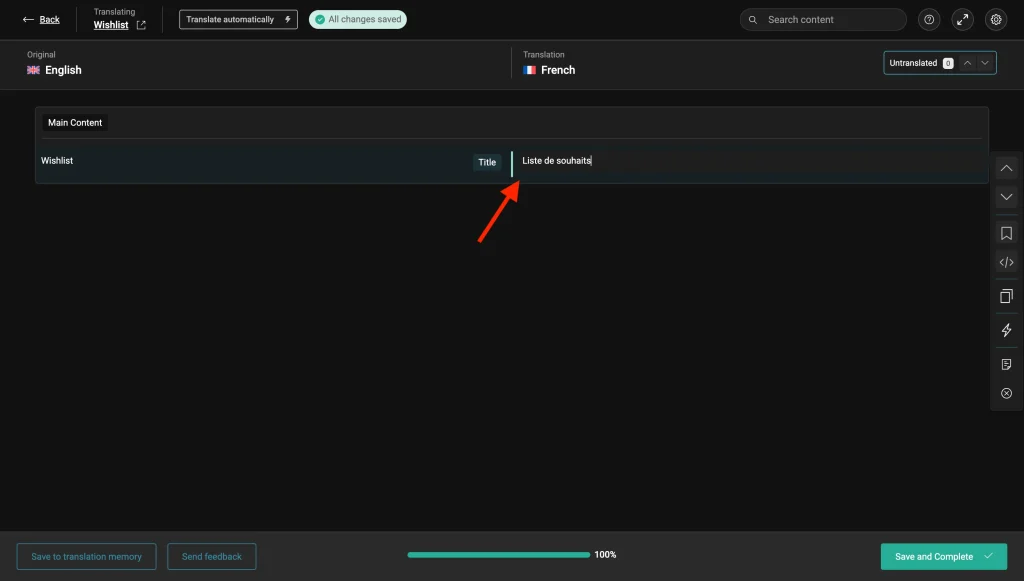
Automatisierungs-E-Mails übersetzen
Wenn Sie die Automatisierungen von SaveTo Wishlist Pro verwenden, um E-Mail-Benachrichtigungen zu senden, können Sie diese E-Mails übersetzen, damit jeder Kunde sie in seiner eigenen Sprache erhält. Das Plugin registriert den E-Mail-Betreff und -Text automatisch bei WPML, wenn Sie die Automatisierung speichern. Kein Plugin-Scan erforderlich.
1. Speichern Sie den Inhalt Ihrer Automatisierungs-E-Mail
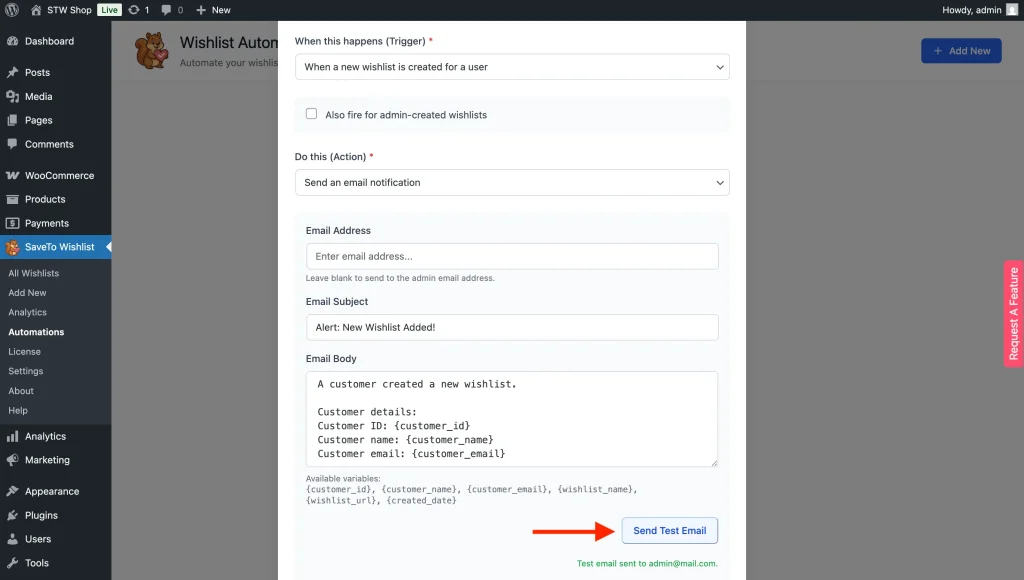
- Gehen Sie zu SaveTo Wishlist → Automatisierungen und öffnen Sie die Automatisierung, die Sie übersetzen möchten.
- Wählen Sie unter Dies tun (Aktion) die Option E-Mail-Benachrichtigung senden.
- Füllen Sie den E-Mail-Betreff in Ihrer Standardsprache aus.
- Füllen Sie den E-Mail-Text in Ihrer Standardsprache aus.
- Klicken Sie auf Erstellen oder Aktualisieren, um zu speichern. Das Speichern registriert beide Strings automatisch bei WPML.
2. Finden Sie Ihre Automatisierungszeichenfolgen in WPML
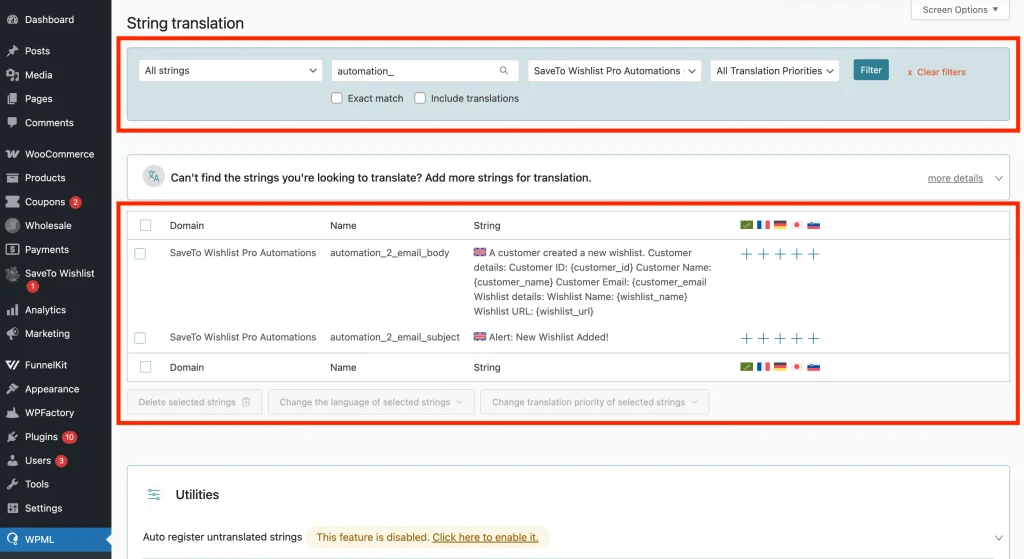
- Gehen Sie zu WPML → String Translation.
- Wählen Sie im Dropdown-Menü Strings innerhalb der Domain auswählen die Option SaveTo Wishlist Pro Automations.
- Sie sehen Strings mit den Namen
automation_X_email_subjectundautomation_X_email_body, wobei X die ID-Nummer der Automatisierung ist. - Wenn Sie keine Strings sehen, gehen Sie zurück zu SaveTo Wishlist → Automations, öffnen Sie die zu übersetzende Automatisierung und klicken Sie dann auf Aktualisieren.
3. Fügen Sie Ihre Übersetzungen hinzu
- Klicken Sie auf das + Symbol unter der Ziellandflagge.
- Geben Sie Ihren übersetzten Text ein.
- Drücken Sie Enter oder klicken Sie außerhalb des Feldes, um zu speichern.
Wiederholen Sie dies für jede Sprache und sowohl für die Betreff- als auch für die Text-Strings.
💡 Hinweis:
Variablen-Tags wie {customer_name} und {product_name} werden erst nach der Übersetzung ersetzt, sodass sie in jeder Sprache korrekt funktionieren. Behalten Sie das Tag-Format bei der Eingabe Ihrer übersetzten Versionen genau bei.
Häufige Übersetzungshindernisse beheben
⚠︎ Warum wird mein übersetzter Button-Text im Frontend nicht aktualisiert?
Stellen Sie zunächst sicher, dass Sie die absolut neueste Version von SaveTo Wishlist verwenden. Zweitens versuchen Sie, den Cache Ihrer Website und den Cache Ihres Browsers zu leeren.
⚠︎ Warum zeigt WPML String Translation meinen benutzerdefinierten SaveTo Wishlist-Text nicht an?
Gehen Sie zurück zu SaveTo Wishlist → Einstellungen, nehmen Sie eine kleine Änderung an Ihrem Text vor (z. B. ein Leerzeichen hinzufügen) und klicken Sie auf Änderungen speichern. Dies zwingt das Plugin, den String bei WPML neu zu registrieren. Überprüfen Sie dann erneut den Bildschirm String Translation. Dies gilt auch für Automatisierungen.
⚠︎ Warum erhalten meine Kunden eine 404 „Seite nicht gefunden“-Fehlermeldung, wenn sie auf die Wunschliste in einer anderen Sprache klicken?
Dies geschieht, wenn die Kern-Wunschlistenseite nicht übersetzt wurde. Folgen Sie Schritt 5 oben, um die WordPress-Seite mit dem Wunschlisten-Shortcode zu duplizieren und zu übersetzen.
Häufig gestellte Fragen
➤ Benötige ich absolut alle vier WPML-Plugins?
Ja. Die Integration von SaveTo Wishlist ist stark auf WooCommerce Multilingual angewiesen, um die Produktverbindungen zu verwalten, und auf WPML String Translation, um den benutzerdefinierten UI-Text zu verwalten. Ohne alle vier aktivierten Plugins wird die Integration nicht ausgelöst.
➤ Kann ich die Pro-Funktionen übersetzen?
Absolut! Wenn Sie SaveTo Wishlist Pro verwenden, werden die Einstellungen „Titel der öffentlichen Wunschlisten“ und „Beschreibung der öffentlichen Wunschlisten“ automatisch über einen speziellen Filter (stwlite_wpml_translate_setting_options) registriert und erscheinen im Menü String Translation genau wie die Lite-Strings.
Überprüfen Sie Ihre Übersetzungen
Überprüfen Sie nun, ob die Übersetzungen tatsächlich erscheinen. Öffnen Sie Ihren Shop in einem privaten oder Inkognito-Browser, wechseln Sie die Sprache mit dem Sprachumschalter von WPML und fügen Sie ein Produkt zu einer Wunschliste hinzu. Bestätigen Sie, dass die Schaltflächen, Seitentitel und Erfolgsmeldungen alle in der richtigen Sprache angezeigt werden.
Hilfe & Support
Wir haben ein engagiertes Support-Team für SaveTo Wishlist Pro für WooCommerce, das unsere Produkte, WooCommerce und die Branche sehr gut kennt. Sie können dessen Fachwissen jederzeit und weltweit nutzen.
- Premium-Benutzer: Support-Ticket eröffnen
- Kostenlose Benutzer: Besuchen Sie unser Community-Forum

