
Sehen Sie eine rote Benachrichtigung in Ihrem WordPress-Adminbereich, die besagt, dass SaveTo Wishlist Pro SaveTo Wishlist Lite benötigt? Das bedeutet, dass Pro sich selbst deaktiviert hat, bis Lite installiert, aktiv und auf dem neuesten Stand ist. Hier erfahren Sie, was die Benachrichtigung bedeutet, warum Pro Lite benötigt und wie Sie sie mit wenigen Klicks beheben können.
Bevor Sie beginnen
- Zugriff auf Ihren WordPress-Adminbereich mit einem Administrator-Konto (die Benachrichtigung wird nur für Benutzer angezeigt, die Plugins aktivieren können)
- SaveTo Wishlist Pro auf Ihrer Website installiert
- WooCommerce installiert und aktiv
Warum SaveTo Wishlist Pro SaveTo Wishlist Lite benötigt
SaveTo Wishlist Pro ist ein Add-on, kein eigenständiges Plugin. Das kostenlose Plugin SaveTo Wishlist Lite stellt die Wunschliste selbst bereit: den Wunschlisten-Button, die Wunschlisten-Seite, das SaveTo Wishlist Admin-Menü und dessen Einstellungen. Pro baut darauf auf mit Extras wie Analysen und Automatisierungen.
Pro verwendet Lite auch, um Ihre Lizenz zu hosten. Das Lizenzformular für Pro befindet sich auf der Seite SaveTo Wishlist → Lizenz von Lite. Ohne eine aktuelle Version von Lite gibt es keinen Ort, an dem Sie Ihren Pro-Lizenzschlüssel eingeben oder verwalten können.
Wenn Pro keine geeignete Version von Lite findet, lädt es keine seiner Funktionen. Ihre Pro-Einstellungen und Daten bleiben gespeichert. Sie erscheinen wieder, sobald Lite behoben ist.
Die Benachrichtigung besagt, dass Lite installiert und aktiviert sein muss
Was passiert
Sie sehen eine rote Benachrichtigung am oberen Rand Ihrer Admin-Bildschirme mit der Meldung: SaveTo Wishlist Pro für WooCommerce erfordert, dass SaveTo Wishlist Lite installiert und aktiviert ist.

Warum es passiert
SaveTo Wishlist Lite ist entweder deaktiviert oder nicht auf Ihrer Website installiert. Dies geschieht oft nach einer Website-Migration, bei der nur Pro kopiert wurde, oder nachdem Lite außerhalb des WordPress Plugins-Bildschirms entfernt oder deaktiviert wurde (z. B. von Ihrem Hoster oder über FTP).
Wie man es behebt
Die Benachrichtigung enthält eine Schaltfläche, die Ihrer Situation entspricht, sodass Sie nur einen Klick benötigen, um loszulegen:
SaveTo Wishlist Lite installieren: wird angezeigt, wenn Lite überhaupt nicht auf Ihrer Website vorhanden ist. Ein Klick darauf installiert Lite von WordPress.org.
SaveTo Wishlist Lite aktivieren: wird angezeigt, wenn Lite bereits installiert, aber deaktiviert ist. Ein Klick darauf aktiviert Lite sofort.
Plugins verwalten: wird angezeigt, wenn Lite nicht installiert ist und Ihr Konto keine Plugins installieren darf. Es bringt Sie zum Plugins-Bildschirm. Bitten Sie einen Website-Administrator, Lite für Sie zu installieren.
Wenn Sie SaveTo Wishlist Lite installieren sehen:
- Klicken Sie in der Benachrichtigung auf SaveTo Wishlist Lite installieren.
- Warten Sie, bis WordPress die Installation des Plugins abgeschlossen hat.
- Klicken Sie auf dem Installationsbildschirm auf Plugin aktivieren.
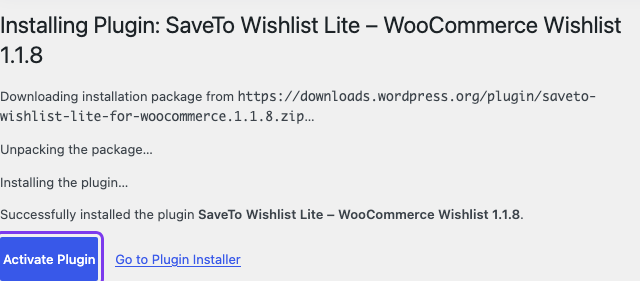
Wenn Sie SaveTo Wishlist Lite aktivieren sehen:
Klicken Sie in der Benachrichtigung auf SaveTo Wishlist Lite aktivieren.

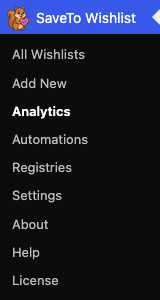
Sobald Lite aktiv ist, verschwindet der Hinweis und das Menü SaveTo Wishlist erscheint in Ihrer Admin-Seitenleiste, wobei die Funktionen von Pro wiederhergestellt sind.
Der Hinweis besagt, dass Sie eine neuere Version von Lite benötigen.
Was passiert
Sie sehen einen roten Hinweis mit der Aufschrift: SaveTo Wishlist Pro for WooCommerce erfordert SaveTo Wishlist Lite 1.0.8 oder neuer. Bitte aktualisieren Sie SaveTo Wishlist Lite, um Ihre Lizenz zu verwalten und Pro-Funktionen zu nutzen.

Warum es passiert
Lite ist aktiv, aber älter als Version 1.0.8. Ältere Versionen von Lite enthalten nicht die Lizenz-Seite, auf die Pro angewiesen ist. Daher bleibt Pro deaktiviert, bis Lite aktualisiert wurde.
Wie man es behebt
- Klicken Sie im Hinweis auf SaveTo Wishlist Lite aktualisieren.
- Warten Sie, bis WordPress die Aktualisierung des Plugins abgeschlossen hat.
- Gehen Sie zurück zu einem beliebigen Admin-Bildschirm und prüfen Sie, ob der Hinweis verschwunden ist.
Wenn im Hinweis kein Aktualisierungsbutton vorhanden ist, darf Ihr Konto keine Plugins aktualisieren. Bitten Sie einen Website-Administrator, SaveTo Wishlist Lite über den Bildschirm Plugins zu aktualisieren.
Fehlerbehebung
Der Hinweis wird immer noch angezeigt, nachdem ich Lite aktiviert habe.
Laden Sie die Seite zuerst neu. WordPress prüft bei jedem Laden einer Seite auf Lite, daher kann der Hinweis auf der Seite, auf der Sie sich bereits befanden, bestehen bleiben. Wenn er nach einem Neuladen immer noch vorhanden ist, gehen Sie zu Plugins und bestätigen Sie, dass SaveTo Wishlist Lite for WooCommerce als aktiv angezeigt wird und dass es sich um die Version von WordPress.org handelt und nicht um eine umbenannte oder duplizierte Kopie in einem anderen Ordner. Pro sucht nach Lite in seinem Standard-Plugin-Ordner, daher wird eine umbenannte Kopie nicht erkannt.
Der Installationsbutton schlägt fehl oder WordPress fragt nach FTP-Details.
Einige Hoster blockieren die Installation von Plugins innerhalb von WordPress. Laden Sie SaveTo Wishlist Lite von WordPress.org herunter, gehen Sie dann zu Plugins → Plugin hinzufügen, klicken Sie auf Plugin hochladen und laden Sie die Zip-Datei hoch. Sie können Ihren Hoster auch bitten, es für Sie zu installieren.
Ich sehe den Hinweis nicht, aber Pro-Funktionen fehlen.
Der Hinweis wird nur Benutzern angezeigt, die Plugins aktivieren können. Wenn Sie als Shop-Manager oder mit einer anderen Rolle ohne diese Berechtigung angemeldet sind, kann Pro deaktiviert werden, ohne dass Sie sehen, warum. Melden Sie sich als Administrator an, um den Hinweis zu sehen und zu beheben.
Häufig gestellte Fragen
Verliere ich meine Pro-Einstellungen oder Daten, während dieser Hinweis angezeigt wird?
Nein. Pro pausiert seine Funktionen, während Lite fehlt oder veraltet ist, aber Ihre Einstellungen, Automatisierungen und Lizenzdetails bleiben gespeichert. Alles wird wieder aufgenommen, sobald Lite aktiv ist.
Muss ich SaveTo Wishlist Lite kaufen?
Nein. SaveTo Wishlist Lite ist kostenlos auf WordPress.org erhältlich. Ihr Pro-Kauf deckt das Pro-Add-on ab, das darauf läuft.
Kann ich Lite deaktivieren, sobald Pro aktiv ist?
Nein. Pro benötigt Lite die ganze Zeit aktiv. Ab WordPress 6.5 listet WordPress Lite auch selbst als erforderliches Plugin für Pro auf und lässt Sie Pro nicht aktivieren, bis Lite aktiv ist.
Wo gebe ich meinen Pro-Lizenzschlüssel ein, sobald der Hinweis verschwunden ist?
Gehen Sie zu SaveTo Wishlist → Lizenz. Sehen Sie So verwalten Sie Ihre SaveTo Wishlist Pro-Lizenz für die vollständigen Schritte.
Was kommt als Nächstes
- SaveTo Wishlist Pro Erste Schritte Anleitung
- Verwaltung Ihrer SaveTo Wishlist Pro Lizenz
- Erste Schritte mit SaveTo Wishlist
Brauchen Sie Hilfe?
- Premium-Benutzer: Support-Ticket eröffnen
- Kostenlose Benutzer: Besuchen Sie unser Community-Forum

