

 Überprüft von
 Ihre Kunden sagen Ihnen genau, was sie kaufen möchten. Jedes Mal, wenn jemand ein Produkt auf eine Wunschliste setzt, geben sie Ihnen ein klares Signal ihrer Absicht. Dennoch handeln die meisten Shops nie danach. Dieses Signal verbleibt in der Wunschlisten-Tabelle und erreicht nie das E-Mail-Tool.
Diese Lücke ist teuer. Das Baymard Institute beziffert die durchschnittliche dokumentierte Warenkorbabbruchrate auf 70,22 %, und Wunschlisten-Speicherungen sind der Schritt davor. Unterdessen berichtet Litmus, dass E-Mails 36 $ für jeden ausgegebenen Dollar zurückbringen. Folglich ist der Kanal selten das schwache Glied.
Der Kanal funktioniert. Er muss nur wissen, was passiert ist.
Die Integration von SaveTo Wishlist mit Mail Mint schließt diese Lücke und erfordert keinerlei Konfiguration. Wir haben sie so entwickelt, dass die Aktivierung beider Plugins die gesamte Einrichtung darstellt. Diese Anleitung behandelt diese Einrichtung, Ihre erste Automatisierung und das eine Verhalten, das bei Shop-Betreibern oft zu Problemen führt.
Springe zu:
- Was macht die SaveTo Wishlist und Mail Mint Integration?
- So richten Sie Ihre Mail Mint WooCommerce Wunschlisten-E-Mails ein
- So erstellen Sie Ihre erste Wunschlisten-Automatisierung
- Warum sich die Tags ansammeln und wie Sie sie verwenden
- Vier automatisierte Mail Mint WooCommerce Wunschlisten-E-Mails, die sich zu erstellen lohnen
- Was die Integration nicht tut
- FAQs: Mail Mint WooCommerce Wunschlisten-E-Mails
Was macht die SaveTo Wishlist und Mail Mint Integration?
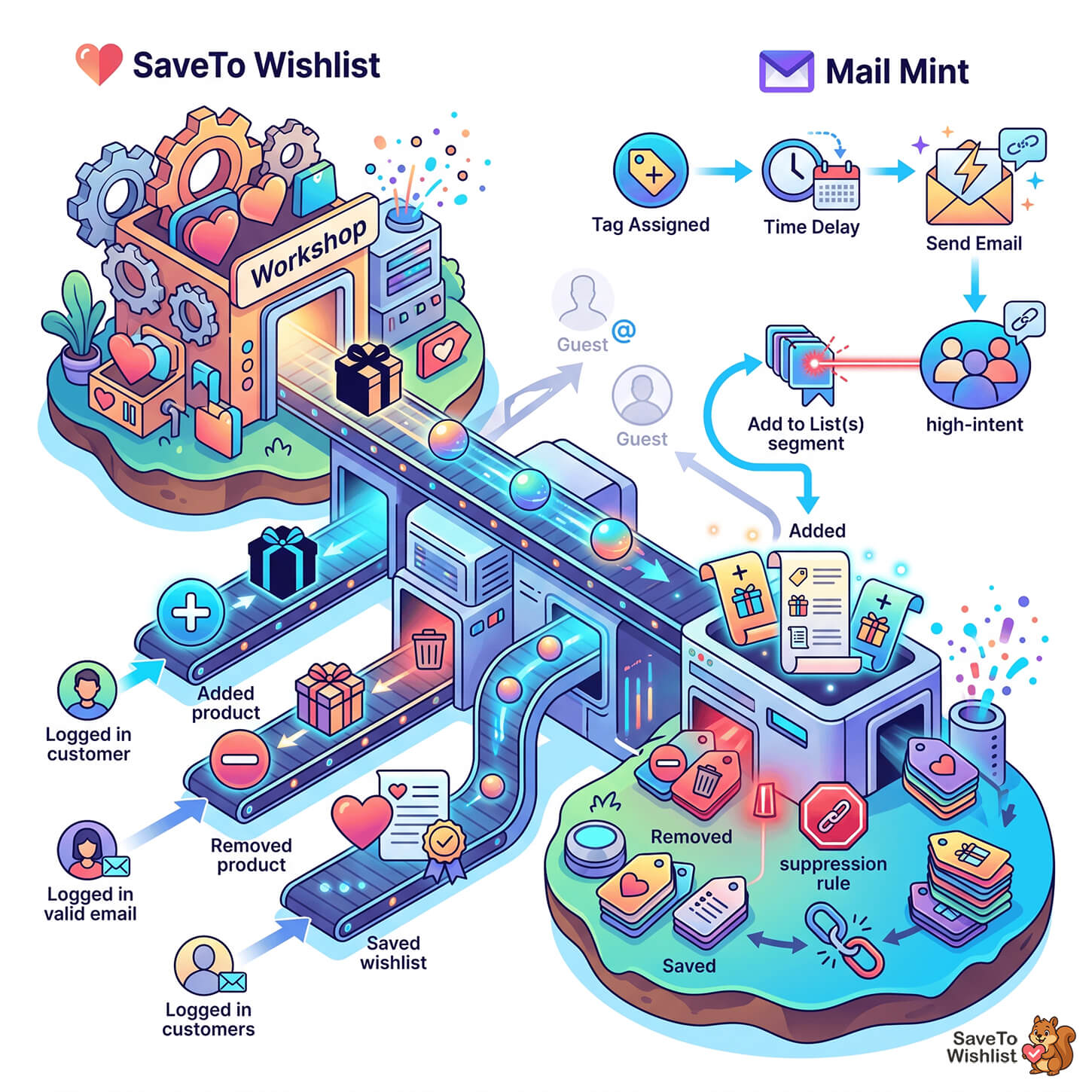
Die Integration überwacht drei Wunschlisten-Ereignisse und wandelt jedes davon in einen Mail Mint-Tag im Kontaktdatensatz des Kunden um. Kurz gesagt, das ist der gesamte Mechanismus, und er läuft serverseitig ohne Bildschirm zur Einrichtung.
Hier ist, was passiert, wenn ein eingeloggter Kunde eine Wunschliste bearbeitet:
| Wunschlistenereignis | Tag in Mail Mint angewendet |
|---|---|
| Ein Produkt zu einer Wunschliste hinzufügt | Wunschliste - Produkt hinzugefügt |
| Ein Produkt aus einer Wunschliste entfernt | Wunschliste - Produkt entfernt |
| Speichert eine Wunschliste | Wunschliste - Gespeichert |
Wenn der Kontakt noch nicht existiert, erstellt SaveTo Wishlist ihn. Er verwendet die E-Mail-Adresse, den Vornamen und den Nachnamen des Kunden mit dem Status abonniert. Ebenso, wenn der Tag noch nicht existiert, wird er beim ersten Ereignis erstellt. Sie müssen also nichts im Voraus erstellen.
Zwei Details sind es wert, im Voraus zu wissen. Erstens läuft alles lokal über die eigenen Kontakt-Helfer von Mail Mint, sodass kein externer API-Aufruf die Seite verlangsamt. Zweitens registriert die Integration nichts, es sei denn, Mail Mint ist aktiv. Das bedeutet, wenn Mail Mint jemals deaktiviert wird, beeinträchtigt es nicht die Abläufe Ihres Shops.
So richten Sie Ihre Mail Mint WooCommerce Wunschlisten-E-Mails ein
Die SaveTo Wishlist und Mail Mint Integration hat im wörtlichen Sinne keine Einrichtung. Kein Einstellungs-Tab, kein API-Schlüssel, kein Verbindungs-Button. Die Aktivierung beider Plugins ist der gesamte Konfigurationsschritt, und die Synchronisierung beginnt sofort.
Stattdessen sollten Sie überprüfen, ob die Ereignisse ankommen. Insgesamt sind das drei Schritte:
Schritt 1: Aktivieren Sie beide Plugins
Installieren und aktivieren Sie zuerst SaveTo Wishlist und Mail Mint. Die Wunschlisten-Integration wurde in SaveTo Wishlist Lite 1.0.9 ausgeliefert. Aktualisieren Sie also, falls Sie eine ältere Version verwenden.
Schritt 2: Testereignis auslösen
Melden Sie sich als Testkunde an, nicht als anonym surfender Administrator. Fügen Sie dann ein beliebiges Produkt zu einer Wunschliste hinzu. Das Konto muss eine gültige E-Mail-Adresse haben. Diese E-Mail wird von der Integration verwendet, um den Mail Mint-Kontakt zu finden oder zu erstellen.
Schritt 3: Bestätigen Sie die Erstellung des Tags
Gehen Sie in Ihrem WordPress-Dashboard zu Mail Mint → Kontakte → Tags. Sie sollten die Wunschlisten-Tags aufgelistet sehen. Wenn Sie nur ein Produkt hinzugefügt haben, erwarten Sie, dass nur Wishlist - Product Added angezeigt wird. Tags werden erstellt, wenn sie zum ersten Mal verwendet werden.
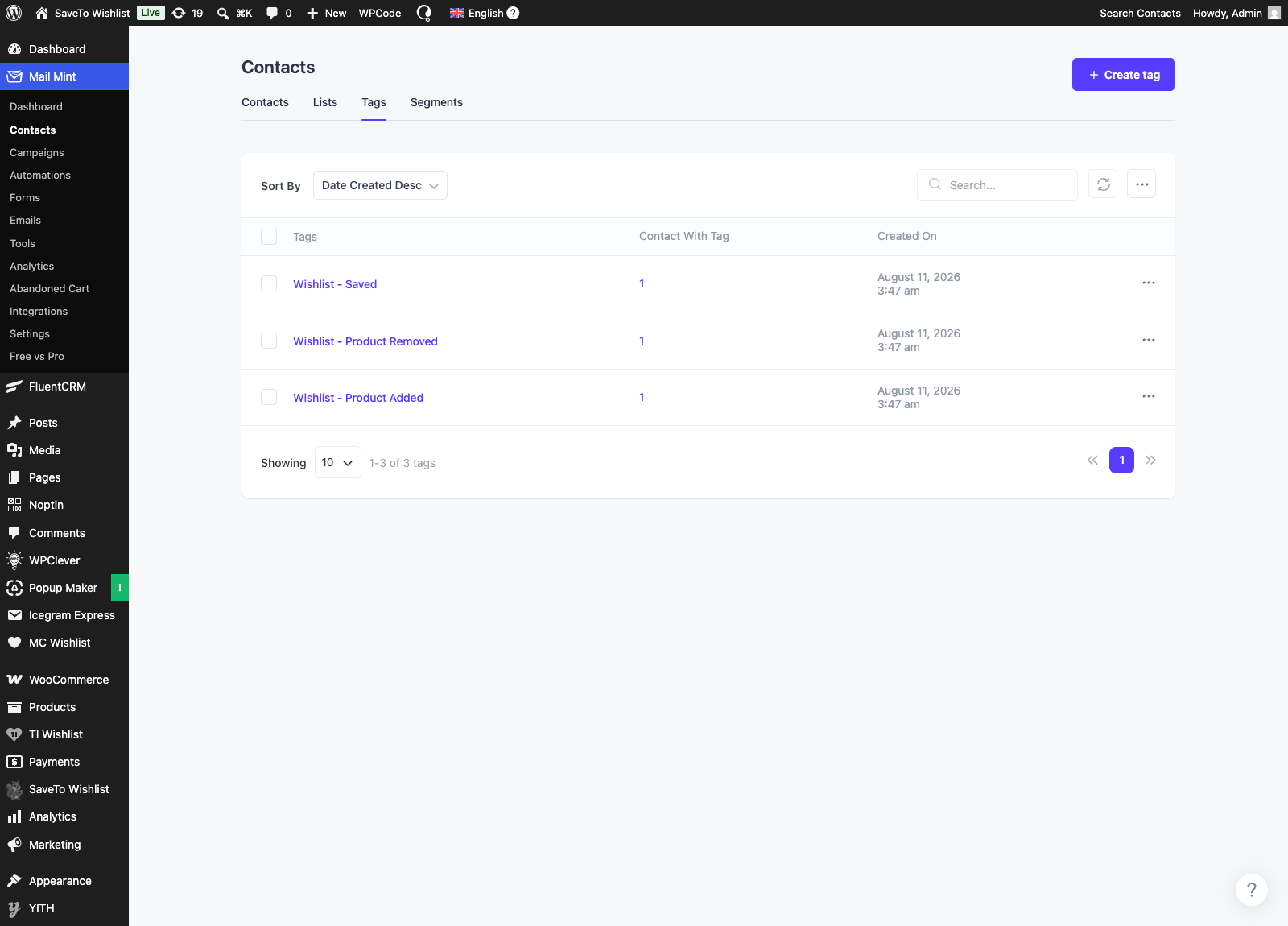
Wenn nichts erscheint, ist die übliche Ursache, dass der Test im abgemeldeten Zustand durchgeführt wurde. Gast-Wunschlistenaktivitäten werden absichtlich übersprungen, was wir weiter unten behandeln.
So erstellen Sie Ihre erste Wunschlisten-Automatisierung
Tags allein bewirken nichts. In der Praxis liegt der Wert in einer Mail Mint-Automatisierung, die startet, wenn einer dieser Tags angewendet wird. Diese Automatisierung ist also das Stück, das es richtig zu machen gilt.
Gehen Sie in Mail Mint zum Tab Automatisierung, wählen Sie + Neue Automatisierung und dann Startpunkt auswählen. Der gewünschte Auslöser ist Tag zugewiesen. Mail Mint beschreibt ihn als Aktivierung, wenn Sie einem Benutzer oder Kontakt einen Tag zugewiesen haben. Wählen Sie dann Wishlist - Product Added als Tag.
Fügen Sie von dort Ihre Schritte hinzu. In der Praxis reicht eine Zweischrittsequenz für den Anfang:
- Verzögerung: drei Tage warten.
- E-Mail senden: eine kurze Erinnerung, dass der gespeicherte Artikel noch wartet, mit einem Link zurück zur Wunschliste.
Mail Mint bietet Ihnen viel mehr Möglichkeiten. Sie können auch Tags zuweisen, Kontakte zu Listen hinzufügen, eine ganze Sequenz senden, Tags entfernen und eine Automatisierung stoppen. Beginnen Sie jedoch mit einer funktionierenden Automatisierung, bevor Sie einen verzweigten Ablauf erstellen.
Warum sich die Tags ansammeln und wie Sie sie verwenden
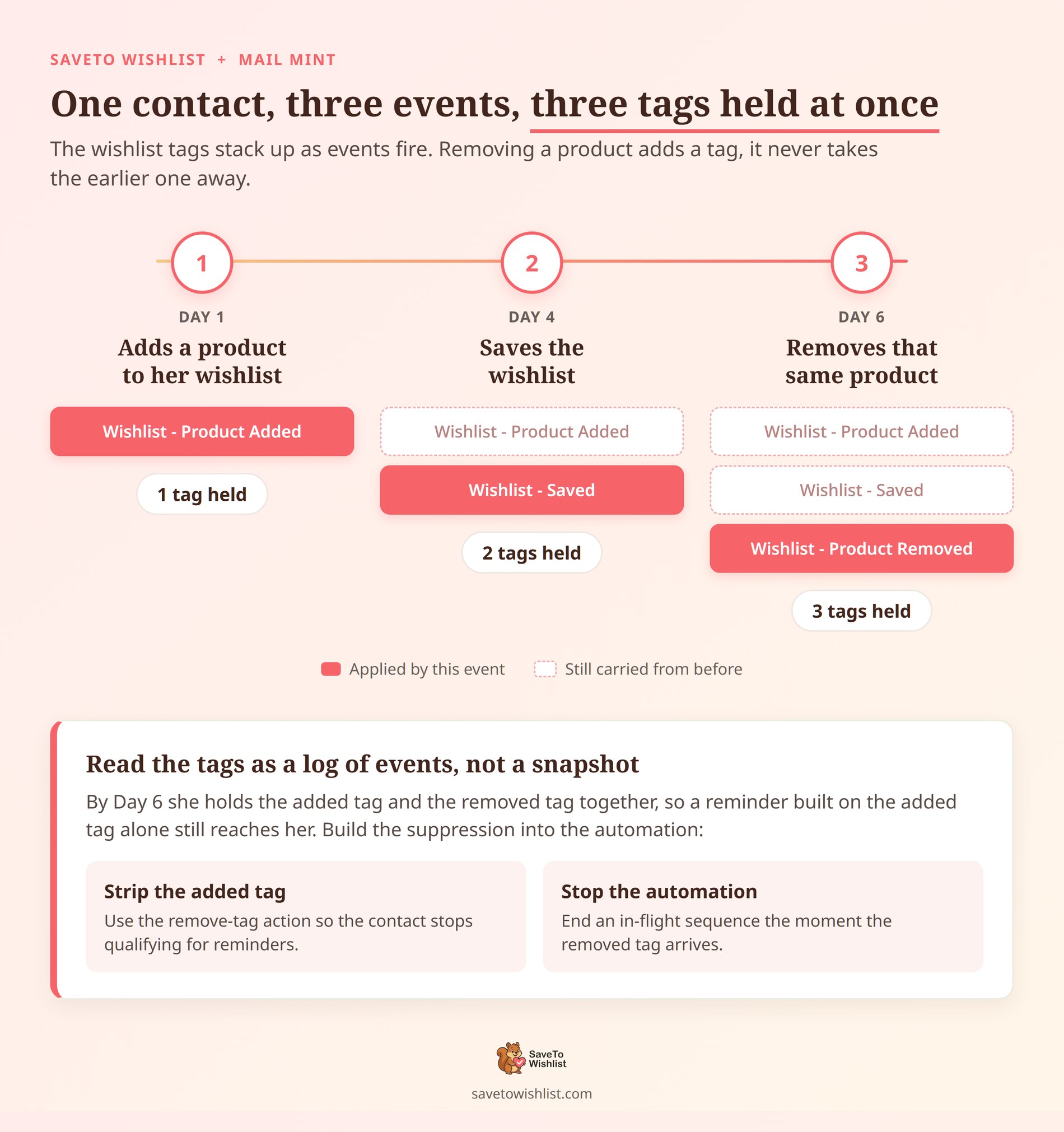
Dies ist das Verhalten, das die Leute überrascht, und es ändert die Art und Weise, wie Sie Automatisierungen entwerfen sollten. Die Wunschlisten-Tags sammeln sich an. Sie schalten sich nicht um.
Wenn ein Kunde ein Produkt entfernt, wendet SaveTo Wishlist Wishlist - Product Removed an. Es entfernt jedoch nicht Wishlist - Product Added. Ein Kontakt, der einen Artikel hinzugefügt und ihn später entfernt hat, hat also beide Tags gleichzeitig.
Behandeln Sie die Tags als Protokoll von Ereignissen, nicht als Momentaufnahme dessen, was sich gerade auf der Wunschliste befindet. Gehen Sie davon aus, dass ein Tag bedeutet, dass der Artikel gerade auf ihrer Liste steht, und Ihre Erinnerungen werden abweichen. Schließlich erreichen sie Leute, die ihre Meinung bereits geändert haben.
Glücklicherweise ist die Lösung einfach, sobald Sie es wissen. Bauen Sie die Unterdrückung in die Automatisierung selbst ein:
- Verwenden Sie die Aktion Tag entfernen: Entfernen Sie zuerst den hinzugefügten Tag, damit der Kontakt nicht mehr für Erinnerungen in Frage kommt.
- Automatisierung stoppen verwenden: Beenden Sie eine laufende Sequenz, wenn der entfernte Tag eintrifft. Niemand wird wegen eines gelöschten Artikels gejagt.
- Halten Sie Verzögerungen kurz: Eine Wartezeit von drei Tagen lässt weniger Raum für Änderungen in der Liste als eine von drei Wochen.
Vier automatisierte Mail Mint WooCommerce Wunschlisten-E-Mails, die sich zu erstellen lohnen
Sobald die Verbindung funktioniert, stellt sich die nächste Frage: Was soll tatsächlich gesendet werden? Zum Beispiel: Nach unserer Erfahrung decken diese vier die meisten Werte für einen typischen WooCommerce-Shop ab.
- Der „Saved-Item-Nudge“: ausgelöst durch
Wishlist - Product Added, gesendet nach einer kurzen Verzögerung. Die am wenigsten aufwändige Automatisierung hier, und normalerweise die erste, die sich selbst bezahlt macht. - Das High-Intent-Segment: Verwenden Sie die Aktion „Add-to-List“ für das hinzugefügte Tag, um ein stehendes Publikum mit nachgewiesenem Produktinteresse aufzubauen. Diese Liste ist besser als Ihre gesamte Datenbank als Ziel für E-Mail-Starts.
- Die Unterdrückungsregel: ausgelöst durch
Wishlist - Product Removed, unter Verwendung der Aktionen „Remove-Tag“ und „Stop-Automation“. Keine Kampagne, aber sie schützt jede andere Kampagne davor, unachtsam zu wirken. - Der Planer-Willkommensgruß: ausgelöst durch
Wishlist - Saved. Jemand, der eine Liste speichert, plant einen Kauf. Eine kurze E-Mail zum Teilen dieser Liste passt besser zum Moment als ein Rabatt.
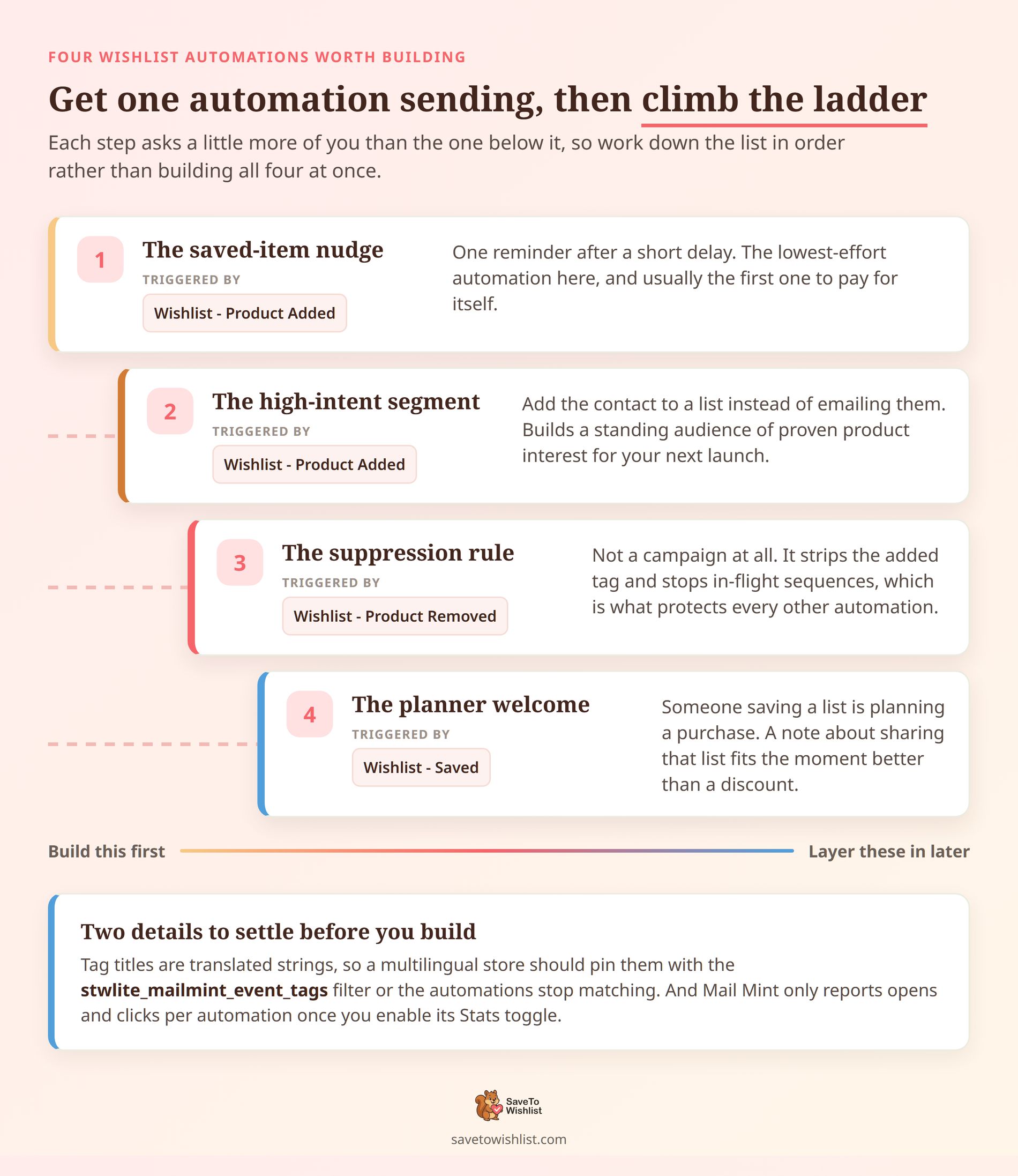
Ein Benennungstipp, bevor Sie beginnen. Die Tag-Titel sind übersetzte Zeichenfolgen. Eine Website, die eine andere Admin-Sprache verwendet, kann unterschiedlich benannte Tags erzeugen. Wenn Sie also einen mehrsprachigen Shop betreiben, fixieren Sie die Titel mit dem stwlite_mailmint_event_tags-Filter. Ihre Automatisierungen passen dann weiterhin.
Um zu wissen, ob etwas davon funktioniert, halten Sie die Messung einfach. Mail Mint meldet Öffnungs- und Klickraten pro Automatisierung, sobald Sie dessen Statistik-Schalter aktivieren. Vergleichen Sie die Wunschlisten-Automatisierungen mit Ihren regulären Sendungen.
Da die Zielgruppe durch Absicht selbst ausgewählt wird, sollten sie besser performen. Wenn nicht, ist die Verzögerung normalerweise zu lang.
Für eine breitere Sicht darauf, was und wann gesendet werden soll, vertieft unser Leitfaden zum Wunschlisten-E-Mail-Marketing.
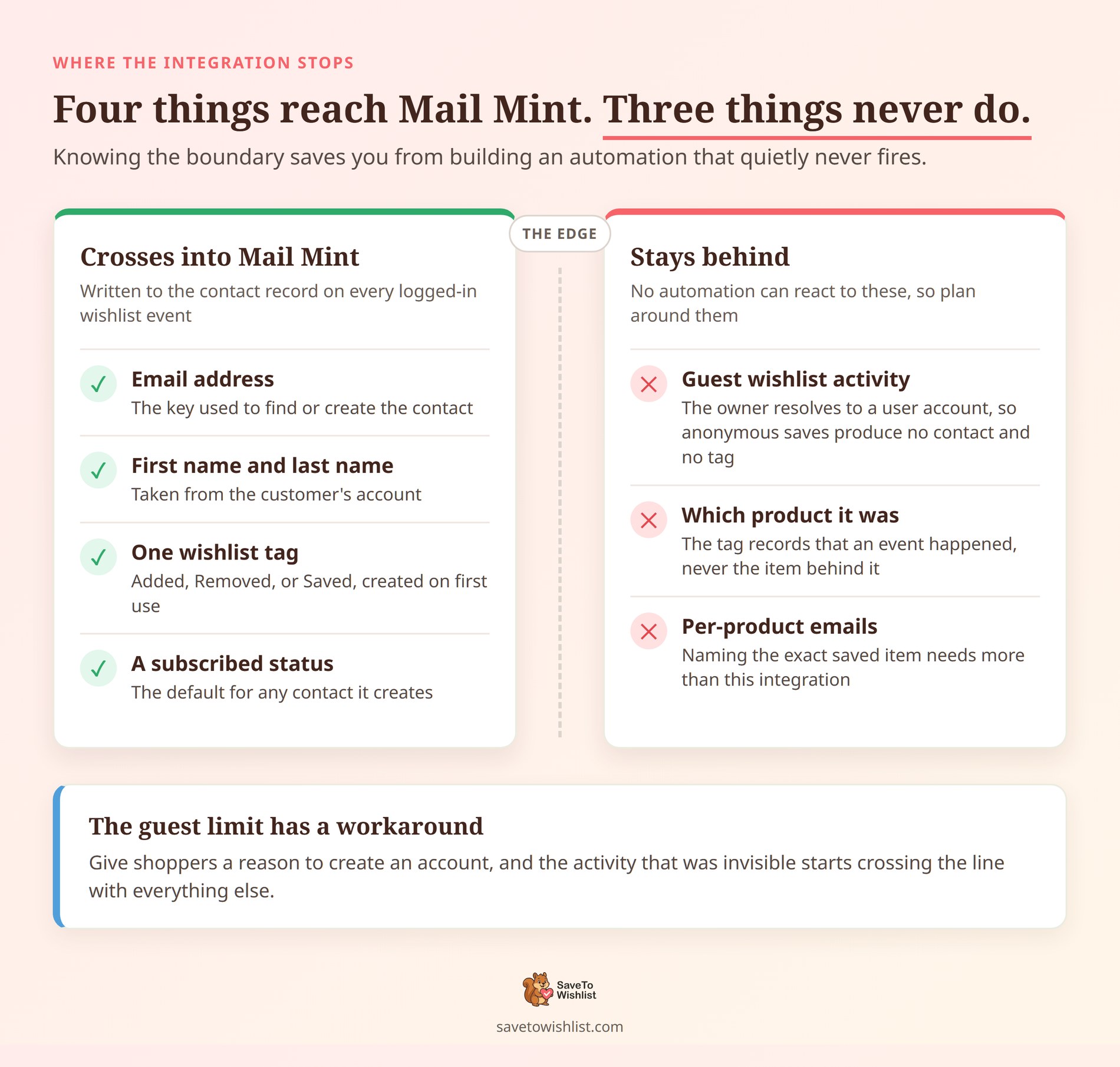
Was die Integration nicht tut
Die Kenntnis der Grenzen erspart Ihnen den Aufbau einer Automatisierung, die leise nie ausgelöst wird. Insgesamt sind hier drei Grenzen wichtig.
- Gäste werden übersprungen: Die Integration löst den Wunschlistenbesitzer einem Benutzerkonto zu. Anonyme Wunschlistenaktivität erzeugt keinen Kontakt und kein Tag.
- Keine Produktdetails werden gesendet: Das Tag zeichnet auf, dass ein Ereignis stattgefunden hat, nicht welches Produkt es war. Mail Mint erhält eine E-Mail-Adresse, einen Vornamen, einen Nachnamen und ein Tag.
- Keine produktbezogenen E-Mails: Das Produkt wird nicht übergeben. Die Benennung des exakt gespeicherten Artikels erfordert mehr als diese Integration.
Dennoch hat die Gästebeschränkung eine praktikable Antwort. Geben Sie Käufern einen Grund, ein Konto zu erstellen, und diese anonyme Aktivität wird zu etwas, dem Sie nachgehen können. Es lohnt sich, dies zusammen mit der Wunschlisten-Konversionsrate im Allgemeinen zu lesen.
FAQs: Mail Mint WooCommerce Wunschlisten-E-Mails
Benötige ich SaveTo Wishlist Pro für die Mail Mint-Integration?
Nein. Die Mail Mint-Integration ist ab Version 1.0.9 im kostenlosen SaveTo Wishlist Lite-Plugin enthalten. Mit anderen Worten, beide Plugins sind aktiv, das ist die einzige Voraussetzung.
Warum erscheinen keine Tags in Mail Mint?
Die häufigste Ursache ist das Testen im abgemeldeten Zustand, da Gastaktivitäten übersprungen werden. Überprüfen Sie zuerst, ob beide Plugins aktiv sind. Bestätigen Sie dann, dass Sie als Kunde mit einer gültigen E-Mail-Adresse angemeldet sind und dass Sie tatsächlich ein Ereignis ausgelöst haben. Tags werden beim ersten Gebrauch erstellt, daher hat ein nicht ausgelöstes Ereignis noch keinen Tag.
Kann ich die Wunschlisten-Tags umbenennen?
Ja, über den Filter stwlite_mailmint_event_tags, der ein Array mit den Schlüsseln added, removed und saved annimmt. Außerdem können Sie damit die Tags an eine Namenskonvention anpassen, die Sie bereits in Mail Mint verwenden.
Wird das meinen Shop verlangsamen?
Das sollte es nicht. Die Integration ruft die Kontakt-Helfer von Mail Mint direkt auf Ihrer eigenen Website auf. Sie macht keine externen HTTP-Anfragen, sodass kein Drittanbieter-Server darauf warten muss. Wir haben auch das Wunschlisten-Plugin selbst auf Geschwindigkeit getestet.
Welchen Status erhalten neue Kontakte?
Neue Kontakte werden als abonniert erstellt. Wenn Ihr Shop einen anderen Standard benötigt, ändert der Filter stwlite_mailmint_contact_status dies. Stellen Sie jedoch sicher, dass Ihre Wahl mit der Art und Weise übereinstimmt, wie Sie die Zustimmung gesammelt haben.
Beginnen Sie mit einer Automatisierung
Der Reiz dieser Integration liegt darin, wie wenig sie von Ihnen verlangt. Es gibt keine Feldzuordnungen zu pflegen und keine Verbindung zu beaufsichtigen. Aktivieren Sie beide Plugins, und das Wunschlistensignal, das Sie bereits gesammelt haben, erreicht das Tool, das darauf reagieren kann.
Hier ist also, was als Nächstes zu tun ist:
- Aktivieren Sie beide Plugins und lösen Sie ein Testereignis aus als angemeldeter Kunde.
- Erstellen Sie eine Tag-Zuweisungs-Automatisierung für
Wishlist - Product Added. - Fügen Sie einen Unterdrigungsschritt hinzu, damit entfernte Artikel keine Erinnerungen mehr erhalten.
- Fügen Sie eine zweite Automatisierung hinzu, aber erst, wenn die erste erfolgreich versendet.
Wenn Sie die schrittweise Anleitung mit den genauen Menüpfaden wünschen, finden Sie diese in unserem Einrichtungsleitfaden für die Wissensdatenbank. Bereit zu starten? Holen Sie sich das kostenlose SaveTo Wishlist Plugin und verwandeln Sie Wunschlistenaktivitäten in automatisierte Follow-ups.



