
Tus clientes pueden gestionar todos sus productos guardados directamente desde la página Mi Cuenta de WooCommerce, sin necesidad de visitar una página separada.
Si no está seguro de lo que ven sus clientes una vez que guardan un producto, esta guía le muestra la experiencia completa de la lista de deseos en Mi Cuenta, desde la creación y organización de listas hasta su compartición, además de la opción para desactivar la pestaña si prefiere una página dedicada en su lugar.
Requisitos previos
- Tener instalado y activado SaveTo Wishlist Lite o SaveTo Wishlist Pro.
- WooCommerce instalado y configurado.
1. Acceder a sus listas de deseos desde Mi Cuenta
Encontrar los artículos guardados es sencillo para tus clientes. Una vez que han iniciado sesión, siguen estos pasos:
- Tu cliente navega a su página de Mi Cuenta.
- Hacen clic en la pestaña Lista de deseos en el menú de la cuenta.
- La pestaña Lista de deseos muestra sus listas de deseos actuales y los productos guardados en cada una.
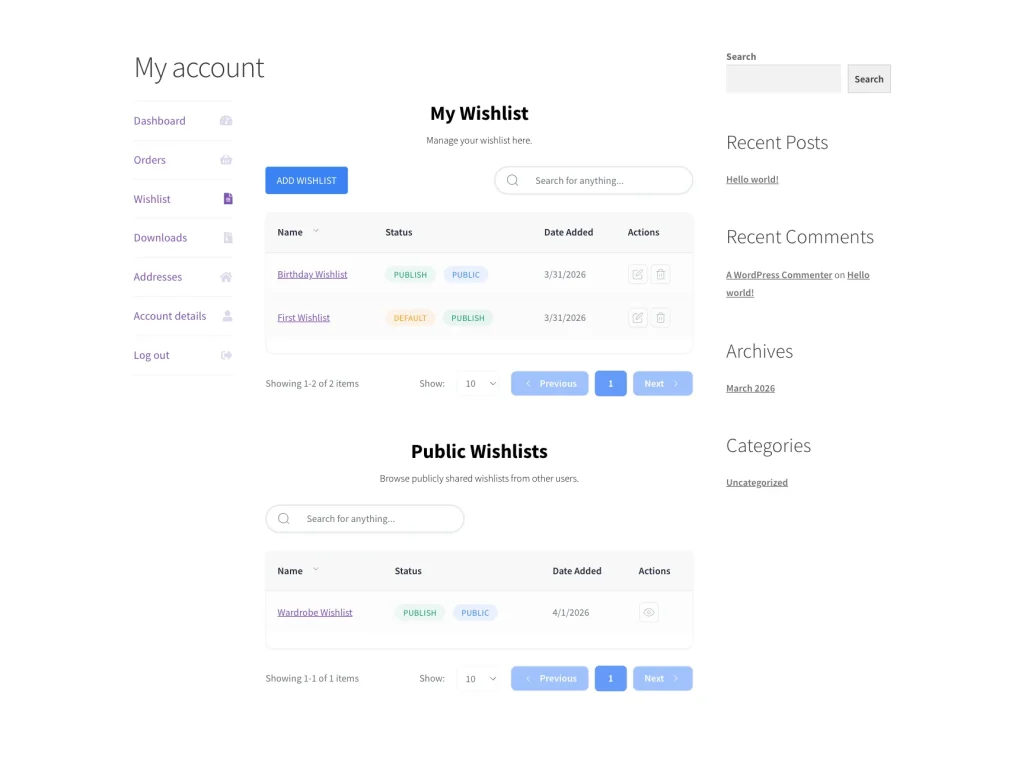
2. Crear y organizar varias listas de deseos
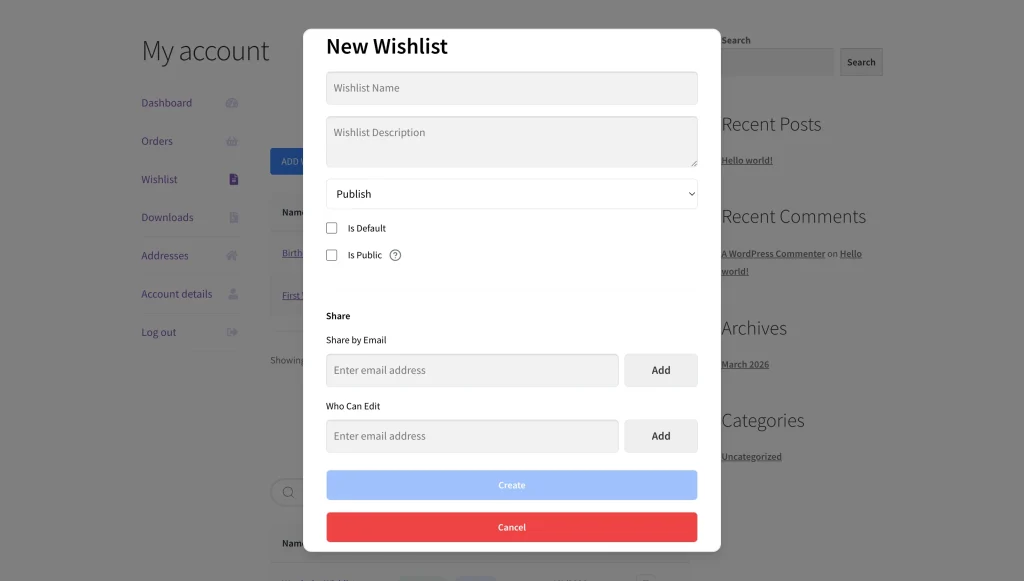
Esta función permite a los clientes organizar su experiencia de compra utilizando múltiples listas. Ya sea que estén planeando una compra futura o guardando ideas para regalos, el panel de control facilita la gestión:
- Crear una nueva lista: Tu cliente hace clic en el botón Añadir lista de deseos.
- Nombrar la lista: Introducen un nombre descriptivo (por ejemplo, “Decoración navideña”).
- Guardar: Hacen clic en el botón Guardar.
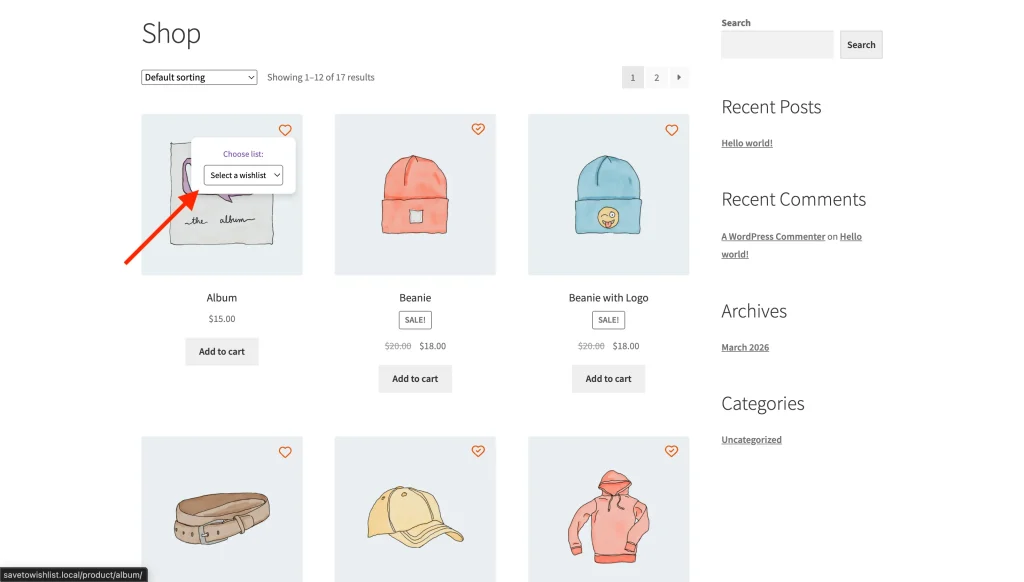
- Cambiar entre listas: Utilizan el menú desplegable o de lista para alternar entre las diferentes listas de deseos que han creado.
- Eliminar un artículo: Haz clic en el icono de Corazón en cualquier producto para eliminarlo de la lista de deseos.
- Mover un artículo: Usa el selector de lista junto al producto para moverlo a una lista de deseos diferente.
3. Compartir una lista de deseos mediante un enlace público
Sus clientes pueden compartir cualquier lista de deseos con amigos y familiares directamente desde la página de Mi Cuenta, ya sea a través de un enlace público o enviando una invitación por correo electrónico. También pueden otorgar acceso de edición a personas específicas para colaborar en una lista.
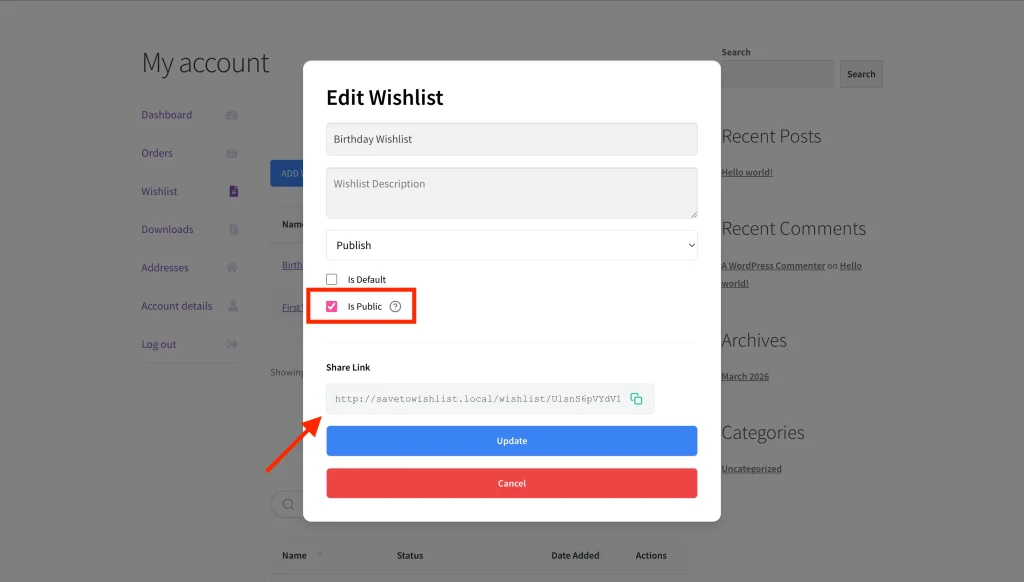
Para ver los pasos completos, consulta Cómo compartir tu lista de deseos y gestionar los permisos de edición.
4. Control administrativo: desactivar la pestaña Listas de deseos
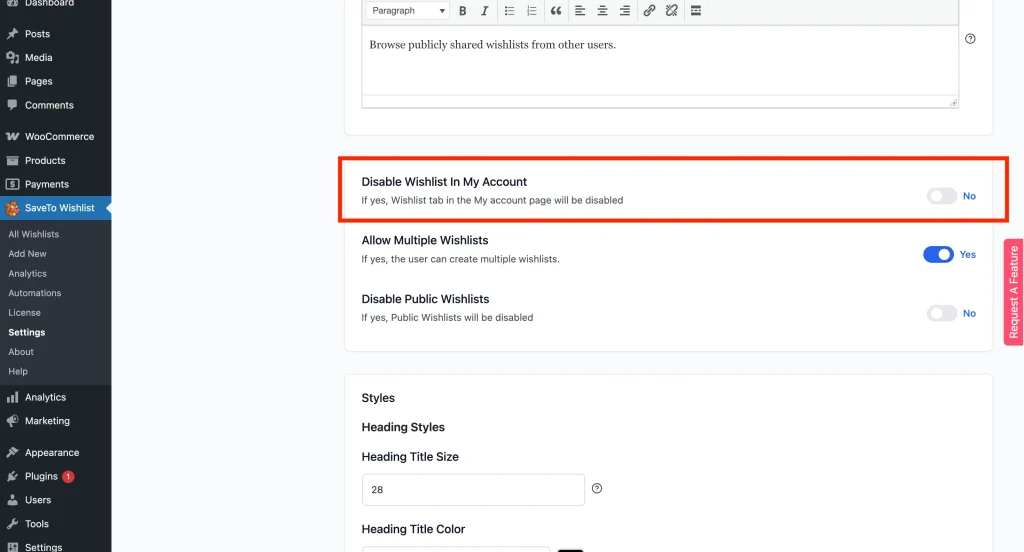
Como propietario de la tienda, también puedes desactivar esta pestaña por completo si prefieres que los clientes utilicen una página de lista de deseos dedicada en su lugar. Para hacer esto:
- Navega a SaveTo Wishlist → Ajustes.
- Haz clic en la pestaña Página de Listas de Deseos.
- Activa la opción Desactivar Lista de deseos en Mi Cuenta a Activado.
Solución de problemas
La pestaña Listas de deseos no aparece en Mi Cuenta
Asegúrate de que el plugin esté activo y de que no hayas activado la configuración Desactivar Lista de deseos en Mi Cuenta descrita anteriormente.
Preguntas frecuentes
¿Los invitados también pueden ver la pestaña Listas de deseos?
No, la integración de Mi Cuenta está específicamente pensada para usuarios registrados, de modo que sus datos se guarden de forma permanente. Sin embargo, si tienes una página de lista de deseos pública y la opción Desactivar lista de deseos para invitados no está habilitada, los usuarios invitados aún podrán acceder y usar su lista de deseos temporalmente durante su sesión.
Qué hacer a continuación
Los clientes ahora pueden gestionar sus propias listas desde Mi Cuenta. Si prefiere que utilicen la página dedicada de listas de deseos en su lugar, desactive la pestaña de Mi Cuenta desde la sección Opciones generales de la pestaña Página de listas de deseos.
Ayuda y soporte
Contamos con un equipo de soporte dedicado para SaveTo Wishlist Pro para WooCommerce que conoce muy bien nuestros productos, WooCommerce y la industria. Le invitamos a utilizar su experiencia en cualquier momento y en cualquier lugar del mundo.
- Usuarios premium: Abrir un ticket de soporte
- Usuarios gratuitos: Visita nuestro foro comunitario

