
¿Tus clientes quieren compartir sus productos favoritos con amigos y familiares para festividades, cumpleaños o bodas? Compartir listas de deseos transforma una lista de compras personal en una potente herramienta de marketing para tu tienda.
Tanto si quieres que un amigo explore un registro de regalos como si quieres invitar a un colega a crear una lista compartida, SaveTo Wishlist Pro te cubre. Esta guía te muestra cómo compartir cualquier lista de deseos y controlar quién puede editarla, tanto si eres un cliente que gestiona tu propia lista como si eres un administrador de la tienda que trabaja desde el backend de WordPress.
Requisitos previos
- SaveTo Wishlist Pro instalado y activado.
- WooCommerce instalado y configurado.
- Asegúrate de que la opción “Desactivar Listas de Deseos Públicas” ubicada en SaveTo Wishlist → Ajustes → Página de Lista de Deseos esté desactivada (sin marcar).
Compartir una lista de deseos con un enlace público
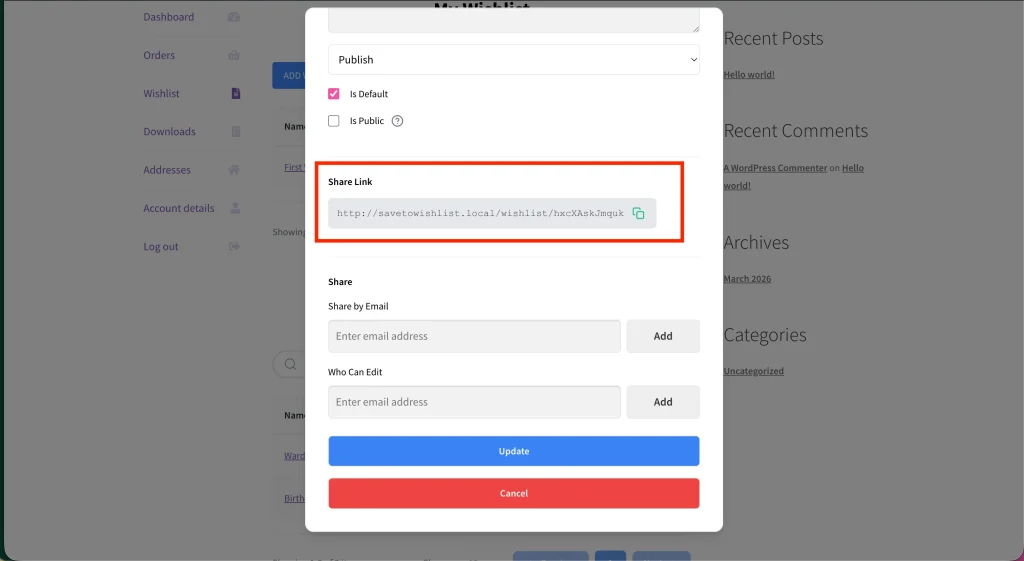
Cada lista de deseos creada en tu tienda genera una URL única y segura. Los clientes pueden copiar este enlace y pegarlo en cualquier lugar, como mensajes de texto, redes sociales o chats grupales.
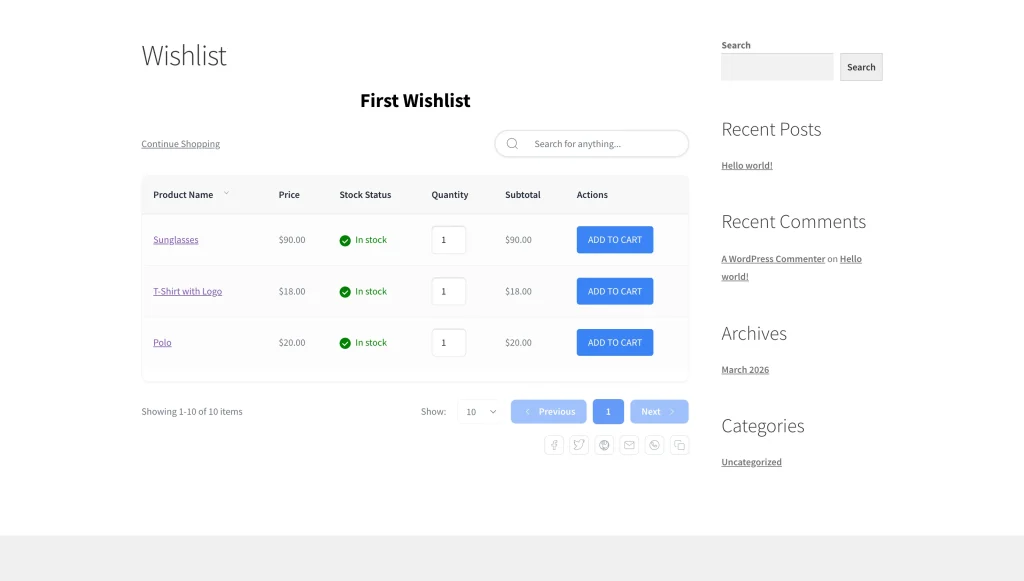
Cuando un visitante hace clic en este enlace único, ve una vista hermosa y de solo lectura de la lista de deseos. Pueden explorar los artículos guardados y añadirlos fácilmente a su propio carrito para completar una compra.
Cómo encontrar el enlace público de la lista de deseos
Para clientes:
- Navega a la página Mi Cuenta o a la página dedicada de Lista de Deseos.
- Haz clic en la lista de deseos específica que deseas compartir.
- Localiza el botón Compartir y haz clic en él para copiar la URL pública única.
Para administradores:
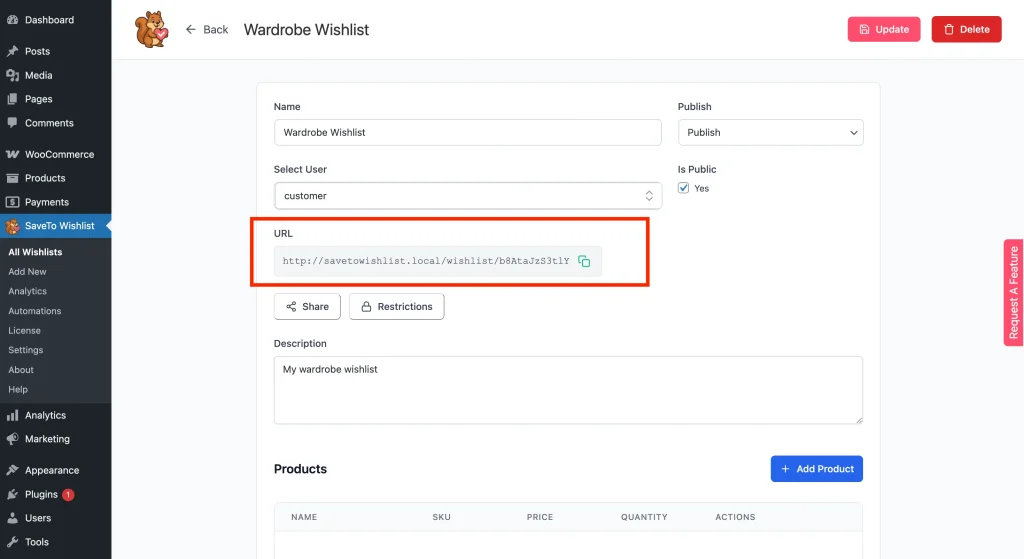
- Navega a Panel de WP → SaveTo Wishlist → Todas las Listas de Deseos.
- Encuentra la lista de deseos deseada y haz clic en Ver Detalles.
- Localiza la URL de la lista de deseos y haz clic en ella para copiar la URL pública única.
💡 Nota:
Los visitantes pueden ver los artículos a través del enlace público pero no pueden editar ni eliminar nada a menos que les hayas otorgado explícitamente permisos de edición.
Invitar a amigos por correo electrónico (acceso de solo lectura)
Si tú o tus clientes prefieren enviar una invitación directa y personalizada, las listas de deseos se pueden compartir por correo electrónico o directamente con otros usuarios registrados del sitio.
Cómo enviar invitaciones
Para clientes:
- Abre la lista de deseos que deseas compartir.
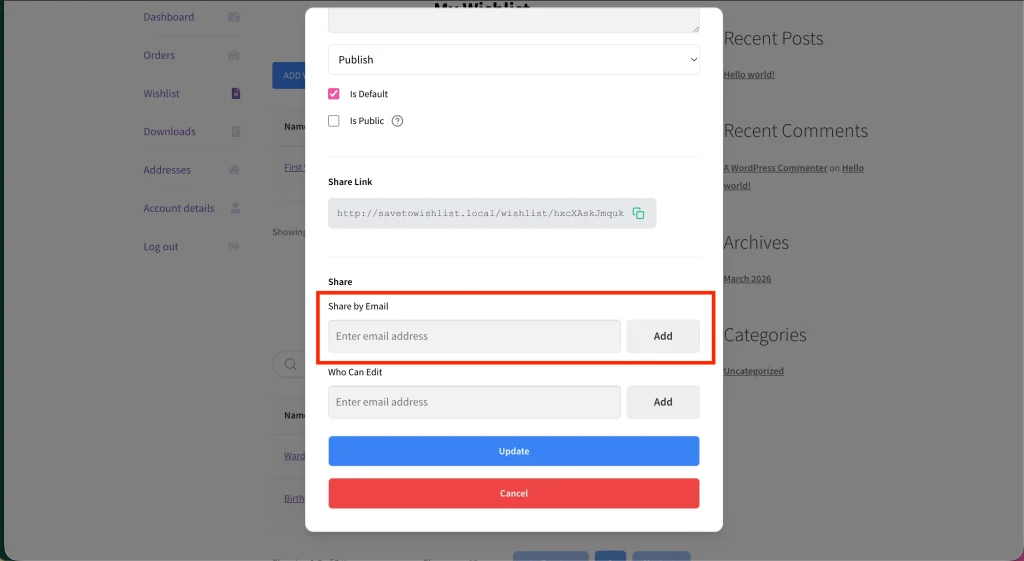
- Localiza la opción Compartir por Correo Electrónico.
- Introduce la dirección de correo electrónico del destinatario y luego haz clic en Añadir.
- Haz clic en Actualizar para enviar la invitación.
Para administradores:
- Navega a Panel de WP → SaveTo Wishlist → Todas las Listas de Deseos → Ver Detalles.
- Haz clic en el botón Compartir para abrir una ventana emergente con dos opciones:
- Compartir por Correo Electrónico: Introduce la dirección de correo electrónico y haz clic en Añadir.
- Compartir con usuarios: Busca y selecciona usuarios registrados específicos.
- Haz clic en Aceptar para enviar los correos electrónicos de “Invitación a lista de deseos” con marca.
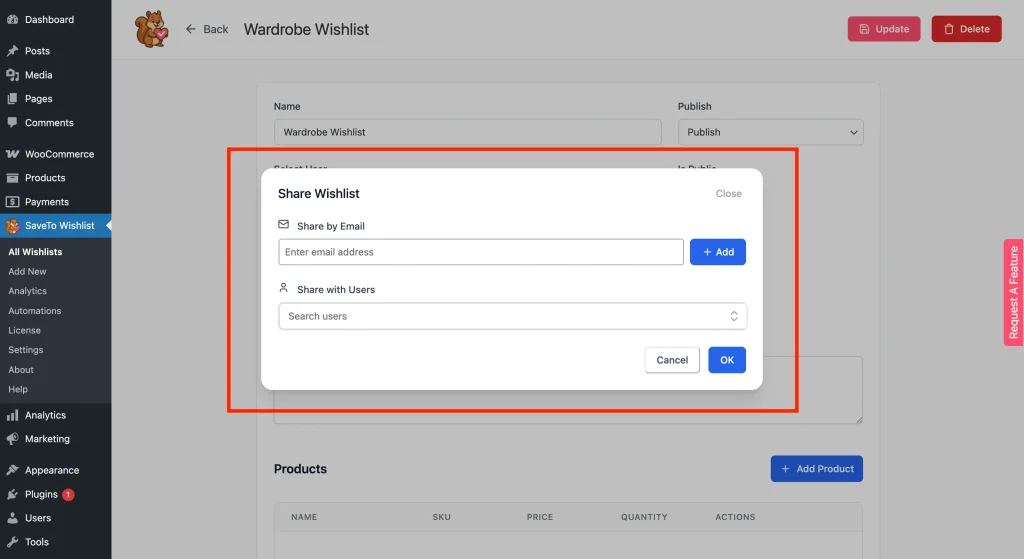
El destinatario recibe un correo electrónico de “Invitación a lista de deseos” con marca que contiene un enlace a la lista de deseos. Cuando el destinatario hace clic, el plugin le otorga acceso de visualización automáticamente.
Conceder permisos de edición
A veces, las listas de deseos requieren trabajo en equipo. Un matrimonio podría crear un registro de bebé juntos, o un equipo de negocios podría colaborar en suministros de oficina. SaveTo Wishlist Pro te permite otorgar acceso de edición a personas específicas o a roles de usuario completos.
Cómo conceder acceso a personas específicas
Para clientes:
- Abre la lista de deseos que deseas compartir.
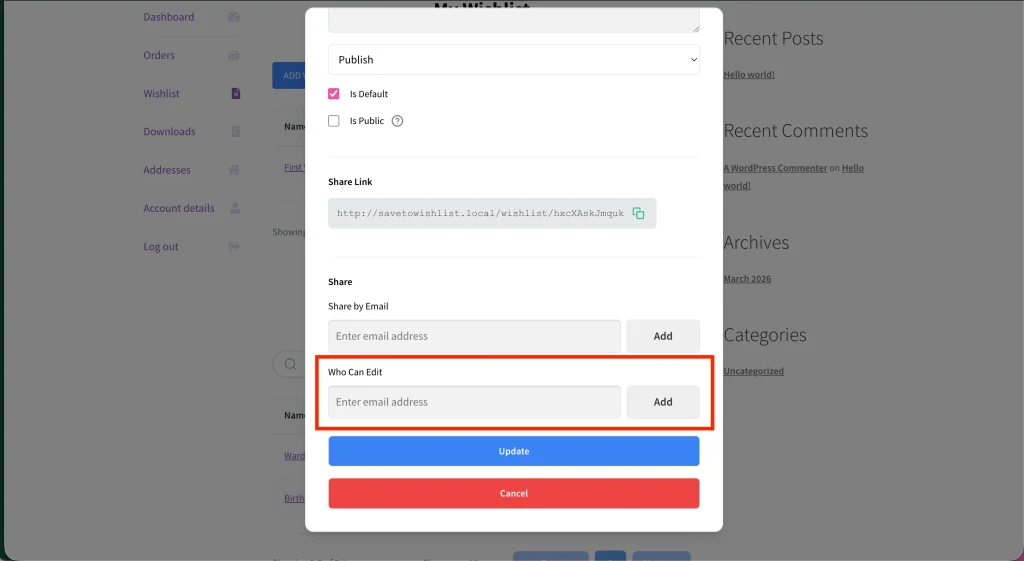
- Localiza la opción Quién puede editar.
- Introduce la dirección de correo electrónico del colaborador y haz clic en Añadir.
- Haz clic en Actualizar para guardar y enviar un correo electrónico de “Permiso de edición de lista de deseos” al colaborador.
Para administradores:
- Navega a Panel de WP → SaveTo Wishlist → Todas las Listas de Deseos → Ver Detalles.
- Haz clic en el botón Restricciones.
- Introduce la dirección de correo electrónico en Quién puede editar y haz clic en Añadir.
- Haz clic en Aceptar para guardar y enviar un correo electrónico de “Permiso de edición de lista de deseos” a la dirección añadida.
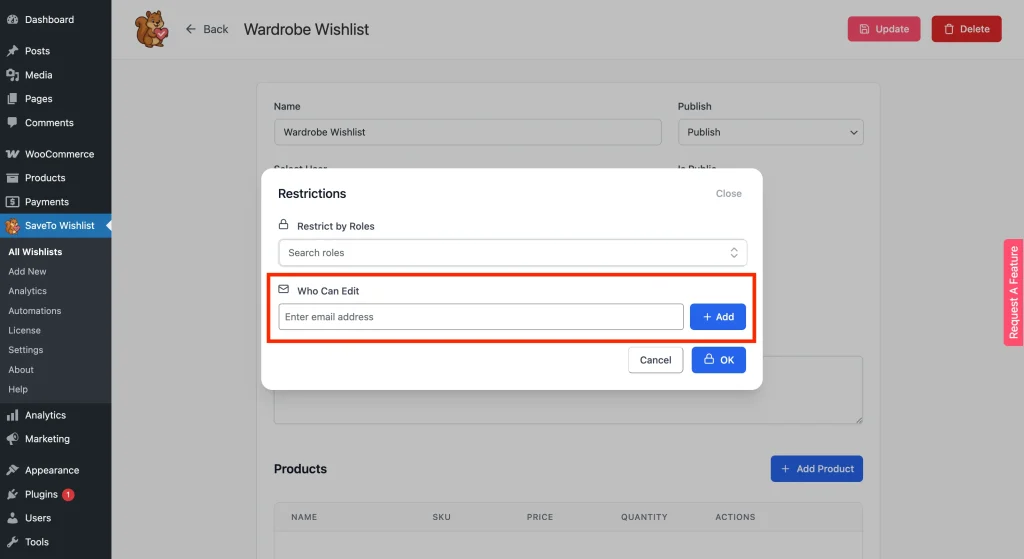
Una vez añadido, el colaborador recibe un correo electrónico de “Permiso de edición de lista de deseos”. Puede ver, añadir y eliminar artículos de esa lista compartida específica.
Cómo conceder acceso por rol de usuario (solo administradores)
Solo los administradores pueden otorgar acceso de edición basado en roles, y solo desde el backend de WordPress. Esto te permite dar a cada usuario conectado de un rol específico (por ejemplo, “Cliente” o “Suscriptor”) acceso de edición a una lista de deseos a la vez.
- Navega a Panel de WP → SaveTo Wishlist → Todas las listas de deseos → Ver detalles.
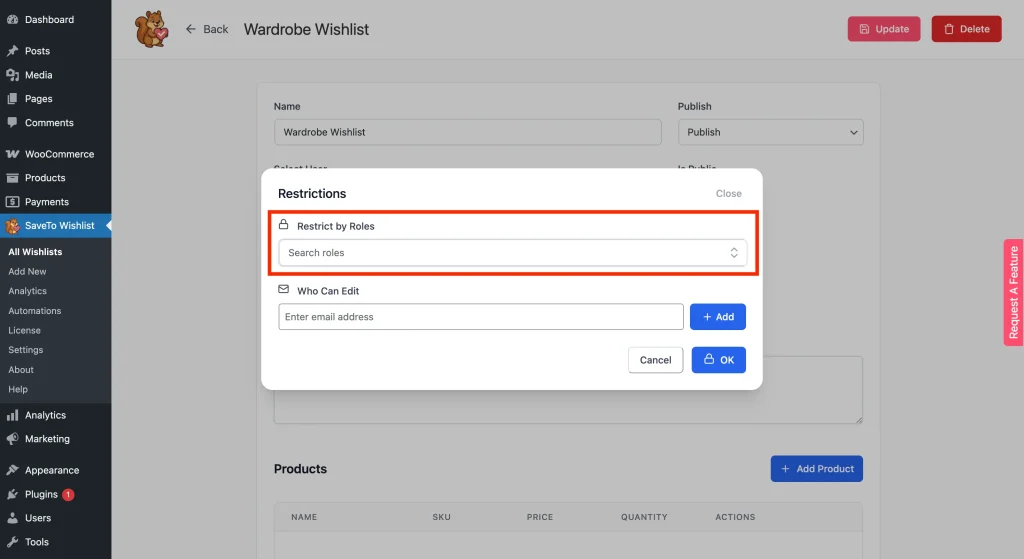
- Haz clic en el botón Restricciones.
- Busca y selecciona el Restringir por roles deseado (por ejemplo, “Cliente” o “Suscriptor”).
- Haz clic en Aceptar para guardar. Cualquier usuario conectado con un rol coincidente tendrá ahora acceso de edición al ver esa lista de deseos.
Convertir una lista de deseos compartida en un registro de regalos
Si también utilizas SaveTo Wishlist Registry, un cliente puede ir un paso más allá de compartir. Una acción de Convertir en Registro convierte su lista de deseos en un registro de regalos público, que añade detalles del evento y permite a los visitantes marcar los regalos como comprados para que no se compre el mismo artículo dos veces.
La acción solo aparece en la lista de deseos del cliente, solo cuando esa lista de deseos no es ya un registro, y solo mientras la licencia de Registry esté activa. Consulta Cómo convertir una lista de deseos en un registro de regalos para ver el tutorial.
Solución de problemas comunes de compartición
Mi cliente envió una invitación, pero su amigo no recibió el correo electrónico.
Pide al destinatario que revise su carpeta de spam o correo no deseado. Si persistentemente llega a spam, recomendamos instalar un plugin SMTP para tu sitio de WordPress para asegurar una entrega de correo electrónico fiable.
Un visitante está intentando editar una lista de deseos pero no puede.
Verifica que se otorgaron Permisos de edición en lugar de una compartición de Solo vista. Como administrador, revisa la ventana emergente de Restricciones en los detalles de la lista de deseos para asegurarte de que se añadió el correo electrónico correcto o que se seleccionó el rol del cliente.
Preguntas frecuentes
¿Pueden los clientes compartir varias listas de deseos?
¡Sí! Los clientes pueden crear y compartir tantas listas de deseos como quieran, cada una con su propio enlace único y configuración de permisos.
¿Puede un visitante comprar todo en una lista de deseos compartida a la vez?
Sí. Añadir todo al carrito en la página de la lista de deseos también funciona en una lista de deseos compartida. A dónde va el comprador después se establece en toda la tienda mediante Después de Añadir Todo al Carrito, que puede dejarlo en la página de la lista de deseos o enviarlo al carrito o directamente a la caja. Consulta Cómo configurar los ajustes generales de la lista de deseos en SaveTo Wishlist.
¿Necesitan los visitantes una cuenta para ver una lista de deseos compartida?
No. Si se comparte a través de una URL pública o una invitación por correo electrónico, los visitantes pueden ver la lista como invitados sin necesidad de crear una cuenta.
Qué hacer a continuación
La compartición y los permisos de edición son por lista de deseos, por lo que un cliente puede mantener una lista privada y compartir otra.
Para ver el flujo como lo hace un cliente, inicia sesión con una cuenta de cliente de prueba, crea una lista de deseos y envíate una invitación por correo electrónico a ti mismo.
Ayuda y soporte
Contamos con un equipo de soporte dedicado para SaveTo Wishlist Pro para WooCommerce que conoce muy bien nuestros productos, WooCommerce y la industria. Le invitamos a utilizar su experiencia en cualquier momento y en cualquier lugar del mundo.
- Usuarios premium: Abrir un ticket de soporte
- Usuarios gratuitos: Visita nuestro foro comunitario

