
¿Utiliza el carrito deslizante Advance Side Cart de ThemeHunk en su tienda? SaveTo Wishlist agrega dos botones a cada artículo en el cajón del carrito lateral, para que los clientes puedan guardar un producto para más tarde o moverlo del carrito a su lista de deseos sin salir de la página. Esta guía le muestra cómo funciona y cómo activarlo o desactivarlo.
Antes de empezar
- SaveTo Wishlist versión Lite 1.1.7 o superior.
- Plugin Advance Side Cart de ThemeHunk instalado y activo. En WordPress.org aparece como Advance Side Cart, Ajax Cart & Floating Cart for WooCommerce. En su lista de Plugins aparece como All In One Advance Cart.
No hay nada que configurar. Los botones aparecen automáticamente en el cajón del carrito lateral. Están activados por defecto.
Cómo funciona
Cuando ambos plugins están activos, SaveTo Wishlist agrega dos botones a cada línea de artículo en el cajón del Advance Side Cart:
Guardar en la lista de deseos (o la etiqueta de su propio botón) agrega el producto a la lista de deseos y lo deja en el carrito. Utiliza la etiqueta de su botón Wishlist Button Label y los estilos que configuró para el botón de la página del producto.
Mover a la lista de deseos agrega el producto a la lista de deseos y luego elimina esa línea del carrito. El cajón, el recuento de artículos y los totales se actualizan de inmediato. El artículo solo se elimina del carrito después de que se haya guardado de forma segura en la lista de deseos. Si el guardado falla, el artículo permanece en el carrito.
El botón Mover a la lista de deseos no utiliza los estilos de su botón SaveTo Wishlist. Aparece como un botón simple con el estilo predeterminado de su tema.
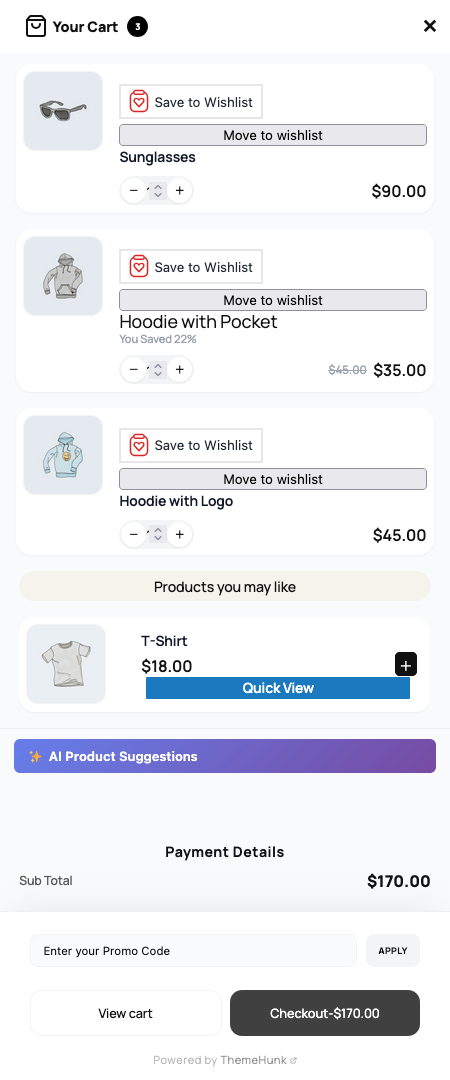
Si un artículo del carrito es una variación, como una camiseta roja en talla M, la variación exacta se guarda en la lista de deseos.
Los botones solo aparecen en el cajón del Advance Side Cart. No aparecen en el widget del minicarrito estándar de WooCommerce ni en el minicarrito propio de su tema.
Clientes registrados y anónimos
Para los clientes registrados, Mover a la lista de deseos agrega el producto a su lista de deseos predeterminada. Si el producto ya está en esa lista de deseos, no se agrega una segunda vez y el artículo aún se elimina del carrito.
Los clientes anónimos también pueden usar ambos botones, siempre que las listas de deseos para anónimos estén activadas. Sus artículos guardados se conservan en su navegador, lo mismo que cuando usan el botón de lista de deseos en cualquier otro lugar de su tienda.
Si configuró Desactivar lista de deseos para anónimos en Sí en SaveTo Wishlist > Ajustes > Opciones para anónimos, los anónimos no verán los botones en el cajón. Los clientes registrados sí los verán. Para obtener más información, consulte Cómo configurar las opciones de lista de deseos para anónimos en SaveTo Wishlist.
Activar o desactivar los botones
Los botones se muestran en el cajón del carrito lateral por defecto. Para cambiar eso:
- Vaya a SaveTo Wishlist > Ajustes y abra la pestaña Ubicación y estilos del botón.
- En la sección Ajustes de botones, busca Mostrar en el carrito lateral avanzado de ThemeHunk. Es el último ajuste de esa sección.
- Activa el interruptor (Sí) para mostrar los botones, o desactívalo (No) para ocultarlos.
- Haz clic en Guardar cambios.
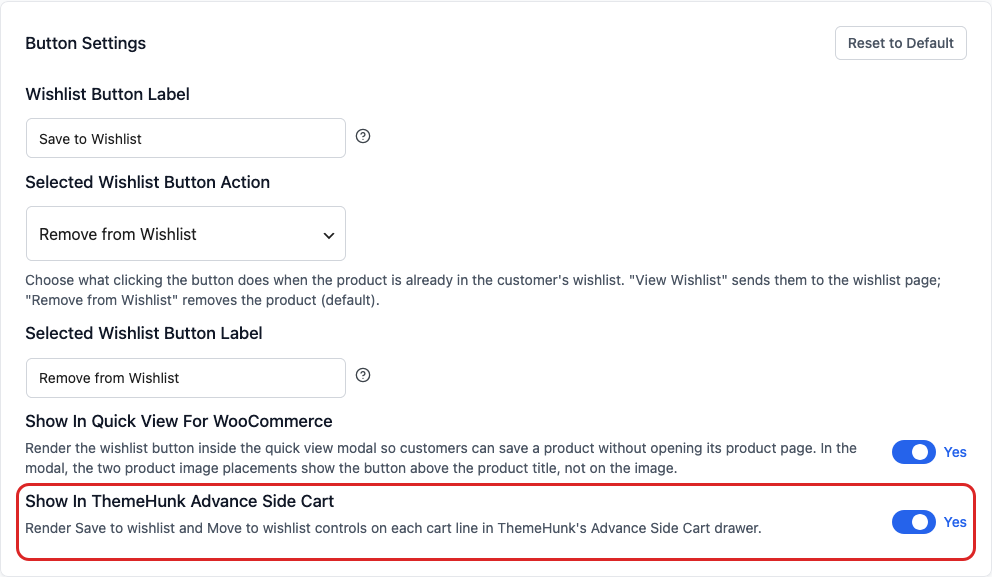
Este único ajuste controla ambos botones. Solo lo verás mientras el plugin Carrito Lateral Avanzado esté activo.
Solución de problemas
Falta el ajuste Mostrar en el carrito lateral avanzado de ThemeHunk
Activa el plugin Carrito Lateral Avanzado y, a continuación, recarga la pestaña Ubicación y estilos de botones. Comprueba también que SaveTo Wishlist Lite tenga la versión 1.1.7 o superior. El ajuste solo aparece en Ajustes de botones mientras el plugin de ThemeHunk está activo.
Los botones no se muestran en el cajón del carrito lateral
- Comprueba que Mostrar en el carrito lateral avanzado de ThemeHunk esté configurado en Sí y que hayas hecho clic en Guardar cambios después de modificarlo.
- Si solo los invitados no pueden ver los botones, comprueba Desactivar lista de deseos para invitados en SaveTo Wishlist > Ajustes > Opciones para invitados. Cuando está configurado en Sí, los botones se ocultan para los invitados.
- Abre el carrito desde el cajón del Carrito Lateral Avanzado. Los botones no se muestran en el widget estándar del minicarrito de WooCommerce ni en el minicarrito de tu tema.
Mover a la lista de deseos deja el artículo en el carrito
Haz clic de nuevo en Mover a la lista de deseos. El artículo solo sale del carrito después de guardarse en la lista de deseos, por lo que si el guardado no se realiza, el artículo permanece en el carrito a propósito. Para los invitados, comprueba que las listas de deseos para invitados estén activadas y que el navegador permita a los sitios almacenar datos.
Preguntas frecuentes
¿Cuál es la diferencia entre Guardar en la lista de deseos y Mover a la lista de deseos?
Guardar mantiene el artículo en el carrito. Mover lo guarda y lo saca del carrito, lo cual es útil cuando un cliente quiere comprar algo más tarde pero no ahora mismo.
¿Puedo cambiar la etiqueta Mover a la lista de deseos?
No desde los ajustes. El botón Guardar utiliza la etiqueta de tu Etiqueta del botón de lista de deseos, pero la etiqueta Mover a la lista de deseos es fija.
¿Pueden los clientes guardar artículos individuales desde la página del carrito normal también?
Sí, para los clientes registrados. Activa Selección de artículos del carrito en SaveTo Wishlist > Ajustes > General. Añadir productos del carrito a la lista de deseos también debe estar configurado en Sí. Para saber más, consulta Cómo guardar artículos individuales del carrito en una lista de deseos.
¿Necesitas ayuda?
Si tienes alguna pregunta o encuentras algún problema, estamos aquí para ayudarte.
- Usuarios premium: Abrir un ticket de soporte
- Usuarios gratuitos: Visita nuestro foro comunitario

