

 Revisado por
 Una adición a la lista de deseos es la señal de compra más clara que un comprador te entrega gratis. Ha elegido el producto, ha elegido la variación y ha dicho que lo quiere más tarde. En la mayoría de las tiendas, esa señal no va a ninguna parte. Reside en una tabla de base de datos mientras el CRM envía a todos el mismo boletín.
El coste de ignorarlo es fácil de ver. Baymard Institute sitúa la tasa media documentada de abandono de carritos en un 70,22%, promediada en 50 estudios. Una adición a la lista de deseos ocurre un paso antes. Mientras tanto, los puntos de referencia de Klaviyo de 2026 atribuyen a los flujos automatizados el 41% de todos los ingresos por correo electrónico del 5,3% de los envíos.
El correo electrónico activado por el comportamiento es donde reside el retorno, y el comportamiento de la lista de deseos no se está utilizando. Para una tienda Groundhogg WooCommerce, esa brecha se cierra con dos etiquetas y sin código. Esta guía cubre la configuración, tu primer flujo y el comportamiento que atrapa a la gente. También cubre cinco flujos que vale la pena construir una vez que las etiquetas funcionen.
Saltar a:
- ¿Qué hace la integración de SaveTo Wishlist y Groundhogg?
- Qué necesitas antes de empezar
- Cómo configurar la integración de Groundhogg
- Cómo iniciar flujos de lista de deseos de Groundhogg WooCommerce desde la actividad de la lista de deseos
- Por qué tu flujo solo se activa una vez
- Cinco flujos de lista de deseos de Groundhogg WooCommerce que vale la pena crear
- Quién recibe etiquetas y quién no
- Cómo enviar detalles del producto a Groundhogg con un webhook
- Lo que la integración de WooCommerce Wishlist de Groundhogg no hace
- Preguntas frecuentes: Flujos de lista de deseos de Groundhogg WooCommerce
- Convertir productos guardados en correos electrónicos enviados
¿Qué hace la integración de SaveTo Wishlist y Groundhogg?

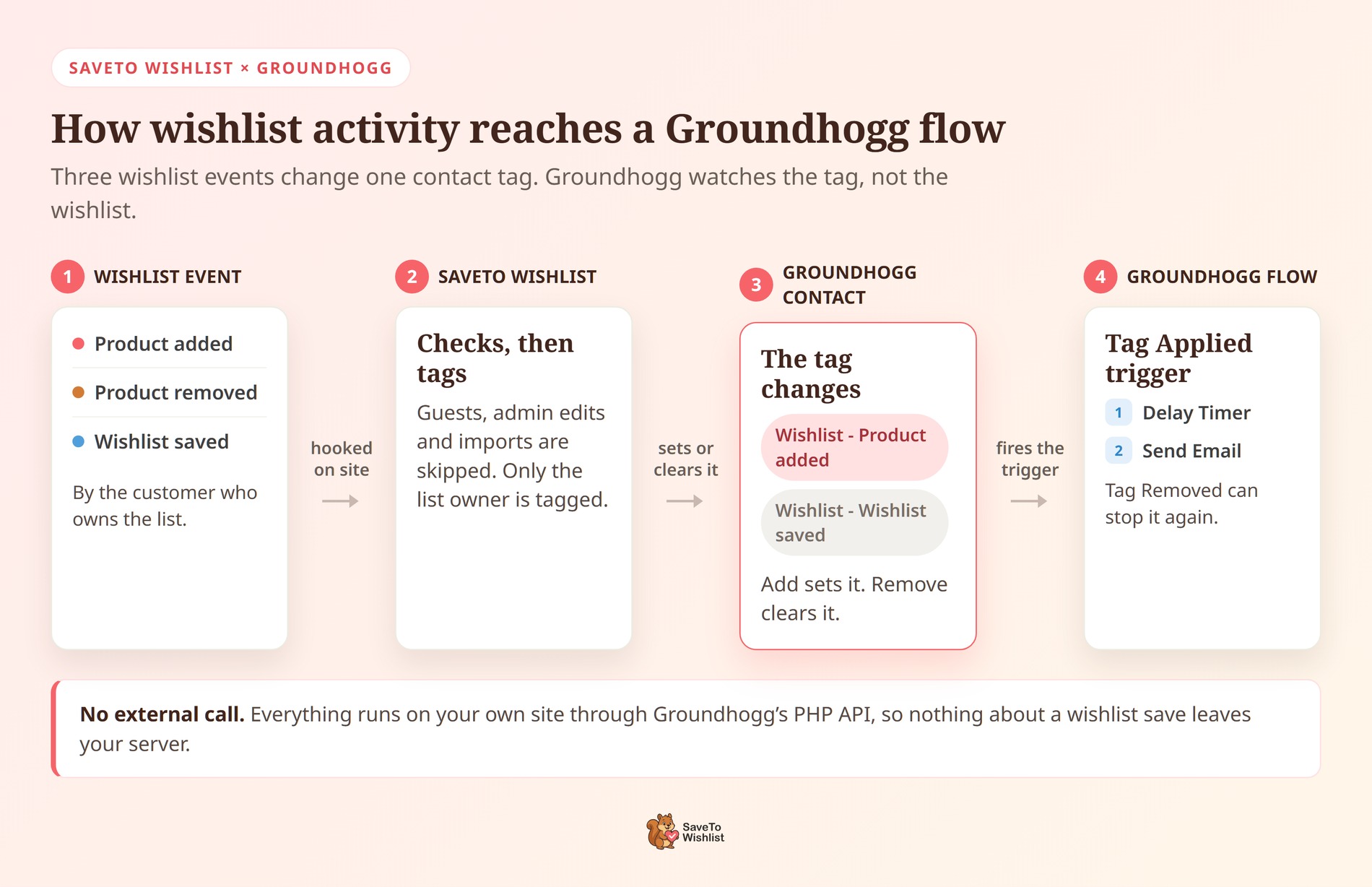
La integración supervisa tres eventos de la lista de deseos y actualiza una etiqueta en el registro de contactos del cliente de Groundhogg. Ese es todo el mecanismo. Groundhogg se encarga del resto, porque incluye un disparador que inicia un flujo cuando una etiqueta cambia.
Esto es lo que sucede cuando un cliente registrado actúa sobre una lista de deseos:
| Evento de lista de deseos | Efecto en el contacto de Groundhogg |
|---|---|
| Añade un producto a una lista de deseos | Se aplica tu etiqueta de "añadido a la lista de deseos". |
| Elimina un producto de una lista de deseos | Esa misma etiqueta se elimina de nuevo. |
| Guarda una lista de deseos | Se aplica tu etiqueta de "lista de deseos guardada". |
Observa que los eventos de añadir y eliminar comparten una etiqueta. Añadir la establece y eliminarla la borra. Así, la etiqueta actúa como un indicador en vivo, no como un historial creciente. Eso da forma a cómo se comportan tus flujos, lo cual se detalla en la sección siguiente.
Dos detalles merecen ser conocidos de antemano. La sincronización de etiquetas se ejecuta completamente en su propio sitio a través de la API PHP de Groundhogg. No hay ninguna llamada HTTP externa, por lo que nada sobre la guardado de una lista de deseos sale de su servidor. Y cuando Groundhogg no está activo, la integración no registra nada en absoluto.
La integración se incluyó en SaveTo Wishlist Lite 1.1.2. Funciona con la versión gratuita de Groundhogg, por lo que no necesita un nivel de pago en ninguno de los lados.
Qué necesitas antes de empezar
Cuatro cosas deben cumplirse antes de configurar tu integración de lista de deseos de Groundhogg WooCommerce:
- Groundhogg está instalado y activo. La versión gratuita es suficiente. Las etiquetas, los flujos y los disparadores de etiquetas se incluyen en el plugin gratuito.
- SaveTo Wishlist está activo, en la versión 1.1.2 o posterior. Las versiones anteriores no incluyen la sección de configuración de Groundhogg.
- Existe al menos una etiqueta de Groundhogg. La pantalla de configuración te ofrece un menú desplegable de etiquetas existentes en lugar de un campo de texto.
- Tus clientes ya tienen contactos en Groundhogg. La integración solo actualiza los contactos que Groundhogg ya tiene. Nunca crea uno.
Este último punto es una decisión de diseño más que una brecha. Crear un registro de marketing para alguien que hizo clic en un icono de corazón significa almacenar datos personales. Nunca se te dio permiso para conservarlos. Por lo tanto, un cliente que aún no está en Groundhogg se omite silenciosamente en su lugar.
Los contactos llegan normalmente a través del proceso de pago o del registro de cuenta de cliente.
Una nota sobre la nomenclatura de Groundhogg
Groundhogg 4.0 renombró dos cosas que encontrará constantemente en esta guía. Los embudos se convirtieron en Flujos y los Puntos de Referencia se convirtieron en Disparadores. Las notas de la versión 4.0 de Groundhogg dicen que el cambio de nombre acerca la terminología a las normas de la industria.
Muchos tutoriales antiguos y documentación heredada en la web todavía usan "embudo" y "punto de referencia". Significan las mismas pantallas. Esta guía utiliza los nombres actuales, que es lo que verá en su menú de administrador hoy.
Cómo configurar la integración de Groundhogg
La configuración se ejecuta en dos lugares. Primero crea las etiquetas en Groundhogg, luego las mapea en SaveTo Wishlist.
Paso 1: Crea tus etiquetas en Groundhogg
Abre Groundhogg y luego Tags en tu administrador de WordPress y crea dos etiquetas. Nómbralas para el evento en lugar de la campaña, porque las reutilizarás en varios flujos. Algo como Wishlist - Product added y Wishlist - Wishlist saved funciona bien.
Es tentador nombrar una etiqueta según la promoción que la originó. Sin embargo, ese nombre envejece rápidamente y, seis meses después, la lista de etiquetas se vuelve difícil de leer. Los nombres de los eventos se mantienen precisos. También sirven como segmentos de clientes más adelante.
Paso 2: Mapea las etiquetas en SaveTo Wishlist
Ve a SaveTo Wishlist y luego a Settings, y abre la pestaña Integrations. Allí encontrarás una sección de Groundhogg. Configura Enable Groundhogg Integration en Yes y aparecerán los dos menús desplegables de etiquetas.
Added To Wishlist Tag: se aplica cuando un cliente agrega un producto y se elimina cuando lo quita.Wishlist Saved Tag: se aplica cuando un cliente guarda una lista de deseos.
Haz clic en Save Changes y estarás conectado.
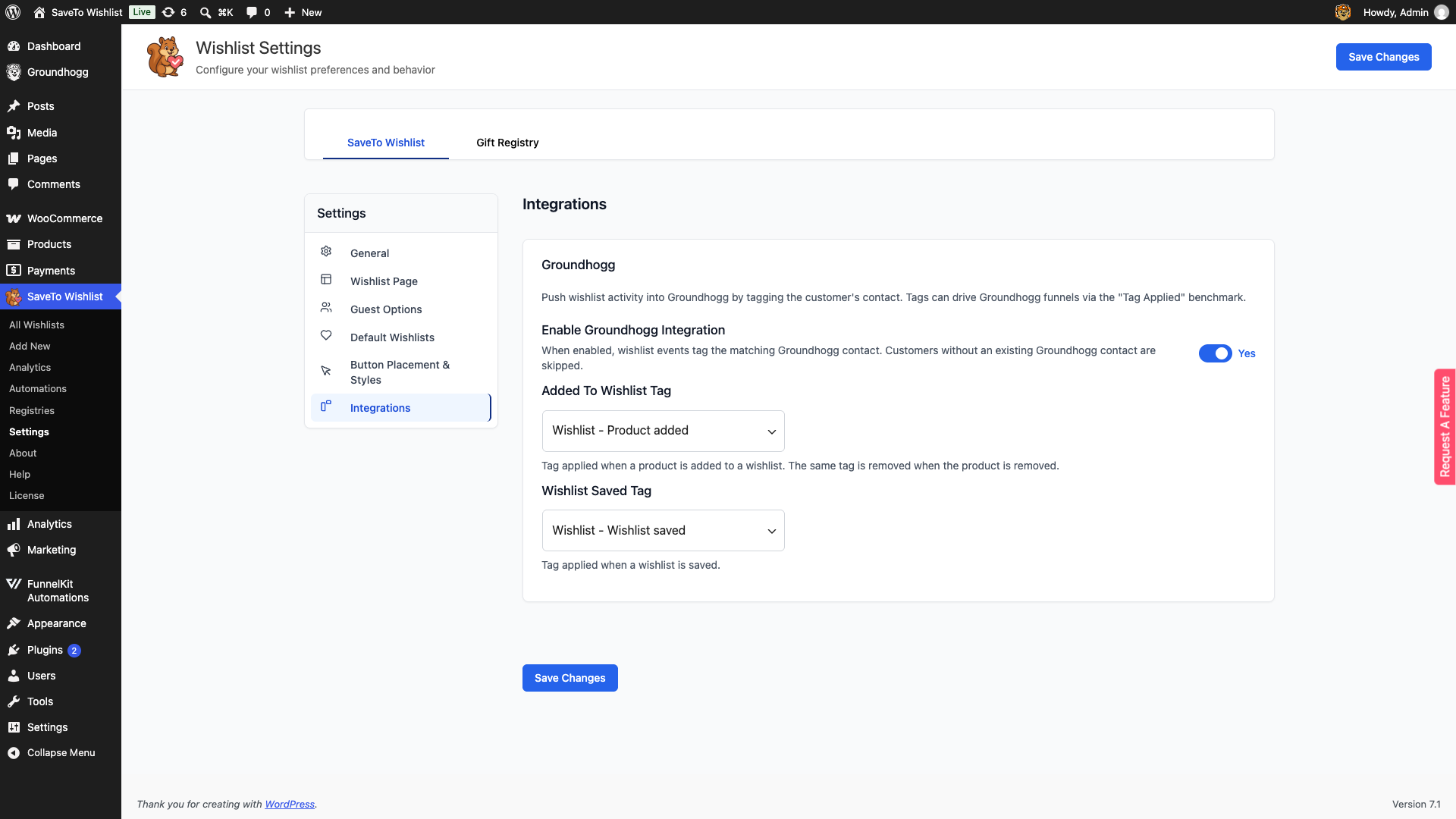
Puedes mapear una etiqueta, ambas o dejar una en blanco. Un mapeo en blanco significa que ese evento no etiqueta a nadie. Esa es una opción razonable si solo te importan los guardados.
🔍️ Lo que hemos visto: los propietarios de tiendas a menudo nos dicen que su nueva etiqueta de Groundhogg no aparece en el menú desplegable. Nada está roto. SaveTo Wishlist almacena en caché la lista de etiquetas de Groundhogg durante cinco minutos, por lo que la página de configuración se mantiene rápida. Dale unos minutos, recarga la página de configuración y la etiqueta aparecerá.
Cómo iniciar flujos de lista de deseos de Groundhogg WooCommerce desde la actividad de la lista de deseos
El etiquetado por sí solo no envía nada. La etiqueta es la señal, y un flujo de Groundhogg es lo que actúa sobre ella. Construir el primero lleva aproximadamente tanto tiempo como la configuración. Advanced Coupons tiene un tutorial para planificar una secuencia de correo electrónico si deseas una plantilla.
- Ve a
Groundhoggy luego aFlows, eligeAdd Newy seleccionaStart From Scratch. - Arrastra el disparador
Tag Appliedcomo primer paso. - Selecciona la etiqueta que mapeaste a
Added To Wishlist Tag. Deja la coincidencia configurada enAny of...cuando estés observando una sola etiqueta. - Añade tus acciones debajo. Un
Delay Timerseguido de unSend Emailes suficiente para empezar. - Haz clic en
Activate. Las ediciones posteriores permanecen en borrador hasta que hagas clic enPublish Changes.
Hay un disparador Tag Removed que coincide, y se empareja perfectamente con el evento de eliminación. Eliminar un producto borra la misma etiqueta. Así, un flujo construido sobre Tag Removed se activa cuando un cliente cambia de opinión. Eso te da una forma limpia de detener una secuencia de recordatorios en el momento en que un artículo sale de la lista.
Pruébalo antes de depender de él. Inicia sesión como una cuenta de cliente que ya tenga un contacto de Groundhogg, luego añade un producto. Abre ese contacto en Groundhogg y comprueba si apareció la etiqueta. Si pruebas mientras no has iniciado sesión, no pasará nada, porque la actividad de invitados se omite por diseño.
Por qué tu flujo solo se activa una vez
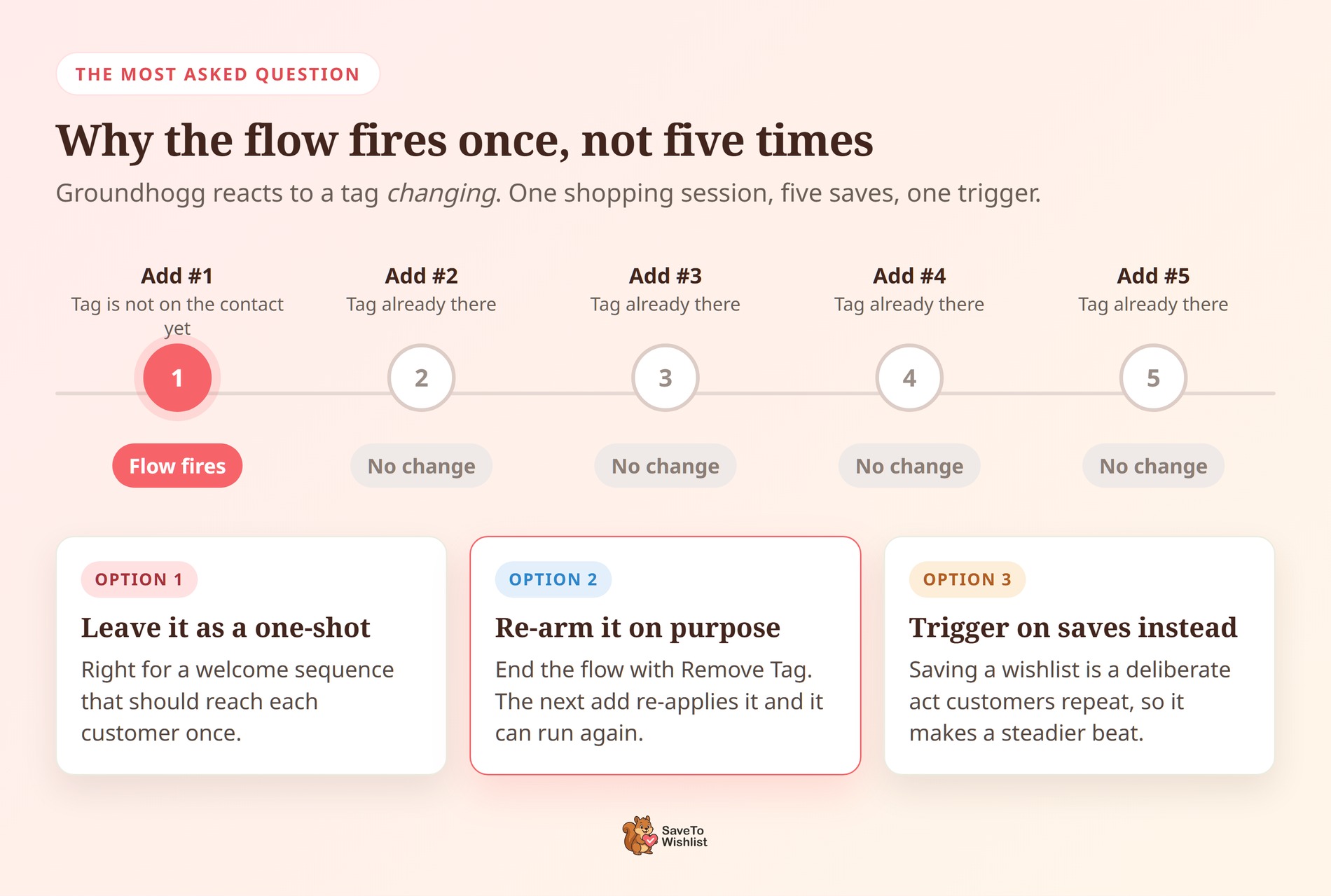
Groundhogg activa el disparador Tag Applied cuando la etiqueta realmente cambia, no cada vez que algo intenta aplicarla. Su propio código comprueba qué etiquetas no tiene ya el contacto, y luego se detiene si no hay ninguna. Así, un cliente que añade cinco productos recibe la etiqueta solo en la primera adición.
En las adiciones dos a cinco, la etiqueta ya está en el contacto. Nada cambia, así que nada se dispara. Esta es una pregunta común de los dueños de tiendas, pero es una característica lógica deliberada que vale la pena tener en cuenta al planificar tu automatización.
Trata la etiqueta de adición como una señal de "este cliente ha empezado a guardar cosas", no como un contador por producto. Planteado de esa manera, es una barandilla útil: un cliente no puede activar cinco correos electrónicos de recordatorio en diez minutos. Nuestra guía de cinco flujos de trabajo de correo electrónico de lista de deseos se basa en esa misma idea. Tienes tres formas de trabajar con ella.
- Deja que siga siendo una acción única. Para una secuencia de bienvenida a la lista de deseos, activarse una vez por cliente es exactamente lo correcto.
- Reactívala deliberadamente. Termina el flujo con la acción
Remove Tagde Groundhogg sobre la misma etiqueta. La siguiente adición la vuelve a aplicar, por lo que el flujo puede ejecutarse de nuevo. - Usa la etiqueta de guardar como tu ritmo recurrente. Guardar una lista de deseos es un acto deliberado que los clientes repiten, lo que la convierte en un disparador más estable que las adiciones.
Elige una a propósito antes de escribir el correo electrónico. La opción de reactivación es la más cercana a una campaña de reactivación clásica. Elegir el modelo de antemano es lo que hace que el flujo haga lo que esperabas.
Cinco flujos de lista de deseos de Groundhogg WooCommerce que vale la pena crear
Una vez que la etiqueta se aplica, configurar flujos automatizados de lista de deseos de Groundhogg WooCommerce es donde el trabajo da sus frutos. Estos cinco cubren la mayor parte de lo que una tienda necesita, y ninguno de ellos requiere un nivel de pago de Groundhogg.
El recordatorio de tres días
Activa con Etiqueta aplicada para añadir la etiqueta, espera tres días con un Temporizador de retardo, y luego envía un correo electrónico corto. Dirígelo de nuevo a la lista de deseos en lugar de a un descuento. El correo llega mientras el producto sigue siendo una consideración activa. Esa es la misma lógica detrás de la recuperación de carritos abandonados, un paso antes.
La bienvenida a la lista de deseos
Ejecuta esto una vez, en la primera guarda de un cliente. Úsalo para decir qué hacen las listas de deseos en tu tienda. Las listas persisten en todos los dispositivos, marcarás los cambios y las listas se pueden compartir. Un cliente que sabe que la lista sigue ahí la próxima vez que visite tiene una razón para volver a ella.
El segmento de ahorrador
Este no envía nada. Activa con Etiqueta aplicada, luego usa una acción de Aplicar etiqueta. Sella una segunda etiqueta permanente como Segmento - Usuario de lista de deseos.
La etiqueta original puede entonces ir y venir libremente. Terminas con un segmento duradero de navegadores de alta intención. Ese segmento es la base del marketing por correo electrónico impulsado por listas de deseos.
La regla de supresión
Crea un flujo al Eliminar etiqueta que detenga la secuencia de recordatorios. Un cliente que elimina el producto ya ha respondido a tu pregunta. Enviarles un correo electrónico sobre un artículo que han eliminado deliberadamente es el tipo de mensaje que genera una desuscripción. La supresión es el flujo menos glamuroso aquí y a menudo el más valioso.
El disparador del día de la oferta
Antes de una venta, envía primero a tu segmento de guardadores y un día antes. Estas personas ya te han dicho lo que quieren, por lo que el correo es relevante antes de que escribas una palabra. Eso es personalización de ecommerce usando datos que ya recopilaste, y funciona sin necesidad de bajar más el precio. También te da una lectura más clara de tu tasa de conversión de listas de deseos.
Empieza con un flujo. Haz que se envíe, obsérvalo durante dos semanas, luego añade el siguiente. Cinco flujos a medio construir hacen menos por ti que uno que funciona. La automatización de listas de deseos se acumula solo cuando cada pieza está activa.
¿A quién se etiqueta y a quién no?
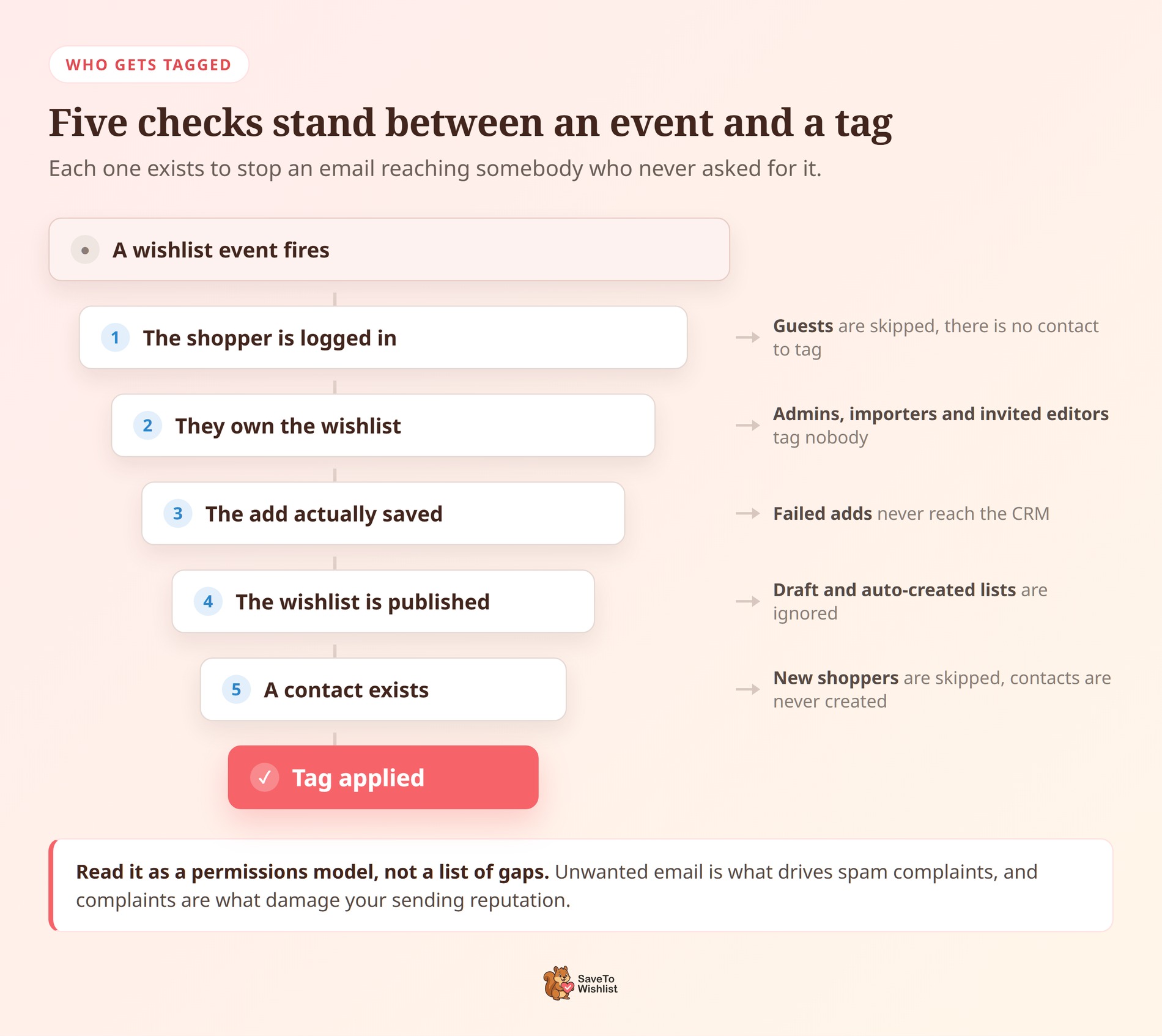
Una etiqueta se aplica solo cuando la persona que actúa es la propietaria de la lista de deseos. La integración es deliberadamente limitada en cuanto a a quién contactará. Conocer las reglas ahorra muchas pruebas confusas.
- Se omiten los invitados. No hay contacto que etiquetar y la integración no creará uno. Las listas de deseos de invitados siguen funcionando normalmente, simplemente no llegan a Groundhogg.
- Se omiten las acciones de administrador e importador. La importación de listas de deseos, las ediciones en la pantalla de administración y un editor invitado que guarda la lista de otra persona omiten al propietario. De lo contrario, una sola migración podría enviar a todos los clientes importados a un flujo activo.
- Se omiten las adiciones fallidas. Si la adición no se guardó, no se aplica ninguna etiqueta. La etiqueta puede iniciar un correo electrónico, por lo que no debería reaccionar a algo que nunca sucedió.
- Se omiten las listas de deseos borradores. Solo una lista de deseos publicada activa la etiqueta de guarda.
- Se omiten las listas de deseos creadas automáticamente. SaveTo Wishlist crea una lista predeterminada durante la carga de la página en algunas configuraciones, y eso no es el cliente guardando nada.
Léelo como un modelo de permisos en lugar de una lista de excepciones. Cada regla impide que un correo electrónico llegue a alguien que nunca solicitó uno. El correo no deseado es lo que genera las quejas de spam, y las quejas son lo que daña tu reputación de envío. Visser Labs cubre la misma trampa de consentimiento al importar clientes a una tienda.
Un detalle más vale la pena saberlo. Desactivar la integración detiene todo el etiquetado, pero mantiene guardados tus mapeos de etiquetas. Así que puedes desactivarla durante una migración y volver a activarla sin rehacer la configuración.
Cómo enviar detalles del producto a Groundhogg con un webhook
Todo lo anterior se basa en etiquetas, y una etiqueta es una señal plana. Le dice a Groundhogg que un cliente guardó algo. Nunca dice qué.
Si está en SaveTo Wishlist Pro, hay una segunda ruta que transporta el producto en sí. Todavía no necesita código.
Pro puede enviar un evento de lista de deseos directamente a un webhook entrante de Groundhogg. Desde Pro 1.0.3, un inicio rápido integrado de Groundhogg completa el método, las cabeceras y la carga útil por usted. Además, esto se ejecuta por separado de la sincronización de etiquetas en lugar de reemplazarla. Puede dejar ambas activadas.
Configurar la automatización del webhook
Comience en el lado de Groundhogg, porque necesita esa URL antes de que el inicio rápido sea de alguna utilidad.
- En Groundhogg, crea un webhook entrante y copia su URL.
- En WordPress, vaya a SaveTo Wishlist y luego a Automations, y haga clic en
Add New. - En
When this happens (Trigger), elija el evento de lista de deseos que desea enviar. - Establezca
Do this (Action)enCall a webhook. - Establezca
Quick start (optional)enGroundhogg. - Pegue su URL de webhook en
Webhook URL. - Guarda la automatización.
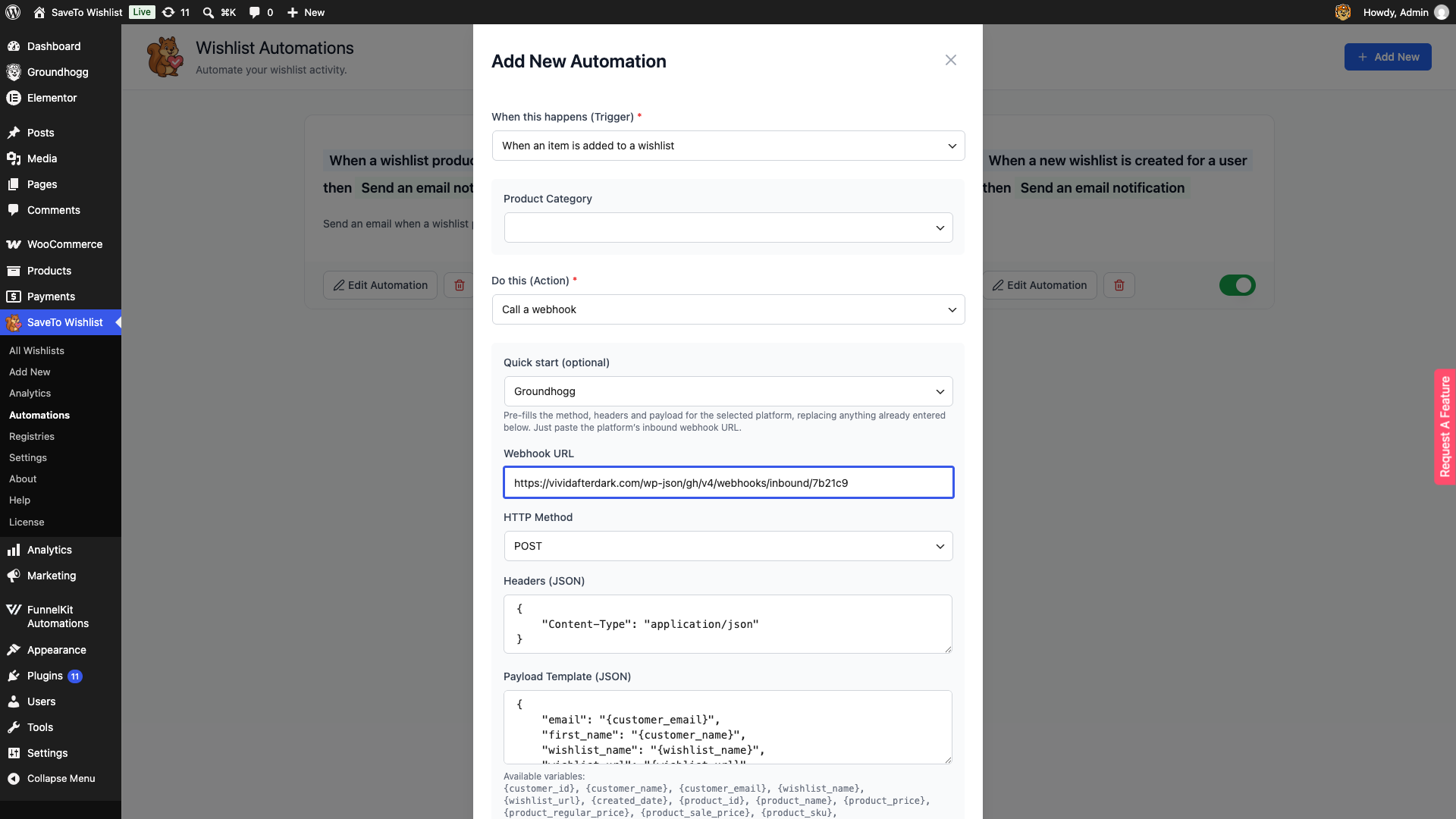
🔍️ Lo que hemos visto: la opción Groundhogg falta en el menú desplegable Quick start (optional). Ese es el orden de los pasos, no un error. Pro solo ofrece un inicio rápido que el desencadenador elegido admite, así que elija su desencadenador primero. La opción Groundhogg aparecerá entonces.
Elegir Groundhogg establece HTTP Method en POST y agrega una cabecera Content-Type: application/json. También escribe una carga útil que contiene el correo electrónico y el nombre del cliente, el nombre de la lista de deseos y su enlace. Tenga en cuenta que sobrescribe lo que sea que contengan esos tres campos. Así que elija primero el inicio rápido y luego personalice.
Añadir detalles del producto a la carga útil
Esa carga útil sigue siendo editable, que es donde entran los detalles del producto. En el desencadenador When an item is added to a wishlist, abra Payload Template (JSON). Luego agregue las variables de producto que desee: {product_name}, {product_id}, {product_sku} o {product_price}.
Su correo electrónico de Groundhogg puede entonces nombrar el artículo guardado en lugar de apuntar de nuevo a la lista de deseos. Una nota sobre el precio. {product_price} llega como un número bruto, sin el símbolo de moneda de su tienda.
Dos detalles que vale la pena conocer
El inicio rápido solo se ofrece en tres desencadenantes: lista de deseos creada, artículo agregado y artículo eliminado. Los desencadenantes de venta y de vuelta en stock no lo obtienen, porque están limitados al producto en lugar de al cliente. Usa la acción de correo electrónico para esos en su lugar.
El otro borde debería resultarte familiar de la sección de etiquetas anterior. El correo electrónico del cliente se resuelve desde la cuenta del propietario de la lista de deseos. Una lista de deseos de invitado no tiene una cuenta detrás, por lo que ese campo llega vacío. Ambos caminos se detienen en el mismo punto, por la misma razón.
Lo que la integración de WooCommerce Wishlist de Groundhogg no hace
Conocer los límites de antemano te evita construir un flujo que no puede funcionar.
- La etiqueta no te dice qué producto. Sabes que un cliente guardó algo, no qué guardó. Tu correo electrónico tiene que enviarlo de vuelta a su lista de deseos en lugar de nombrar el artículo. Usa la ruta del webhook anterior si necesitas el producto en sí en la carga útil.
- Hay una etiqueta por evento, no una por categoría. No puedes mapear diferentes etiquetas a diferentes tipos de productos desde esta pantalla.
- No crea tu lista. Los contactos todavía tienen que llegar a través de tus rutas normales de registro, pago o suscripción.
- No informa sobre sí mismo. Groundhogg informa sobre el flujo. Para el lado de la lista de deseos, las analíticas de SaveTo Wishlist Pro muestran qué artículos tienen el mayor número total de guardados.
Nada de eso es una razón para omitir la integración. Una señal plana de "este cliente está guardando cosas" todavía llega a la herramienta que ya envía tu correo electrónico. Eso es mejor que una señal rica que nunca sale de la base de datos. Nuestra base de conocimientos tiene la referencia completa de configuración de Groundhogg, y puedes ver qué más se conecta en la página de integraciones.
Preguntas frecuentes: Flujos de lista de deseos de Groundhogg WooCommerce
¿Funciona esto con la versión gratuita de Groundhogg?
Sí. Las etiquetas, los flujos y el disparador Tag Applied se envían en el plugin gratuito de Groundhogg. El lado de SaveTo Wishlist también está en nuestro plugin gratuito. Así que puedes construir todos los flujos de esta guía sin pagar por ninguno de los productos.
¿Por qué mi flujo solo se ejecutó una vez a pesar de que el cliente agregó varios productos?
Eso es lo esperado. Groundhogg inicia un flujo Tag Applied solo cuando la etiqueta realmente cambia. En adiciones posteriores, la etiqueta ya está en el contacto, por lo que nada se activa. Agrega una acción Remove Tag al final de tu flujo si quieres que se reactive.
No se está etiquetando nada. ¿Qué debería comprobar?
Comprueba tres cosas en orden. Confirma que Enable Groundhogg Integration está configurado en Yes. Confirma que has elegido una etiqueta para el evento que estás probando. Luego, confirma que estás probando como un cliente conectado que ya tiene un contacto en Groundhogg.
¿Esto creará contactos para las personas que navegan por mi tienda?
No. La integración solo actualiza un contacto que Groundhogg ya tiene. Nunca crea un registro y nunca sobrescribe uno. Por lo tanto, la actividad de la lista de deseos no puede hacer crecer silenciosamente tu CRM con personas que nunca dieron su consentimiento.
¿Ralentiza mi tienda?
No debería. Todo se ejecuta localmente a través de la API PHP propia de Groundhogg en el mismo sitio. No hay solicitudes HTTP externas que esperar. La pantalla de configuración también almacena en caché tu lista de etiquetas de Groundhogg durante cinco minutos en lugar de consultarla en cada renderizado.
Ejecutamos una prueba de velocidad del plugin de lista de deseos si quieres los números de tiempo de carga.
¿Pierdo mis selecciones de etiquetas si desactivo la integración?
No. Cambiarlo a No detiene todas las etiquetas inmediatamente, pero tus dos asignaciones de etiquetas permanecen guardadas. Actívalo de nuevo y la configuración será exactamente como la dejaste.

Convertir productos guardados en correos electrónicos enviados
La mayoría de las tiendas no tienen un problema de correo electrónico. Tienen un problema de señal.
El CRM está instalado y las plantillas existen. La pieza que falta es una forma para que escuche que un cliente nombró lo que quiere. Dos etiquetas cierran eso.
Esto es lo que debes hacer a continuación:
- Comprueba los cuatro prerrequisitos, incluido SaveTo Wishlist 1.1.2 o posterior.
- Mapea dos etiquetas con nombre de evento en la pestaña Integraciones, luego activa la integración.
- Crea un flujo con el disparador
Tag Appliedy actívalo. - Decide si ese flujo es único o se reactiva antes de escribir el correo electrónico.
- Agrega el flujo de supresión a continuación, luego el resto, uno a la vez.
- Comprueba quién es etiquetado realmente antes de juzgar los resultados.
- Envía el producto en sí con un webhook cuando una etiqueta no es lo suficientemente específica. Esa necesita Pro.
Si aún no estás ejecutando una configuración de lista de deseos de Groundhogg WooCommerce, esa es la pieza con la que empezar. Obtén SaveTo Wishlist Lite, conéctalo a Groundhogg, ¡y deja que los productos guardados decidan qué envías a continuación!



