
Usas el tema Woostify? SaveTo Wishlist da estilo al botón de la lista de deseos para que encaje automáticamente en la cuadrícula de productos y las páginas de productos de Woostify, de modo que parezca una parte nativa de tu tienda. Este artículo explica lo que sucede y lo que sigues controlando.
Antes de empezar
- El tema Woostify, o un tema hijo de Woostify, configurado como tu tema activo.
- SaveTo Wishlist activo. El estilo se carga automáticamente, no hay nada que configurar.
Cómo funciona
Woostify utiliza sus propios diseños de cuadrícula de productos y de producto único, lo que puede hacer que un botón de lista de deseos parezca ligeramente fuera de lugar. Cuando Woostify es tu tema activo, SaveTo carga un conjunto de estilos a juego para que el botón encaje perfectamente en las tarjetas de producto de tu página de tienda y en cada página de producto único.
Esto también cubre los temas hijos de Woostify. SaveTo comprueba el tema activo, por lo que un tema hijo construido sobre Woostify recibe el mismo estilo.
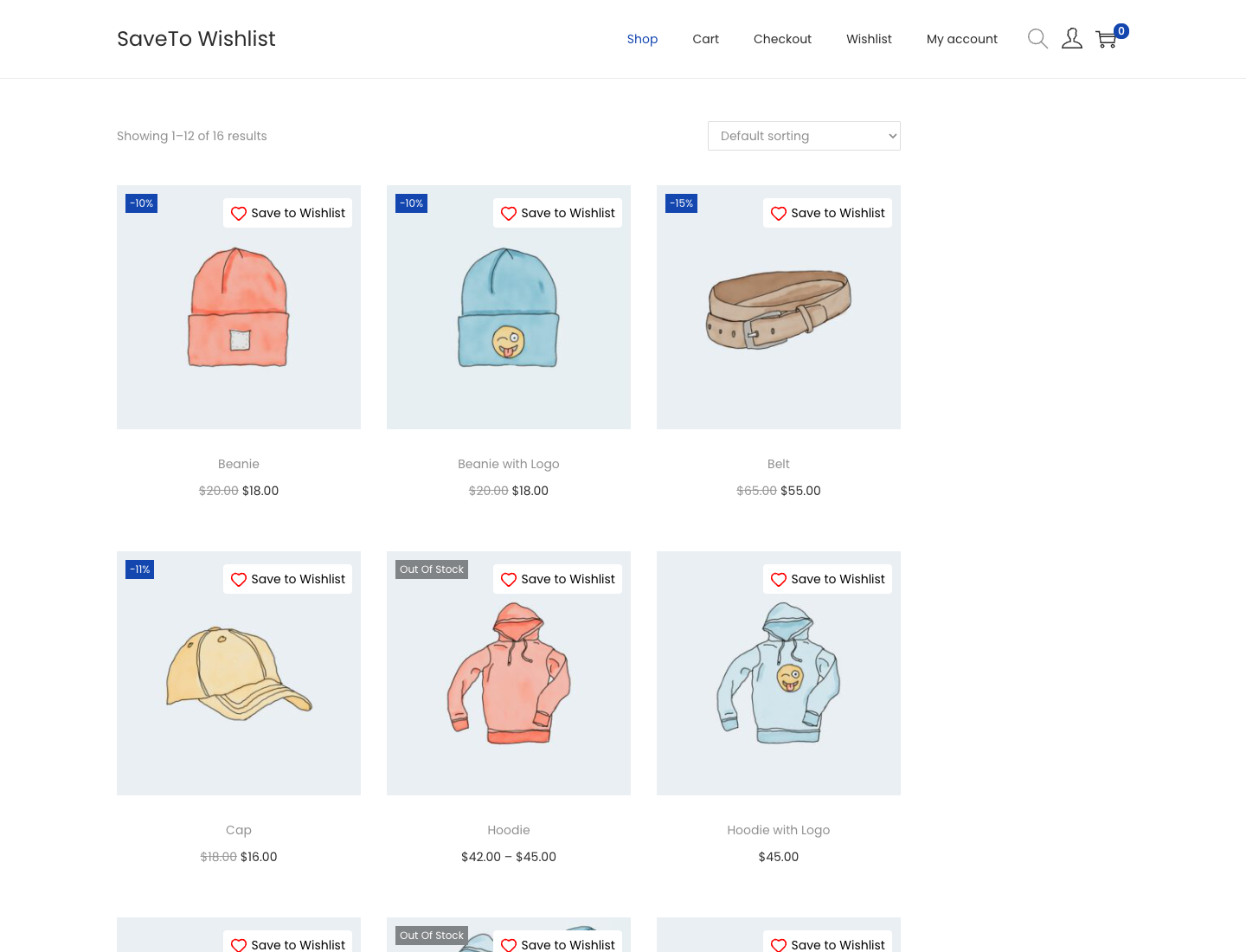
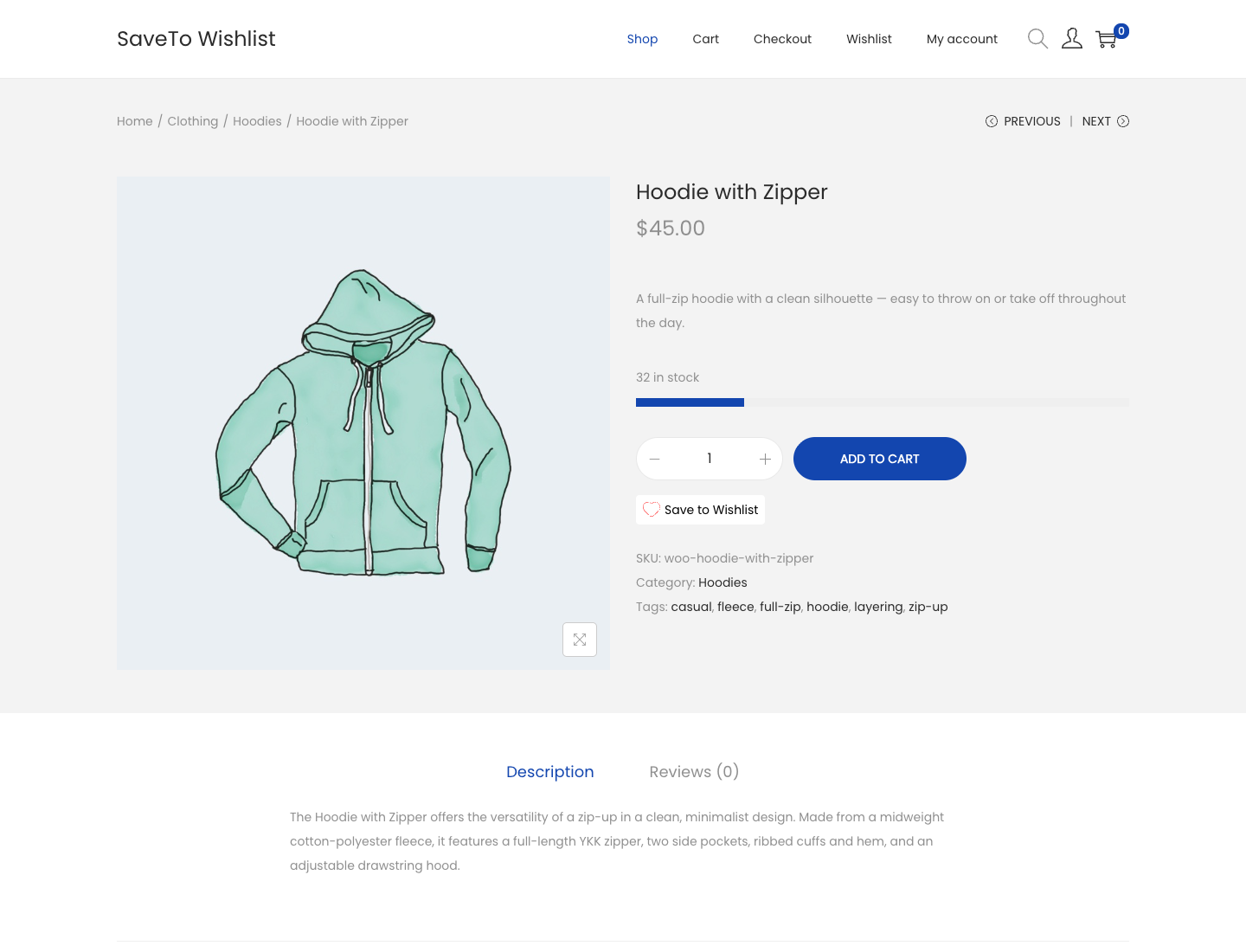
Lo que sigues controlando
Tú eliges dónde aparece el botón y cómo se ve en SaveTo Wishlist, luego Settings, y después la pestaña Button Placement & Styles, igual que con cualquier tema. El estilo de Woostify se adapta a la ubicación y al estilo que elijas, no anula tus decisiones.
Preguntas frecuentes
¿Necesito configurar algo?
No. Mientras Woostify sea tu tema activo, los estilos a juego se cargarán por sí solos.
Funciona con un tema hijo de Woostify?
Sí. SaveTo comprueba el tema activo, por lo que un tema hijo construido sobre Woostify recibe el mismo estilo.
Uso un tema diferente. Me afecta esto?
No. Estos estilos de Woostify solo se cargan cuando Woostify es tu tema activo. En otros temas, el botón utiliza su estilo normal.
¿Necesitas ayuda?
Si tienes alguna pregunta o encuentras algún problema, estamos aquí para ayudarte.
- Usuarios premium: Abrir un ticket de soporte
- Usuarios gratuitos: Visita nuestro foro comunitario

