
¿Quieres hacer un seguimiento de los clientes en función de lo que añaden a su lista de deseos? Si usas Email Subscribers & Newsletters para tu marketing por correo electrónico, SaveTo Wishlist puede suscribir automáticamente a los clientes a una lista cuando actúan sobre una lista de deseos, para que puedas activar automatizaciones a partir de esa actividad. Este artículo te muestra cómo conectar ambos y mapear tus listas.
Antes de empezar
- Email Subscribers & Newsletters (Icegram) instalado y activo.
- Al menos una lista de Email Subscribers creada, para que tengas algo a lo que mapear los eventos de la lista de deseos.
- Esto funciona para clientes registrados, ya que la suscripción requiere un contacto con una dirección de correo electrónico.
Cómo conectar Email Subscribers
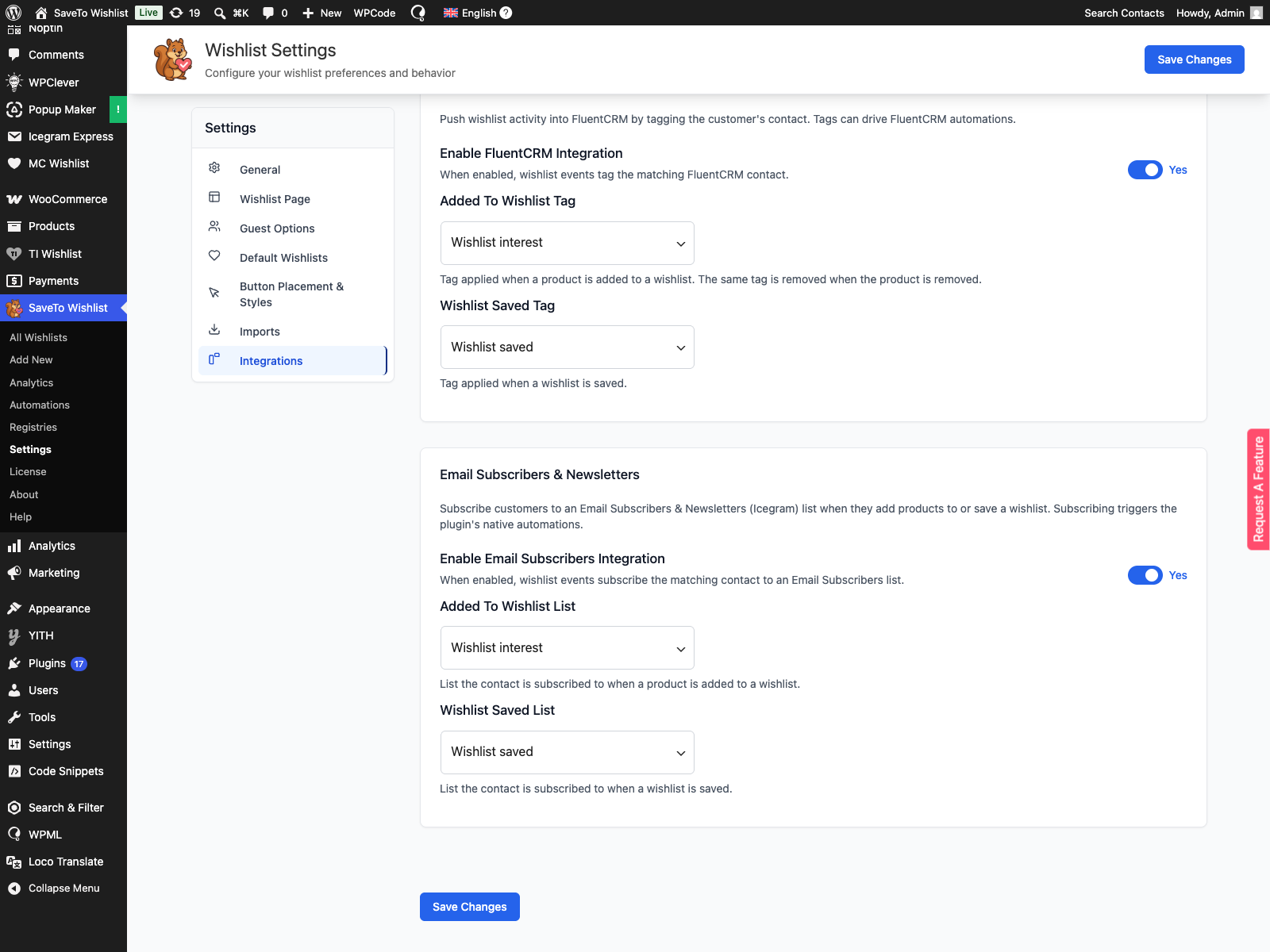
- Ve a SaveTo Wishlist, luego a Ajustes y abre la pestaña Integraciones.
- En la sección Email Subscribers & Newsletters, activa Activar integración de Email Subscribers.
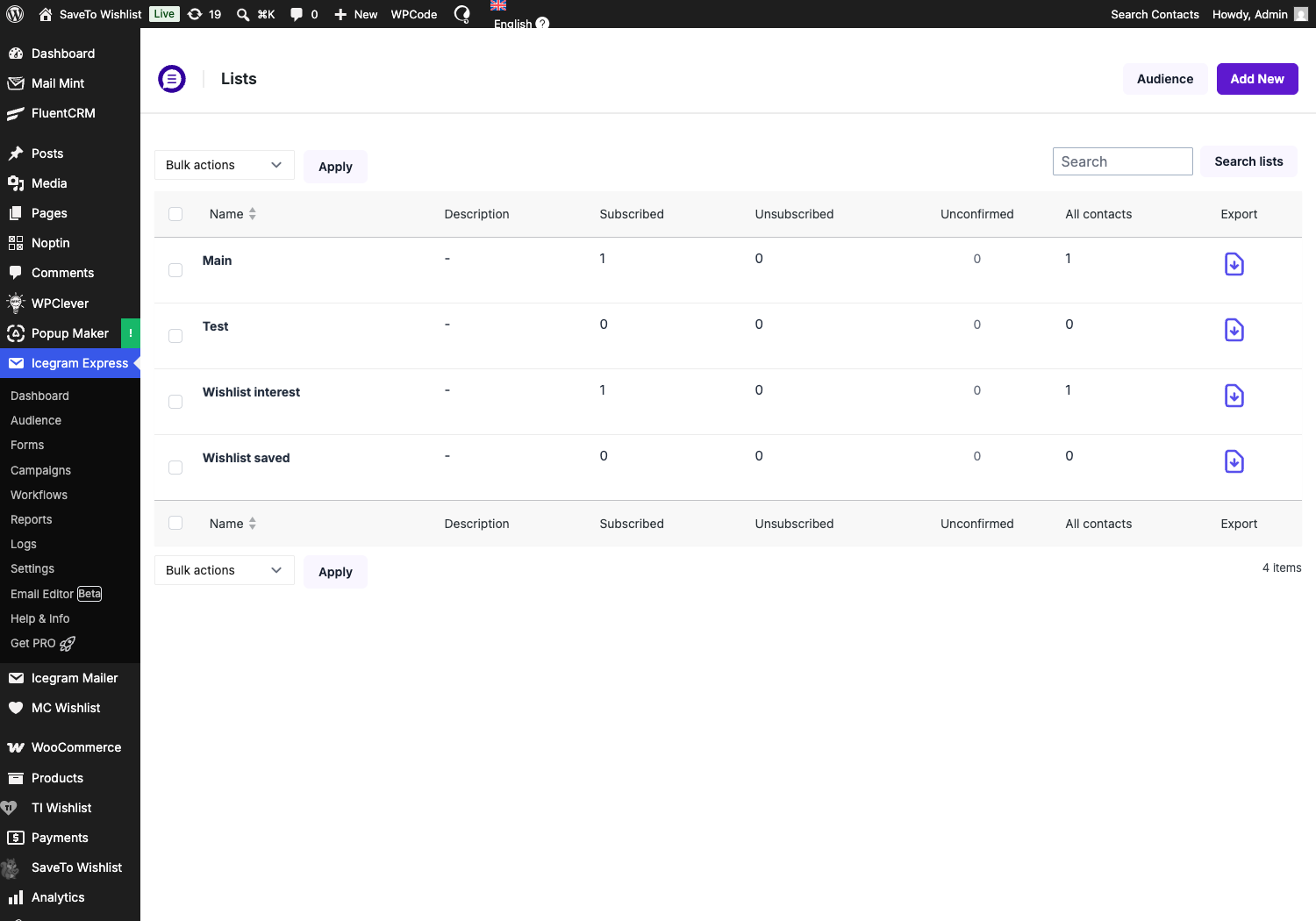
- Elige una lista en Lista de productos añadidos a la lista de deseos. Los clientes se suscriben a esta lista cuando añaden un producto a una lista de deseos.
- Elige una lista en Lista de listas de deseos guardadas. Los clientes se suscriben a esta lista cuando guardan una lista de deseos.
- Guarda tus ajustes.
Cómo funciona
Cuando un cliente registrado añade un producto a una lista de deseos, SaveTo busca su contacto de Email Subscribers por correo electrónico, creándolo si es necesario, y lo suscribe a tu lista de productos añadidos a la lista de deseos. Cuando guarda una lista de deseos, se suscribe a tu lista de listas de deseos guardadas.
La suscripción de un contacto activa las propias automatizaciones de Email Subscribers, por lo que puedes enviar un correo de bienvenida, iniciar una secuencia o cualquier otra cosa que el plugin soporte.
Conectar con una automatización sin código (Pro)
Si tienes SaveTo Wishlist Pro, hay una segunda forma de conectar: en lugar del puente integrado anterior, puedes crear una automatización de webhooks que envíe eventos de la lista de deseos directamente a Email Subscribers & Newsletters. Esta ruta también cubre un evento que el puente anterior no cubre: la eliminación de un producto de una lista de deseos.
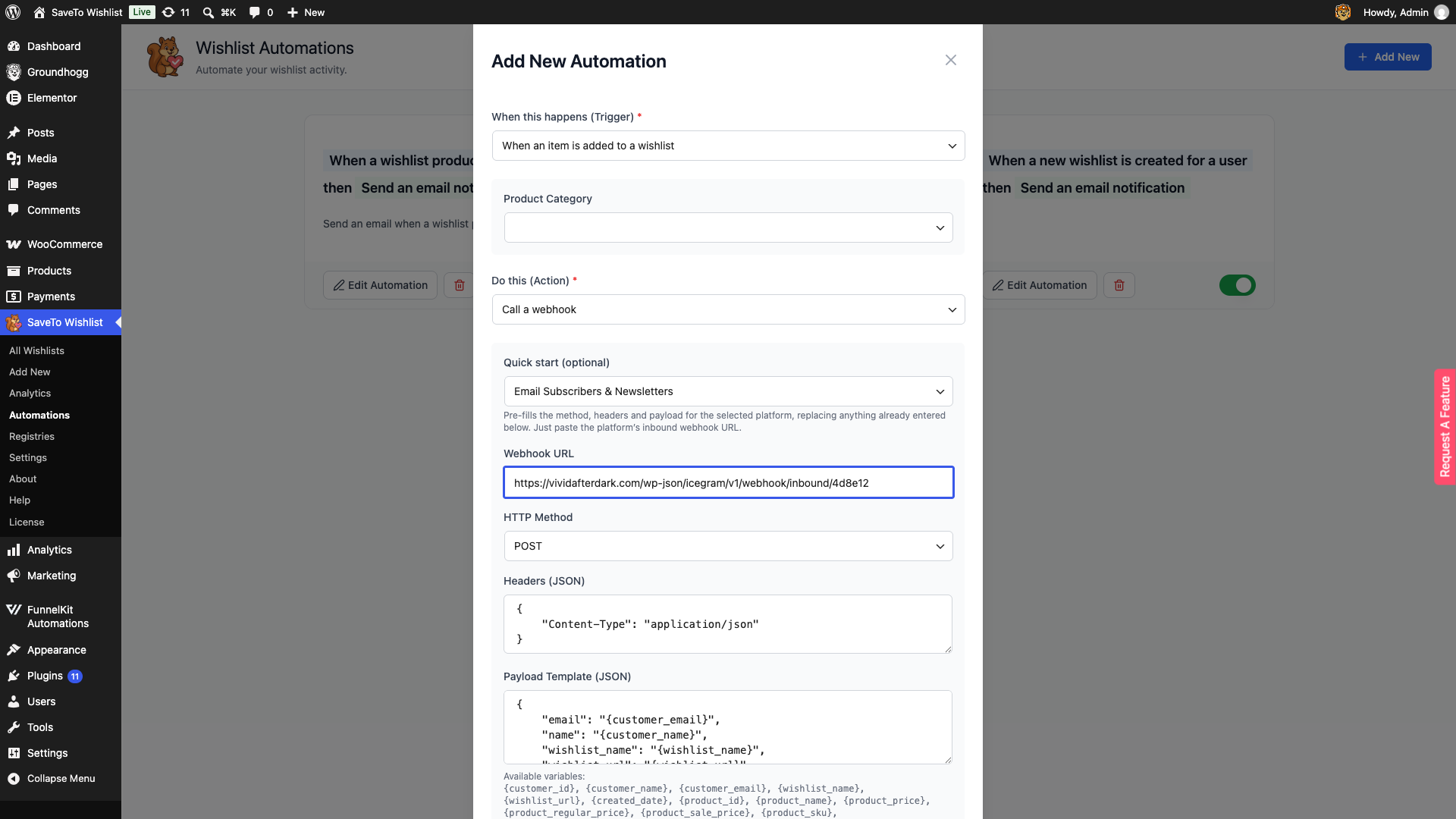
Ve a SaveTo Wishlist Pro, luego a Automatizaciones y empieza una nueva automatización. Cómo conectar herramientas externas usando webhooks de listas de deseos
- En Cuándo ocurre esto (Disparador), elige Cuando se crea una nueva lista de deseos para un usuario, Cuando se añade un artículo a una lista de deseos o Cuando se elimina un artículo de una lista de deseos.
- En Haz esto (Acción), elige Llamar a un webhook.
- En Inicio rápido (opcional), elige Email Subscribers & Newsletters. Esto rellena el Método HTTP (POST), el campo Cabeceras (JSON) con un tipo de contenido JSON y el campo Plantilla de carga útil (JSON) con el correo electrónico, nombre, nombre de la lista de deseos y URL de la lista de deseos de tu cliente.
- Pega tu URL de webhook entrante de Email Subscribers en URL de webhook. Consulta la configuración de Email Subscribers & Newsletters para saber dónde se genera esta URL.
- Guarda la automatización.
Solución de problemas
Los clientes no se están suscribiendo después de añadir un producto o guardar una lista de deseos
Comprueba que la integración de Email Subscribers esté activada y que ambas listas estén mapeadas en Ajustes, Integraciones. La suscripción solo funciona para clientes que han iniciado sesión; el plugin no puede adjuntar un contacto a un invitado.
La automatización de webhooks no llega a Email Subscribers
Asegúrate de que el estado de la automatización sea Activo y de que la URL del webhook sea tu URL entrante real de Email Subscribers en lugar de un marcador de posición. Una URL incorrecta o caducada falla fuera de WordPress, por lo que no aparecerá nada en tus registros de errores de SaveTo. Prueba con tu propia actividad de lista de deseos y comprueba tu lista de contactos de Email Subscribers para ver la nueva entrada.
Preguntas frecuentes
¿Funciona para invitados?
No. La suscripción requiere un contacto con una dirección de correo electrónico, por lo que se aplica a los clientes registrados.
¿Por qué el desplegable de listas está vacío?
Primero necesitas al menos una lista en Email Subscribers. Crea una, luego vuelve y asígnala.
¿Hay algún evento para eliminar un producto?
No. La integración suscribe a un cliente cuando añade un producto a una lista de deseos y cuando guarda una lista de deseos. Eliminar un producto no cambia su suscripción.
¿Necesitas ayuda?
Si tienes alguna pregunta o encuentras algún problema, estamos aquí para ayudarte.
- Usuarios premium: Abrir un ticket de soporte
- Usuarios gratuitos: Visita nuestro foro comunitario

