

 Revisado por
 Sus clientes le dicen lo que quieren cada día. Guardan una chaqueta, añaden una lámpara a una lista de deseos y luego se van sin comprar. Ese guardado es un acto deliberado. La mayoría de las tiendas nunca envían correos electrónicos al respecto.
La brecha rara vez se trata de voluntad. Se trata de conexión. Los datos de tu wishlist residen en WooCommerce y tu email marketing de WooCommerce email marketing se ejecuta en otro lugar. Nada transmite una señal entre ambos.
SaveTo Wishlist Lite cierra esa brecha para los usuarios de Noptin. Desde la versión 1.1.1, la actividad de la lista de deseos de los clientes registrados llega a Noptin como etiquetas de suscriptor. No hay pantalla de configuración para configurar ni clave API para pegar.
Hemos configurado esto en nuestra propia tienda de pruebas y hemos leído lo que el puente realmente envía. A continuación se muestra la configuración, las tres automatizaciones que vale la pena crear primero y los límites que sorprenden a la gente. Esos límites importan, porque las etiquetas significan menos de lo que la mayoría de la gente asume.
Saltar a:
- Por qué las listas de deseos merecen un lugar en tu marketing por correo electrónico de WooCommerce
- Lo que realmente hace la integración SaveTo Wishlist Noptin
- Qué necesitas antes de empezar
- Cómo configurar la integración de Noptin
- Tres automatizaciones de Noptin que vale la pena crear primero
- Límites a conocer antes de confiar en la sincronización
- Cómo renombrar las etiquetas con un filtro
- Preguntas frecuentes: Automatización de Noptin Wishlist
- Empieza con una etiqueta y una automatización
Por qué las listas de deseos merecen un lugar en tu marketing por correo electrónico de WooCommerce
Guardar un producto en la lista de deseos es una de las señales de compra más claras que recibe una tienda. También requiere un esfuerzo real por parte del comprador. Nadie guarda un producto por accidente.
La señal sobre la que probablemente aún no está enviando correos electrónicos
La mayoría de las tiendas ya automatizan dos comportamientos. Uno es el abandono del carrito. El otro es el abandono de la navegación, que se activa cuando alguien ve un producto y se va.
El abandono del carrito acapara la atención porque las cifras son sombrías. El Instituto Baymard sitúa la tasa media documentada de abandono del carrito en un 70,22 % en 50 estudios independientes. Esa página se actualizó por última vez en septiembre de 2025.
Un guardado en la lista de deseos se sitúa entre esas dos señales en el viaje de compra. Aun así, requiere un esfuerzo más deliberado que cualquiera de ellas. Navegar es pasivo, y añadir al carrito puede ser una forma de comprobar los gastos de envío. Guardar un producto es que un comprador le diga, en sus propias palabras, que lo quiere más tarde.
Como resultado, se trata de datos de origen cero. El cliente los ha proporcionado voluntariamente, por lo que no necesita una cookie de terceros para actuar sobre ellos.
La automatización es donde reside el ingreso
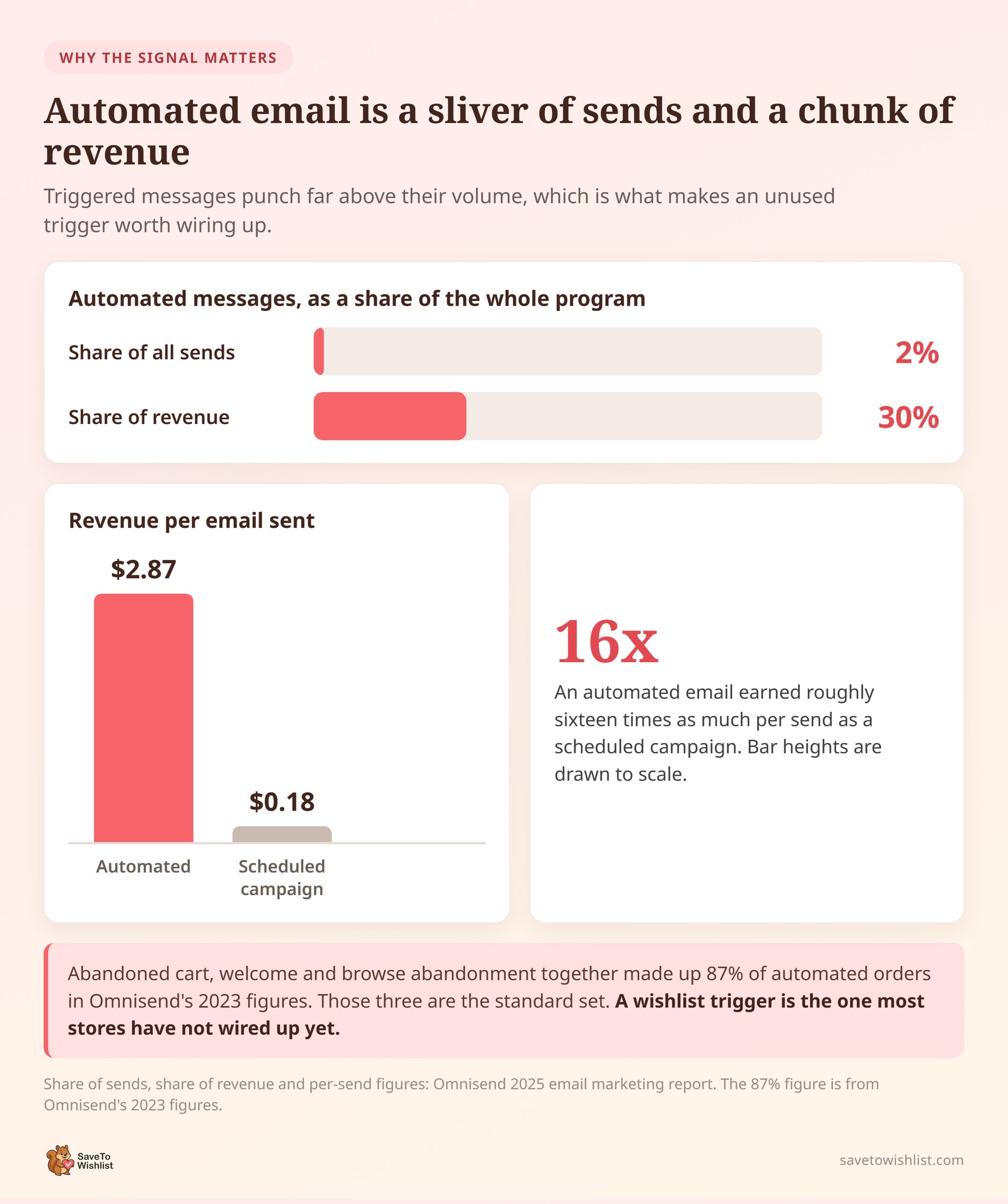
Los correos electrónicos activados tienen un rendimiento muy superior a su volumen. En el informe de marketing por correo electrónico de Omnisend de 2025, los mensajes automatizados representaron solo el 2 % de los envíos, pero generaron el 30 % de los ingresos.
La brecha por mensaje es la parte en la que vale la pena detenerse. Ese mismo informe de 2025 sitúa los correos electrónicos automatizados en 2,87 $ por envío. Las campañas programadas gestionaron 0,18 $.
Las cifras de Omnisend de 2023 añaden un detalle útil. Los correos electrónicos de abandono del carrito, de bienvenida y de abandono de la navegación representaron conjuntamente el 87 % de todos los pedidos automatizados. Esos tres son el conjunto estándar. Mientras tanto, un desencadenante de lista de deseos es el que la mayoría de las tiendas aún no han conectado.
Lo que realmente hace la integración SaveTo Wishlist Noptin
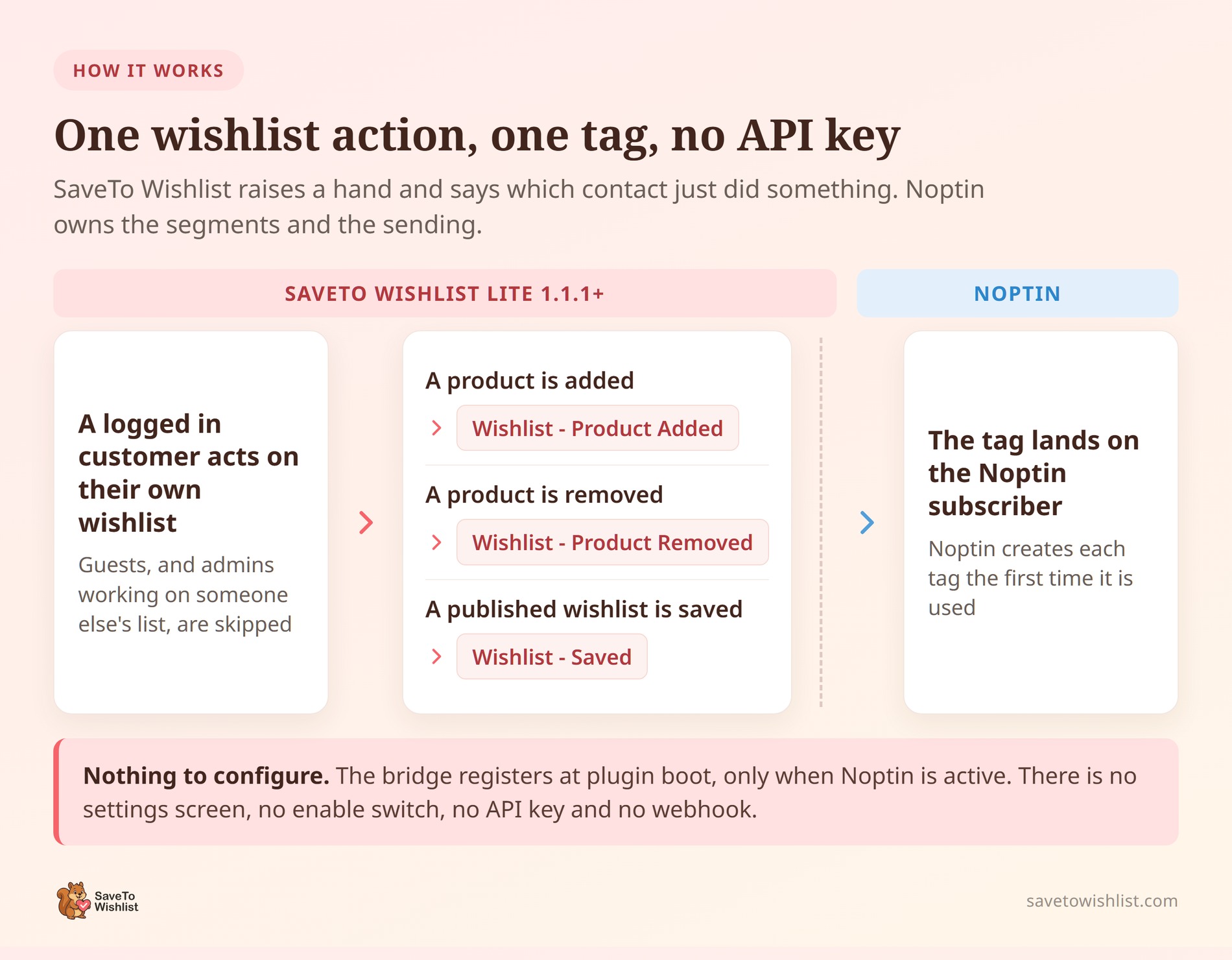
Aplica una etiqueta a un suscriptor de Noptin cuando un cliente registrado actúa sobre su propia lista de deseos. Ese es todo el trabajo.
SaveTo Wishlist no envía correos electrónicos, crea segmentos ni ejecuta automatizaciones. Noptin se encarga de todo eso. En la práctica, SaveTo Wishlist solo levanta la mano y dice qué contacto acaba de hacer algo.
El puente se registra al arrancar el plugin, y solo cuando la función de suscriptor propia de Noptin está disponible. Si Noptin no está activo, las operaciones de la lista de deseos continúan como antes. SaveTo Wishlist no muestra un aviso al respecto.
Los tres eventos y sus etiquetas predeterminadas
Se vigilan tres tipos de actividad de la lista de deseos, y cada uno se corresponde con un nombre de etiqueta:
| Evento de lista de deseos | Etiqueta Noptin predeterminada |
|---|---|
| Se añade un producto a una lista de deseos | Lista de deseos – Producto añadido |
| Se elimina un producto de una lista de deseos | Lista de deseos – Producto eliminado |
| Se guarda una lista de deseos publicada | Lista de deseos – Guardada |
Noptin crea estas etiquetas la primera vez que ocurre cada evento, por lo que no hay nada que configurar de antemano. El evento de guardado cubre tanto la creación de una lista de deseos publicada como la actualización de una. Un guardado con doce artículos produce un evento, no doce.
Lo que la integración nunca envía
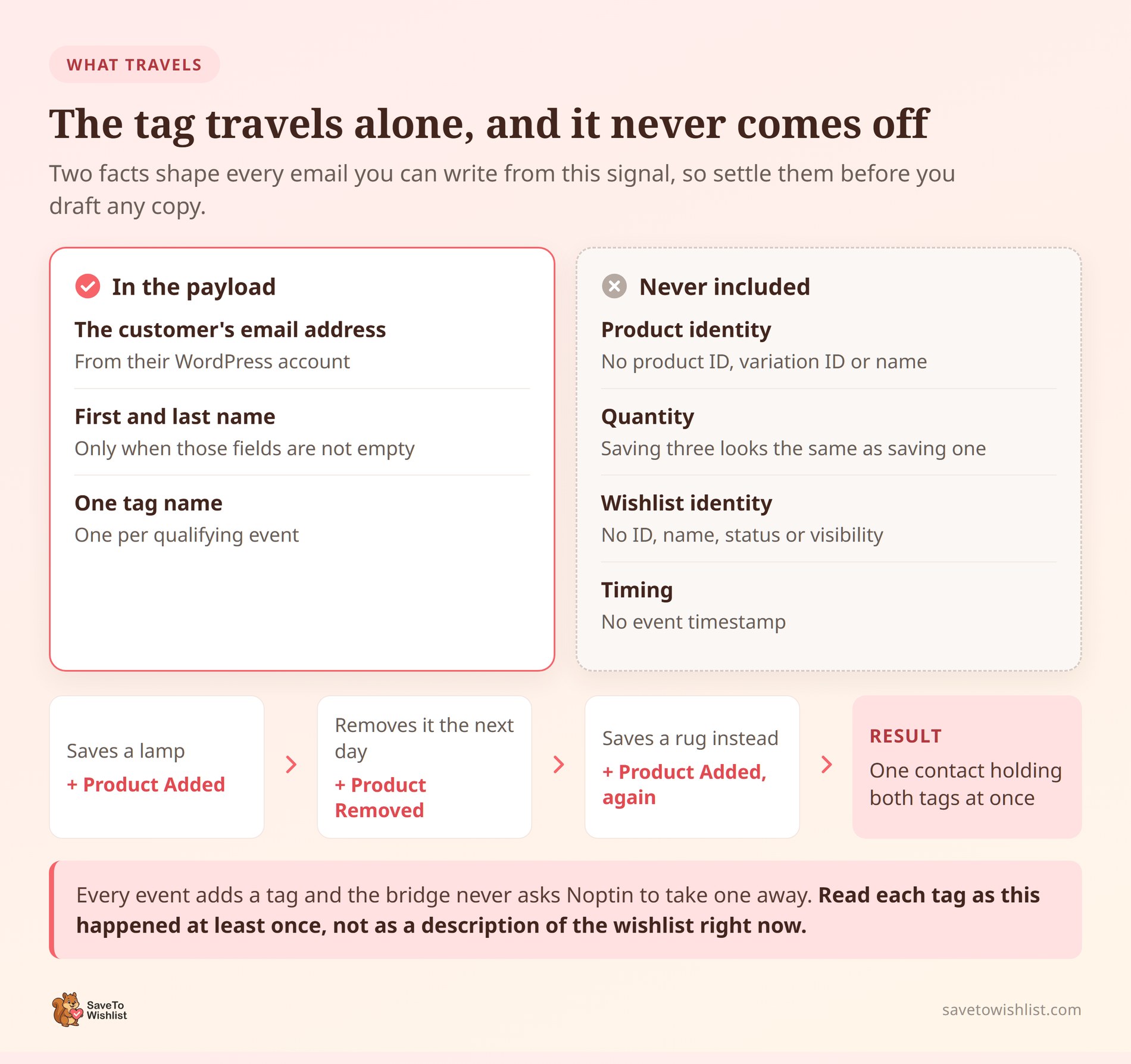
La etiqueta viaja sola. Esto da forma a cada correo electrónico que puedas escribir, así que léelo antes de redactar el texto. Ninguno de los siguientes datos llega a Noptin a través de este puente:
- Identidad del producto: sin ID de producto, sin ID de variación, sin nombre de producto.
- Cantidad: guardar tres unidades de algo se ve igual que guardar una.
- Identidad de la lista de deseos: sin ID de lista de deseos, nombre, estado o configuración de visibilidad.
- Momento: no se incluye ninguna marca de tiempo del evento en la carga útil.
Junto con la etiqueta, SaveTo Wishlist envía el correo electrónico de la cuenta de WordPress del cliente. Añade su nombre y apellidos cuando esos campos no están vacíos. Eso es todo.
Así que puedes escribir "has estado guardando cosas, aquí tienes una razón para volver". No puedes escribir "ese abrigo azul marino que guardaste ha vuelto a estar en stock". Esa frase necesita datos del producto que este puente nunca transporta. Para seguimientos a nivel de producto, consulta en su lugar las alertas de caída de precios de la lista de deseos.
Las etiquetas se acumulan y nada las elimina
Cada evento que califica envía una instrucción de añadir etiqueta. Sin embargo, la integración nunca pide a Noptin que quite una etiqueta.
Como resultado, un cliente puede terminar llevando las tres etiquetas de la lista de deseos a la vez. Imagina a alguien que guardó una lámpara, cambió de opinión y luego guardó una alfombra. Tendrán juntas las etiquetas Lista de deseos – Producto añadido y Lista de deseos – Producto eliminado.
Trata cada etiqueta como "esto ocurrió al menos una vez", no como una descripción de la lista de deseos en este momento. Ese único cambio de perspectiva evita la mayoría de los errores de creación de segmentos que la gente comete aquí.
🔍️ Lo que hemos visto: Es fácil crear un segmento de "pérdida de interés" a partir de la etiqueta Lista de deseos – Producto eliminado. Luego se llena de compradores activos, lo que parece un error. Eliminar un artículo y guardar otros dos es un comportamiento normal de la lista de deseos. Para llegar a personas que realmente se enfriaron, combina la etiqueta con un filtro de fecha en Noptin.
Qué necesitas antes de empezar
La lista es corta y no hay nada que comprar.
- SaveTo Wishlist Lite 1.1.1 o posterior, activo. La integración de Noptin se incluyó en la versión 1.1.1 como parte del plugin gratuito.
- Noptin, instalado y activo en el mismo sitio de WordPress. Los dos plugins se comunican a través de las funciones en el sitio de Noptin, por lo que no hay clave API ni webhook.
- WooCommerce, activo. SaveTo Wishlist no funcionará sin él, por lo que el puente tampoco se registrará.
- Cuentas de cliente en tu tienda. Un suscriptor de Noptin necesita una dirección de correo electrónico, y solo los clientes que han iniciado sesión tienen una asociada.
Los metadatos del plugin requieren WordPress 5.8 o posterior y PHP 7.4 o posterior. No se declara ni se comprueba ninguna versión mínima de Noptin.
Si las listas de deseos son nuevas en tu tienda, empieza con nuestra guía completa de listas de deseos de WooCommerce. Cubre los conceptos básicos que este artículo asume.
Cómo configurar la integración de Noptin
No hay pantalla de configuración. SaveTo Wishlist no tiene página de configuración de Noptin, ni interruptor de activación, ni campo de nombre de etiqueta, ni prueba de conexión. La detección ocurre al arrancar, por lo que activar ambos plugins es la configuración.
Lo que realmente haces es confirmar que la sincronización funciona y luego crear algo en Noptin que reaccione a ella.
- Activa ambos plugins. Instala Noptin y SaveTo Wishlist Lite, y luego actívalos junto con WooCommerce.
- Inicia sesión como un cliente real. Usa una cuenta de cliente de prueba con un correo electrónico válido, no tu cuenta de administrador actuando sobre la lista de otra persona.
- Guarda un producto en una lista de deseos. Usa el botón Guardar en la lista de deseos en una página de producto o tienda. Ese es el camino estándar que dispara el evento.
- Abre Noptin y comprueba el suscriptor. Ve a Noptin, luego a Suscriptores, y mira la columna Etiquetas para esa dirección de correo electrónico.
- Crea una automatización basada en la etiqueta. Crea una automatización de Noptin que comience cuando se aplique una etiqueta de lista de deseos, y luego añade tus pasos de seguimiento.
El cuarto paso es el que te dice que todo está correctamente conectado. Si la etiqueta está ahí, el puente está funcionando.
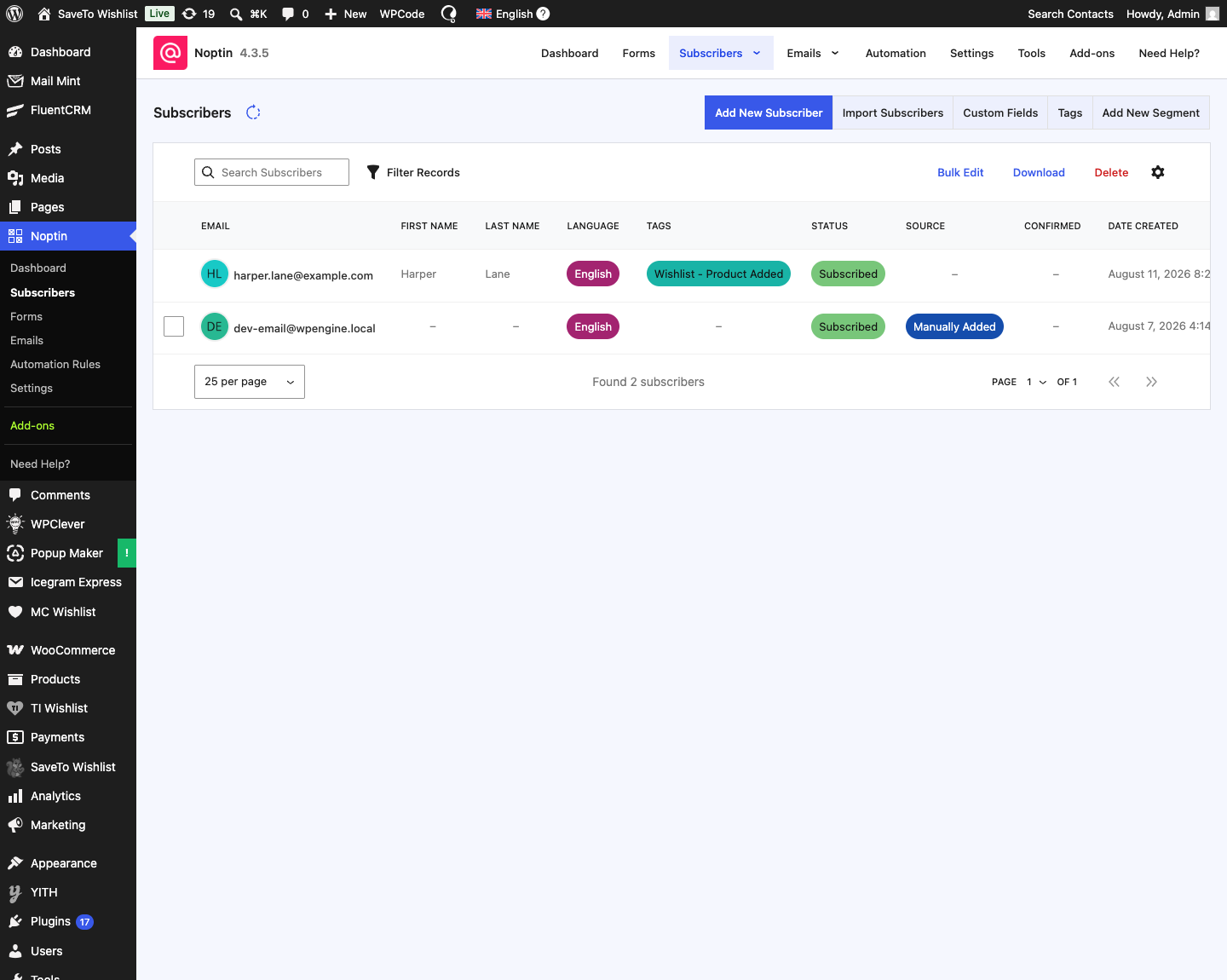
Un contacto que no estaba previamente en Noptin se crea en este punto. Los nuevos contactos se envían con una fuente de SaveTo Wishlist.
Su estado sigue tu configuración de doble confirmación de Noptin. Con ella activada, el contacto llega como pendiente. Con ella desactivada, el contacto llega como suscrito.
🔍️ Lo que hemos visto: El informe más común de "está roto" no es un error en absoluto. Alguien abre la lista de deseos de un cliente desde el administrador de WordPress, añade un producto y no ve ninguna etiqueta. El puente requiere que el usuario que actúa y el propietario de la lista de deseos sean la misma persona, sin excepción de administrador. Inicia sesión como el cliente de prueba y funciona.
Nuestro artículo de la base de conocimientos para esta integración cubre los mismos pasos en formato corto. Úsalo como una lista de verificación si lo prefieres.
Tres automatizaciones de Noptin que vale la pena crear primero
Las tres funcionan con una etiqueta sola, así que no se requieren datos del producto. Cada una se gana su lugar de una manera diferente.
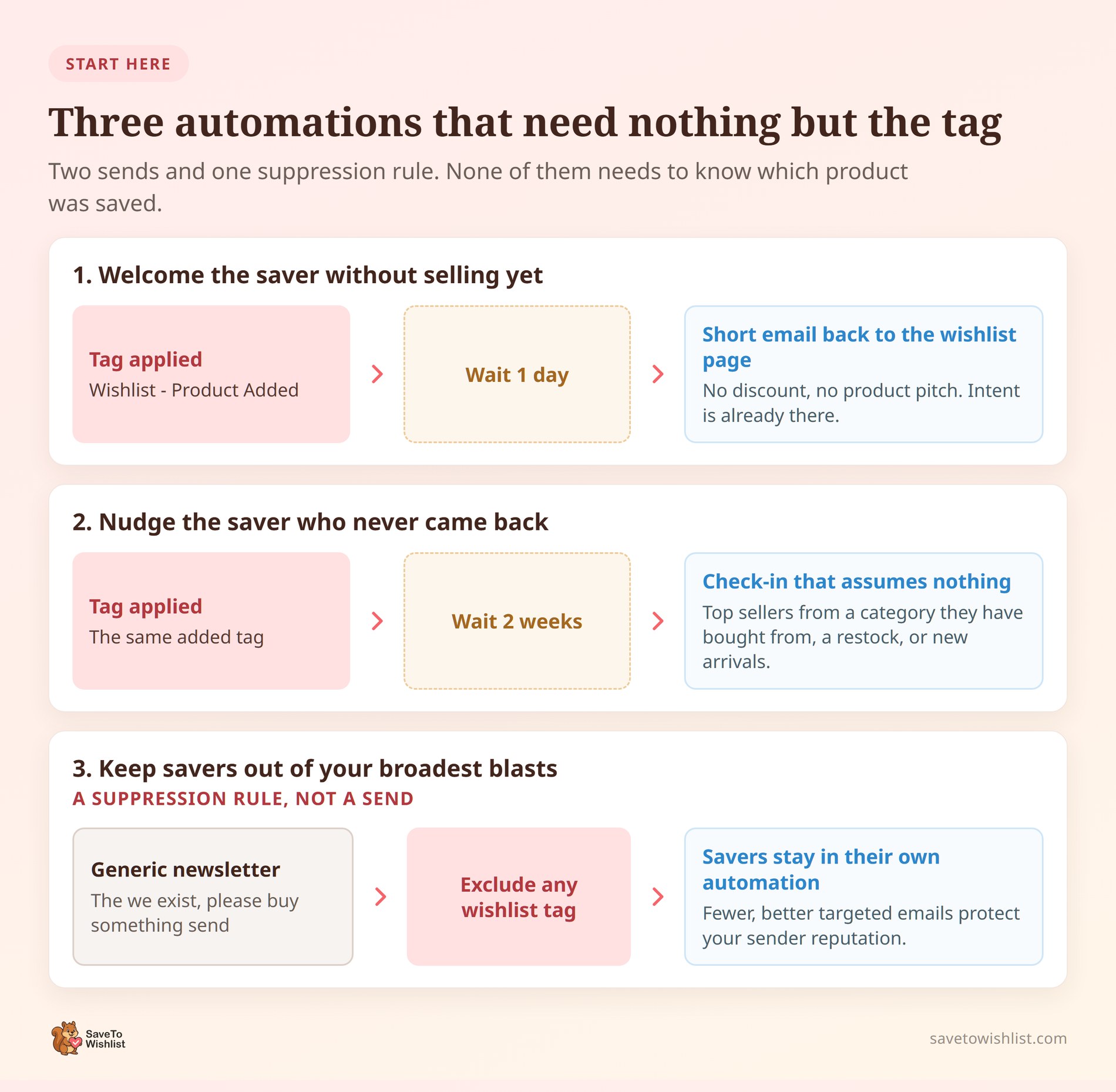
Da la bienvenida al guardador sin vender todavía
Desencadenante en Lista de deseos – Producto añadido, espera un día, luego envía un breve correo electrónico señalando de vuelta a la página de la lista de deseos. Sin descuento. Sin promoción de producto.
El trabajo de este correo electrónico es recordar a la gente que la lista existe y que se puede volver a ella. Descontar a un comprador que ya mostró intención es ceder margen que no necesitabas gastar. Dicho esto, los cupones en correos de seguimiento tienen su lugar más adelante en la secuencia.
Anima al guardador que nunca regresó
Desencadenante con la misma etiqueta, luego espera un período más largo, como dos semanas. Envía un correo de seguimiento que no asume nada sobre lo que guardaron.
Debido a que la etiqueta no contiene ningún producto, este correo electrónico tiene que captar la atención de alguna otra manera. Los más vendidos de una categoría en la que ya han comprado antes son una buena opción. Lo mismo ocurre con las campañas de abandono de navegación, donde la señal es igualmente débil.
Mantén a los guardadores fuera de tus envíos más amplios
Esta es una regla de supresión en lugar de un envío, y creo que es la más infravalorada de las tres. Cualquiera que tenga una etiqueta de lista de deseos ya ha levantado la mano.
Exclúyelos de tu boletín genérico de "existimos, por favor compra algo". Deja que la automatización de la lista de deseos se encargue de la relación. Menos correos electrónicos, mejor dirigidos, protegen tu reputación de remitente y tu tasa de bajas. Ese es el mismo principio detrás de una correcta segmentación de clientes de WooCommerce.
Comienza con la que de las tres se ajuste a tu calendario de envíos actual. Nuestra guía de automatización de correos electrónicos de WooCommerce con desencadenantes de lista de deseos profundiza en la secuenciación y la programación.
Límites a conocer antes de confiar en la sincronización
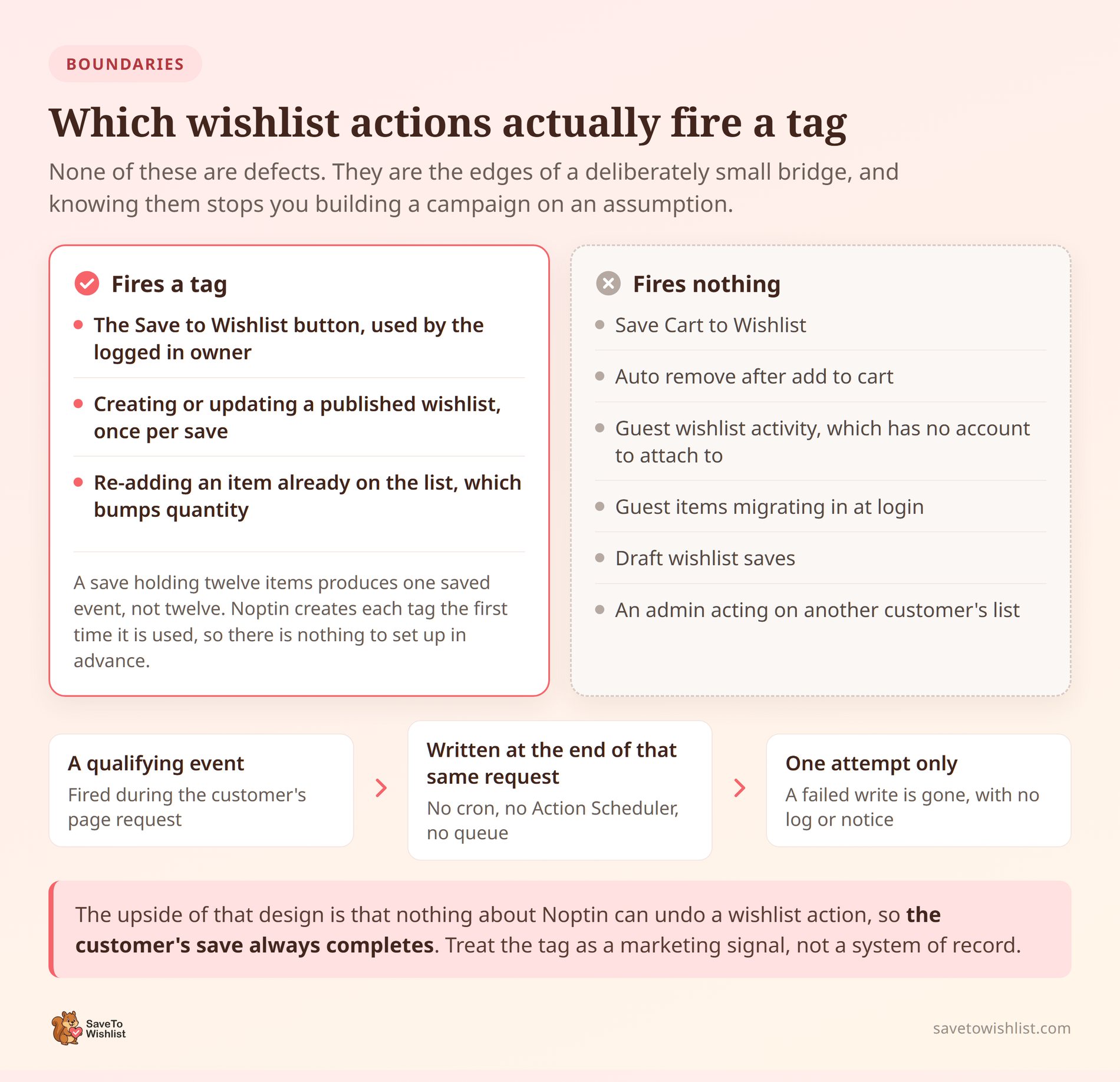
Ninguno de estos son defectos. Son límites, y conocerlos te impide construir una campaña basándote en una suposición que el plugin nunca hizo.
Acciones de la lista de deseos que nunca activan una etiqueta
Varias rutas hacia y desde una lista de deseos evitan el puente por completo:
- Guardar carrito en Lista de deseos: mover un carrito completo a una lista no envía ninguna etiqueta de producto añadido.
- Eliminar automáticamente tras añadir al carrito: el plugin elimina el artículo silenciosamente y no se envía ninguna etiqueta de producto eliminado.
- Listas de deseos de invitados: la actividad de los usuarios no registrados vive en el almacenamiento del navegador y no tiene una cuenta a la que adjuntarse.
- Migración de artículos de invitados al iniciar sesión: los artículos llegan silenciosamente. Una lista de deseos publicada recién creada aún puede activar la etiqueta guardada.
- Listas de deseos en borrador: solo una lista de deseos publicada produce el evento guardado.
Las guardas de invitados son la mayor brecha para la mayoría de las tiendas. Antes de asumir que tus números están completos, lee sobre cómo se comportan las listas de deseos de invitados de WooCommerce.
También hay un caso límite en la otra dirección. Añadir un producto que ya está en la lista, que simplemente aumenta su cantidad, todavía cuenta como una adición. La etiqueta se vuelve a aplicar.
No hay reintentos si la escritura falla
La escritura de Noptin se pospone hasta el final de la misma solicitud de página en lugar de ponerse en cola para más tarde. No se involucran ni WP-Cron ni Action Scheduler. No existe un trabajo persistente para detectar un fallo.
Un beneficio de ese diseño es que nada en Noptin puede deshacer una acción de la lista de deseos, por lo que la acción de guardar del cliente se completa independientemente. A cambio, un fallo en la escritura de la etiqueta desaparece, sin registro de Noptin ni aviso al administrador que te informe.
Así que considera esto como una señal de marketing, no como un sistema de registro. Los datos de tus pedidos siguen siendo la fuente de la verdad.
El consentimiento sigue siendo tu decisión
La actividad de la lista de deseos de un cliente que aún no es un contacto de Noptin puede crear dicho contacto. La integración respeta dos cosas automáticamente. Lee tu configuración de doble confirmación al elegir el estado del nuevo contacto. También deja a cualquier persona marcada como no suscrita completamente en paz, etiqueta incluida.
Más allá de eso, la decisión es tuya. Las normativas locales deciden si la actividad de la lista de deseos es una base justa para el marketing por correo electrónico. Esa es una pregunta para tu propio asesoramiento legal. Mientras tanto, asegúrate de que el aviso de privacidad de tu tienda lo cubra.
Cómo renombrar las etiquetas con un filtro
Un desarrollador puede cambiar los nombres de las etiquetas predeterminados con un filtro. El mapa se indexa por nombre de evento, por lo que puedes renombrar la etiqueta de cada evento de forma independiente.
add_filter(
    'stwlite_noptin_event_tags',
    function ( $tags ) {
        $tags['added']   = 'STW Product Added';
        $tags['removed'] = 'STW Product Removed';
        $tags['saved']   = 'STW Wishlist Saved';

        return $tags;
    }
);
Eliminar una clave de esa matriz desactiva un solo evento. Anular la clave eliminada evita que se envíe esa etiqueta. El comportamiento subyacente de la lista de deseos no se ve afectado.
Un segundo filtro, stwlite_noptin_subscriber_status, controla el estado utilizado para un contacto completamente nuevo. Solo se ejecuta para contactos que Noptin aún no conoce. Por lo tanto, no puede cambiar el estado de un suscriptor existente.
¿Estás creando algo más complejo? Nuestra guía de la API REST de listas de deseos de WooCommerce expone mucho más de lo que lo hace el puente de etiquetas.
Preguntas frecuentes: Automatización de Noptin Wishlist
" ¿Necesito SaveTo Wishlist Pro para la integración de Noptin?
No. La integración de Noptin se incluye en el plugin gratuito SaveTo Wishlist Lite a partir de la versión 1.1.1. No hay un complemento para comprar, ni clave de licencia, ni credencial de API. Los dos plugins se comunican a través de las propias funciones de Noptin en el mismo sitio.
" ¿Noptin averigua qué producto se guardó?
No. La integración envía una etiqueta, una dirección de correo electrónico y el nombre y apellido del cliente cuando están configurados. Los IDs de producto, IDs de variación, cantidades, nombres de listas de deseos y marcas de tiempo se omiten. Escribe tus automatizaciones para que funcionen sin conocer el artículo.
" ¿Esto volverá a suscribir a alguien que se dio de baja?
No. Si Noptin ya tiene ese contacto con un estado de no suscrito, SaveTo Wishlist se detiene ahí. No agrega la etiqueta ni intenta cambiar el estado de nuevo. Su lista de deseos sigue funcionando normalmente, pero se mantiene fuera de tu herramienta de correo electrónico.
" ¿Por qué no se sincronizó nada cuando lo probé como administrador?
El usuario que actúa debe ser el propietario de la lista de deseos. Un administrador o editor invitado que trabaje en la lista de otro cliente es omitido. No hay una excepción basada en permisos para esa regla. Actuar sobre la lista de deseos de tu propia cuenta de administrador sí se sincroniza, por lo que esa es la forma más rápida de probar.
" ¿Puedo desactivar la integración?
No desde una pantalla de configuración, porque no existe. Desactivar Noptin detiene el registro del puente por completo. Aparte de eso, un desarrollador puede vaciar el mapa de etiquetas con el filtro stwlite_noptin_event_tags. Cada evento se deja entonces sin una etiqueta para enviar.
Empieza con una etiqueta y una automatización
La tentación con una nueva fuente de datos es planificar todo el programa antes de enviar nada. Resístela. Una etiqueta y una automatización te enseñarán más sobre tus clientes que un mes de planificación.
Las guardadas en la lista de deseos son la señal escasa que tus clientes te entregan a propósito. El puente hacia Noptin es deliberadamente pequeño. Una vez que aceptas que la etiqueta es una señal en lugar de un registro, esa pequeñez deja de ser una limitación.
Esto es lo que debes hacer a continuación:
- Confirma que ambos plugins están activos y observa cómo una prueba de guardado llega como etiqueta en Noptin.
- Lee lo que la etiqueta realmente transporta antes de escribir una sola línea de texto para correos electrónicos.
- Comprueba las acciones que nunca activan una etiqueta para que tu informe no cuente de más ni de menos.
- Crea una automatización, comenzando con la bienvenida del primer día en lugar de un descuento.
- Renombra las etiquetas con el filtro de eventos si tu cuenta de Noptin sigue una convención de nombres.
Una marketing por correo electrónico más precisa de WooCommerce comienza capturando la intención que tu tienda ya genera. Obtén SaveTo Wishlist Lite gratis, actívalo junto a Noptin y observa cómo la primera etiqueta de lista de deseos llega a un suscriptor.



