

 Revisado por
 Si tienes un catálogo grande de WooCommerce, una tienda mayorista o un formulario de pedido rápido, probablemente hayas utilizado un diseño de tabla de productos. Permite a los compradores escanear docenas de productos en una página y añadirlos al carrito rápidamente.
Aun así, muchos propietarios de tiendas se encuentran con el mismo problema. Esos compradores también quieren una forma de guardar artículos para más tarde, no solo comprar ahora mismo.
Por eso me complace compartir una noticia: WooCommerce Product Table de Barn2 ahora tiene una integración incorporada con SaveTo Wishlist. Activa ambos plugins y aparecerá un botón Guardar en la lista de deseos dentro de cada fila de tu tabla. Esto significa que puedes mantener tus tablas de productos rápidas y con capacidad de búsqueda y, aun así, ofrecer a los compradores todas las funciones de lista de deseos.
A continuación, te explicaré qué hace la integración, por qué guardar desde una tabla es importante para tus ingresos y exactamente cómo configurarla, diseñarla y solucionar problemas.
Saltar a:
- ¿Qué es el plugin WooCommerce Product Table?
- Características Clave de WooCommerce Product Table
- Qué hace la integración de WooCommerce Product Table
- Por qué guardar desde una tabla de productos es importante
- Quién se beneficia más de ejecutar ambos plugins
- Qué necesitas antes de empezar
- Cómo configurar SaveTo Wishlist con sus tablas de productos
- Cómo dar estilo al botón de la lista de deseos en tu tabla
- Qué sucede después de que un comprador guarda un artículo
- ¿El botón sobrevive a la búsqueda, ordenación y carga diferida?
- Lo que la integración no hace
- Solución de problemas de la integración de WooCommerce Product Table
- Preguntas frecuentes
- Empiece a emparejarlos hoy mismo
¿Qué es el plugin WooCommerce Product Table?
Barn2’s WooCommerce Product Table es un plugin premium que convierte tu lista de productos en una tabla o formulario de pedido con capacidad de búsqueda y ordenación. En lugar de hacer clic en cada página de producto, los compradores ven todo en una sola pantalla.
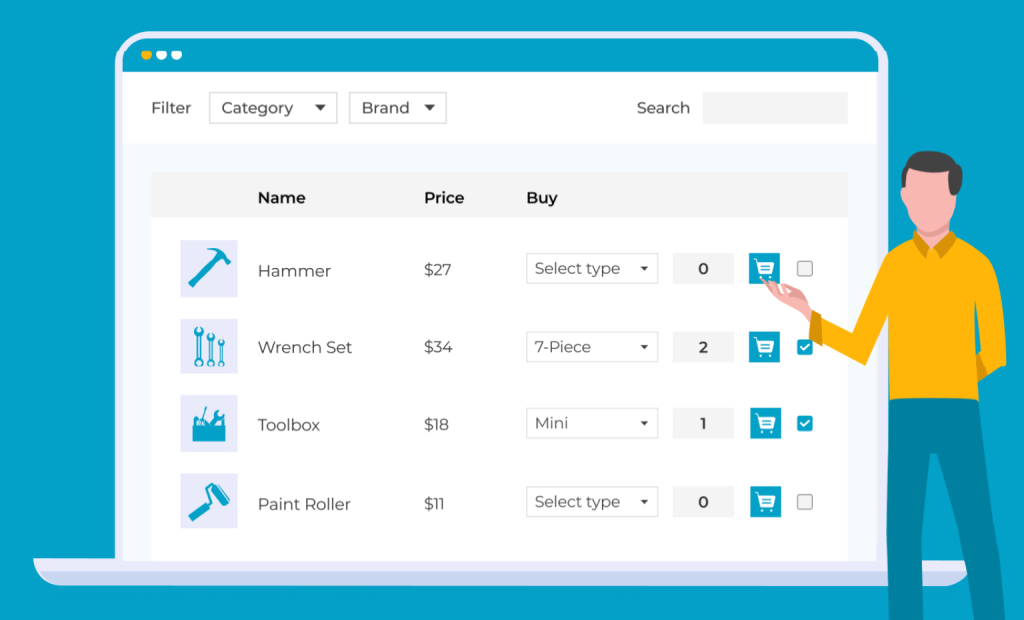
Puedes crear tantas tablas como quieras con un asistente de configuración paso a paso. Luego eliges dónde aparece cada una. Por ejemplo, puedes reemplazar tus páginas de tienda y categorías con el diseño de tabla. Alternativamente, puedes insertar una tabla en cualquier página con un bloque de Gutenberg o un shortcode.
Es una opción popular para catálogos grandes, compradores mayoristas y menús de restaurantes. En el sitio de Barn2, tiene una puntuación de 4.97 sobre 5 de más de 300 reseñas. Además, las licencias para un solo sitio comienzan en $79 por año, con una garantía de devolución de dinero de 30 días.
Características Clave de WooCommerce Product Table
El plugin incluye muchas funciones en una sola tabla. Estas son las características que más importan cuando lo combinas con una lista de deseos:
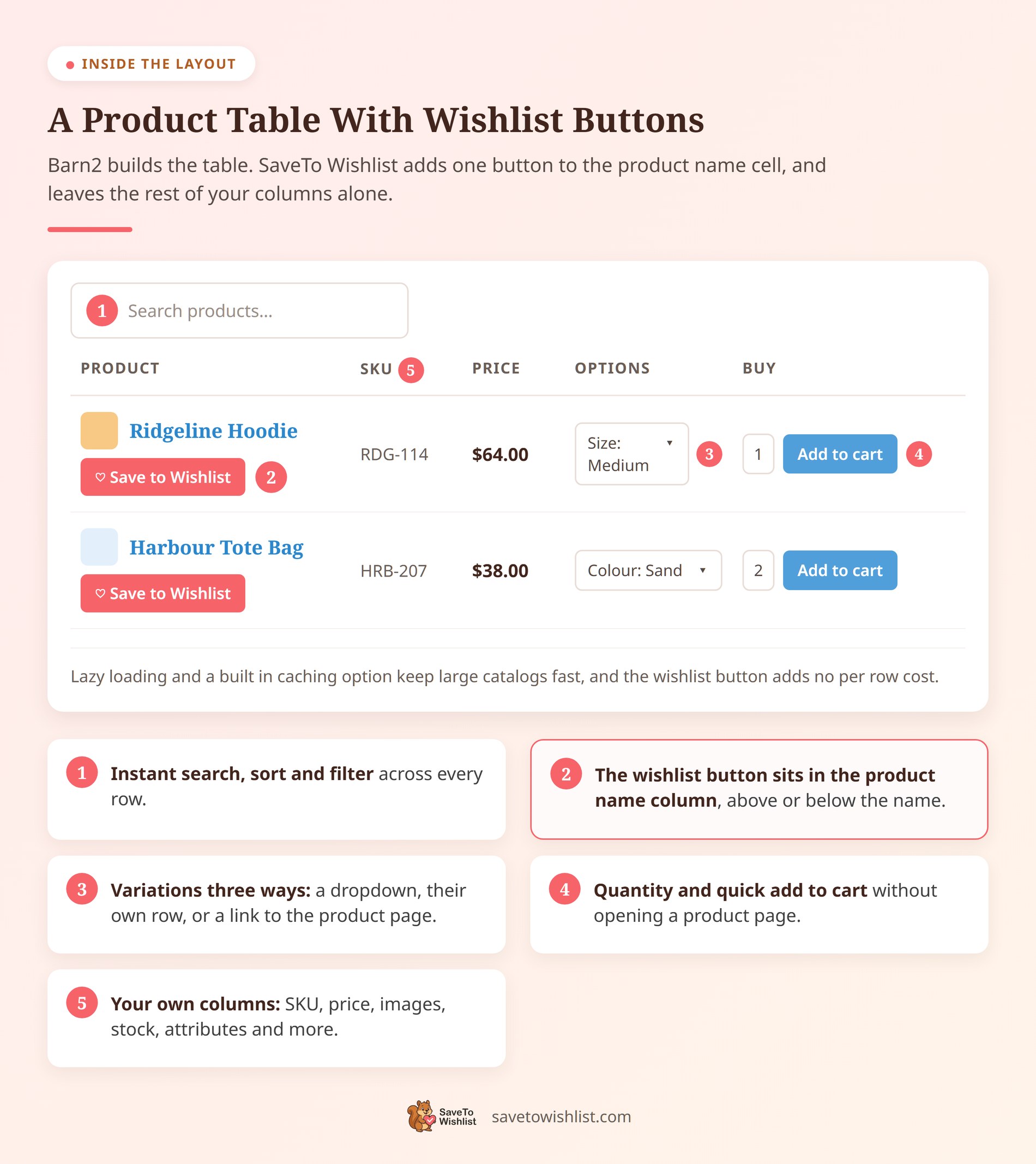
- Búsqueda, ordenación y filtrado instantáneos: Los compradores ordenan haciendo clic en cualquier columna, buscan con un cuadro AJAX y acotan los resultados con menús desplegables de filtro o widgets de barra lateral.
- Tres formas de mostrar variaciones: Muestra las variaciones como menús desplegables, como filas separadas con sus propios botones de añadir al carrito, o como un enlace a la página del producto.
- Columnas personalizables: Muestra datos como SKU, stock, atributos, campos personalizados e imágenes. Puedes renombrar encabezados o fusionar varias columnas en una sola celda.
- Diseñado para catálogos grandes: La carga diferida y una opción de caché integrada permiten que la tabla maneje miles de productos sin ralentizarse.
- Añadir al carrito rápidamente: Los clientes eligen cantidades y añaden varios productos a la vez, directamente desde la tabla.
En la práctica, esas características hacen que la tabla se sienta menos como un catálogo y más como un formulario de pedido. Como resultado, los compradores se mueven más rápido, lo que combina bien con una lista de deseos para los artículos que aún no están listos para comprar.
Qué hace la integración de WooCommerce Product Table
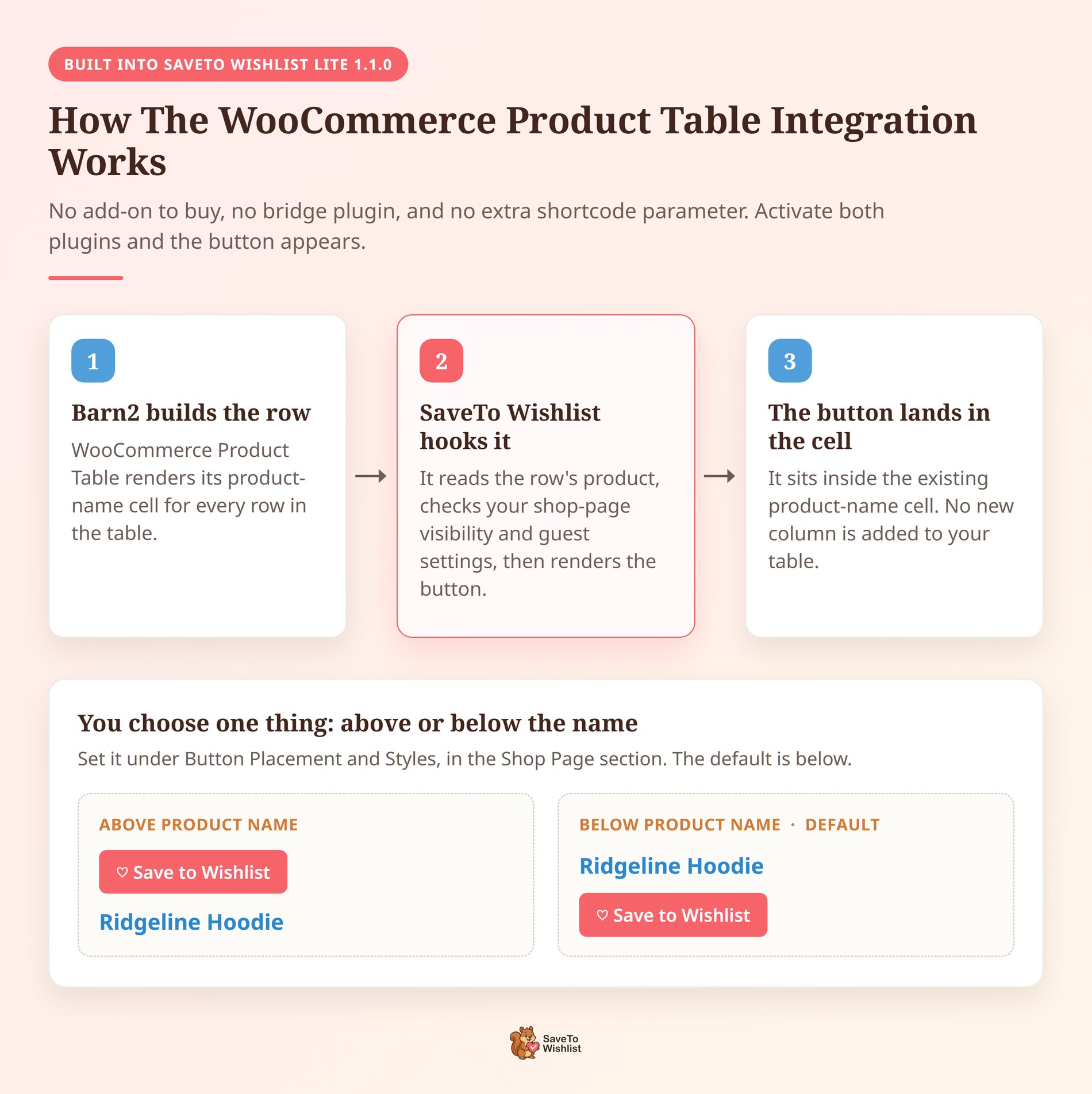
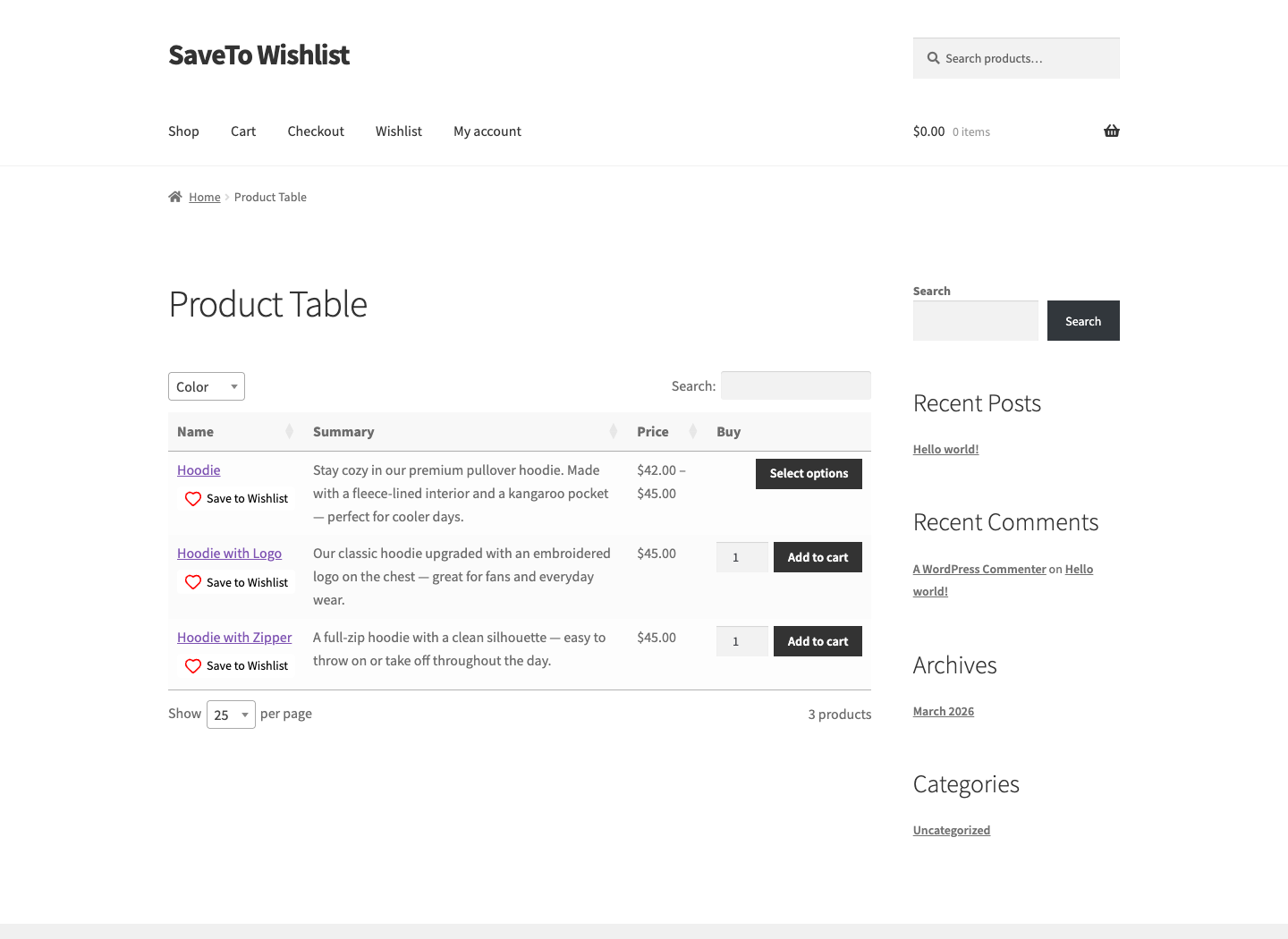
SaveTo Wishlist añade un botón Guardar en la lista de deseos directamente en cada fila de tu tabla Barn2. El botón va dentro de la celda existente del nombre del producto, ya sea encima o debajo del nombre en sí. No se añade ninguna columna nueva y no es necesario cambiar nada en el diseño de tu tabla.
Esta es una integración genuina, no solo dos plugins que evitan conflictos. Viene incluida en SaveTo Wishlist Lite 1.1.0 y versiones posteriores, por lo que no hay un complemento adicional que comprar ni un plugin puente que instalar. Simplemente, ambos plugins deben estar activos.
Esto es lo que sucede en cada fila. WooCommerce Product Table crea el nombre del producto, luego SaveTo Wishlist lo toma, verifica que la fila contenga un producto real, comprueba la configuración de tu página de tienda y de invitado, y coloca su botón habitual encima o debajo de ese nombre. Si una fila no contiene un producto válido, SaveTo Wishlist deja el nombre intacto.
Naturalmente, sus compradores obtienen lo mejor de ambas configuraciones. Pueden navegar por una tabla de productos rápida para encontrar lo que necesitan. Mientras tanto, pueden guardar productos en una lista de deseos cuando aún no están listos para comprar.
Esto es lo más importante para las tiendas de alto volumen. Los formularios de pedido y las tablas de productos están diseñados para la velocidad y la compra a granel. Por el contrario, las listas de deseos añaden la intención de guardar para más tarde que a menudo falta en esos diseños.
🔍️ Lo que hemos visto: los propietarios de tiendas añaden una tabla de productos para pedidos más rápidos y luego notan que los compradores todavía quieren una forma de marcar artículos. La combinación de ambas cosas cierra esa brecha.
Por qué guardar desde una tabla de productos es importante
Una tabla de productos es una herramienta para encontrar productos, y la búsqueda de productos es donde muchos ingresos se pierden silenciosamente. La investigación del Instituto Baymard sobre listas de productos encontró que los sitios con una usabilidad mediocre en las listas de productos vieron tasas de abandono del 67 al 90 por ciento, mientras que los sitios con un conjunto de herramientas ligeramente optimizado solo vieron del 17 al 33 por ciento en las mismas tareas de búsqueda de productos.
Las tablas ya solucionan una gran parte de ese problema. Ponen la búsqueda, la ordenación y el filtrado en una sola pantalla para que nadie tenga que hacer clic en veinte páginas de productos para comparar cuatro artículos.
Lo que una tabla por sí sola no puede solucionar es el comprador que encuentra el producto correcto pero no compra hoy. Según el Instituto Baymard, el 42 por ciento de los compradores en línea de EE. UU. han abandonado un carrito porque estaban "simplemente navegando / no listos para comprar". Ese no es un problema de pago del que puedas deshacerte con descuentos. Es un problema de tiempo.
La misma investigación sitúa la tasa media documentada de abandono de carritos en el 70,22 por ciento en 50 estudios separados. Cuando la mayor parte de tu tráfico se va sin comprar, dar a ese tráfico un lugar a donde ir vale más que exprimir a los pocos que siempre iban a convertir.
Un botón de lista de deseos en la fila de la tabla es ese punto de destino. En lugar de cerrar la pestaña, el comprador guarda el artículo y usted obtiene un registro de lo que quería. A partir de ahí, puede enviar campañas de correo electrónico de listas de deseos, recuperar abandono de navegación o simplemente dejar que el cliente regrese por su cuenta.
🔍️ Lo que hemos visto: las tiendas tratan una tabla grande como una herramienta de conversión y la miden puramente por la tasa de añadir al carrito. Las filas sobre las que la gente pasa el cursor y nunca hacen clic son igual de útiles, y una lista de deseos es la forma más barata de capturarlas.
Quién se beneficia más de ejecutar ambos plugins
Cualquier tienda puede usar el par, pero algunas configuraciones obtienen el mayor beneficio:
- Tiendas mayoristas y B2B: Los compradores vuelven a pedir a granel desde una tabla y luego guardan selecciones futuras en una lista para el próximo ciclo.
- Catálogos grandes: Las tiendas grandes permiten a los compradores escanear cientos de productos y luego preseleccionar favoritos en lugar de perderlos.
- Restaurantes y menús: Los comensales navegan por una tabla de menú limpia y guardan los platos que quieren probar más tarde.
- Tiendas con compradores invitados: Los visitantes pueden guardar artículos sin una cuenta, ya que SaveTo Wishlist admite listas de deseos para invitados.
- Compradores recurrentes: WooCommerce Product Table puede mostrar a un cliente conectado sus artículos pedidos anteriormente para una rápida reordenación. Esto permite a los compradores recurrentes reordenar rápidamente sus productos habituales de la tabla mientras usan la lista de deseos para marcar nuevos artículos que quieren probar la próxima vez.
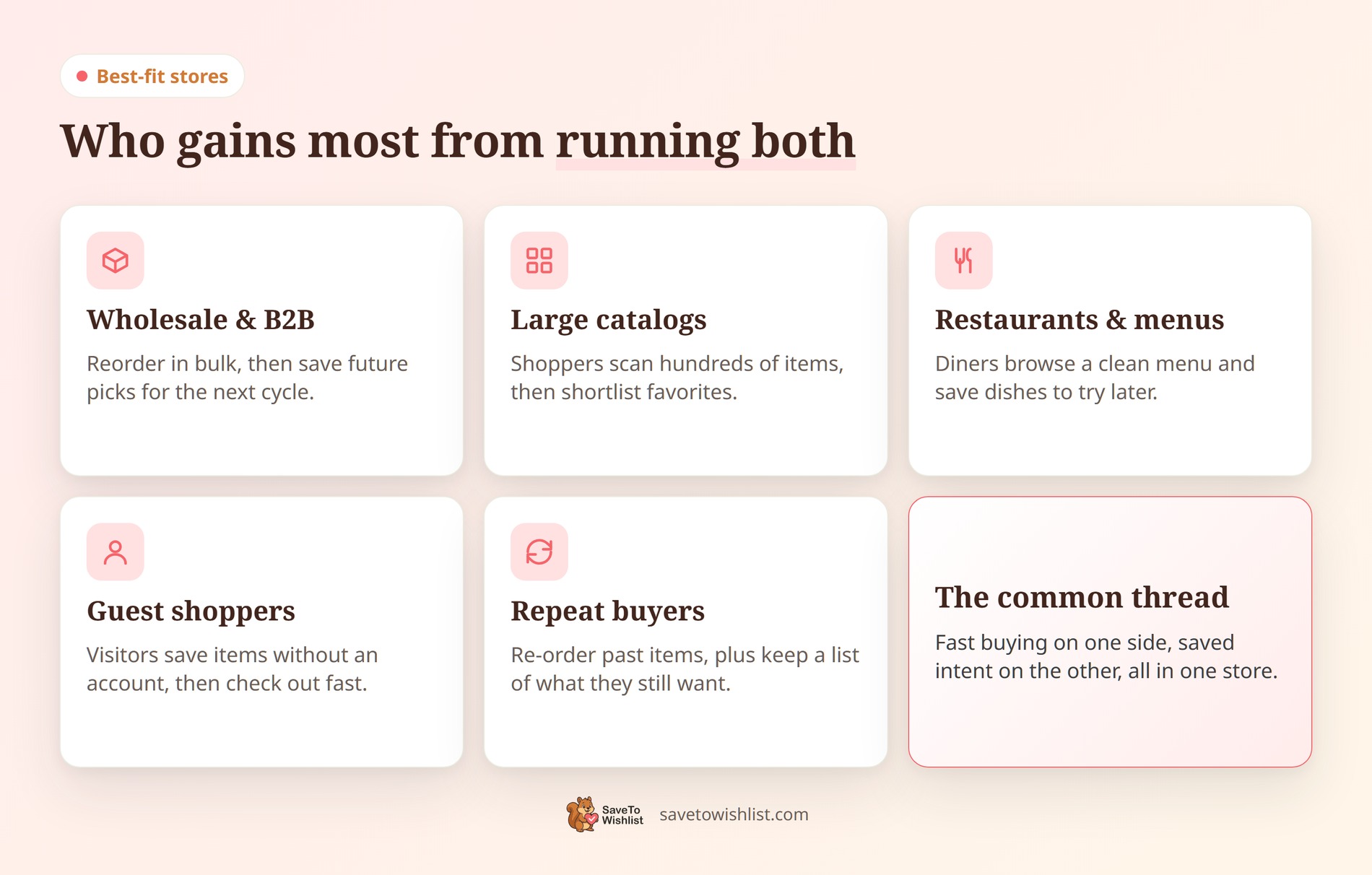
Ese último punto merece una mirada más cercana. WooCommerce Product Table puede listar los artículos que un cliente pidió antes, mientras que una lista de deseos contiene los artículos que aún está considerando. Juntos, brindan a los compradores recurrentes dos caminos rápidos de regreso al pago.
Qué necesitas antes de empezar
La integración tiene una lista corta de requisitos. Compruébelos antes de ir a buscar una configuración que aún no está ahí:
- WordPress 5.8 o más reciente y PHP 7.4 o más reciente en su host.
- WooCommerce 4.0 o más reciente, instalado y activo.
- SaveTo Wishlist Lite 1.1.0 o más reciente. La integración de Barn2 llegó en la versión 1.1.0, por lo que las versiones anteriores no mostrarán la configuración.
- WooCommerce Product Table, instalado y activo, con una tabla de productos ya en una de tus páginas. SaveTo Wishlist no comprueba una versión específica de él.
- Una tabla que incluya la columna product-name. Esa columna es donde se inserta el botón, por lo que una tabla creada sin ella no tiene dónde poner uno.
Cabe destacar: todo aquí funciona en la versión gratuita de SaveTo Wishlist. No necesita un plan de pago para colocar botones de lista de deseos en sus tablas de productos.
Cómo configurar SaveTo Wishlist con sus tablas de productos
No hay ninguna integración que activar. Una vez que ambos plugins estén activos, solo necesita confirmar dos configuraciones, y ambas se encuentran en el mismo panel.
- Instale y active WooCommerce, SaveTo Wishlist y WooCommerce Product Table.
- Cree una tabla de productos de Barn2 y asegúrese de que incluya la columna product-name.
- En WordPress, vaya a SaveTo Wishlist > Settings > Button Placement & Styles y busque la sección Shop Page.
- Establezca Button Placement en cualquier opción que no sea Don’t show. Esto controla si el botón está disponible en la tabla o no.
- En la misma sección, establezca Barn2 Product Table Position en Above product name o Below product name.
- Guarde su configuración y luego pruebe la tabla como cliente registrado y, si las listas de deseos de invitados están activadas, como visitante no registrado.
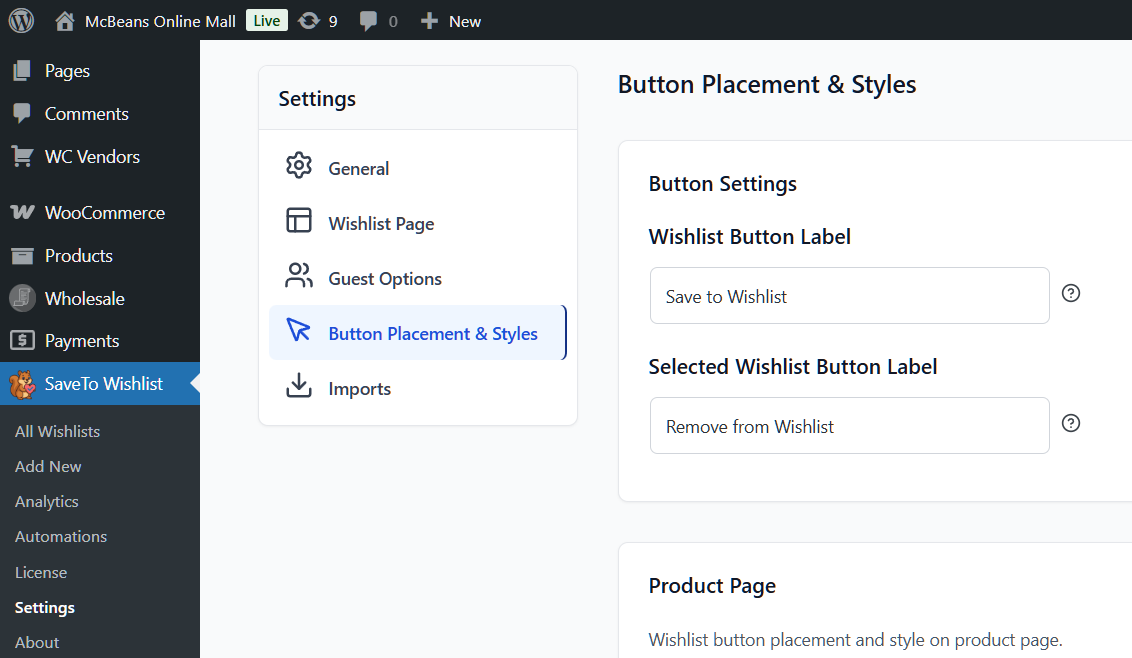
Esas dos últimas configuraciones hacen trabajos diferentes, y confundirlas es el error de configuración más común. La configuración Button Placement de la página de la tienda decide si un botón de lista de deseos se muestra en los listados de estilo de tienda o no. Barn2 Product Table Position decide dónde, dentro de la celda del nombre del producto, se ubica el botón de la tabla.
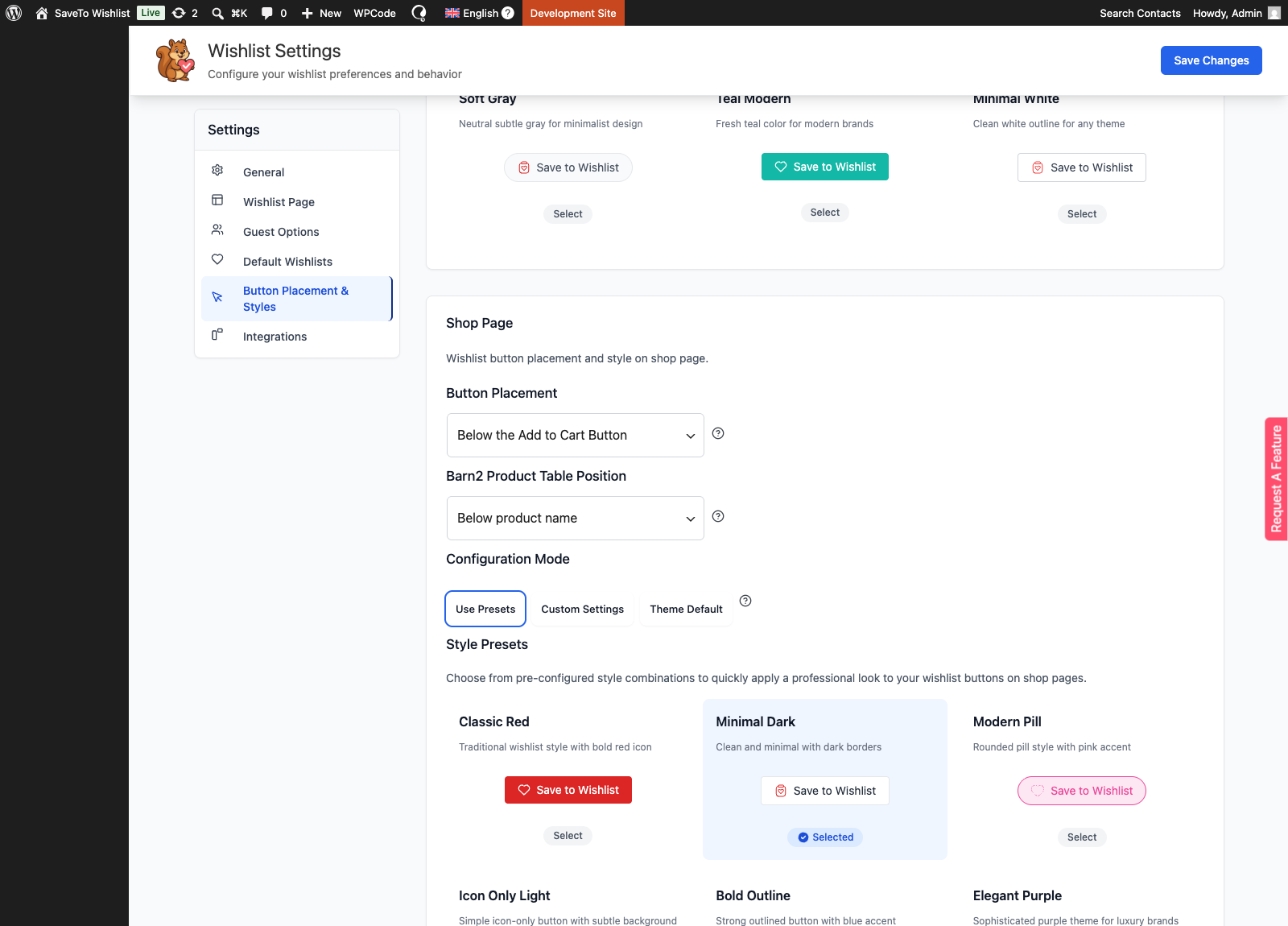
Si nunca toca la configuración de posición, SaveTo Wishlist la establece por defecto en Below product name. La configuración en sí solo aparece una vez que SaveTo Wishlist detecta que WooCommerce Product Table está activo, así que no la busque antes de haber activado el plugin de tabla.
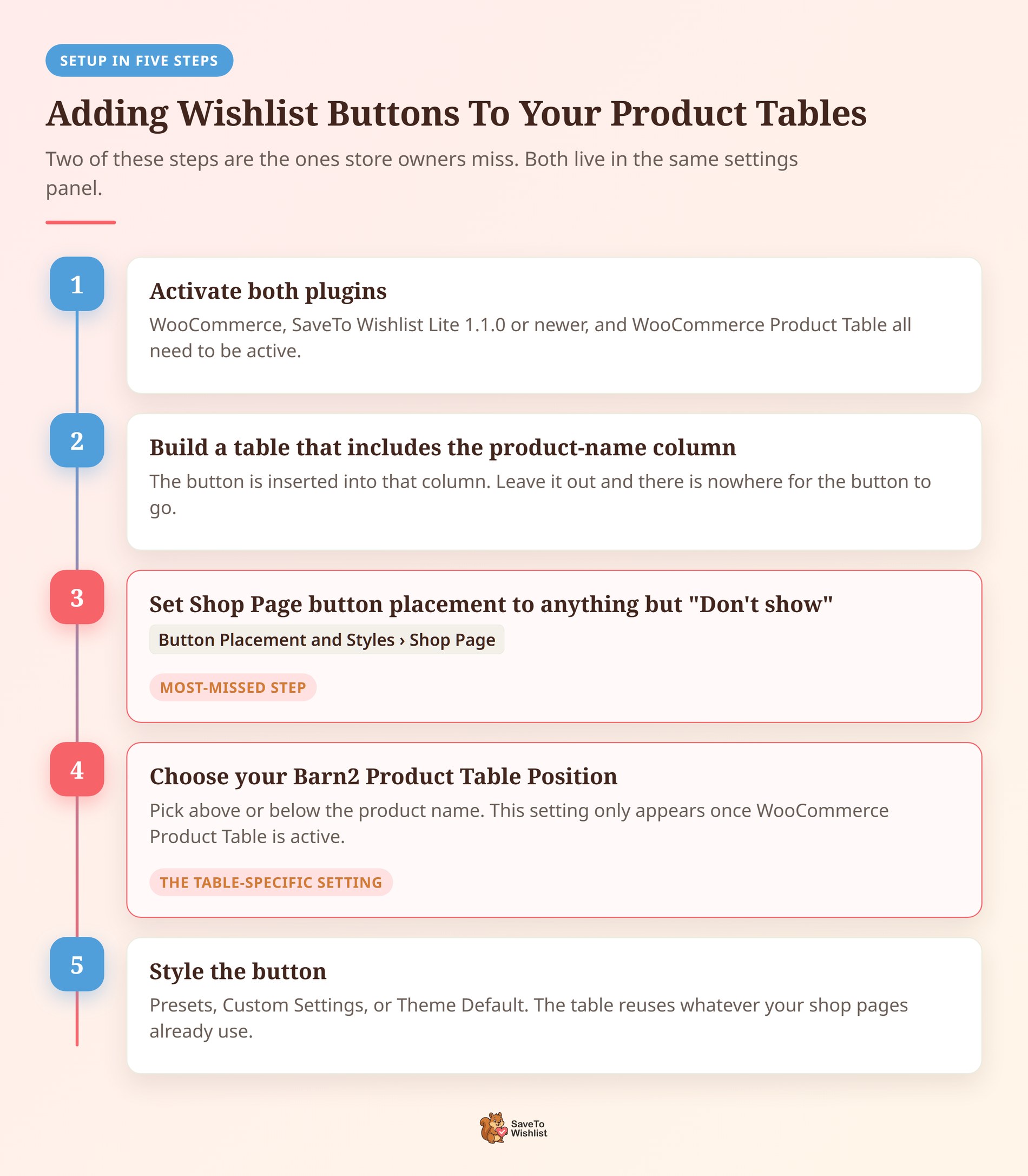
Una cosa que no tienes que hacer es editar tu shortcode. Si un [product_table] existente ya incluye la columna product-name, SaveTo Wishlist inserta el botón automáticamente. No hay ningún atributo adicional que añadir.
Elegir el plan SaveTo Wishlist adecuado
Si eres nuevo en las listas de deseos, la versión gratuita de SaveTo Wishlist es un buen punto de partida. Cubre múltiples listas de deseos y listas de deseos para invitados sin coste alguno. SaveTo Wishlist Pro añade entonces análisis detallados, correos electrónicos automatizados, webhooks y etiquetado de usuarios, y comienza en 99 $ al año (49,50 $ el primer año). Los registros de regalos provienen del Addon de Registro de Regalos por separado, que se incluye con los planes Plus y Business.
¿Quieres pruebas de que la combinación da resultados? Las listas de deseos ofrecen a los compradores una forma de baja presión para volver y comprar. Como resultado, pueden aumentar tu tasa de conversión con el tiempo.
Cómo dar estilo al botón de la lista de deseos en tu tabla
El botón de la tabla reutiliza la configuración de tu botón de página de tienda, por lo que lo diseñas de la misma manera que diseñas los botones en tus páginas de tienda y categorías. Ve a SaveTo Wishlist > Ajustes > Colocación y estilos de botones, abre la sección Página de tienda y elige un modo de configuración.
- Usar preajustes: Aplica uno de los preajustes de botón de página de tienda listos para usar de SaveTo Wishlist. Esta es la ruta más rápida si solo quieres algo ordenado.
- Ajustes personalizados: Te da el tipo de botón, colores de texto y al pasar el ratón, colores de fondo y al pasar el ratón, colores y ancho del borde, color y tamaño del icono, tamaño y estilo del texto, relleno vertical y horizontal, y radio del borde.
- Predeterminado del tema: Cede el botón a tu tema. SaveTo Wishlist aplica sus propios colores y tamaño, por lo que el botón termina pareciéndose a cualquier otro botón de la fila.
Predeterminado del tema es la opción a elegir cuando el botón de coral choca con una tabla que ya has tematizado. Como devuelve el estilo a tu tema, el botón de la lista de deseos termina pareciéndose a cualquier otro botón de la fila.
Ten en cuenta que no hay una configuración de estilo solo para tablas. Lo que elijas se aplica a tus páginas de tienda y a tus tablas de Barn2 juntas.
🔍️ A saber: SaveTo Wishlist calcula el estilo, el color y la posición una vez por página en lugar de una vez por fila. Por lo tanto, una tabla con cientos de filas no te cuesta nada extra en velocidad.
Qué sucede después de que un comprador guarda un artículo
El botón de la tabla sigue tu configuración estándar de Botón Añadir a la lista de deseos, que se encuentra en SaveTo Wishlist > Ajustes > General. Tienes tres comportamientos:
- Redirigir: Guarda el producto y luego envía al cliente a tu página de redirección configurada.
- Ventana emergente: Guarda el producto y muestra la ventana emergente de confirmación estándar, dejando al cliente en la página.
- Desvanecer: Cambia el botón para confirmar la acción, sin redirección.
Para una tabla de productos, esta elección importa más que en otros lugares. El propósito de una tabla es que los compradores trabajen con muchas filas en una sola sesión, por lo que una configuración de Redirigir los saca de la tabla después de un solo guardado.
🔍️ Lo que hemos visto: Redirigir es una opción sensata por defecto en una página de producto, donde el comprador ya se ha comprometido con un artículo. En un formulario de pedido de 200 filas, mata silenciosamente la sesión de navegación. Ventana emergente o Desvanecer suelen adaptarse mejor a las páginas de tabla.
Invitados, cuentas y listas múltiples
Los visitantes desconectados también obtienen botones en la tabla, siempre que las listas de deseos de invitados estén habilitadas. El control se encuentra en SaveTo Wishlist > Settings > Guest Options, en una configuración llamada Disable Guest Wishlist. Déjala desactivada y los invitados podrán guardar desde tus tablas. Actívala y los botones desaparecerán para los visitantes desconectados, mientras que los clientes conectados conservarán los suyos.
Los clientes que han iniciado sesión obtienen la experiencia normal, incluido el estado guardado en los productos que ya están en una lista. Si has activado Permitir Múltiples Listas de Deseos, el selector habitual Elegir lista también aparece en la tabla, por lo que un comprador puede enviar diferentes filas a diferentes listas sin salir de la página.
¿El botón sobrevive a la búsqueda, ordenación y carga diferida?
Sí, en la configuración nuestras pruebas automatizadas cubren. El botón se añade en el servidor mientras se construye el nombre de cada fila, no mediante JavaScript en el navegador. Por lo tanto, cuando Barn2 recupera filas nuevas después de una búsqueda o una ordenación, esas filas también obtienen botones.
El conjunto de pruebas de integración verifica que:
- Una tabla estándar
[product_table]se renderiza con botones de lista de deseos. - Los botones aparecen correctamente tanto encima como debajo del nombre del producto.
- Una tabla cargada de forma diferida se puede ordenar por su columna Nombre y los botones permanecen después del redibujo AJAX.
- Una tabla cargada de forma diferida se puede buscar desde su propio campo de búsqueda y los botones también permanecen después de ese redibujo.
Esas pruebas se ejecutan contra esta configuración de shortcode:
[product_table search_box="top" lazy_load="true" rows_per_page="100" sort_by="menu_order" variations="dropdown" category="wishlist-products" cache="false"]Siendo sincero: eso establece la compatibilidad de búsqueda y ordenación por nombre en esa configuración cargada de forma diferida y redibujada por AJAX. No demuestra todas las combinaciones posibles de opciones de shortcode de Barn2, columnas personalizadas, extensiones de tabla y personalizaciones de terceros. Si tu tabla está muy personalizada, pruébala en staging antes de implementarla.
Lo que la integración no hace
Conocer los límites te ahorra un ticket de soporte. Esto es lo que esta integración deja deliberadamente de lado:
- No crea una columna de Lista de deseos. El botón va en la celda existente del nombre del producto, y no hay una opción incorporada para darle su propia columna.
- No añade, elimina ni reordena tus columnas. La estructura de tu tabla es completamente tuya.
- No cambia la consulta de productos, las reglas de búsqueda ni las reglas de ordenación de Barn2. Qué productos aparecen y en qué orden, sigue siendo una decisión de WooCommerce Product Table.
- No proporciona a las tablas su propio selector de visibilidad. Configurar Shop Page Button Placement en Don’t show elimina también los botones de tus tablas.
- Nuestras pruebas cubren tablas creadas con el shortcode, no el bloque de Barn2. SaveTo Wishlist tampoco comprueba una versión particular de Barn2.
Los desarrolladores tienen margen de maniobra aquí. Un filtro llamado stwlite_wishlist_button_barn2_table_html te permite cambiar el marcado del botón, envolverlo en tu propio contenedor o devolver una cadena vacía para ocultar el botón en productos concretos. Lo que devuelvas se compara con la lista de marcado de botones permitido de SaveTo Wishlist antes de que se incluya, por lo que el marcado inusual también puede requerir que esa lista se amplíe. Si estás creando sobre el plugin, la guía de la API REST de SaveTo Wishlist es un compañero útil.
Solución de problemas de la integración de WooCommerce Product Table
La mayoría de los problemas se remontan a una de un puñado de causas. Trabaja en esta lista en orden.
El botón de la lista de deseos no aparece en absoluto
Confirma que WooCommerce, SaveTo Wishlist Lite 1.1.0 o posterior, y WooCommerce Product Table están todos activos. Luego, comprueba que tu tabla incluye la columna nombre del producto y que la Ubicación del botón de la página de la tienda no está configurada en No mostrar. Si los datos del producto de una fila están incompletos, SaveTo Wishlist deja el nombre del producto sin tocar en lugar de renderizar un botón roto.
Falta el ajuste de Posición de la tabla de productos de Barn2
Ese ajuste solo se registra cuando SaveTo Wishlist detecta WooCommerce Product Table en tu sitio. Si no se muestra, el plugin de tabla no está activo o no está siendo detectado. Reactivarlo y recargar la página de ajustes normalmente lo resuelve.
Los visitantes que no han iniciado sesión no pueden ver el botón
Comprueba SaveTo Wishlist > Ajustes > Opciones para invitados para Desactivar lista de deseos para invitados. Cuando eso está activado, la integración oculta los botones a los visitantes que no han iniciado sesión a propósito, mientras los deja en su lugar para los clientes que han iniciado sesión.
El botón está en el lugar equivocado
El botón se encuentra junto al nombre del producto que proporciona Barn2, por lo que solo puede ir encima o debajo de ese nombre. Cambia Barn2 Product Table Position a la otra opción y recarga. Para un recorrido completo con capturas de pantalla, nuestra guía de configuración de la base de conocimientos cubre lo mismo.
Un filtro personalizado rompió el botón
Todo lo que se devuelve de stwlite_wishlist_button_barn2_table_html se compara con la lista de marcado de botones permitido de SaveTo Wishlist, por lo que los elementos y atributos que no están en ella se eliminan. Devolver una cadena vacía de ese filtro elimina el botón para esa fila, lo que a veces es la causa accidental en lugar de un error.
Preguntas frecuentes
¿Entran en conflicto SaveTo Wishlist y WooCommerce Product Table?
No. No solo coexisten, sino que trabajan juntos a propósito. SaveTo Wishlist Lite 1.1.0 agregó una integración incorporada que inserta un botón de lista de deseos en cada fila de la tabla, por lo que tus tablas y tus funciones de lista de deseos siguen funcionando.
¿Pueden los compradores agregar a una lista de deseos desde una tabla de productos?
Sí. Aparece un botón Guardar en la lista de deseos en la celda del nombre del producto de cada fila, para que los clientes puedan guardar un artículo sin abrir primero su página de producto. Tanto los clientes registrados como los invitados pueden usarlo, siempre que las listas de deseos de invitados estén habilitadas.
¿Dónde aparece el botón de la lista de deseos en la tabla?
Dentro de la celda del nombre del producto de Barn2, ya sea encima o debajo del nombre del producto. Tú controlas cuál bajo SaveTo Wishlist > Ajustes > Ubicación y estilos del botón, en la sección Página de la tienda, usando el ajuste Posición de la tabla de productos de Barn2. El valor predeterminado es debajo del nombre del producto.
¿Necesito alguna configuración especial para que funcionen juntos?
No es necesario ningún plugin puente ni cambios en los códigos cortos. Solo confirma dos cosas en SaveTo Wishlist > Ajustes > Colocación y estilos de botones: que la Colocación del botón en la página de la tienda esté configurada en algo distinto de No mostrar, y que la Posición de la tabla de productos de Barn2 esté configurada en encima o debajo del nombre del producto.
¿Puede la integración añadir una columna de lista de deseos separada?
No. La integración incorporada coloca el botón dentro de la columna existente del nombre del producto en lugar de crear una nueva. Tampoco añadirá, eliminará ni reordenará ninguna de tus otras columnas.
¿Funcionará WooCommerce Product Table con miles de productos?
Sí. El plugin utiliza la carga diferida para cargar una página de productos a la vez. Además, una opción de caché incorporada acelera aún más las cosas. Como resultado, los catálogos grandes se mantienen rápidos incluso con miles de artículos.
«¿El botón de la lista de deseos ralentizará una tabla grande?»
No. SaveTo Wishlist calcula los valores de estilo, color y posición una vez por página en lugar de una vez por fila, por lo que una tabla grande no añade ningún coste por fila. Por parte de Barn2, la carga diferida y una opción de caché integrada mantienen las listas de productos largas rápidas.
¿Funciona esto con la versión gratuita de SaveTo Wishlist?
Sí. La integración se incluye en SaveTo Wishlist Lite 1.1.0, por lo que la versión gratuita la cubre. Lite también incluye múltiples listas de deseos y listas de deseos para invitados. Actualiza a Pro cuando quieras análisis detallados, correos electrónicos automatizados, webhooks o etiquetado de usuarios.
¿Cuánto cuesta WooCommerce Product Table?
WooCommerce Product Table es un plugin premium de Barn2. Las licencias para un solo sitio comienzan en $79 por año. También hay un paquete de dos plugins con Product Filters, además de un Pase de Acceso Total para la suite completa de Barn2. Cada plan incluye una garantía de devolución de dinero de 30 días.
Empiece a emparejarlos hoy mismo
Las tablas de productos y las listas de deseos resuelven dos problemas diferentes. Una acelera la compra, mientras que la otra captura la intención para más tarde. En última instancia, ejecutarlas juntas significa que no tienes que elegir.
Aquí tienes el resumen, en el orden en que lo necesitarás:
- Asegúrate de cumplir los requisitos previos en Lo que necesitas antes de empezar.
- Activa el botón siguiendo Cómo configurar SaveTo Wishlist con tus tablas de productos.
- Haz que coincida con tu tema en Cómo dar estilo al botón de la lista de deseos en tu tabla.
- Consulta dónde acaban los artículos guardados en Qué sucede después de que un comprador guarda un artículo.
- Comprueba los controles de la tabla con ¿El botón sobrevive a la búsqueda, ordenación y carga diferida?
- Establece expectativas con Lo que la integración no hace.
- Soluciona cualquier problema con Solución de problemas de la integración de WooCommerce Product Table.
¿Listo para ofrecer a los compradores una forma más inteligente de guardar? Consigue SaveTo Wishlist y combínalo con tu configuración de WooCommerce Product Table hoy mismo.



