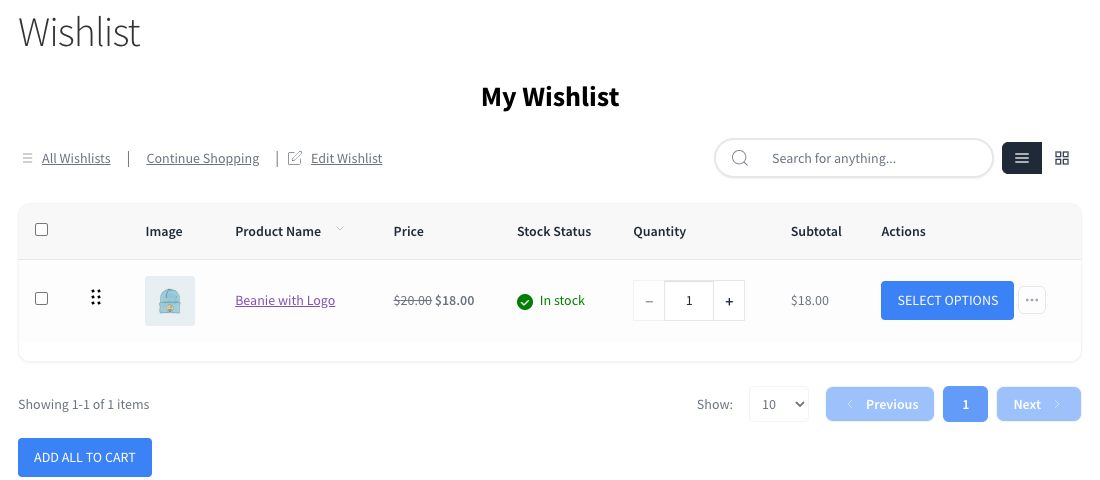
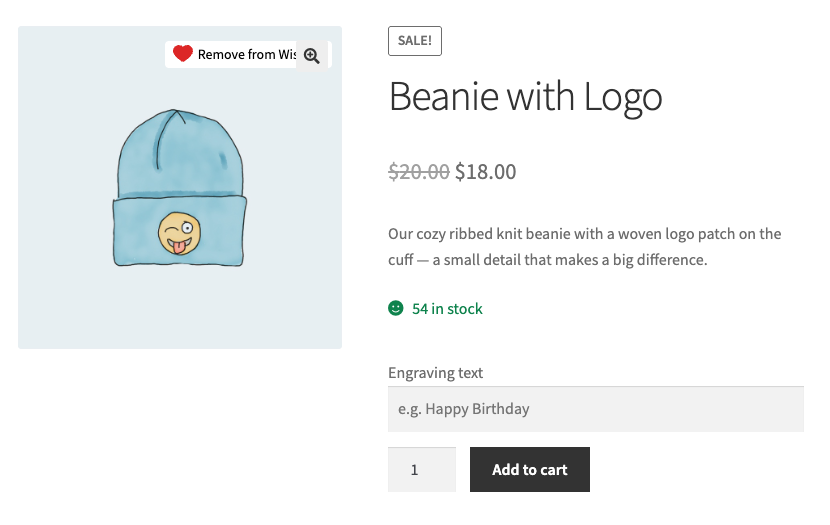
Si vous vendez des produits avec des champs d'options personnalisés via Advanced Product Fields (Product Addons) pour WooCommerce, les acheteurs doivent toujours choisir ces options lorsqu'ils déplacent un article de la liste de souhaits vers le panier. SaveTo Wishlist s'en charge pour vous. Ci-dessous, vous pouvez voir ce que les acheteurs voient sur la liste de souhaits et sur la page du produit.
Avant de commencer
- Advanced Product Fields (gratuit ou Pro) installé et actif.
- Un ou plusieurs produits configurés avec les champs d'options Advanced Product Fields.
- SaveTo Wishlist actif. L'intégration fonctionne automatiquement. Il n'y a aucun réglage à configurer.
- SaveTo Wishlist 1.1.6 ou version ultérieure si vous utilisez Advanced Product Fields Pro.
Comment ça marche
Certains produits nécessitent des choix avant de pouvoir être achetés, tels qu'une taille, une gravure ou un fichier téléchargé. Lorsqu'un produit a des champs d'options Advanced Product Fields, SaveTo Wishlist affiche un bouton Sélectionner les options sur sa ligne de liste de souhaits au lieu de Ajouter au panier.
Le bouton Sélectionner les options envoie l'acheteur vers la page du produit. Là, il remplit les champs d'options et ajoute le produit au panier avec ses choix, afin que rien d'important ne soit omis.
Dépannage
La liste de souhaits affiche Ajouter au panier pour un produit avec des champs d'options.
Assurez-vous qu'Advanced Product Fields est actif. Ouvrez ensuite le groupe de champs et vérifiez que ses conditions incluent ce produit. Si vous utilisez Advanced Product Fields Pro, mettez à jour SaveTo Wishlist vers la version 1.1.6 ou ultérieure.
Questions fréquemment posées
Pourquoi la liste de souhaits renvoie-t-elle les acheteurs vers la page du produit ?
Pour que les acheteurs puissent choisir les options du produit. L'ajouter directement ignorerait ces choix.
La liste de souhaits enregistre-t-elle les options qu'un acheteur choisit ?
Non. La liste de souhaits enregistre le produit. Les acheteurs choisissent les options sur la page du produit lorsqu'ils l'ajoutent au panier.
Les produits avec des champs d'options sont-ils ajoutés au panier avec Ajouter tout au panier ?
Non. Les boutons Ajouter tout au panier et Ajouter la sélection au panier les ignorent. Utilisez le bouton Sélectionner les options sur chacun d'eux.
Cela change-t-il la façon dont mes autres produits sont ajoutés au panier ?
Non. Cette intégration n'affecte que les produits qui comportent des champs d'options Advanced Product Fields. Tout le reste s'ajoute au panier comme d'habitude.
Besoin d'aide ?
Si vous avez une question ou rencontrez un problème, nous sommes là pour vous aider.
- Utilisateurs premium : Ouvrir un ticket de support
- Utilisateurs gratuits : Visitez notre forum communautaire
 SaveTo Wishlist