
Si vos produits collectent des détails supplémentaires avec Flexible Product Fields, comme une carte cadeau ou une gravure, les clients ne veulent pas les taper deux fois. SaveTo Wishlist conserve les valeurs qu'un client saisit sur la page produit avec l'article de la liste de souhaits et les envoie plus tard au panier. Ce guide montre comment cela fonctionne, quand les clients reviennent sur la page produit, et ce qui se passe si vous modifiez vos champs.
Avant de commencer
- Flexible Product Fields par WP Desk (gratuit ou Pro) installé et actif.
- Un groupe de champs publié avec au moins un champ, attribué à vos produits. Dans Produits > Champs produit, le plugin gratuit vous permet de définir Attribuer à sur Produit uniquement. Les attributions par catégorie, par étiquette et à tous les produits nécessitent Flexible Product Fields Pro.
- SaveTo Wishlist 1.1.8 ou version ultérieure. L'intégration fonctionne automatiquement. Il n'y a aucun réglage à configurer.
Comment ça marche
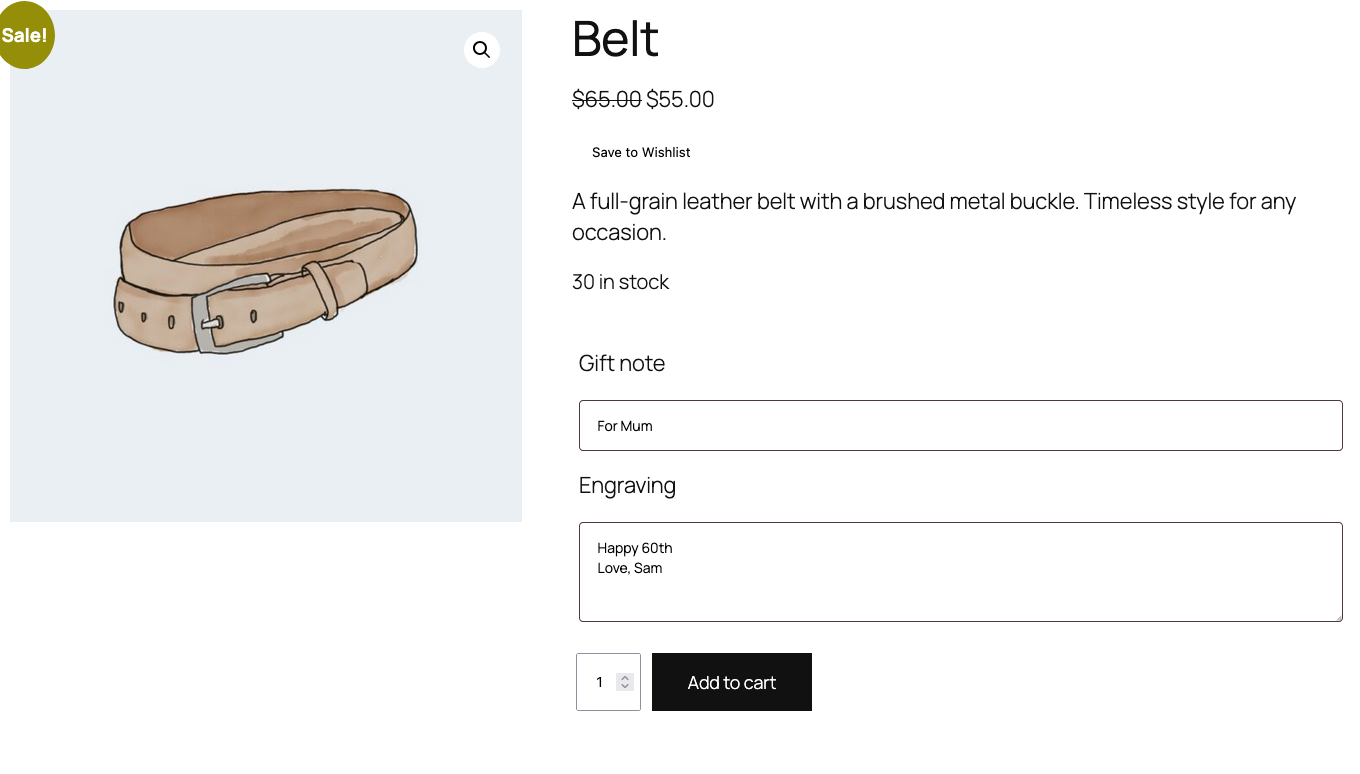
Un client connecté remplit les champs sur la page produit, puis clique sur le bouton de liste de souhaits (Enregistrer dans la liste de souhaits par défaut). SaveTo Wishlist vérifie les valeurs avec les propres règles de Flexible Product Fields et les enregistre avec l'article. Il ne conserve les valeurs que lorsque l'ensemble est complet et valide.
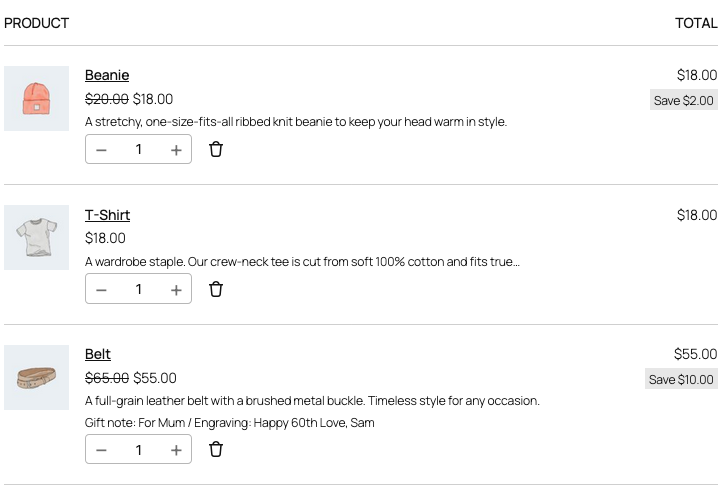
Sur la page de liste de souhaits, la ligne liste chaque valeur enregistrée comme « Nom du champ : valeur », par exemple « Carte cadeau : Pour Maman ». La ligne affiche le bouton normal Ajouter au panier.

Lorsque le client clique sur Ajouter au panier, le produit est ajouté au panier avec les valeurs enregistrées, comme s'il l'avait ajouté depuis la page produit. Tout ajouter au panier et Ajouter la sélection au panier transportent également les valeurs enregistrées.
Lorsque les clients reviennent sur la page produit
Certains articles de liste de souhaits pour des produits avec champs n'ont pas de valeurs enregistrées. Ces lignes affichent un bouton Sélectionner les options au lieu de Ajouter au panier. Il ouvre la page produit, où le client remplit les champs et ajoute le produit au panier. Cela se produit lorsque :
- Le produit a été enregistré depuis la page boutique, une page de catégorie, ou n'importe où sans le formulaire produit.
- Le produit a été enregistré avec un champ obligatoire vide, une valeur qui enfreint une règle de champ, ou aucune valeur du tout.
- Le produit provient du panier via Enregistrer le panier dans la liste de souhaits.
- Le produit est sur une liste de souhaits d'invité. Les listes de souhaits d'invités enregistrent uniquement le produit, jamais les valeurs des champs. Voir options de liste de souhaits d'invité.
- Quelqu'un ouvre une liste de souhaits privée qui lui a été partagée via SaveTo Wishlist Pro, et il ne peut pas la modifier.

Les valeurs enregistrées vont au panier pour le propriétaire de la liste de souhaits, pour les personnes invitées à modifier la liste de souhaits (SaveTo Wishlist Pro), et pour quiconque consulte une liste de souhaits publique. Tous les autres obtiennent Sélectionner les options. En savoir plus sur le partage d'une liste de souhaits et les permissions de modification.
Ajouter tout au panier et Ajouter la sélection au panier ignorent les lignes qui affichent Sélectionner les options. Ajoutez ces articles un par un depuis la page produit.
Prix des champs sur la liste de souhaits
Les prix des champs sont une fonctionnalité de Flexible Product Fields Pro. Lorsqu'une valeur enregistrée a un prix, la ligne de la liste de souhaits l'affiche entre parenthèses après la valeur, par exemple « Gravure : Joyeux anniversaire (5,00 $) ».
Le Prix, le Sous-total et le Total de la liste de souhaits utilisent uniquement le prix du produit. Ils n’incluent pas les prix des champs. Le prix du champ est ajouté lorsque l'article est mis au panier, le total du panier est donc celui auquel il faut se fier.
Si vous modifiez vos champs plus tard
Les valeurs affichées sur la ligne de la liste de souhaits sont une copie de ce que l'acheteur a vu lorsqu'il a enregistré l'article. Lorsque l'article est mis au panier, Flexible Product Fields vérifie les valeurs enregistrées par rapport à vos champs tels qu'ils sont à ce moment-là.
Vous rendez un champ obligatoire, ou supprimez une option choisie par l'acheteur. Les valeurs enregistrées ne passent plus la vérification. Cliquer sur Ajouter au panier sur la ligne ouvre la page produit afin que l'acheteur puisse remplir à nouveau les champs. Avec Ajouter tout au panier ou Ajouter la sélection au panier, cet article n'est pas ajouté et l'acheteur voit une notification indiquant qu'il n'a pas pu être ajouté au panier.
Vous modifiez le prix d'un champ. Le panier utilise le nouveau prix. La ligne de la liste de souhaits affiche toujours le prix tel qu'il était lors de l'enregistrement de l'article.
Vous renommez un champ. Le panier affiche le nouveau nom. La ligne de la liste de souhaits conserve l'ancien nom.
Vous supprimez un champ. Le panier l'exclut, et les autres valeurs enregistrées sont toujours ajoutées au panier. La ligne de la liste de souhaits le liste toujours.
Dépannage
Un produit avec des champs affiche Ajouter au panier mais aucune valeur sur la liste de souhaits.
Assurez-vous que Flexible Product Fields est actif. Ouvrez ensuite le groupe de champs dans Produits > Champs produit. Vérifiez qu'il est publié, qu'il contient au moins un champ, et que Assigner à inclut ce produit. Si vous avez défini une affectation par catégorie, par étiquette ou à tous les produits, assurez-vous que Flexible Product Fields Pro est actif.
Un acheteur a rempli les champs mais la liste de souhaits affiche Sélectionner les options.
Demandez à l'acheteur de supprimer l'article, puis de l'enregistrer à nouveau depuis la page produit, connecté, avec tous les champs obligatoires remplis. Les valeurs ne sont conservées que lorsque l'ensemble passe vos règles de champ.
Déplacer un article affiche « Cet article est déjà dans cette liste de souhaits avec des options différentes. »
L'autre liste de souhaits contient déjà le même produit avec des valeurs différentes. Chaque ligne de liste de souhaits conserve un ensemble de valeurs, donc SaveTo Wishlist ne les fusionnera pas. Supprimez d'abord l'un des deux articles, puis déplacez l'autre.
Questions fréquemment posées
Les visiteurs conservent-ils leurs valeurs de champ ?
Non. Les listes de souhaits des visiteurs enregistrent uniquement le produit. Lorsqu'un visiteur l'ajoute au panier, la liste de souhaits le renvoie à la page produit pour remplir les champs.
Que se passe-t-il si un acheteur enregistre à nouveau le même produit avec des valeurs différentes ?
Une liste de souhaits conserve un ensemble de valeurs par produit. Lorsque le même produit est enregistré dans la même liste de souhaits avec de nouvelles valeurs, les nouvelles valeurs remplacent les anciennes.
Advanced Product Fields fonctionne-t-il de la même manière ?
Non. Avec Advanced Product Fields, la liste de souhaits ne conserve pas les choix de l'acheteur, donc chaque article avec des champs utilise Sélectionner les options.
Cela change-t-il la façon dont mes autres produits sont ajoutés au panier ?
Non. Cette intégration n'affecte que les produits qui ont un groupe de champs Flexible Product Fields. Tout le reste est ajouté au panier comme d'habitude.
Que deviennent les valeurs enregistrées si je désactive Flexible Product Fields ?
La ligne de la liste de souhaits cesse de les afficher, et l'article est ajouté au panier sans elles. Les valeurs restent stockées, elles reviennent donc lorsque vous réactivez Flexible Product Fields.
Besoin d'aide ?
Si vous avez une question ou rencontrez un problème, nous sommes là pour vous aider.
- Utilisateurs premium : Ouvrir un ticket de support
- Utilisateurs gratuits : Visitez notre forum communautaire

