

 Revu par
 Un invité arrive sur votre page de liste de souhaits et voit une invite à se connecter ou à créer un compte. Pour certains magasins, c'est la bonne impulsion. Cependant, pour d'autres, c'est un encombrement sur une page destinée à la navigation. Désormais, le lien de connexion de la liste de souhaits des invités est à vous de désactiver.
Cette mise à jour de SaveTo Wishlist Lite (version 1.1.6) place ce choix dans un seul paramètre. Nous avons également ajouté trois améliorations pour les acheteurs. Elles concernent les téléphones et les tablettes, les autres langues et l'ajout d'articles au panier.
Dans cet article, nous aborderons le nouveau paramètre de page invité, comment l'utiliser et ce qui d'autre est inclus avec.
Aller à :
Mise à jour majeure : Contrôlez le lien de connexion de la liste de souhaits des invités
Les listes de souhaits des invités permettent aux acheteurs de sauvegarder des produits sans compte. Par défaut, lorsqu'un visiteur déconnecté ouvre la page de liste de souhaits, il voit une ligne l'invitant à se connecter. Elle se lit "Connectez-vous ou créez un compte pour commencer."
Certains magasins veulent que cette invitation soit au premier plan. Cependant, un magasin qui vend principalement à des acheteurs uniques, ou qui gère une boutique de style catalogue, peut préférer une page plus épurée. Maintenant, vous pouvez décider.
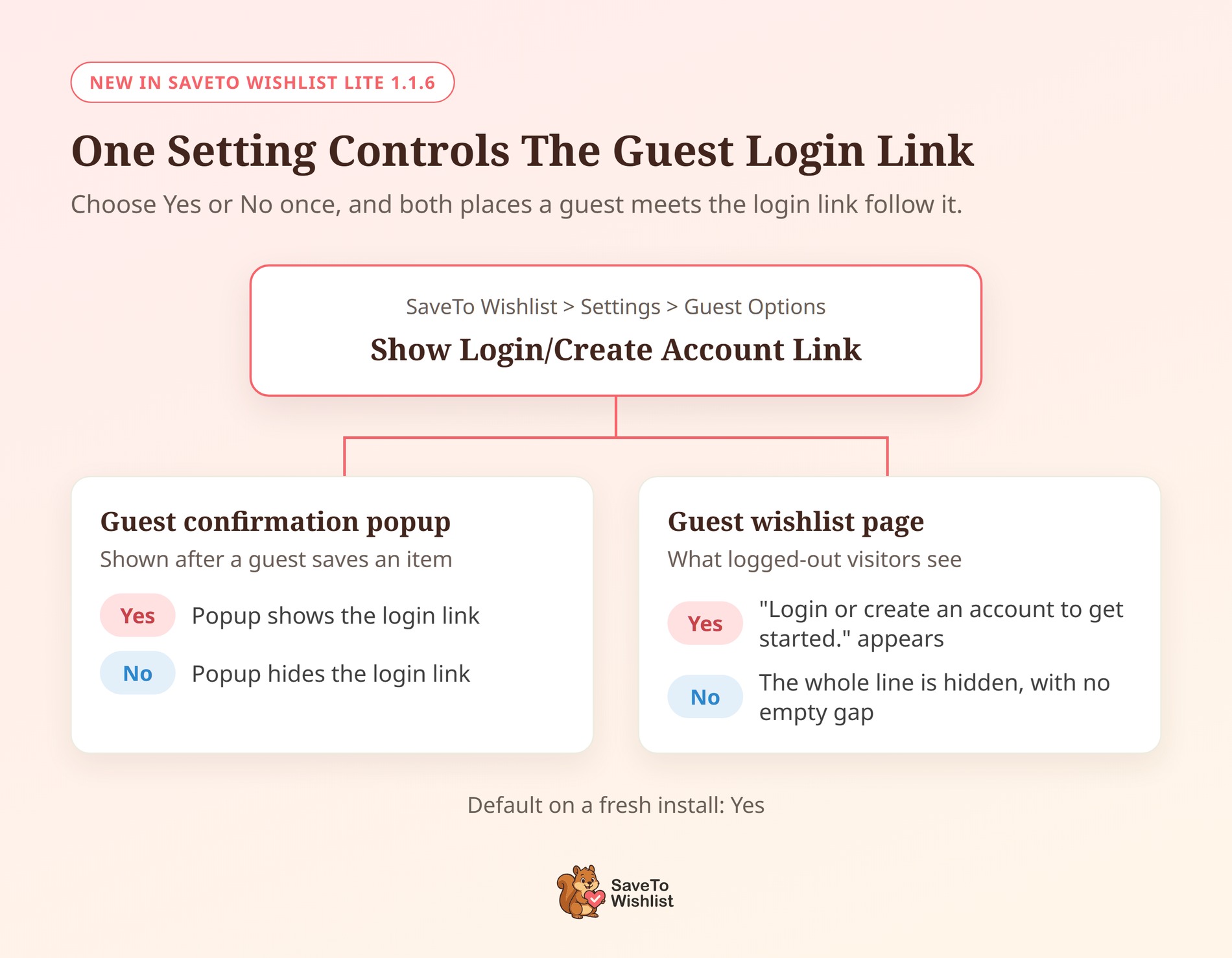
Masquer le lien de connexion sur la page de liste de souhaits des invités
Le paramètre se trouve dans vos Options Invités. Il s'appelle désormais Afficher le lien Connexion/Créer un compte et contrôle le lien de connexion à deux endroits. Il s'agit du popup de confirmation d'invité et de la page de liste de souhaits d'invité elle-même.
Voici comment le désactiver :
- Dans votre tableau de bord WordPress, allez dans SaveTo Wishlist > Paramètres > Options Invités.
- Assurez-vous que Désactiver la liste de souhaits invité est réglé sur Non, afin que les invités puissent utiliser les listes de souhaits.
- Réglez Afficher le lien Connexion/Créer un compte sur Non.
- Enregistrez vos modifications, puis ouvrez votre page de liste de souhaits dans une fenêtre de navigateur déconnectée pour la vérifier.
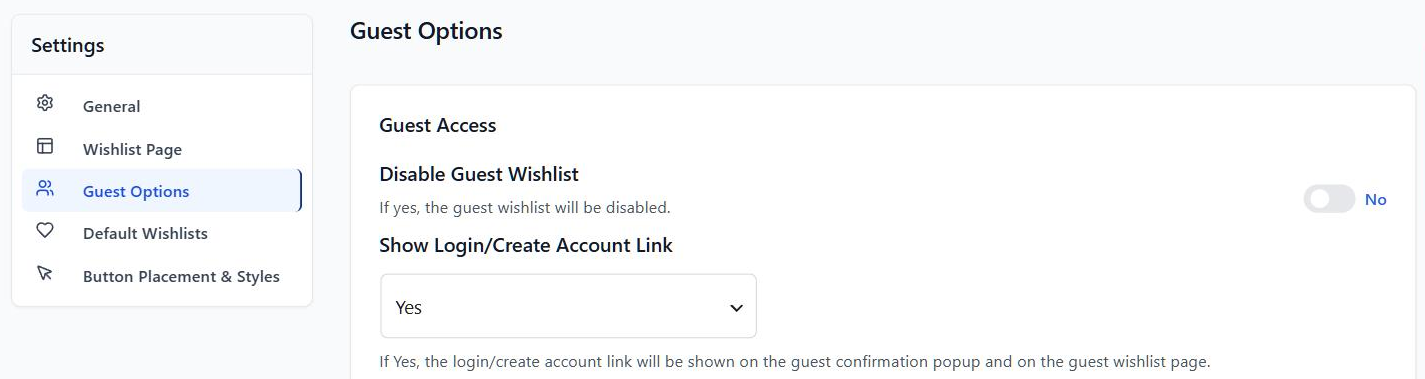
Dans l'administration, la description du paramètre se lit : « Si Oui, le lien de connexion/création de compte sera affiché sur le popup de confirmation invité et sur la page de liste de souhaits invité. »
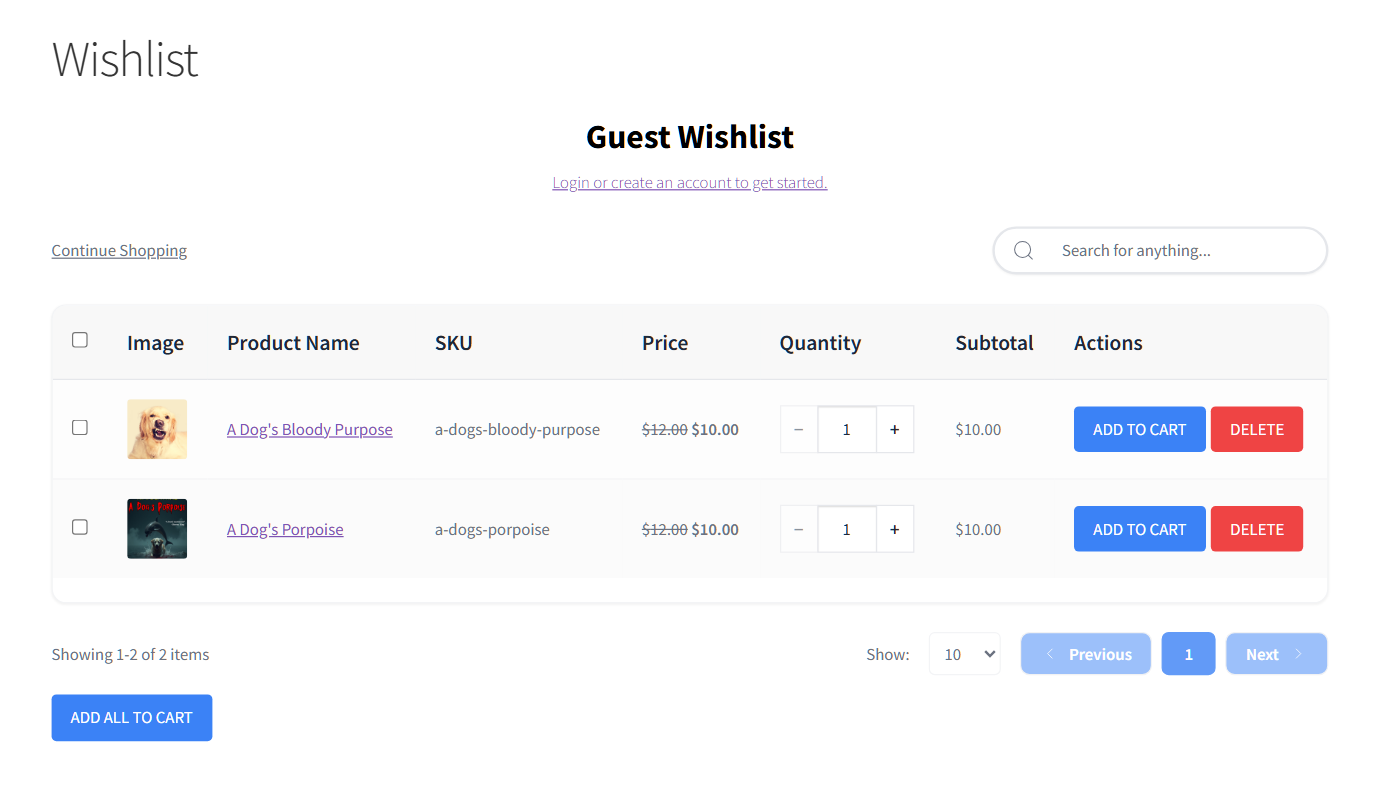
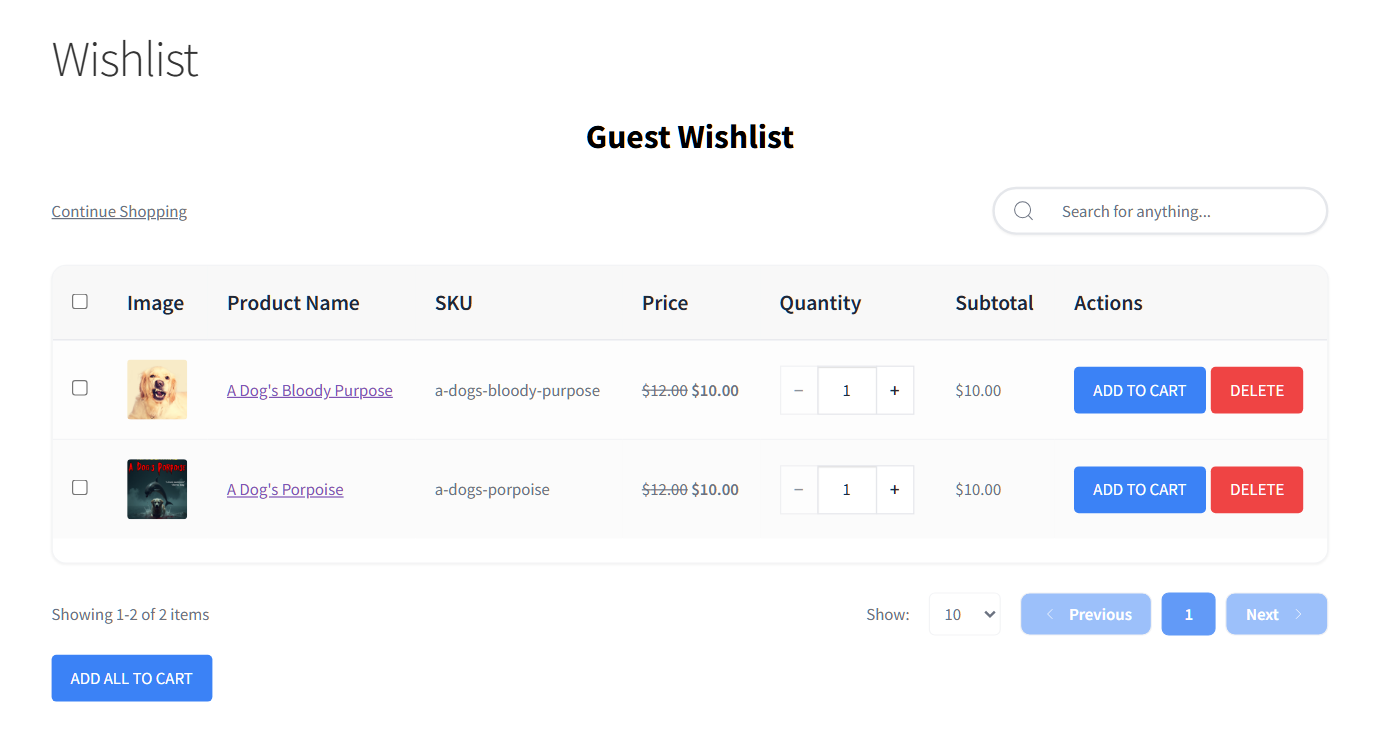
Ce qui change lorsque vous le désactivez
- Toute la ligne disparaît : SaveTo Wishlist masque la phrase entière, pas seulement le lien qu'elle contient. Votre page conserve son titre Liste de souhaits invité, son lien Continuer les achats et sa boîte de recherche, sans laisser d'espace vide.
- Un interrupteur, deux endroits : Le même paramètre couvre le popup de confirmation et la page de liste de souhaits invité. Par conséquent, les acheteurs bénéficient d'une expérience cohérente, de la première sauvegarde à la page de liste de souhaits.
- Votre choix précédent est conservé : Vous avez déjà réglé cette option sur Non pour le popup ? Après la mise à jour, la page de liste de souhaits invité la suivra également.
- Facile à rétablir : Réglez à nouveau l'option sur Oui et le lien réapparaît. Sur une nouvelle installation, il est affiché par défaut.
- Inclus dans la version gratuite : Ce paramètre fait partie de SaveTo Wishlist Lite, donc chaque boutique 1.1.6 le possède.
Changez le texte du lien à la place
Vous préférez conserver le lien mais changer ce qu'il dit ? La version 1.1.5 a ajouté les champs Titre de la liste de souhaits invité et Description de la liste de souhaits invité dans le même onglet. Nous les examinons dans notre guide pour personnaliser votre page de liste de souhaits invité.
Je suggérerais un test rapide avant de décider. Si les sauvegardes d'invités mènent souvent à des inscriptions sur votre boutique, le lien mérite sa place. Sinon, une page plus épurée maintient l'attention sur les produits. Quoi qu'il en soit, notre article sur les listes de souhaits invités WooCommerce explique pourquoi laisser les invités sauvegarder des articles est important en premier lieu.
Nouvelles améliorations utiles
En plus du nouveau paramètre invité, la version 1.1.6 apporte trois améliorations du côté acheteur de votre liste de souhaits. Chacune vous donne, à vous ou à vos clients, plus de confiance dans le comportement de la liste de souhaits.
Définissez l'espacement de vos boutons pour les téléphones et les tablettes
Le paramètre Espacement des boutons contrôle l'écart entre le bouton Ajouter au panier et le bouton de la liste de souhaits. La valeur que vous avez choisie s'applique désormais sur tous les appareils, y compris les téléphones et les tablettes.
Pour l'ajuster, allez dans SaveTo Wishlist > Paramètres > Placement et styles des boutons. Définissez le Placement du bouton de la page produit sur « En ligne avec le bouton Ajouter au panier », puis saisissez votre espacement en pixels.
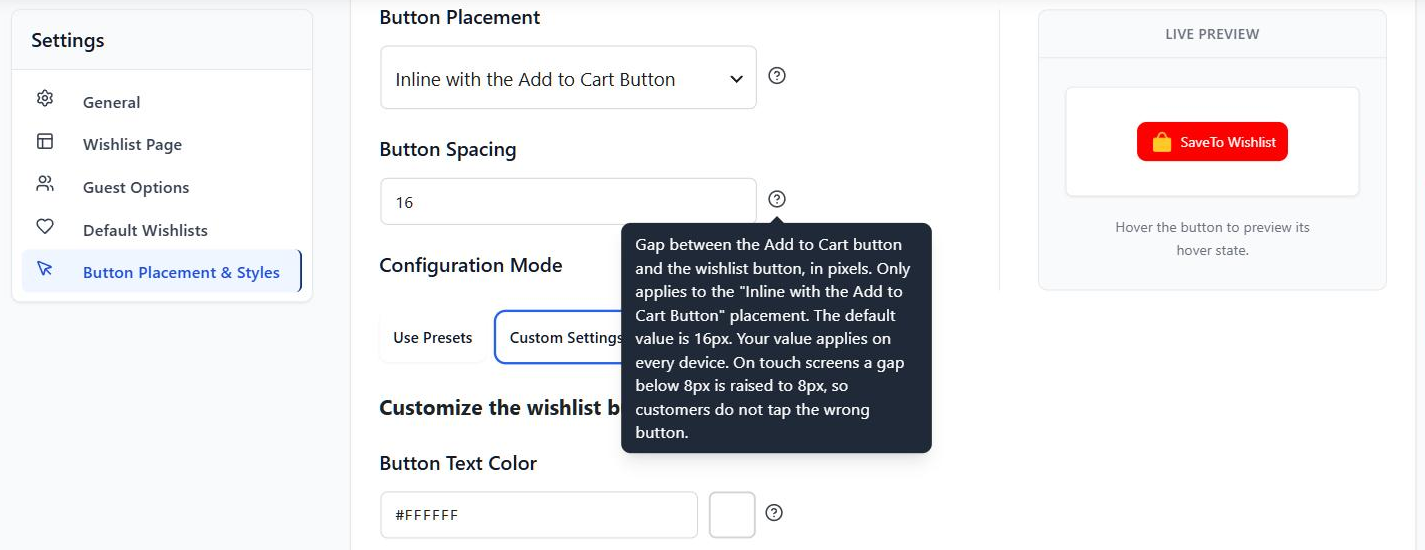
- Même espacement partout : Définissez 20px ou 40px, et les acheteurs verront le même espacement sur ordinateur et sur écrans tactiles.
- Un minimum sûr sur les écrans tactiles : Si vous choisissez un espacement inférieur à 8px, les écrans tactiles le porteront à 8px. Ainsi, les clients n'appuieront pas accidentellement sur le mauvais bouton.
- Limites raisonnables : La valeur par défaut est de 16px, et le plus grand espacement que vous pouvez définir est de 60px.
- Info-bulle claire : L'info-bulle du paramètre explique désormais exactement comment votre valeur se comporte sur les appareils tactiles.
Étant donné qu'une grande partie des achats se fait sur téléphone, cela signifie que la mise en page que vous concevez est celle que les acheteurs mobiles voient réellement.
Traduisez davantage votre page de liste de souhaits
Si vous gérez une boutique multilingue, 20 chaînes de caractères supplémentaires de la page de liste de souhaits sont désormais traduisibles. Vous pouvez les traduire avec WPML String Translation ou tout autre outil de traduction basé sur gettext. Vous débutez dans la gestion d'une boutique en plusieurs langues ? Wholesale Suite propose un guide utile pour traduire une boutique WooCommerce.
Par exemple, voici quelques-unes des étiquettes que vous pouvez maintenant traduire :
- Boutons et messages du panier : « Tout ajouter au panier », « Ajouter la sélection au panier » et « Articles ajoutés au panier ».
- Notifications : Les titres « Succès » et « Erreur », ainsi que « Échec de l'ajout des articles au panier. Veuillez réessayer. »
- Contrôles de mise en page : « Vue grille », « Vue tableau », « Mode d'affichage », et les étiquettes « Augmenter la quantité » et « Diminuer la quantité »
- Étiquettes de liste de cadeaux : « Convertir en liste », « Voir la liste » et le badge « Liste »
- En-têtes de tableau : L'en-tête de colonne « Image » dans le tableau des produits de la liste de souhaits
Ces chaînes de caractères se trouvent également dans le fichier modèle de traduction du plugin (.pot), afin que les traducteurs puissent les trouver. Pendant ce temps, vos noms de liste de souhaits et la description que vous écrivez restent exactement tels que vous ou vos clients les avez saisis.
Laissez les acheteurs réessayer d'ajouter au panier immédiatement
Parfois, une boutique ne peut pas ajouter un article de la liste de souhaits au panier. Par exemple, un client peut demander 5 unités alors qu'il n'en reste qu'une. De même, le stock peut s'épuiser après le chargement de la page, ou une règle de quantité peut bloquer la commande.
Désormais, lorsque cela se produit, le client voit une notification d'erreur et le bouton revient à « Ajouter au panier ». Il peut modifier la quantité et réessayer immédiatement, sans rechargement de page.
- Fonctionne pour tout le monde : Ceci s'applique aux clients connectés et aux invités sur la liste de souhaits des invités.
- Les articles sauvegardés restent sauvegardés : Si l'ajout au panier d'un invité échoue, l'article reste sur sa liste de souhaits.
- Problèmes de connexion couverts : Si la requête ne peut pas atteindre votre boutique, les clients voient « Échec de l'ajout des articles au panier. Veuillez réessayer. » et le bouton est prêt pour une nouvelle tentative.
- Confirmations honnêtes : Un message de succès apparaît uniquement lorsque la boutique confirme que l'article a été ajouté au panier.
Ceci s'associe bien aux suivis basés sur le stock. Si un article est épuisé, consultez notre guide sur les notifications de réapprovisionnement WooCommerce pour reconquérir ce client plus tard.
Questions fréquemment posées
Comment masquer le lien de connexion sur la page de liste de souhaits WooCommerce ?
Accédez à SaveTo Wishlist > Paramètres > Options Invités et définissez Afficher le lien de connexion/création de compte sur Non. Enregistrez ensuite vos modifications. La ligne de connexion disparaît de la page de liste de souhaits des invités et de la fenêtre contextuelle de confirmation des invités.
Puis-je masquer le lien de connexion sur la page mais le conserver dans la fenêtre contextuelle ?
Pas depuis l'écran des paramètres. Un seul paramètre, Afficher le lien Connexion/Créer un compte, contrôle les deux endroits, afin que les clients obtiennent la même expérience dans chacun. Si vous avez besoin d'un comportement différent uniquement sur la page, un développeur peut utiliser le filtre stwlite_show_login_create_link_on_wishlist_page du plugin.
Ces mises à jour sont-elles dans la version gratuite de SaveTo Wishlist ?
Oui. Tout ce qui se trouve dans cet article est inclus dans SaveTo Wishlist Lite 1.1.6, la version gratuite du plugin. Mettez à jour depuis votre tableau de bord WordPress pour commencer à l'utiliser.
Conclusion
Voilà pour SaveTo Wishlist Lite 1.1.6 ! Vous pouvez commencer à utiliser tout ce qui se trouve ici en mettant à jour le plugin depuis votre tableau de bord WordPress.
Voici ce que nous avons couvert :
- Masquer le lien de connexion de la liste de souhaits des invités avec le paramètre Afficher le lien Connexion/Créer un compte
- Espacement des boutons qui s'applique sur les téléphones et tablettes, avec un minimum de 8px sur les écrans tactiles
- 20 chaînes supplémentaires de la page de liste de souhaits traduisibles pour WPML et d'autres outils de traduction
- Ajouter au panier qui permet aux clients de réessayer immédiatement lorsqu'un article ne peut pas être ajouté
Besoin d'aide avec vos paramètres invités ? Consultez notre base de connaissances pour les guides d'installation.
Si vous êtes prêt à offrir aux invités une page de liste de souhaits plus propre, mettez à jour ou téléchargez SaveTo Wishlist Lite dès aujourd'hui. Et lorsque vous souhaitez des automatisations, des analyses et plus encore, jetez un œil à SaveTo Wishlist Pro.



