
Vous utilisez un thème basé sur les blocs, ou le nouveau panier basé sur les blocs dans WooCommerce ? SaveTo Wishlist affiche toujours le bouton de liste de souhaits au bon endroit. Cet article explique comment le bouton fonctionne dans les blocs WooCommerce et comment vous contrôlez où il apparaît.
Pourquoi c'est important
Sur un thème classique, WooCommerce construit votre boutique et votre panier avec des crochets de modèle, et SaveTo place son bouton dans ces crochets. Les thèmes basés sur les blocs et le panier basé sur les blocs n'utilisent pas ces crochets, ils utilisent des blocs à la place. Sans cette intégration, le bouton n'aurait nulle part où aller sur une boutique basée sur les blocs.
SaveTo s'en charge pour vous. Il s'accroche aux blocs WooCommerce pris en charge et y insère le bouton de liste de souhaits, de sorte que votre boutique ait le même aspect, qu'elle soit construite avec des modèles classiques ou des blocs.
Ce dont vous avez besoin
- WooCommerce, utilisant un thème basé sur les blocs ou le panier basé sur les blocs.
- SaveTo Wishlist actif. Il n'y a pas de paramètre séparé à activer, cela fonctionne automatiquement.
Le bouton suit vos paramètres normaux
Il n'y a rien de spécifique aux blocs à configurer. Le bouton utilise les mêmes paramètres de placement et de style que vous avez déjà définis pour votre boutique et votre panier. Si vous souhaitez le déplacer ou modifier son apparence, vous le faites dans SaveTo Wishlist, puis Paramètres, puis Placement et styles du bouton, comme pour n'importe quel thème. Voir Comment personnaliser le placement et les styles du bouton de liste de souhaits dans WooCommerce pour les options complètes.
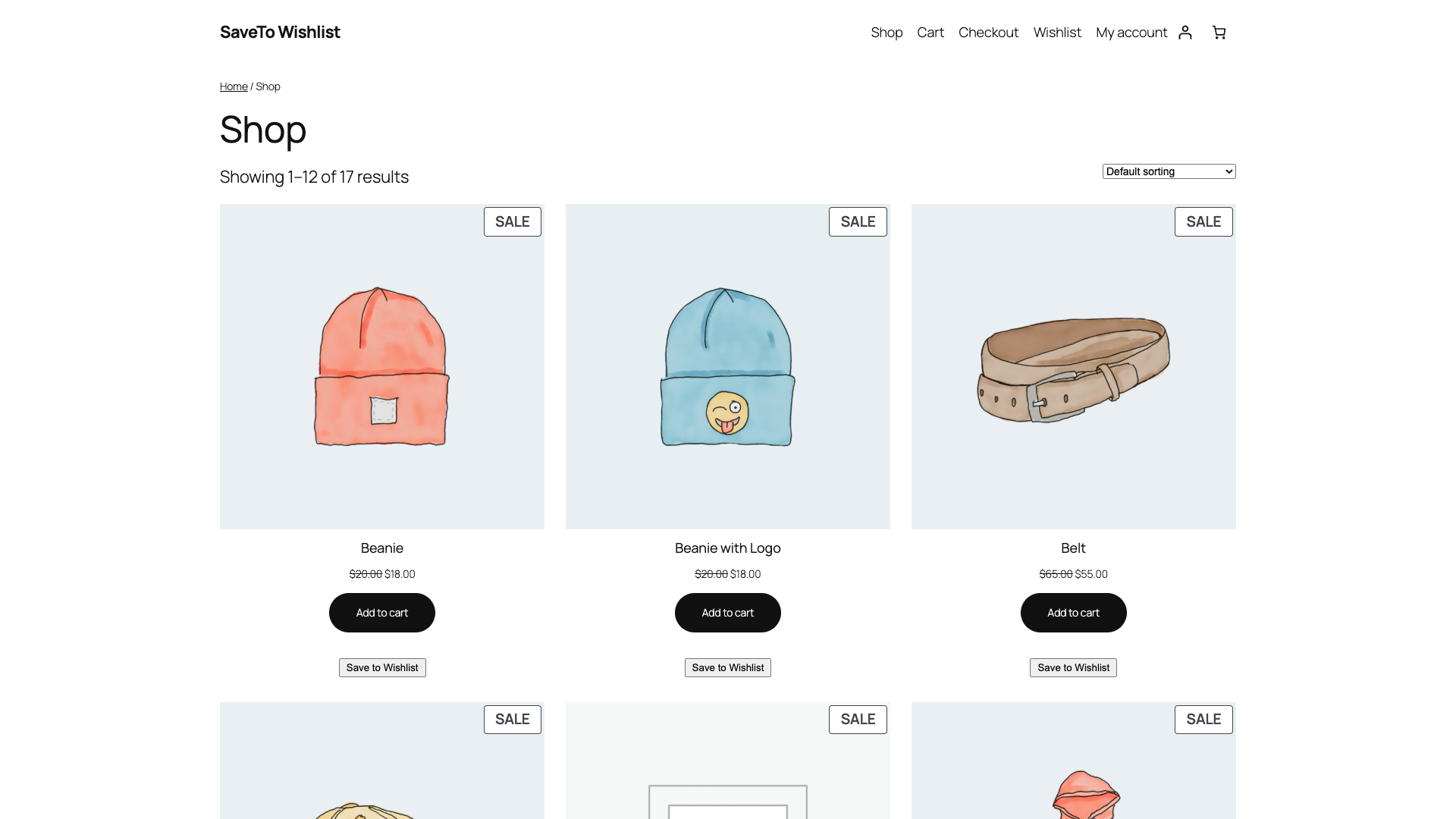
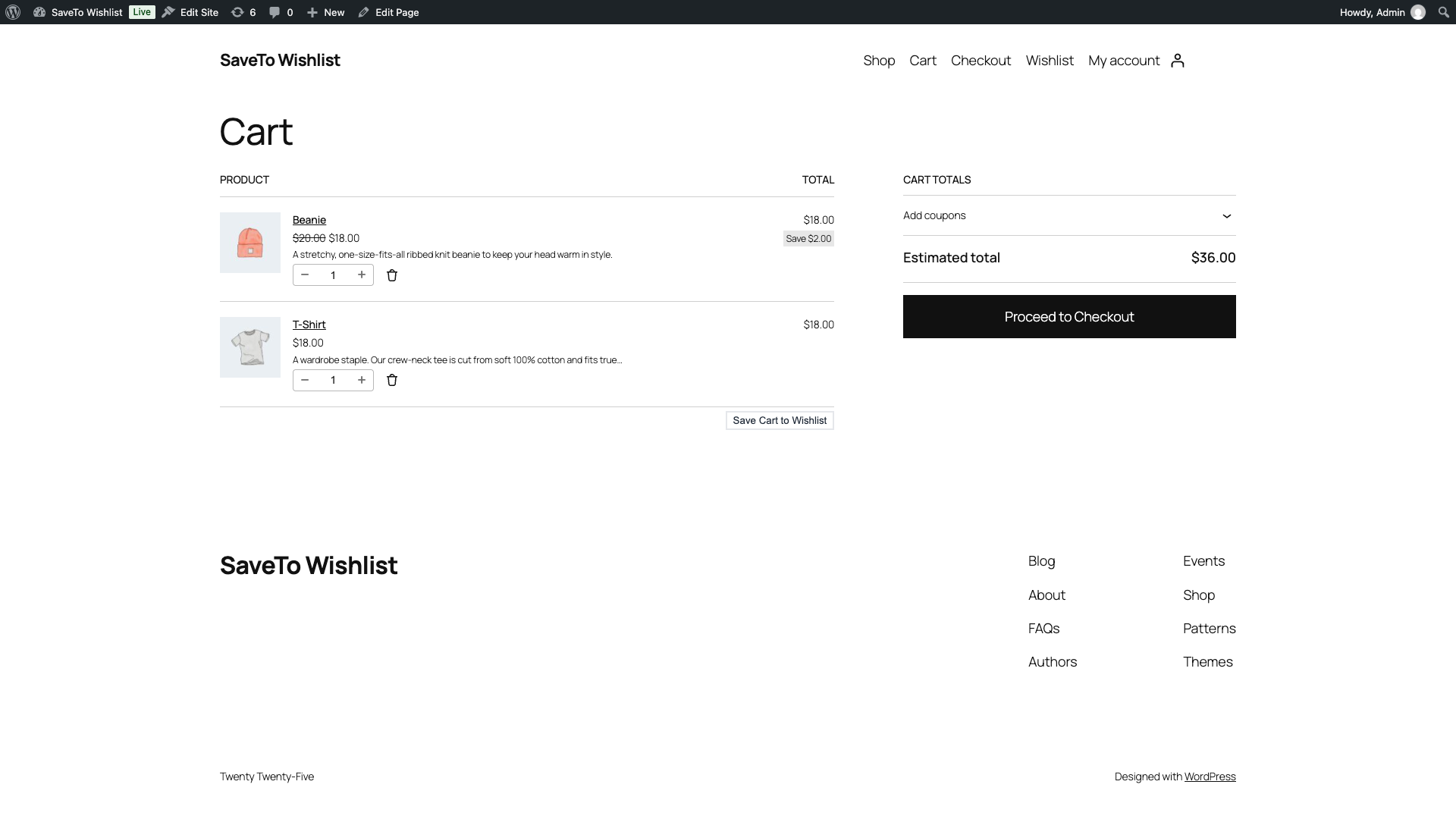
Deux choses en découlent. Dans les grilles de produits, le bouton apparaît à l'endroit indiqué par le placement de votre page de boutique, donc si vous le réglez sur « Ne pas afficher », il n'apparaîtra pas non plus dans les blocs de produits. Dans le panier basé sur les blocs, le bouton s'affiche pour les clients connectés, correspondant au fonctionnement du bouton du panier sur un thème classique.
Blocs pris en charge
SaveTo prend en charge le bouton de liste de souhaits dans ces blocs WooCommerce.
| Zone | Blocs |
|---|---|
| Panier | Panier, Panier plein, Articles du panier, Lignes d'articles du panier, Ventes croisées, Produits de ventes croisées, Résumé de la commande, Titre du résumé de la commande et Passer à la caisse. |
| Grilles de produits | Image du produit, Prix du produit et Bouton du produit (Ajouter au panier). |
Questions fréquemment posées
Dois-je configurer quelque chose ?
Non. Tant que SaveTo Wishlist est actif, le bouton apparaît de lui-même dans les blocs pris en charge. Vous ne consultez les paramètres que si vous souhaitez modifier l'emplacement du bouton ou son apparence.
Le bouton ne s'affiche pas dans ma grille de produits. Que dois-je vérifier ?
Vérifiez que le placement du bouton de votre page de boutique n'est pas réglé sur « Ne pas afficher ». Les blocs de produits utilisent le même paramètre de boutique, donc le masquer là-le masque également dans les blocs.
Pourquoi les visiteurs ne voient-ils pas le bouton dans le panier ?
L'enregistrement des articles du panier dans une liste de souhaits est destiné aux clients connectés, dans le panier basé sur les blocs comme sur un thème classique. Les visiteurs peuvent toujours utiliser le bouton de liste de souhaits sur vos pages de boutique et de produits.
Besoin d'aide ?
Si vous avez une question ou rencontrez un problème, nous sommes là pour vous aider.
- Utilisateurs premium : Ouvrir un ticket de support
- Utilisateurs gratuits : Visitez notre forum communautaire

