
Utilisez-vous Advance Product Search de ThemeHunk pour offrir aux acheteurs des résultats de recherche instantanés au fur et à mesure de leur saisie ? Alors vous voudrez probablement qu'ils enregistrent les produits dans leur liste de souhaits directement à partir de ces suggestions, sans ouvrir chaque produit au préalable. SaveTo Wishlist s'en charge dès la sortie de la boîte. Ce guide vous montre comment cela fonctionne et quels paramètres le contrôlent.
Ce dont vous aurez besoin
- SaveTo Wishlist version 1.1.7 ou plus récente, installée et active. La prise en charge d'Advance Product Search est intégrée au plugin gratuit, vous n'avez donc pas besoin de la version Premium.
- Le plugin Advance Product Search de ThemeHunk, installé et actif. Sur WordPress.org, il est répertorié comme « Advance Product Search- Voice & Ajax Search for WooCommerce ».
- Une boîte de recherche Advance Product Search dans votre boutique qui affiche des suggestions de produits au fur et à mesure de la saisie.
- Le bouton de liste de souhaits activé pour les pages de votre boutique. Il est activé par défaut.
Comment ça marche
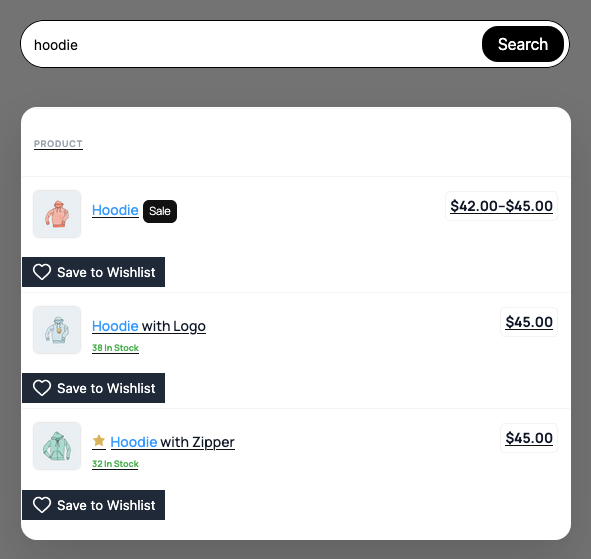
Une fois les deux plugins actifs, il n'y a rien à activer. Lorsqu'un client tape dans la boîte de recherche Advance Product Search, SaveTo Wishlist ajoute un bouton de liste de souhaits sous chaque produit dans les suggestions de recherche en direct. Les acheteurs peuvent enregistrer un produit directement depuis le menu déroulant, sans ouvrir la page du produit au préalable.
Le bouton n'apparaît que sur les suggestions de produits. Les autres types de suggestions dans le menu déroulant, tels que les catégories, n'ont pas de bouton. Les suggestions de catégories n'apparaissent que si vous activez Afficher la catégorie dans Advance Product Search. Il est désactivé par défaut.
Ce qui se passe après le clic dépend de votre paramètre Ajouter au bouton de liste de souhaits. La FAQ ci-dessous explique chaque option.
Le bouton dans les suggestions suit les paramètres de votre bouton Page de boutique. Il utilise le même style et les mêmes couleurs que le bouton de liste de souhaits sur vos pages de boutique et de catégorie, afin qu'il corresponde au reste de votre magasin.
Configuration
Installer le plugin Advance Product Search
- Allez dans Plugins, puis Ajouter un nouveau plugin.
- Recherchez Advance Product Search.
- Installez et activez le plugin de ThemeHunk.
- Ajoutez la boîte de recherche à votre boutique, en suivant le guide d'installation d'Advance Product Search de ThemeHunk.
Vérifier que le bouton de liste de souhaits est activé
- Allez dans SaveTo Wishlist, puis Paramètres.
- Ouvrez l’onglet Placement et styles du bouton.
- Ouvrez la section Page de la boutique.
- Assurez-vous que Placement du bouton est défini sur une option visible, pas sur Ne pas afficher.
- Cliquez sur Enregistrer les modifications.
N'importe laquelle des options de placement fonctionne. Dans les suggestions de recherche, le bouton s'affiche toujours sous le produit, quel que soit le placement choisi. Le placement que vous choisissez ne déplace le bouton que sur vos pages de boutique et de catégorie.
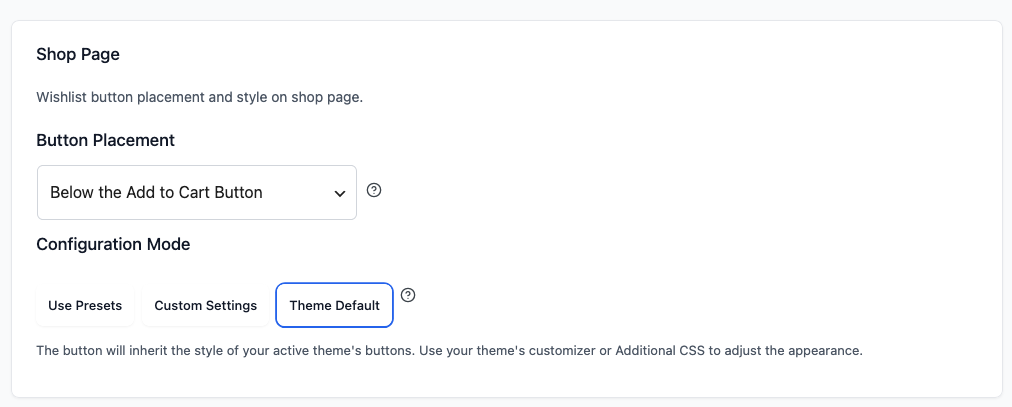
Pour modifier l'apparence du bouton dans les suggestions, choisissez un Mode de configuration dans la même section Page de boutique. Utiliser les préréglages affiche les Préréglages de style parmi lesquels choisir, Paramètres personnalisés vous permet de définir votre propre style, et Défaut du thème utilise le style de bouton de votre thème. Cliquez sur Enregistrer les modifications lorsque vous avez terminé. Vos modifications s'appliquent aux pages de boutique et aux suggestions de recherche conjointement.
Décidez si les invités peuvent enregistrer depuis la recherche
Les visiteurs non connectés voient le bouton de liste de souhaits dans les suggestions par défaut. Si vous souhaitez uniquement que les clients connectés utilisent les listes de souhaits :
- Allez dans SaveTo Wishlist, puis Paramètres.
- Ouvrez l'onglet Options Invités.
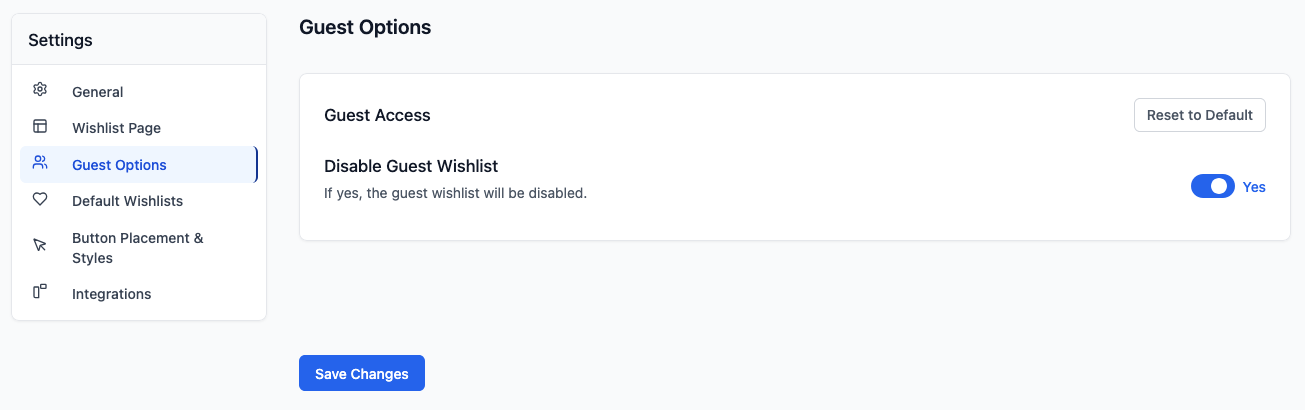
- Dans la section Accès Invité, activez Désactiver la liste de souhaits Invité. Le commutateur affiche Oui lorsqu'il est activé.
- Cliquez sur Enregistrer les modifications.
Les visiteurs non connectés ne voient alors plus le bouton de liste de souhaits dans les suggestions de recherche. Les clients connectés le voient toujours.
Essayez sur votre boutique
Ouvrez votre boutique, cliquez dans la boîte de recherche avancée de produits, et tapez le nom d'un produit. Le bouton de liste de souhaits s'affiche sous chaque produit dans les suggestions. Cliquez dessus pour enregistrer le produit.
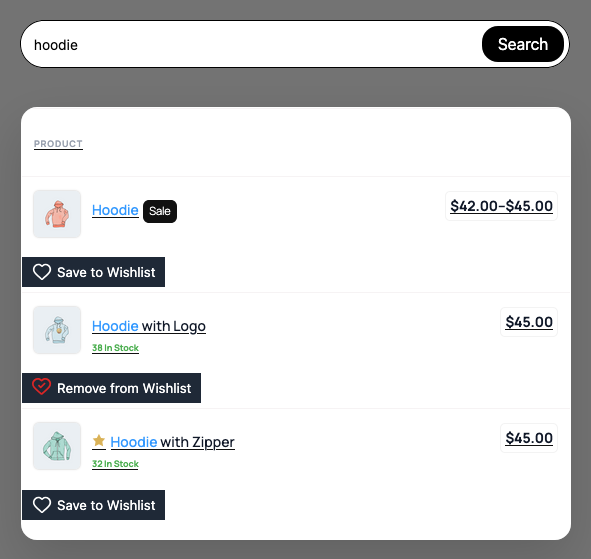
Avec le bouton Ajouter à la liste de souhaits défini sur Fondu, le menu déroulant reste ouvert, un court message Ajouté à [nom de la liste de souhaits] s'affiche à côté du bouton, et le bouton change en Supprimer de la liste de souhaits. Avec les autres options, l'acheteur voit une confirmation ou accède à la page de la liste de souhaits. La prochaine fois qu'il effectuera une recherche, les produits qu'il a enregistrés afficheront Supprimer de la liste de souhaits.
Supprimer de la liste de souhaits est le texte par défaut du paramètre Libellé du bouton Liste de souhaits sélectionnée. Pour le modifier, allez dans SaveTo Wishlist > Paramètres > Placement et styles des boutons > Paramètres des boutons, entrez votre propre texte, et cliquez sur Enregistrer les modifications.
Dépannage
Le bouton de liste de souhaits ne s'affiche pas dans les suggestions de recherche
Allez dans SaveTo Wishlist > Paramètres > Placement et styles des boutons > Page Boutique et vérifiez Placement du bouton. S'il est défini sur Ne pas afficher, choisissez l'une des options de placement et cliquez sur Enregistrer les modifications. Les suggestions de recherche suivent ce paramètre, donc Ne pas afficher masque également le bouton là-bas.
Les clients connectés voient le bouton, mais les invités ne le voient pas
Allez dans SaveTo Wishlist > Paramètres > Options Invités et vérifiez Désactiver la liste de souhaits Invité. Lorsqu'il est défini sur Oui, seuls les clients connectés voient le bouton. Pour l'afficher également aux invités, désactivez-le et cliquez sur Enregistrer les modifications.
Certains produits dans une longue liste de suggestions n'ont pas de bouton
SaveTo Wishlist ajoute le bouton aux 20 premiers produits de chaque liste de suggestions. La recherche avancée de produits affiche 5 suggestions par défaut, donc cela ne se produit que si vous avez augmenté sa limite au-delà de 20. Pour la réduire :
- Allez dans ThemeHunk > Recherche Avancée.
- Ouvrez l'onglet Paramètres Avancés.
- Dans Paramètres d'autocomplétion de recherche, définissez la Limite sur 20 ou moins.
- Cliquez sur Enregistrer toutes les modifications.
Si Afficher la catégorie est activé, la Limite s'applique séparément aux suggestions de catégories et aux suggestions de produits. Les suggestions de catégories ne réduisent pas le nombre de suggestions de produits.
Certaines suggestions n'ont aucun bouton.
C'est attendu pour tout ce qui n'est pas un produit. Les suggestions de catégories et autres non-produits n'ont pas de bouton de liste de souhaits. Les suggestions de catégories proviennent du paramètre Afficher la catégorie sous ThemeHunk > Recherche Avancée > Paramètres Avancés > Catégorie de Recherche.
Questions fréquemment posées
Ai-je besoin de SaveTo Wishlist Premium ?
Non. La prise en charge de la recherche avancée de produits fait partie du plugin gratuit SaveTo Wishlist, version 1.1.7 et plus récentes.
Dois-je activer quelque chose ?
Non. SaveTo Wishlist détecte la recherche avancée de produits par lui-même. Tant que le bouton de liste de souhaits est activé pour les pages de votre boutique, il s'affiche dans les suggestions de recherche.
Cliquer sur le bouton de liste de souhaits ouvre-t-il la page du produit ?
Non. Le bouton s'affiche sous la ligne du produit, en dehors du lien du produit, donc cliquer dessus enregistre le produit au lieu d'ouvrir la page du produit.
Que se passe-t-il après qu'un client a cliqué sur le bouton ?
Cela dépend du paramètre Ajouter au bouton de liste de souhaits, sous SaveTo Wishlist > Paramètres > Général > Action de la liste de souhaits :
- Redirection (par défaut) : les clients connectés sont dirigés vers leur page de liste de souhaits. Les visiteurs voient la confirmation Produit ajouté à la liste de souhaits avec un bouton Voir la liste de souhaits.
- Popup : tout le monde voit la confirmation Produit ajouté à la liste de souhaits.
- Fondu : aucune boîte de confirmation ne s'ouvre. Un court message Ajouté à [nom de la liste de souhaits] s'affiche à côté du bouton, et le client reste dans les suggestions de recherche.
Lorsque la confirmation s'ouvre, SaveTo Wishlist ferme les suggestions de recherche afin que la confirmation ne soit pas cachée derrière la liste déroulante.
Le bouton affiche-t-il le bon état après qu'un client a enregistré un produit ?
Oui. Après qu'un client a ajouté ou supprimé un produit, la recherche suivante charge de nouvelles suggestions. Les produits qu'il a déjà enregistrés affichent Supprimer de la liste de souhaits.
Besoin d'aide ?
Si vous avez une question ou rencontrez un problème, nous sommes là pour vous aider.
- Utilisateurs premium : Ouvrir un ticket de support
- Utilisateurs gratuits : Visitez notre forum communautaire

