
Vous souhaitez qu'une popup réagisse au moment où un client enregistre un produit, ou qu'elle cible les acheteurs qui ont déjà quelque chose dans leur liste de souhaits ? Depuis la version 1.1.5, SaveTo Wishlist Lite ajoute une intégration native avec Popup Maker, vous permettant ainsi de créer des popups pilotées par la liste de souhaits sans écrire une seule ligne de code. Ce guide couvre le déclencheur, la condition, le shortcode et l'appel à l'action intégrés, ainsi qu'une option avancée pour ceux qui souhaitent plus de contrôle.
Avant de commencer
- Popup Maker installé et actif.
- SaveTo Wishlist Lite version 1.1.5 ou ultérieure est installé et actif. Les versions antérieures n'émettent que le signal brut couvert dans la section Avancé : créez votre propre comportement à partir du signal, et non le déclencheur, la condition, le shortcode et l'appel à l'action natifs ci-dessous.
Ce que SaveTo ajoute à Popup Maker
Avec Popup Maker actif, SaveTo Wishlist Lite ajoute quatre éléments aux écrans de Popup Maker : un déclencheur qui ouvre une popup au moment où un produit est ajouté à la liste de souhaits, une condition qui cible les acheteurs qui ont déjà quelque chose enregistré, le shortcode de la liste de souhaits dans le sélecteur de shortcodes de Popup Maker, et un appel à l'action qui redirige les acheteurs vers leur page de liste de souhaits. Les sections ci-dessous couvrent chacun de ces éléments.
Afficher une popup au moment où un produit est ajouté à la liste de souhaits
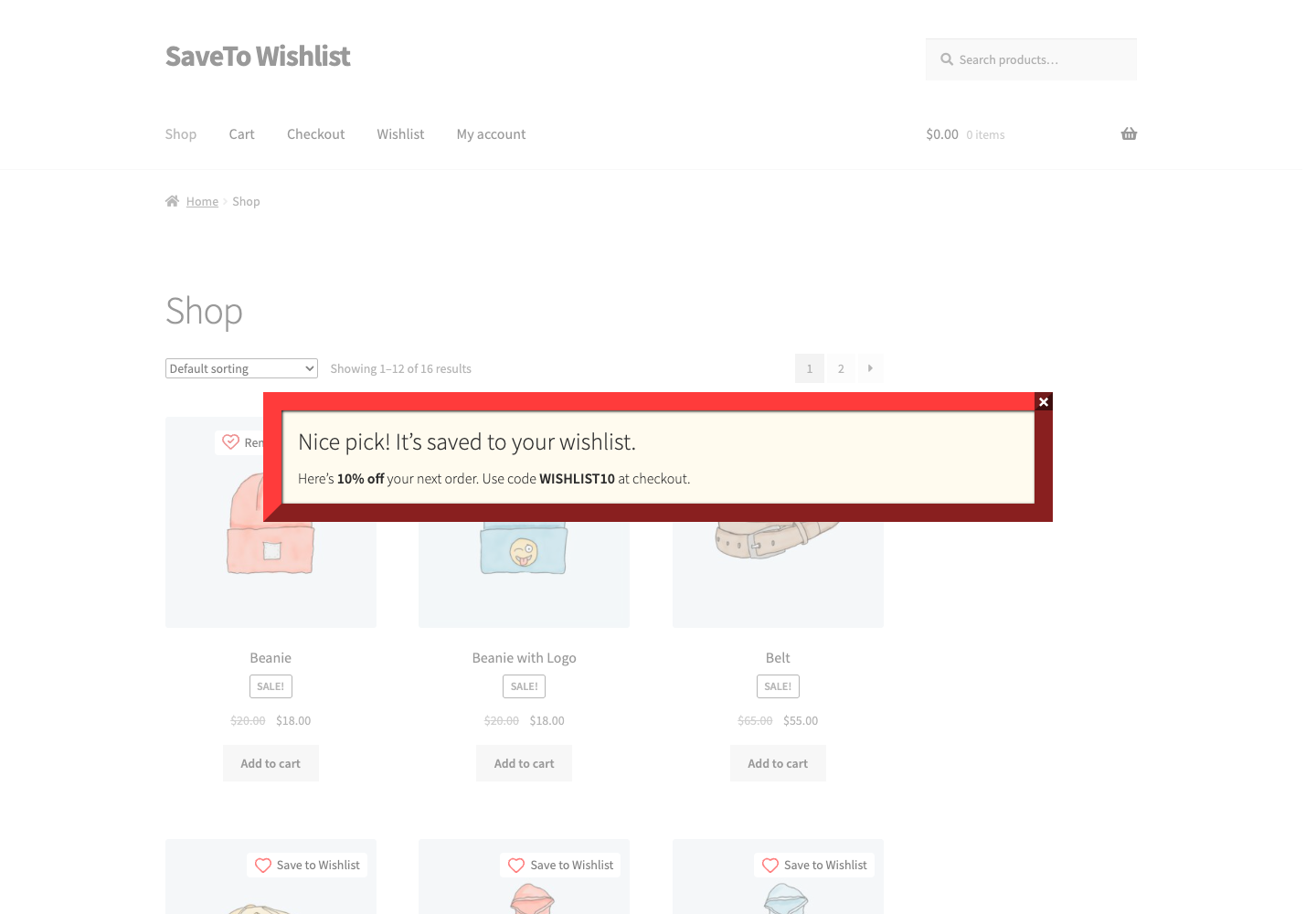
Ceci utilise le déclencheur Produit ajouté à la liste de souhaits (SaveTo Wishlist). Il fonctionne aussi bien pour les invités que pour les clients connectés.
- Dans Popup Maker, créez ou modifiez la popup que vous souhaitez ouvrir.
- Sous les conditions de la popup, choisissez où elle doit se charger, par exemple Toutes les pages WooCommerce, afin qu'elle soit disponible sur vos pages de boutique et de produits.
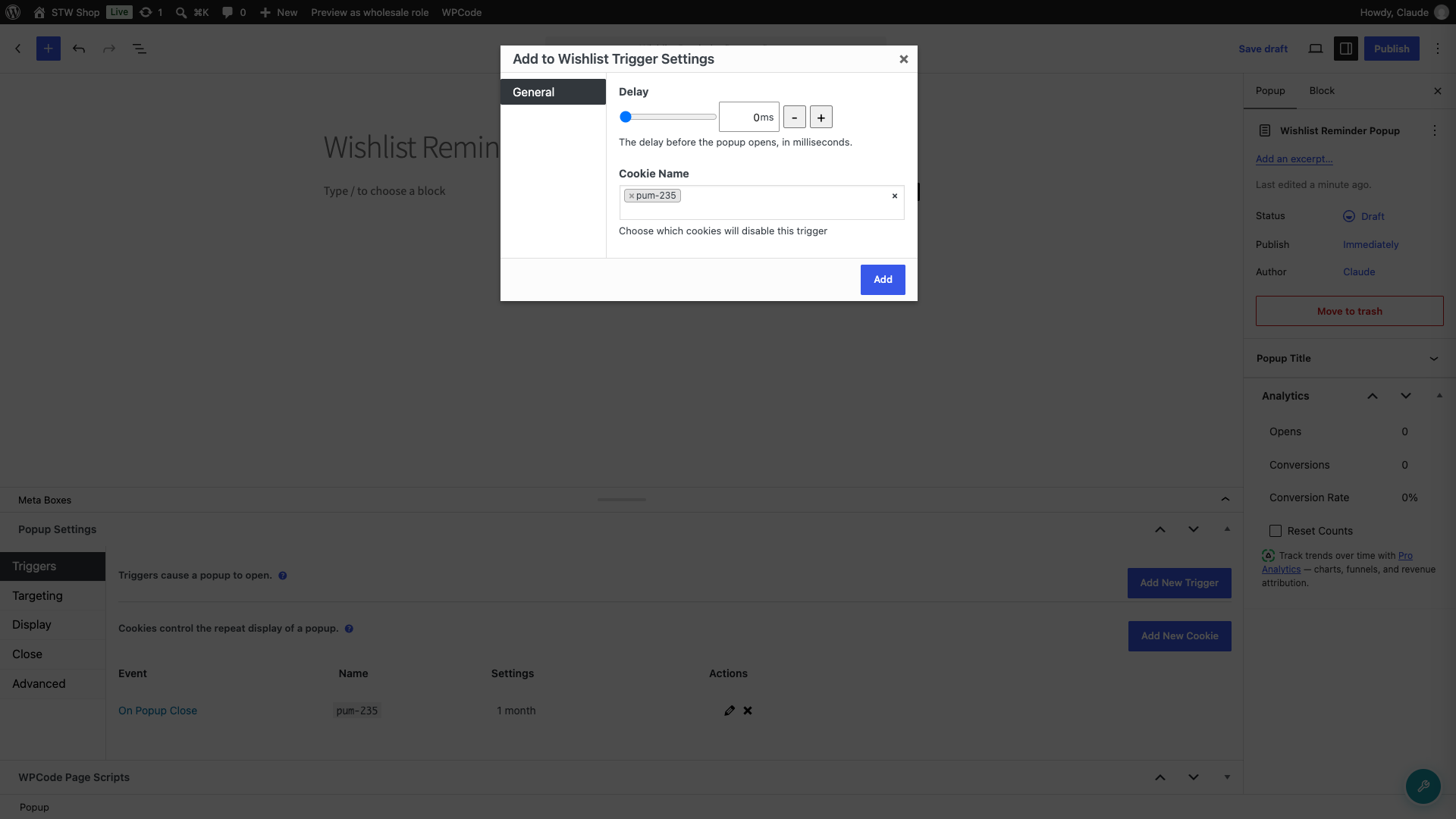
- Sous les déclencheurs, ajoutez Produit ajouté à la liste de souhaits (SaveTo Wishlist).
- Définissez éventuellement un Délai, en millisecondes, si vous ne souhaitez pas que la popup s'ouvre instantanément.
- Publiez la popup.
Maintenant, la popup s'ouvre chaque fois qu'un client ajoute un produit à sa liste de souhaits, sans aucun code requis.
Afficher une popup uniquement aux acheteurs qui ont ajouté quelque chose à leur liste de souhaits
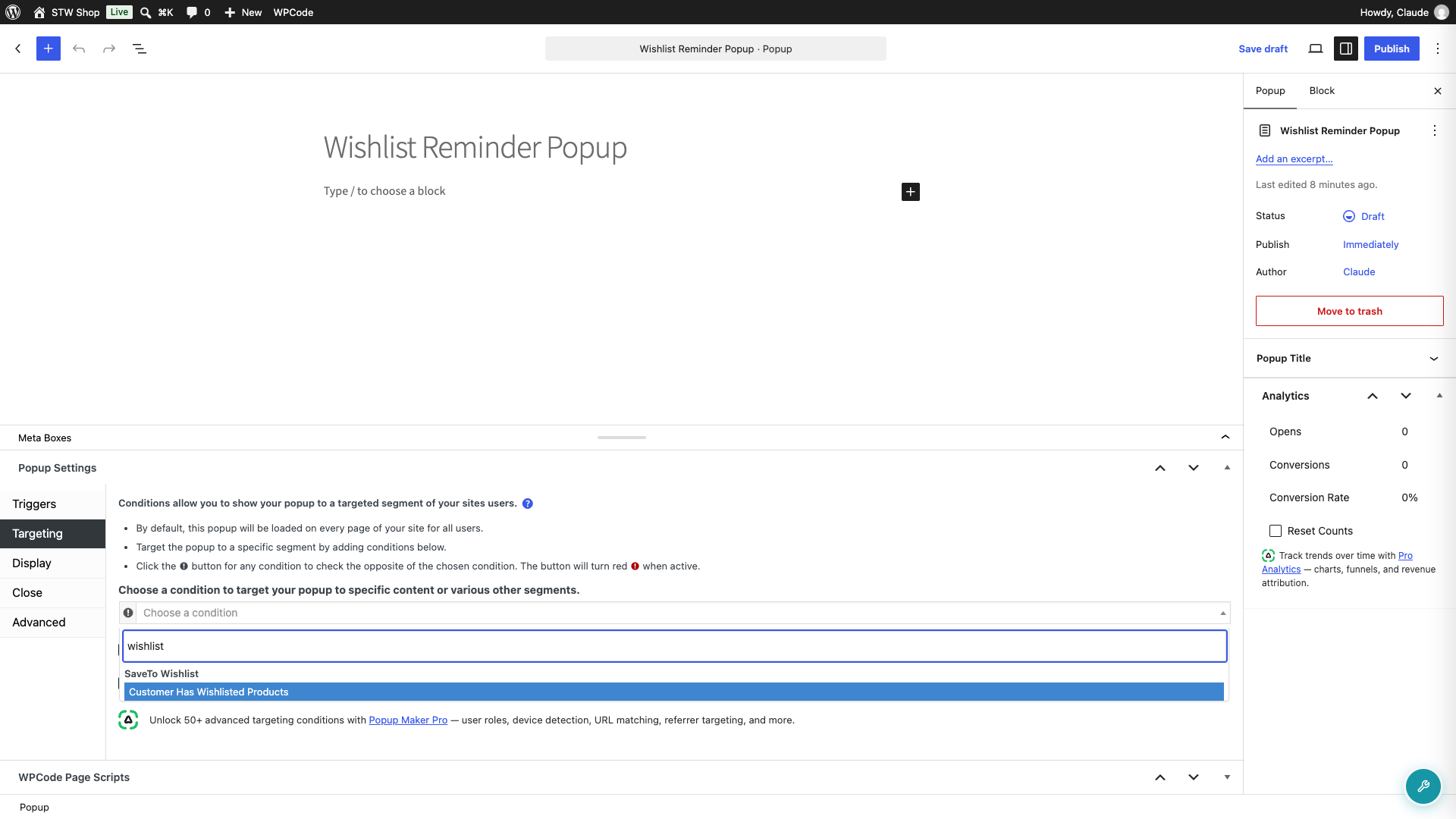
Utilisez la condition Le client a des produits dans sa liste de souhaits, répertoriée sous le groupe SaveTo Wishlist dans les conditions de la popup. C'est idéal pour les rappels d'intention de sortie ou les offres de retour pour les acheteurs qui ont déjà enregistré quelque chose.
- Modifiez la popup que vous souhaitez cibler.
- Sous les conditions, ajoutez Le client a des produits dans sa liste de souhaits du groupe SaveTo Wishlist.
- Ajoutez le déclencheur de votre choix, par exemple un délai d'attente ou une intention de sortie.
- Publiez la popup.
Un client connecté est identifié à partir de ses propres listes de souhaits enregistrées (les listes de souhaits encore enregistrées comme brouillon ne comptent pas). Un invité est identifié à partir du cookie de signal stwlite_wishlist_added, la condition fonctionne donc même avant qu'il ne crée un compte.
Afficher la liste de souhaits dans la popup
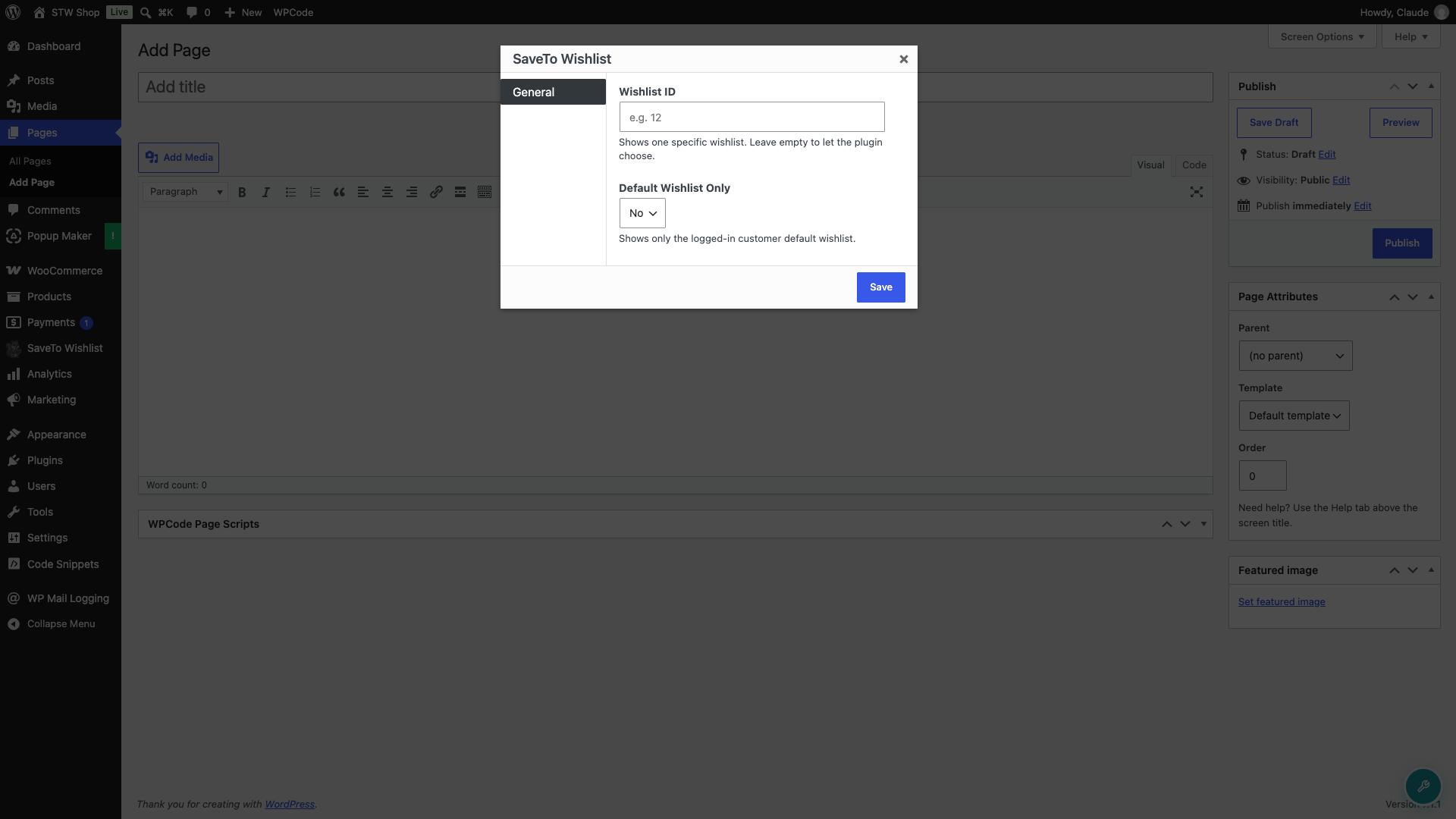
SaveTo Wishlist Lite ajoute son shortcode SaveTo Wishlist au sélecteur de shortcodes de Popup Maker, vous pouvez donc insérer la liste de souhaits d'un client dans le contenu d'une popup.
- Modifiez le contenu de la popup.
- Ouvrez le sélecteur de shortcodes de Popup Maker et sélectionnez SaveTo Wishlist.
- Définissez éventuellement un ID de liste de souhaits pour afficher une liste de souhaits spécifique, ou laissez-le vide pour laisser le plugin choisir.
- Définissez éventuellement Uniquement la liste par défaut sur Oui pour afficher uniquement la liste de souhaits par défaut du client connecté.
- Publiez la popup.
Envoyer les acheteurs vers leur liste de souhaits
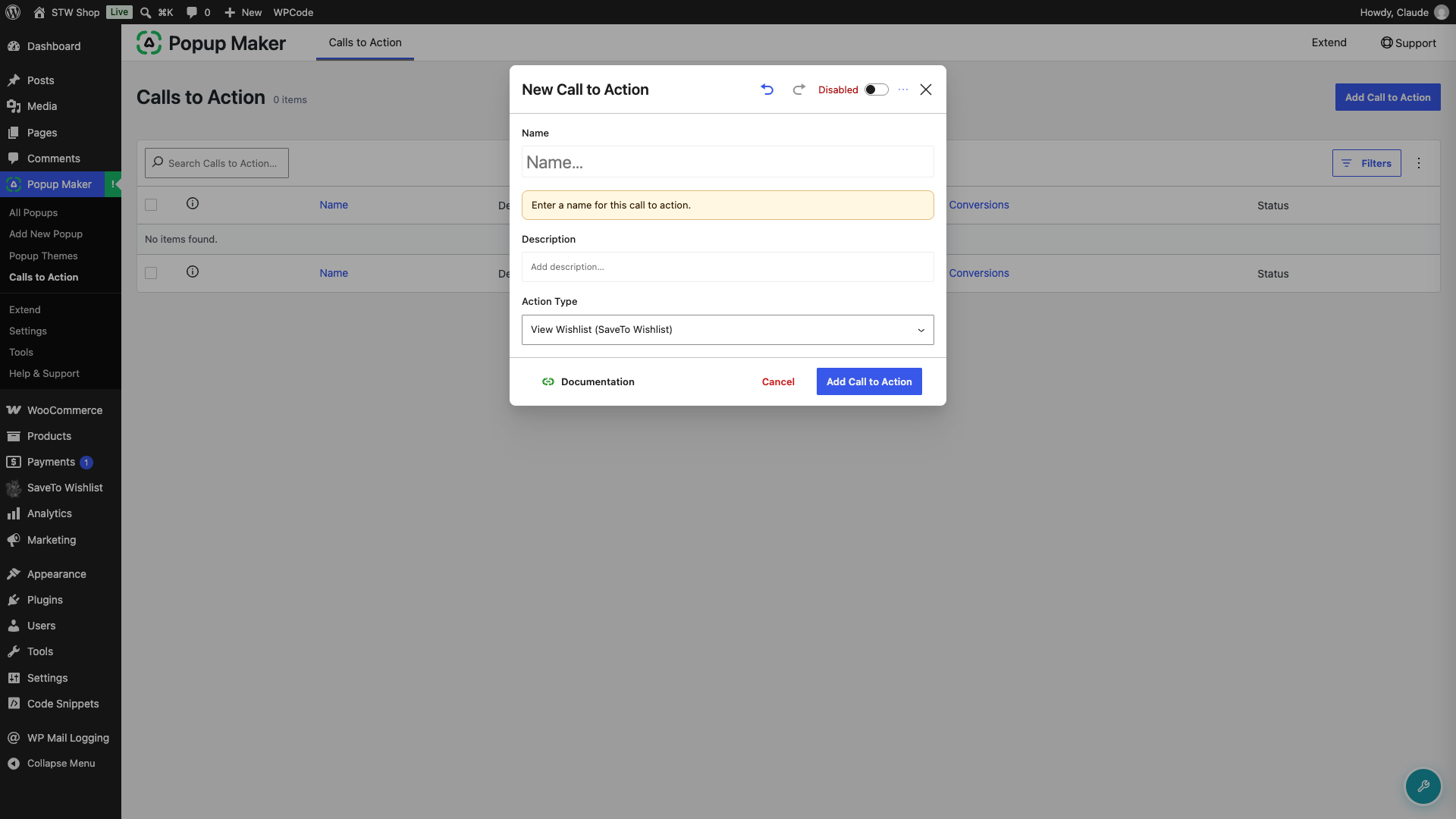
Ajoutez l'appel à l'action Voir la liste de souhaits (SaveTo Wishlist) à un bouton dans votre popup. Cliquer dessus envoie l'acheteur vers votre page de liste de souhaits et enregistre le clic comme une conversion Popup Maker, afin que vous puissiez voir combien d'acheteurs ont réagi.
- Dans l'éditeur de popup, ajoutez un bloc Bouton d'appel à l'action.
- Dans les paramètres du bloc, ouvrez Paramètres CTA et sélectionnez + Créer un nouveau CTA.
- Dans la fenêtre modale Nouveau bouton d'appel à l'action, définissez Type d'action sur Voir la liste de souhaits (SaveTo Wishlist).
- Donnez un nom au bouton d'appel à l'action, puis enregistrez-le.
- Publiez la popup.
Avancé : construisez votre propre comportement à partir du signal
Le déclencheur, la condition, le shortcode et le bouton d'appel à l'action ci-dessus couvrent la plupart des cas sans aucun code. Si vous souhaitez plus de contrôle, SaveTo Wishlist Lite émet deux signaux bruts à chaque ajout confirmé, que Popup Maker soit installé ou non :
- Il déclenche un événement de navigateur nommé
stwlite_added_to_wishlist. Utilisez-le pour ouvrir une popup instantanément. - Il définit un cookie nommé
stwlite_wishlist_added. Utilisez-le pour cibler une visite ultérieure, par exemple une popup d'intention de sortie.
Les deux se déclenchent uniquement après que le produit a été réellement enregistré, et les deux fonctionnent pour les clients connectés et les invités. Pour ouvrir une popup à partir de l'événement vous-même, sans le déclencheur intégré, ajoutez ce code avec un plugin d'extraits de code ou votre thème, et remplacez 123 par l'ID de votre popup :
document.addEventListener('stwlite_added_to_wishlist', function () {
  if (window.PUM) { PUM.open( 123 ); }
});
Référence du signal
- Événement :
stwlite_added_to_wishlist, déclenché surdocument. Son détail contientproductIdetcollectionId. Pour les invités,collectionIdest 0. - Cookie :
stwlite_wishlist_added. Sa valeur est l'ID du produit, ou 0 lorsque plusieurs produits ont été enregistrés en même temps. Il dure 30 jours. Il est effacé lorsque le client supprime son dernier article avec le bouton de liste de souhaits. La suppression d'articles sur la page de liste de souhaits ne l'efface pas.
Dépannage
Le déclencheur, la condition ou le bouton d'appel à l'action ne figurent pas dans la liste de Popup Maker
Ceux-ci ne sont disponibles que dans la version 1.1.5 ou ultérieure de SaveTo Wishlist Lite. Mettez à jour le plugin, puis vérifiez à nouveau l'éditeur de popup. Le bouton d'appel à l'action nécessite également une version de Popup Maker qui prend en charge les types de boutons d'appel à l'action ; sur une ancienne version de Popup Maker, seuls le déclencheur, la condition et le shortcode s'afficheront.
La condition affiche la popup aux mauvais visiteurs
Si vos popups s'exécutent derrière un cache de page complète (WP Rocket, LiteSpeed Cache et similaires), excluez le cookie stwlite_wishlist_added dans votre plugin de mise en cache. Sinon, une page mise en cache peut servir le résultat de la condition d'un visiteur à un autre.
La popup s'ouvre mais la liste de souhaits qu'elle contient est vide
Confirmez que le contenu de la popup contient bien le shortcode SaveTo Wishlist du sélecteur, et pas seulement du texte tapé. Si la popup a été dupliquée à partir d'une popup qui n'a jamais eu le shortcode, ajoutez-le à nouveau à partir du sélecteur plutôt que de coller la balise à la main.
L'appel à l'action Voir la liste de souhaits renvoie les acheteurs vers la page d'accueil
Cela se produit lorsqu'aucune page de liste de souhaits n'est définie. Allez dans SaveTo Wishlist → Paramètres → Général → Action de la liste de souhaits et choisissez votre page de liste de souhaits dans Page de redirection. L'appel à l'action renvoie alors les acheteurs vers cette page.
Questions fréquemment posées
Dois-je savoir coder ?
Non. Le déclencheur, la condition, le shortcode et l'appel à l'action sont tous intégrés aux propres écrans de Popup Maker. Le code n'est nécessaire que si vous souhaitez l'option avancée de contrôle personnalisé.
Pourquoi ma popup ne s'ouvre-t-elle pas ?
Vérifiez que les conditions de la popup incluent les pages où les clients utilisent le bouton de liste de souhaits, et qu'elle possède le déclencheur Produit ajouté à la liste de souhaits (SaveTo Wishlist). Popup Maker ne charge une popup que lorsque ses conditions sont remplies.
Puis-je afficher la popup lors d'une visite ultérieure à la place ?
Oui. Utilisez la condition Le client a des produits dans sa liste de souhaits pour cibler une visite de retour, par exemple avec une popup d'intention de sortie.
Est-ce que cela fonctionne pour les invités ?
Oui. Le déclencheur et la condition fonctionnent tous deux pour les invités et les clients connectés.
Besoin d'aide ?
- Utilisateurs premium : Ouvrir un ticket de support
- Utilisateurs gratuits : Visitez notre forum communautaire

