
Vous utilisez le panier déroulant Advance Side Cart de ThemeHunk sur votre boutique ? SaveTo Wishlist ajoute deux boutons à chaque article dans le tiroir du panier latéral, afin que les clients puissent enregistrer un produit pour plus tard ou le déplacer du panier vers leur liste de souhaits sans quitter la page. Ce guide vous montre comment cela fonctionne et comment l'activer ou le désactiver.
Avant de commencer
- SaveTo Wishlist version Lite 1.1.7 ou supérieure.
- Le plugin Advance Side Cart de ThemeHunk est installé et actif. Sur WordPress.org, il est répertorié sous le nom Advance Side Cart, Ajax Cart & Floating Cart for WooCommerce. Dans votre liste Plugins, il apparaît sous le nom All In One Advance Cart.
Il n'y a rien à configurer. Les boutons s'affichent automatiquement dans le tiroir du panier latéral. Ils sont activés par défaut.
Comment ça marche
Lorsque les deux plugins sont actifs, SaveTo Wishlist ajoute deux boutons à chaque ligne d'article dans le tiroir Advance Side Cart :
Enregistrer dans la liste de souhaits (ou votre propre libellé de bouton) ajoute le produit à la liste de souhaits et le laisse dans le panier. Il utilise votre Libellé du bouton de liste de souhaits et les styles que vous avez définis pour le bouton de la page produit.
Déplacer vers la liste de souhaits ajoute le produit à la liste de souhaits, puis supprime cette ligne du panier. Le tiroir, le nombre d'articles et les totaux sont mis à jour immédiatement. L'article n'est retiré du panier qu'après avoir été enregistré avec succès dans la liste de souhaits. Si l'enregistrement échoue, l'article reste dans le panier.
Le bouton Déplacer vers la liste de souhaits n'utilise pas les styles de votre bouton SaveTo Wishlist. Il s'affiche comme un bouton simple dans le style par défaut de votre thème.
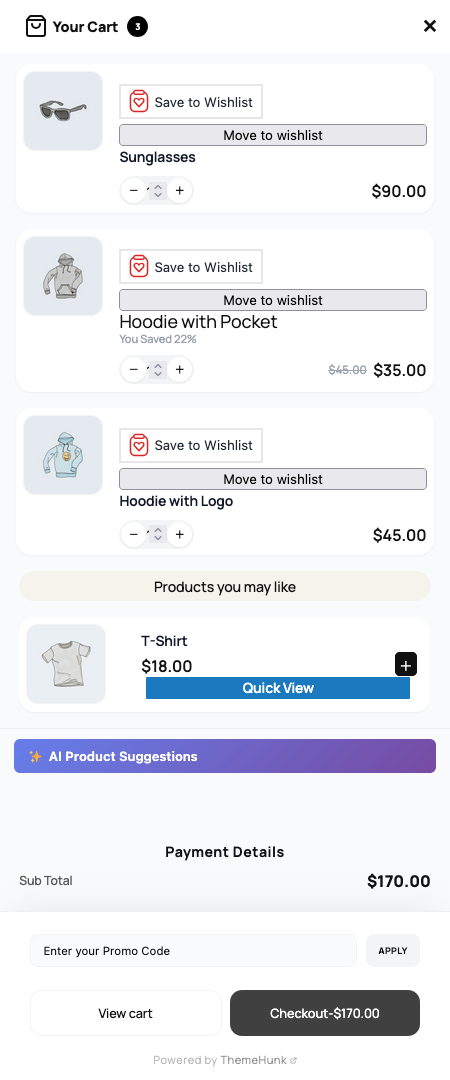
Si un article du panier est une variation, comme un T-shirt rouge en taille M, la variation exacte est enregistrée dans la liste de souhaits.
Les boutons n'apparaissent que dans le tiroir Advance Side Cart. Ils ne s'affichent pas dans le widget de mini-panier WooCommerce standard ni dans le mini-panier de votre thème.
Clients connectés et invités
Pour les clients connectés, Déplacer vers la liste de souhaits ajoute le produit à leur liste de souhaits par défaut. Si le produit est déjà dans cette liste, il n'est pas ajouté une deuxième fois, et l'article est toujours retiré du panier.
Les invités peuvent également utiliser les deux boutons, tant que les listes de souhaits pour invités sont activées. Leurs articles enregistrés sont conservés dans leur navigateur, de la même manière que lorsqu'ils utilisent le bouton de liste de souhaits ailleurs sur votre boutique.
Si vous avez défini Désactiver la liste de souhaits pour les invités sur Oui sous SaveTo Wishlist > Paramètres > Options pour les invités, les invités ne verront pas les boutons dans le tiroir. Les clients connectés les verront toujours. Pour en savoir plus, consultez Comment configurer les options de liste de souhaits pour les invités dans SaveTo Wishlist.
Activer ou désactiver les boutons
Les boutons sont affichés par défaut dans le tiroir du panier latéral. Pour modifier cela :
- Allez dans SaveTo Wishlist > Paramètres et ouvrez l'onglet Placement et styles des boutons.
- Dans la section Paramètres des boutons, trouvez Afficher dans le panier latéral avancé ThemeHunk. C'est le dernier paramètre de cette section.
- Activez le commutateur (Oui) pour afficher les boutons, ou désactivez-le (Non) pour les masquer.
- Cliquez sur Enregistrer les modifications.
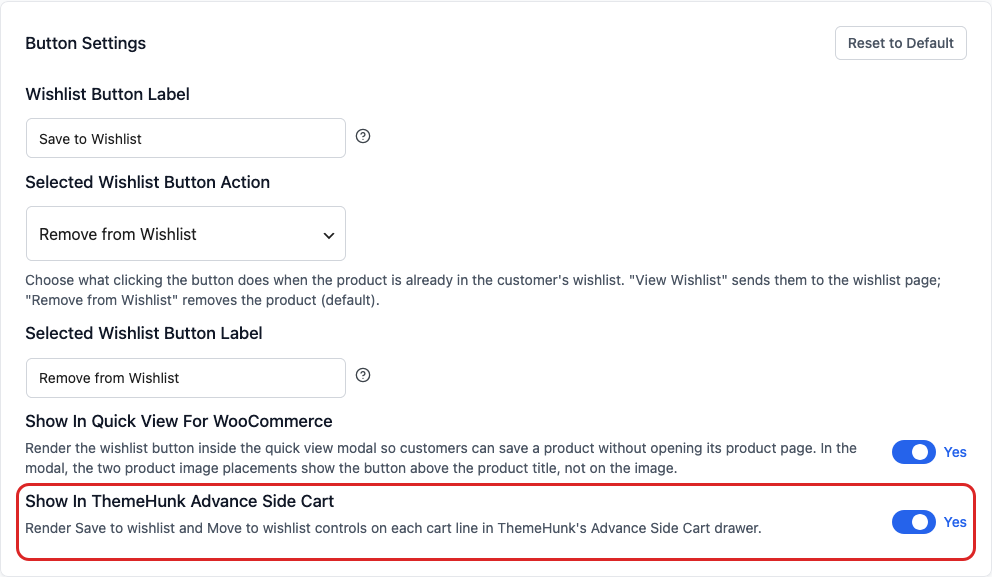
Ce paramètre unique contrôle les deux boutons. Vous ne le verrez que lorsque le plugin Advance Side Cart est actif.
Dépannage
Le paramètre Afficher dans le panier latéral avancé ThemeHunk est manquant
Activez le plugin Advance Side Cart, puis rechargez l'onglet Placement et styles des boutons. Vérifiez également que SaveTo Wishlist Lite est sur la version 1.1.7 ou supérieure. Le paramètre n'apparaît dans Paramètres des boutons que lorsque le plugin ThemeHunk est actif.
Les boutons ne s'affichent pas dans le tiroir du panier latéral
- Vérifiez que Afficher dans le panier latéral avancé ThemeHunk est défini sur Oui, et que vous avez cliqué sur Enregistrer les modifications après l'avoir modifié.
- Si seuls les invités ne peuvent pas voir les boutons, vérifiez Désactiver la liste de souhaits pour les invités sous SaveTo Wishlist > Paramètres > Options pour les invités. Lorsqu'il est défini sur Oui, les boutons sont masqués pour les invités.
- Ouvrez le panier depuis le tiroir du panier latéral avancé. Les boutons ne s'affichent pas dans le widget de mini-panier WooCommerce standard ni dans le mini-panier de votre thème.
Déplacer vers la liste de souhaits laisse l'article dans le panier
Cliquez à nouveau sur Déplacer vers la liste de souhaits. L'article ne quitte le panier qu'après avoir été enregistré dans la liste de souhaits, donc si l'enregistrement échoue, l'article reste dans le panier intentionnellement. Pour les invités, vérifiez que les listes de souhaits pour les invités sont activées et que le navigateur autorise les sites à stocker des données.
Questions fréquemment posées
Quelle est la différence entre Enregistrer dans la liste de souhaits et Déplacer vers la liste de souhaits ?
Enregistrer conserve l'article dans le panier. Déplacer l'enregistre et le retire du panier, ce qui est pratique lorsqu'un client souhaite acheter quelque chose plus tard, mais pas tout de suite.
Puis-je modifier l'étiquette Déplacer vers la liste de souhaits ?
Pas depuis les paramètres. Le bouton Enregistrer utilise votre Étiquette du bouton de liste de souhaits, mais l'étiquette Déplacer vers la liste de souhaits est fixe.
Les clients peuvent-ils également enregistrer des articles individuels depuis la page de panier normale ?
Oui, pour les clients connectés. Activez Sélection d'articles du panier sous SaveTo Wishlist > Paramètres > Général. Ajouter les produits du panier à la liste de souhaits doit également être défini sur Oui. Pour en savoir plus, consultez Comment enregistrer des articles de panier individuels dans une liste de souhaits.
Besoin d'aide ?
Si vous avez une question ou rencontrez un problème, nous sommes là pour vous aider.
- Utilisateurs premium : Ouvrir un ticket de support
- Utilisateurs gratuits : Visitez notre forum communautaire

