
Si vous gérez une boutique de gros, vos clients de gros s'attendent à voir leurs prix réduits partout, y compris sur la page de la liste de souhaits.
SaveTo Wishlist Pro fonctionne avec WooCommerce Wholesale Prices pour afficher le prix de gros correct de chaque client dans le tableau de la liste de souhaits. Il n'y a aucun réglage à modifier dans SaveTo Wishlist. Cela fonctionne tant que les deux plugins sont actifs et que vous avez défini les prix de gros dans WooCommerce.
Prérequis
- SaveTo Wishlist Pro installé et actif, avec une licence active pour le prix exact de la variation sélectionnée
- SaveTo Wishlist Lite 1.1.6 ou version ultérieure : nécessaire pour le prix exact de la variation sélectionnée sur les produits variables. Les versions antérieures affichent une plage de prix de gros à la place.
- WooCommerce Wholesale Prices (gratuit)
Ce dont vous avez besoin pour la configuration
L'intégration est automatique. Il n'y a pas de bascule dans les paramètres de SaveTo Wishlist. Suivez ces étapes pour vous assurer que tout est en place.
Installer les plugins
- Installez et activez SaveTo Wishlist Pro sur votre site.
- Installez et activez WooCommerce Wholesale Prices.
Définir les prix de gros sur les produits simples
- Ouvrir un produit simple.
- Aller à l'onglet Général.
- Entrez votre prix de gros dans le champ Prix de gros sous le prix soldé.
- Cliquer sur Mettre à jour.
Pour des captures d'écran de ces champs, consultez comment configurer votre prix de gros sur les produits dans la base de connaissances Wholesale Suite.
Définir les prix de gros sur les produits variables
- Ouvrir un produit variable.
- Aller à l'onglet Variations.
- Développer une variation.
- Entrez votre prix de gros dans le champ Prix de gros pour cette variation.
- Répétez les étapes 3 et 4 pour chaque variation.
- Cliquez sur Enregistrer les modifications.
Attribuer le rôle de client de gros aux clients
WooCommerce Wholesale Prices crée un rôle Client de gros par défaut lorsque vous l'activez. Pour ajouter d'autres rôles, vous aurez besoin de WooCommerce Wholesale Prices Premium.
- Dans votre administration WordPress, allez dans Utilisateurs → Tous les utilisateurs.
- Cochez la case à côté du client que vous souhaitez transformer en client de gros.
- Sous Changer le rôle en, sélectionnez Client de gros.
- Cliquez sur Changer.
Une fois ces éléments en place, le tableau de la liste de souhaits affiche à chaque chargement de page le prix correct pour chaque client de gros.
Les prix de gros n'apparaissent que lorsqu'un client ayant un rôle de gros est connecté. Les invités et les clients sans rôle de gros voient les prix de détail standard.
Ce que les clients voient
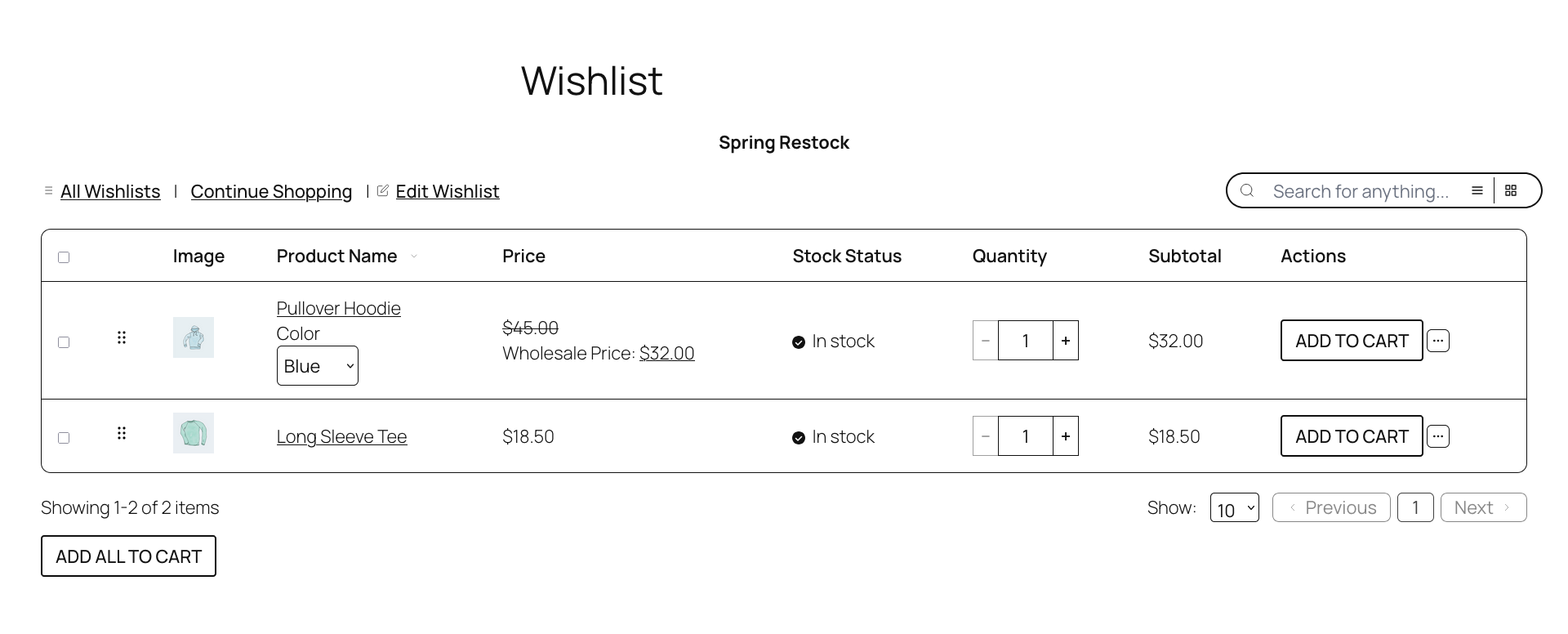
Lorsqu'un client de gros consulte sa liste de souhaits, la colonne Prix affiche son prix de gros au lieu du prix de détail normal.
Pour les produits simples, la colonne affiche directement le prix de gros du produit.
Pour les produits variables, la ligne de la liste de souhaits affiche la variation que le client a sélectionnée sur la page produit. La colonne Prix affiche le prix de gros exact de cette variation au lieu d'une plage entre toutes les variations. WooCommerce Wholesale Prices la formate de la même manière qu'ailleurs sur votre boutique : le prix régulier barré, avec une étiquette « Prix de gros : » à côté du prix réduit (par exemple, $12.00 Prix de gros : $8.00 pour un V-Neck, Large, Rouge). Cela nécessite SaveTo Wishlist Lite 1.1.6 ou version ultérieure et une licence SaveTo Wishlist Pro active. Si l'un d'eux est manquant, la colonne Prix affiche une plage de prix de gros à la place.
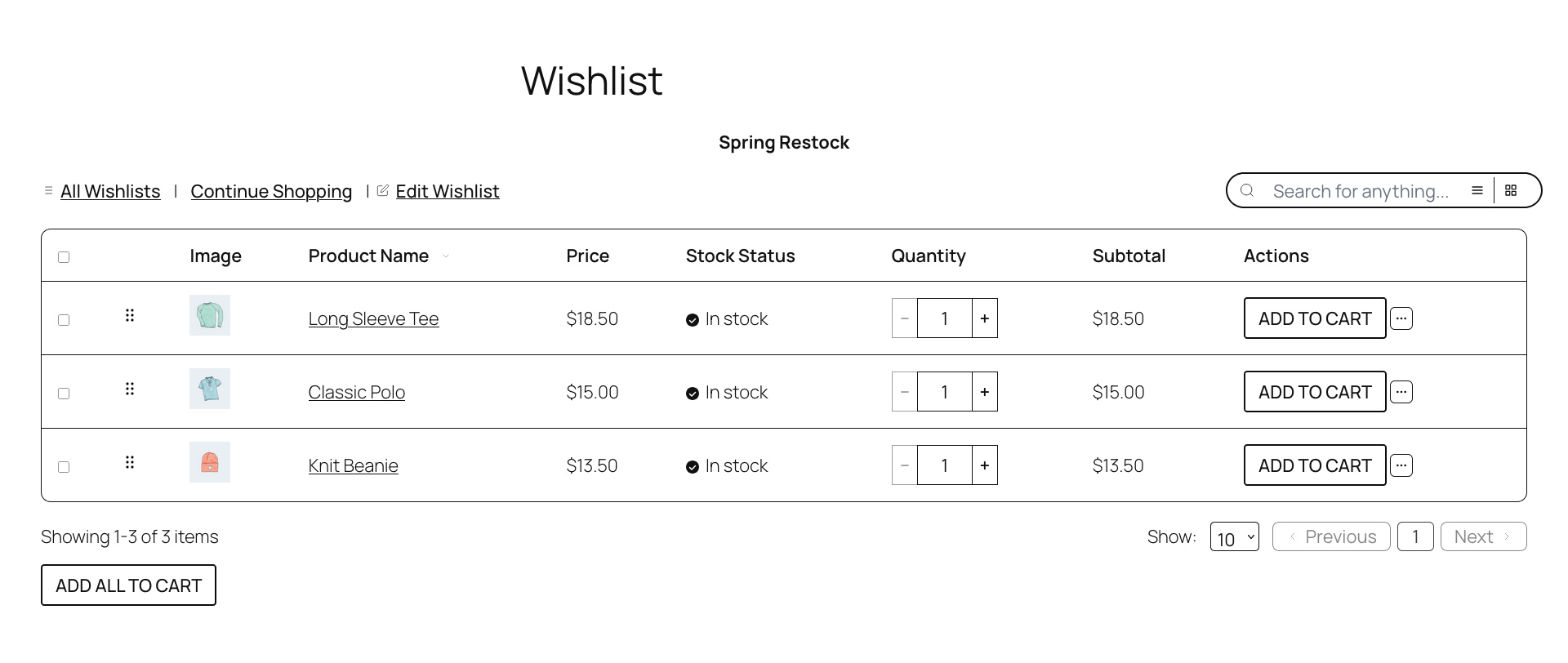
Les clients non-gros et les invités voient toujours le prix de détail normal comme d'habitude.
Dépannage
Un client de gros voit le prix de détail normal pour un article, mais les prix de gros s'affichent correctement partout ailleurs.
Vous n’avez pas défini de prix de gros pour ce produit spécifique (ou, pour les produits variables, cette variation spécifique) sous le rôle de gros du client. Ouvrez le produit, allez dans l’onglet Général pour les produits simples ou dans l’onglet Variations pour les produits variables, et définissez un prix de gros pour ce rôle.
Aucun prix de gros ne s’affiche nulle part, même pour les produits avec un prix de gros défini.
Cela signifie généralement que WooCommerce Wholesale Prices n’est pas actif, ou que vous n’avez pas attribué de rôle de gros au compte du client. Confirmez que le plugin est actif sur l’écran Plugins, et vérifiez le rôle du client sous Utilisateurs → Tous les utilisateurs.
Un produit variable affiche une plage de prix de gros au lieu du prix de la variation sélectionnée.
Mettez à jour SaveTo Wishlist Lite vers la version 1.1.6 ou ultérieure sur l’écran Plugins. S’il est déjà à jour, vérifiez que votre licence SaveTo Wishlist Pro est active. Le prix exact de la variation ne s’affiche que lorsque les deux sont en place.
Questions fréquemment posées
Cela fonctionne-t-il avec la version gratuite de SaveTo Wishlist ?
Avec WooCommerce Wholesale Prices actif, le plugin gratuit affiche les prix de gros dans la colonne Prix, en utilisant le même format que vos pages produits. SaveTo Wishlist Pro ajoute deux choses : la colonne Sous-total utilise les prix de gros, et les produits variables affichent le prix exact de la variation sélectionnée au lieu d’une plage de prix.
Et si un produit n’a pas de prix de gros défini pour le rôle de ce client ?
Si vous n’avez pas défini de prix de gros pour un produit, la liste de souhaits affiche le prix de détail normal pour cet article à la place. Pour corriger cela, ouvrez le produit dans WooCommerce → Produits, allez dans l’onglet Général, et ajoutez un prix de gros dans le champ Prix de gros.
Que se passe-t-il si je désactive WooCommerce Wholesale Prices ?
Rien ne casse. L'intégration vérifie si WooCommerce Wholesale Prices est actif avant de faire quoi que ce soit. Si le plugin n'est pas actif, la liste de souhaits affiche les prix de détail normaux et tout le reste fonctionne normalement.
Besoin d'aide ?
Si vous avez une question ou rencontrez un problème, nous sommes là pour vous aider.
- Utilisateurs premium : Ouvrir un ticket de support
- Utilisateurs gratuits : Visitez notre forum communautaire

