
Vous souhaitez ajouter votre liste de souhaits à une page sans toucher à un shortcode ? SaveTo Wishlist inclut un bloc Liste de souhaits pour l'éditeur WordPress. Cet article vous montre comment l'ajouter et quand utiliser son unique réglage.
Le bloc Liste de souhaits est l'équivalent en bloc du shortcode [saveto_wishlist]. Voir Comment utiliser le shortcode de la liste de souhaits pour la version shortcode. Il affiche la même liste de souhaits et suit le même comportement pour les invités, les utilisateurs connectés et les listes partagées, vous pouvez donc utiliser celui que vous préférez.
Comment ajouter le bloc Liste de souhaits
- Modifiez la page où vous souhaitez que la liste de souhaits apparaisse.
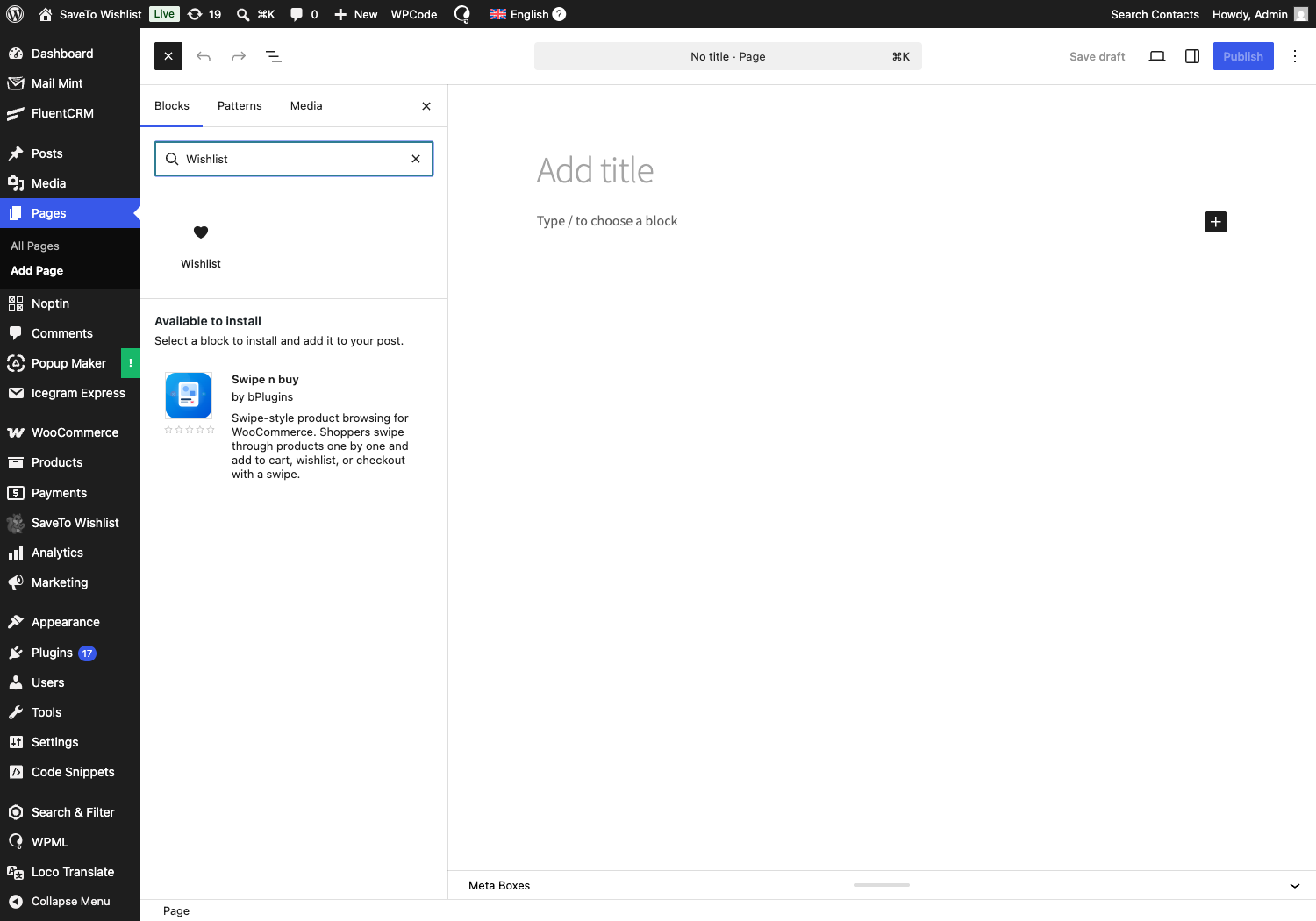
- Cliquez sur l'outil d'insertion de bloc + et recherchez Liste de souhaits. Il apparaît sous la catégorie SaveTo Wishlist avec une icône de cœur.
- Sélectionnez le bloc Liste de souhaits pour l'ajouter à la page.
- Publiez ou mettez à jour la page.
Afficher une liste de souhaits spécifique
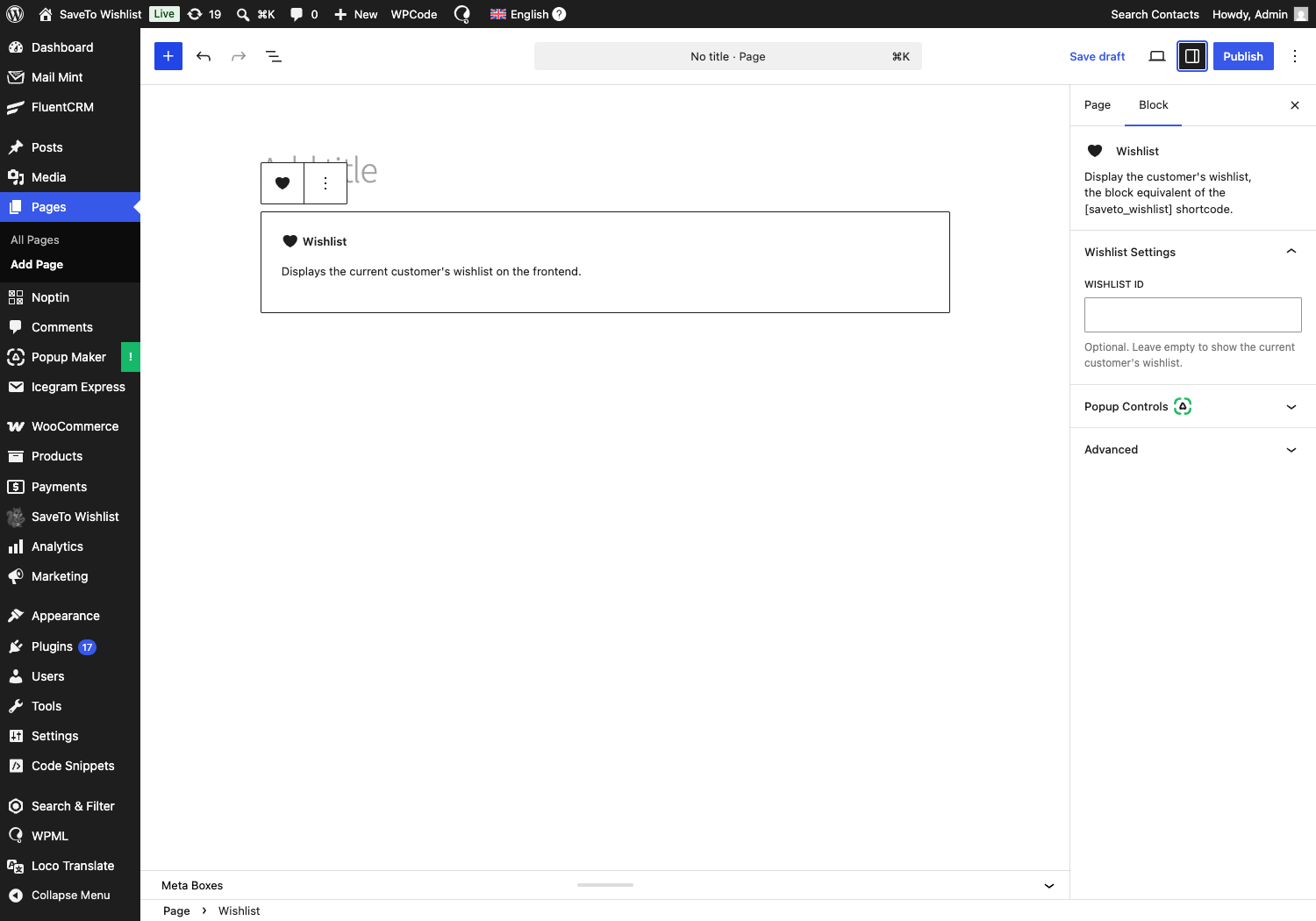
Par défaut, le bloc affiche la liste de souhaits du client actuel. Pour afficher une liste de souhaits spécifique à la place, sélectionnez le bloc et ouvrez le panneau Paramètres de la liste de souhaits sur la droite, puis entrez une valeur dans le champ ID de la liste de souhaits. Laissez-le vide pour conserver le comportement par défaut.
Questions fréquemment posées
Le bloc est-il différent du shortcode ?
Non. Il rend la même liste de souhaits. Utilisez le bloc si vous préférez l'éditeur, ou le shortcode si vous travaillez dans un contexte de texte ou de modèle.
Que voient les invités ?
La même chose qu'avec le shortcode. Le comportement des invités et des utilisateurs connectés suit vos paramètres SaveTo Wishlist.
Besoin d'aide ?
Si vous avez une question ou rencontrez un problème, nous sommes là pour vous aider.
- Utilisateurs premium : Ouvrir un ticket de support
- Utilisateurs gratuits : Visitez notre forum communautaire

