
Si les tableaux de listes de souhaits sur le site affichent plus de colonnes que nécessaire pour les acheteurs, SaveTo Wishlist Pro 1.0.2 vous permet d'en masquer n'importe laquelle par tableau. Cet article vous montre où trouver les options de visibilité des colonnes et ce que chacune d'elles masque, afin que vous puissiez réduire les tableaux aux seules colonnes dont vos acheteurs ont besoin. Nécessite SaveTo Wishlist Pro version 1.0.2 ou ultérieure.
Prérequis
- SaveTo Wishlist Pro version 1.0.2 ou ultérieure est installé et actif. Les versions Pro antérieures n'ont pas la section Visibilité des colonnes.
- SaveTo Wishlist Lite est également actif (Pro dépend de Lite pour les modèles de listes de souhaits sur le site).
Les trois tableaux que vous pouvez contrôler
Les paramètres de visibilité des colonnes sont regroupés par le tableau sur le site qu'affecte chaque option. Savoir quel tableau est lequel facilite le choix des bonnes options pour votre boutique.
Tableau des articles de la liste de souhaits. Le tableau qui affiche les produits d'une liste de souhaits unique. Un acheteur voit cela après avoir ouvert l'une de ses listes de souhaits. Il comporte six colonnes que vous pouvez masquer : Image, Prix, Statut du stock, Quantité, Sous-total et Actions.
Tableau de la collection de listes de souhaits. Le tableau qu'un acheteur connecté voit dans Mon compte, affichant toutes les listes de souhaits qu'il a créées. Il comporte trois colonnes que vous pouvez masquer : Statut, Date d'ajout et Actions.
Tableau des listes de souhaits publiques. La liste publique des listes de souhaits que d'autres acheteurs ont choisi de partager. Mêmes trois colonnes que le tableau de la collection : Statut, Date d'ajout et Actions.
Masquer une colonne
- Allez dans SaveTo Wishlist → Paramètres dans votre menu d'administration WordPress.
- Ouvrez l'onglet Page de la liste de souhaits.
- Faites défiler jusqu'à la section Visibilité des colonnes.
- Trouvez le tableau que vous souhaitez modifier (Tableau des articles de la liste de souhaits, Tableau de la collection de listes de souhaits ou Tableau des listes de souhaits publiques) et activez l'option pour chaque colonne que vous souhaitez masquer.
- Cliquez sur Enregistrer les modifications.
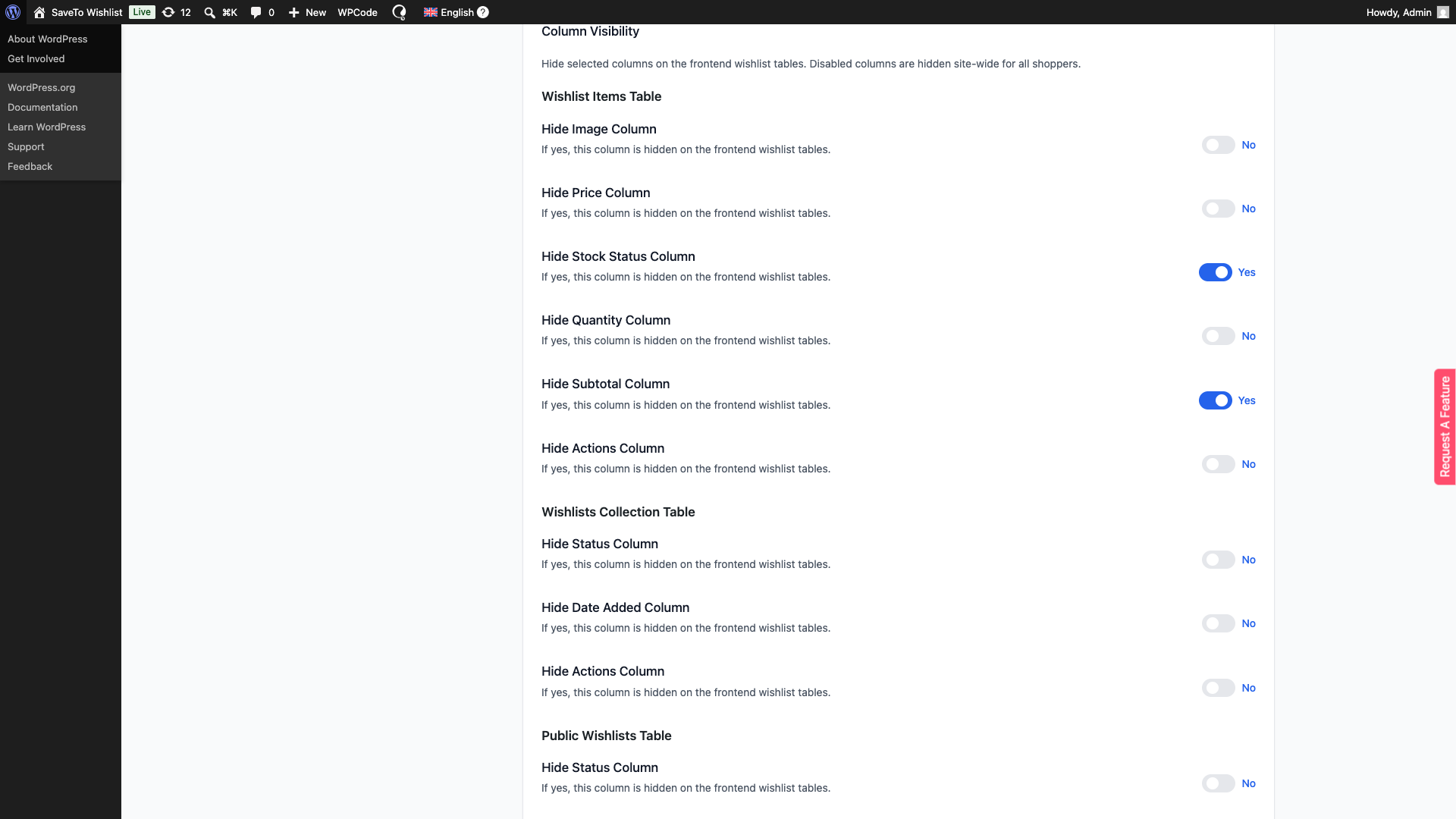
Les colonnes masquées disparaissent du site dès que vous enregistrez. Il n'y a pas de cache à vider, et les acheteurs déjà sur la page verront le changement la prochaine fois qu'ils chargeront ou navigueront.
Ce que chaque option masque
Tableau des articles de la liste de souhaits
| Option | Ce qu'elle masque |
|---|---|
| Masquer la colonne Image | La colonne miniature du produit dans le tableau des articles. |
| Masquer la colonne Prix | La colonne du prix unitaire du produit. |
| Masquer la colonne Statut du stock | La colonne de l'indicateur En stock / Hors stock. Utile pour les boutiques qui ne suivent pas le stock. |
| Masquer la colonne Quantité | La colonne du sélecteur de quantité. |
| Masquer la colonne Sous-total | Le sous-total par ligne (prix × quantité). Utile pour les boutiques B2C où les totaux par ligne n'apportent pas de valeur. |
| Masquer la colonne Actions | Les boutons d'action au niveau de la ligne (supprimer, ajouter au panier, et similaires). |
Table de collections de listes de souhaits et table de listes de souhaits publiques
Ces deux tables partagent les trois mêmes bascules car elles affichent les mêmes colonnes.
| Option | Ce qu'elle masque |
|---|---|
| Masquer la colonne Statut | Le statut de visibilité de la liste de souhaits (Privée, Publique, Partagée). |
| Masquer la colonne Date d'ajout | La date de création de la liste de souhaits. |
| Masquer la colonne Actions | Les boutons d'action pour chaque ligne de liste de souhaits (modifier, partager, supprimer, et similaires). |
Dépannage
Une colonne que j'ai désactivée s'affiche toujours sur le frontend
Actualisez de force la page de liste de souhaits dans votre navigateur (Cmd+Maj+R sur macOS, Ctrl+F5 sur Windows). Le script de visibilité des colonnes qui masque les colonnes se charge une fois par page, le navigateur peut donc encore exécuter une copie mise en cache datant d'avant votre sauvegarde. Si un plugin de mise en cache de page se trouve devant le frontend (WP Rocket, LiteSpeed Cache, et similaires), videz son cache pour la page de liste de souhaits.
La colonne Image continue de s'afficher même si je l'ai désactivée
Vérifiez que la bascule Masquer la colonne Image est activée sous l'en-tête Table des articles de liste de souhaits. La colonne Image de la table des articles est une bascule distincte de toute colonne d'image dans les autres tables, donc désactiver l'image sur Collection ou Publique n'affecte pas la table des articles. SaveTo Wishlist Lite utilisait auparavant un commutateur distinct "Afficher l'image du produit" dans l'onglet Page de liste de souhaits. Pro remplace ce commutateur par sa propre bascule de colonne d'image, donc si vous mettez à niveau depuis Lite uniquement, la modification se trouve maintenant dans la visibilité des colonnes plutôt que dans le commutateur Lite.
Différents acheteurs voient différentes colonnes
Les paramètres de visibilité des colonnes sont globaux, pas par utilisateur. Chaque acheteur voit les mêmes colonnes masquées ou affichées. Si différents utilisateurs voient différentes colonnes, quelque chose d'autre est en jeu : la cause la plus probable est un plugin de mise en cache de page servant une version mise en cache plus ancienne de la page à certains visiteurs. Videz le cache de la page de liste de souhaits et réessayez. Les plugins de rôles utilisateurs (comme Members ou User Role Editor) n'affectent pas non plus la visibilité des colonnes, car les bascules s'appliquent globalement.
Questions fréquemment posées
Puis-je masquer différentes colonnes pour différents rôles clients ?
Pas par défaut. La visibilité des colonnes est un paramètre unique et global par colonne. Si vous avez besoin d'une visibilité basée sur les rôles, masquez la colonne dans la visibilité des colonnes pour tout le monde, puis utilisez un extrait CSS ou JS personnalisé limité au rôle client pour la réafficher pour les rôles qui en ont besoin.
Les colonnes affectent-elles les données de la liste de souhaits, ou seulement l'affichage ?
Uniquement l'affichage. Masquer la colonne Prix ne supprime pas le prix de l'article de la liste de souhaits, et la valeur est toujours disponible dans les données sous-jacentes (pour les exportations, les e-mails ou les réponses de l'API REST). La visibilité des colonnes n'affecte que ce que les acheteurs voient dans les trois tables du frontend.
Les colonnes masquées reviendront-elles si je change de thème ?
Non. Les paramètres de visibilité des colonnes sont stockés dans le plugin SaveTo Wishlist Pro, pas dans le thème, ils sont donc conservés lorsque vous changez de thème.
Puis-je masquer une colonne uniquement dans la vue mobile ?
Pas via la visibilité des colonnes. Chaque bascule masque la colonne sur toutes les tailles de viewport. Pour masquer uniquement en mode adaptatif, utilisez un petit extrait CSS personnalisé avec une requête média ciblant l'attribut data-column de la colonne.
Note du développeur
Chaque bascule est stockée comme sa propre option dans la table wp_options. Si vous avez besoin de déboguer ou de lire l'état actuel sans ouvrir l'interface d'administration, utilisez WP-CLI :
wp option get stwpro_hide_col_items_image
wp option get stwpro_hide_col_collection_status
wp option get stwpro_hide_col_public_actions
Le modèle est stwpro_hide_col_<table>_<column>, où <table> est items, collection ou public, et <column> est la clé de la colonne (image, price, stock_status, quantity, subtotal, actions, status, created_at). Une valeur de yes signifie que la colonne est masquée.
Besoin d'aide ?
Si vous avez une question ou rencontrez un problème, nous sommes là pour vous aider.
- Utilisateurs premium : Ouvrir un ticket de support
- Utilisateurs gratuits : Visitez notre forum communautaire

