
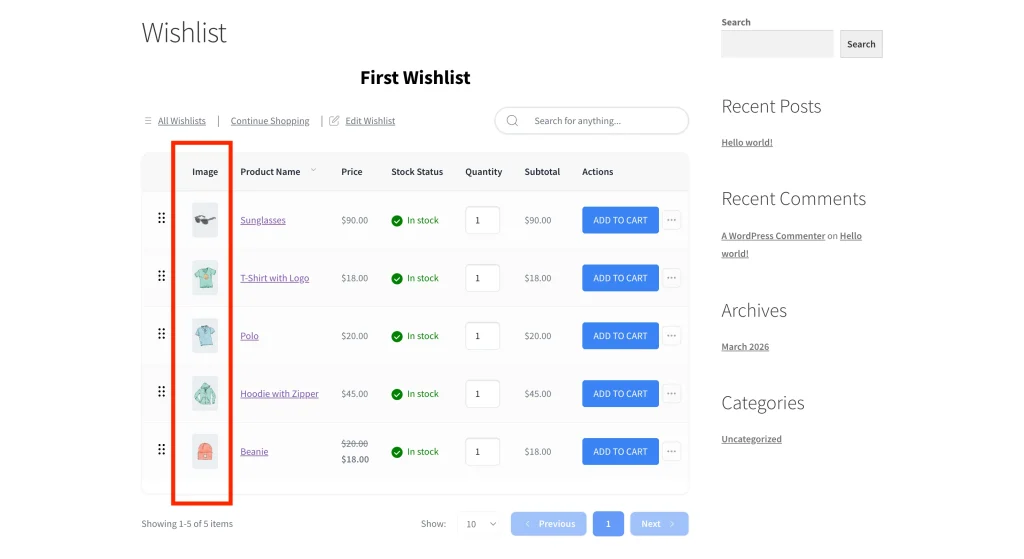
Vous voulez rendre votre page de liste de souhaits plus visuelle pour les clients ? SaveTo Wishlist vous permet d'afficher une colonne d'images de produits dans le tableau des articles de la liste de souhaits avec une seule bascule. Activez-la et chaque ligne de la liste de souhaits affichera une image mise en avant sur la gauche, pour que la page ressemble moins à une feuille de calcul et plus à une boutique.
Prérequis
- SaveTo Wishlist Lite installé et actif
- Produits avec une image mise en avant définie dans WooCommerce
Comment activer la colonne d'image du produit
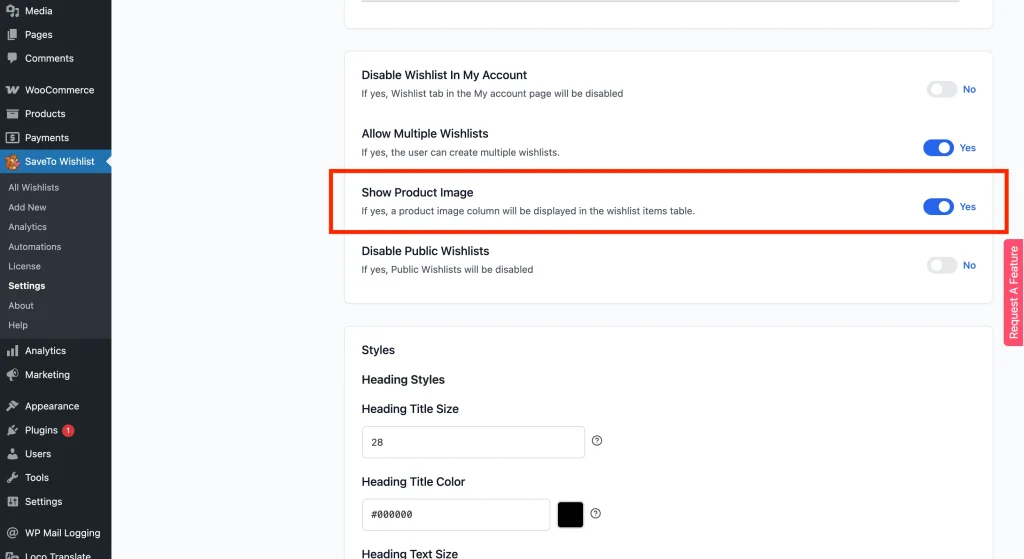
La colonne d'image du produit est activée par défaut. Si elle a été désactivée, voici comment la réactiver, ou la désactiver si vous préférez un tableau uniquement textuel.
- Dans votre administration WordPress, allez à SaveTo Wishlist → Paramètres.
- Cliquez sur l'onglet Page du panier d'achats.
- Faites défiler jusqu'à la section Options générales. Le bouton s'y trouve, sous les champs de texte de la page de liste de souhaits.
- Trouvez la bascule Afficher l'image du produit.
- Réglez-la sur Oui pour afficher la colonne d'images, ou sur Non pour la masquer.
- Cliquez sur Enregistrer les modifications.
Ce que les clients voient
Lorsque le paramètre est activé, une colonne d'images apparaît à gauche du tableau des articles de la liste de souhaits. Elle affiche l'image mise en avant de chaque produit. Si un produit n'a pas d'image mise en avant, la cellule est vide.
Questions fréquemment posées
La colonne d'images de produits est-elle affichée par défaut ?
Oui. Le paramètre est défini par défaut sur Oui, donc les images s'afficheront sur votre tableau de liste de souhaits immédiatement après l'installation, sauf si vous le désactivez.
Et si un produit n'a pas d'image ?
Si un produit n'a pas d'image mise en avant, la cellule d'image de cette ligne apparaîtra vide. Définissez une image mise en avant sur le produit dans WooCommerce → Produits pour la remplir.
Besoin d'aide ?
Si vous avez une question ou rencontrez un problème, nous sommes là pour vous aider.
- Utilisateurs premium : Ouvrir un ticket de support
- Utilisateurs gratuits : Visitez notre forum communautaire

