
Donnez à vos clients une raison de partager leurs listes de souhaits partout : les listes de cadeaux. SaveTo Wishlist Registry transforme n'importe quelle liste de souhaits en une liste publique prête pour des événements tels que les mariages, les fêtes prénatales et les anniversaires. Les invités peuvent parcourir et acheter sans choisir deux fois le même cadeau. Ce guide vous accompagne dans l'activation de l'extension et la préparation de votre boutique pour la première liste.
Prérequis
Avant de commencer, assurez-vous d'avoir :
- WooCommerce installé et actif
- SaveTo Wishlist Lite for WooCommerce installé et actif
- WordPress 5.8 ou version ultérieure et WooCommerce 4.0 ou version ultérieure
SaveTo Wishlist Registry est une extension, elle ne fonctionnera donc que si WooCommerce et SaveTo Wishlist Lite sont actifs. Si l'un d'eux est manquant, vous verrez une notification dans votre administration vous demandant de l'activer d'abord.
Étape 1 : Activer l'extension de liste
- Accédez à Plugins dans votre administration WordPress.
- Trouvez SaveTo Wishlist Gift Registry Addon et cliquez sur Activer.
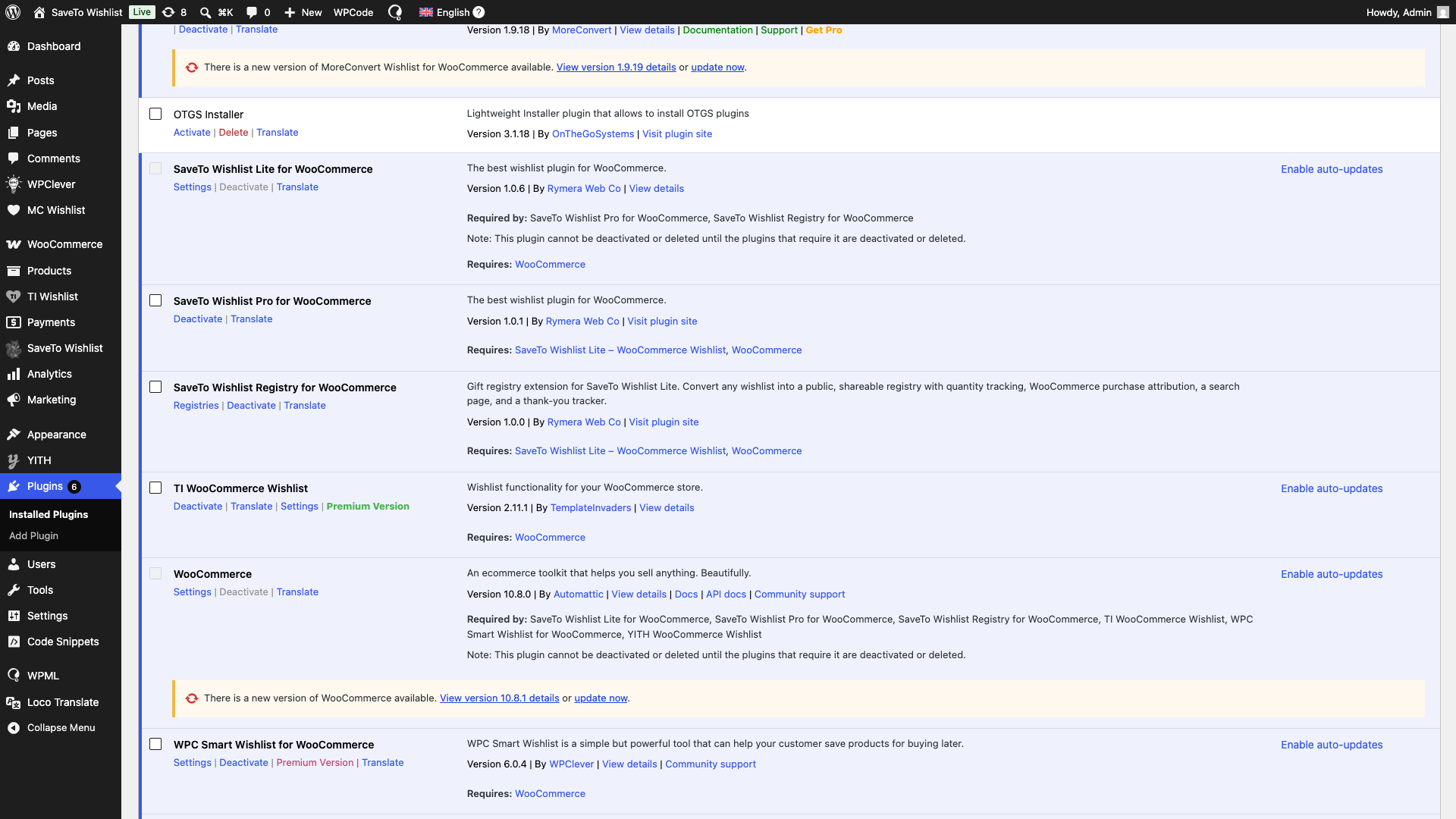
Lors de l'activation, l'extension configure tout pour vous. Elle crée les deux pages dont vos listes ont besoin, ajoute une liste par défaut de types d'événements et active les e-mails d'achat et de remboursement du propriétaire de la liste. L'e-mail d'administration pour les nouvelles listes est désactivé par défaut ; vous pouvez l'activer sous l'onglet Notifications par e-mail. Les étapes suivantes confirment que tout est en place.
Étape 2 : Confirmer vos pages de liste
L'extension crée automatiquement deux pages publiées lors de son activation :
- Liste : contient le shortcode
[saveto_registry]et affiche chaque liste publique. - Trouver une liste : contient le shortcode
[saveto_registry_search]afin que les invités puissent rechercher la liste de quelqu'un.
Pour vérifier qu'elles sont attribuées :
- Accédez à SaveTo Wishlist → Paramètres.
- Ouvrez l’onglet Liste de cadeaux.
- Sélectionnez l'onglet Général.
- Sous Attribution des pages, confirmez que la Page de destination de la liste pointe vers votre page Liste et que la Page de recherche de liste pointe vers votre page Trouver une liste.
- Cliquez sur Enregistrer les modifications.
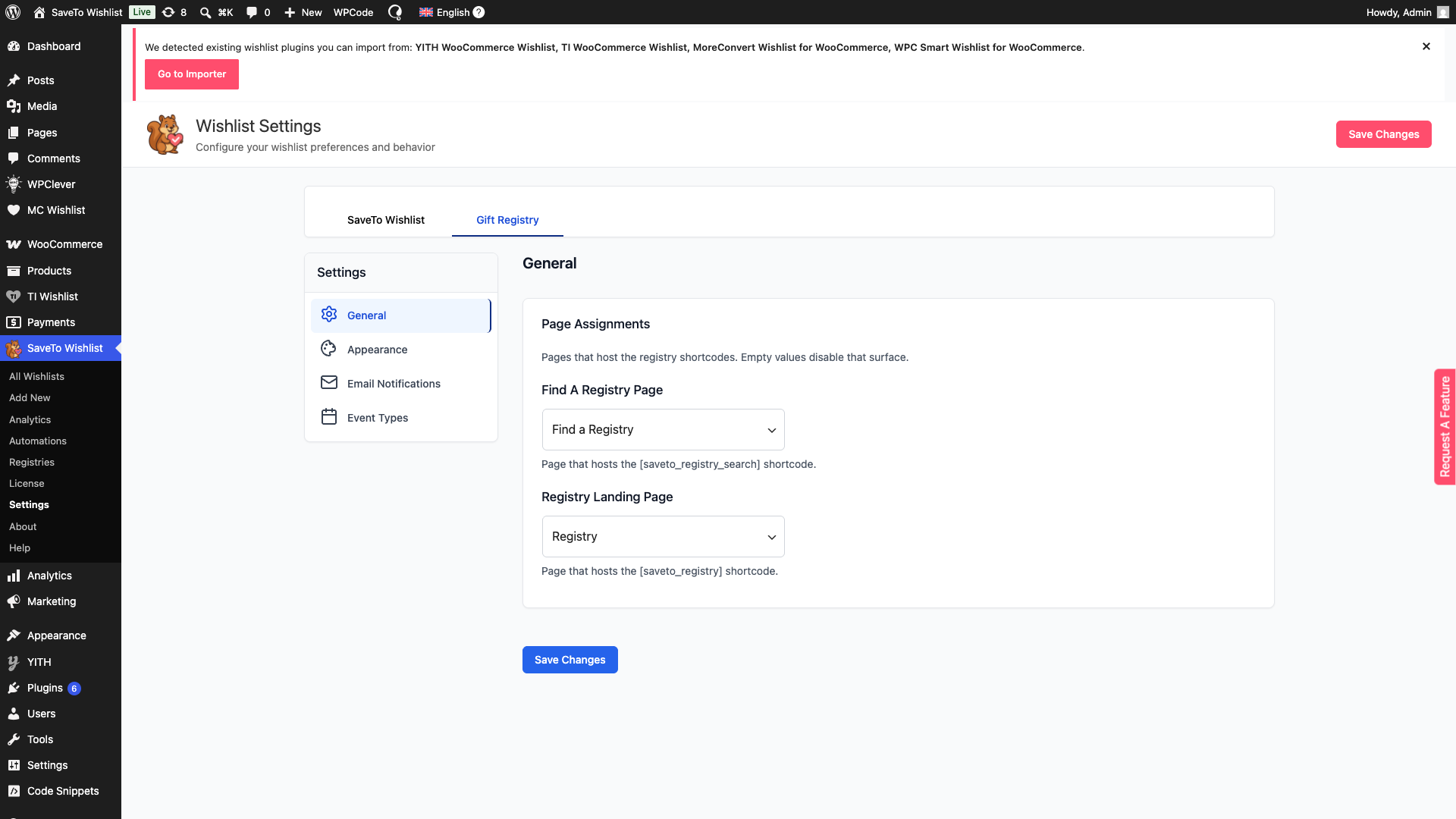
Si une liste déroulante est vide, choisissez la page correspondante dans la liste. Si vous laissez une liste déroulante vide, la fonctionnalité de cette page est désactivée, donc les deux doivent pointer vers une page publiée.
Étape 3 : Personnaliser votre liste (facultatif)
Les paramètres par défaut fonctionnent immédiatement, mais l'onglet de paramètres Liste de cadeaux vous offre quelques options pour personnaliser l'expérience.
Apparence contrôle les polices, les couleurs et les styles de boutons sur la page de liste publique, et vous pouvez ajuster les paramètres d'apparence de la page de destination de la liste pour qu'ils correspondent à votre thème.
Notifications par e-mail vous permettent de choisir si le propriétaire du registre reçoit un e-mail lorsqu'un cadeau est acheté ou qu'une commande est remboursée, et si vous recevez un e-mail lorsqu'un client crée un nouveau registre. Chaque e-mail a son propre interrupteur, vous pouvez donc configurer les notifications par e-mail du registre de cadeaux exactement comme vous le souhaitez.
Types d'événements vous permettent de modifier les options d'événement que le client peut choisir. Par défaut, il s'agit de Mariage, Baby Shower, Anniversaire, Pendaison de crémaillère et Autre, mais vous pouvez configurer les types d'événements de registre de cadeaux pour qu'ils correspondent à votre boutique.
Comment les clients créent et partagent un registre
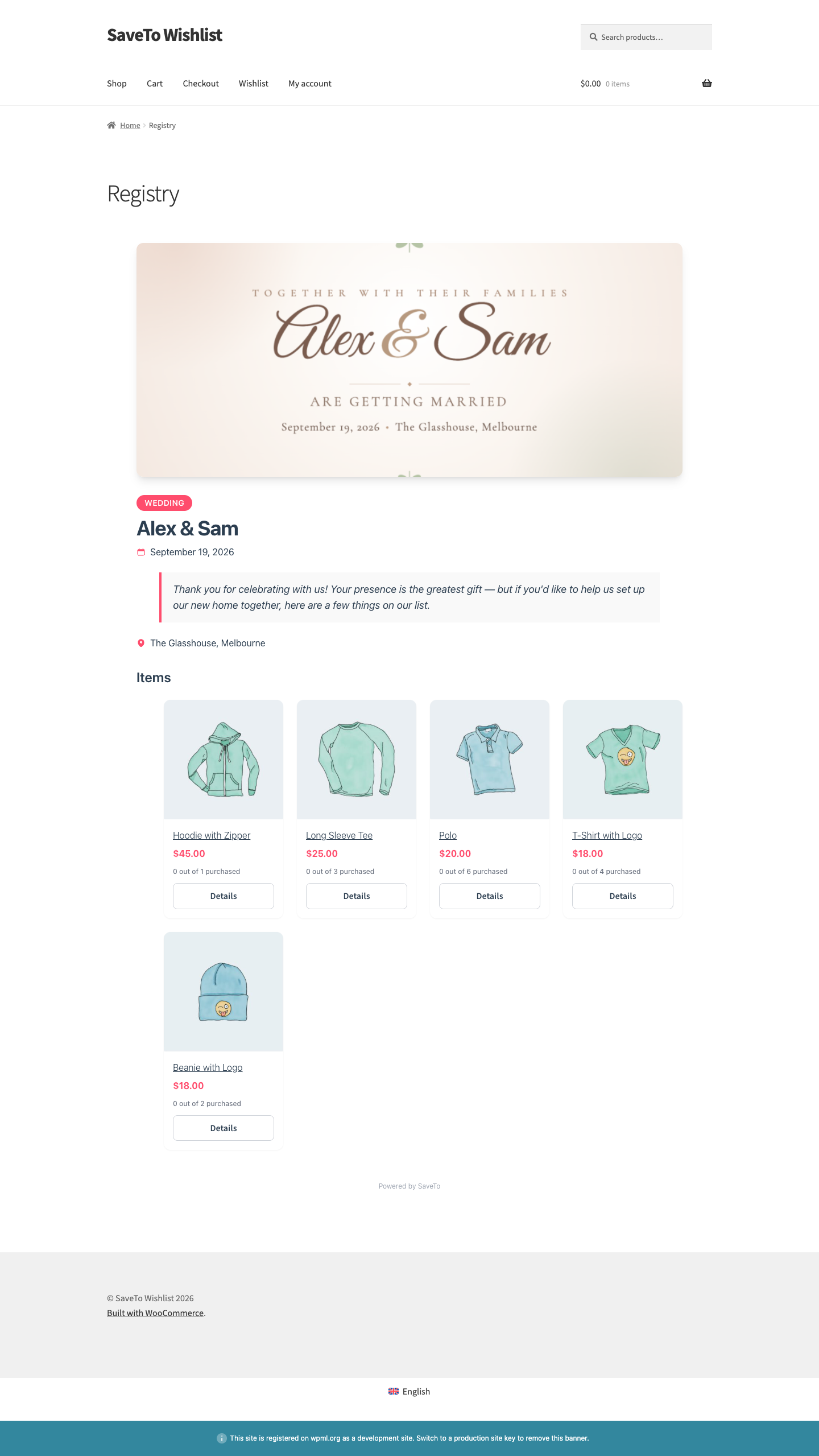
Les clients créent un registre en convertissant l'une de leurs listes de souhaits en registre de cadeaux. Ils choisissent un type d'événement et une date, ajoutent leur nom et obtiennent un lien public qu'ils peuvent partager avec leurs amis et leur famille.
Lorsqu'une personne achète un cadeau du registre, la quantité achetée se met à jour automatiquement, afin que les autres invités n'achètent pas de doublons. Le propriétaire du registre peut voir qui a acheté quoi, marquer les notes de remerciement comme envoyées, et tout faire depuis son compte.
Et ensuite
Une fois l'extension active et vos pages en place, voici ce qu'il faut faire ensuite :
- Comment convertir une liste de souhaits en registre de cadeaux
- Comment visualiser les achats de cadeaux et envoyer des notes de remerciement
- Comment configurer une page de recherche de registre
- Comment gérer les listes de cadeaux en tant qu'administrateur de boutique
Dépannage
L'extension ne s'active pas
L'extension de registre nécessite que WooCommerce et SaveTo Wishlist Lite soient tous deux actifs. Si l'un d'eux est manquant, votre administration affichera une notification vous indiquant lequel activer en premier. Installez et activez les deux, puis essayez d'activer à nouveau l'extension.
Les pages du registre sont vides ou manquantes dans les affectations de page
L'extension crée les pages Registre et Trouver un registre lors de la première activation. Si elles n'apparaissent pas sous Registre de cadeaux → Général → Affectations de page, vérifiez que les pages n'ont pas été supprimées. Si c'est le cas, créez de nouvelles pages, ajoutez respectivement les shortcodes [saveto_registry] et [saveto_registry_search], publiez-les, puis affectez-les dans la section Affectations de page.
Questions fréquemment posées
Ai-je besoin de SaveTo Wishlist Lite pour que l'extension de registre fonctionne ?
Oui. SaveTo Wishlist Registry est une extension de SaveTo Wishlist Lite, et elle ne s'activera pas à moins que Lite et WooCommerce ne soient actifs.
L'activation de l'extension crée-t-elle des pages pour moi ?
Oui. Elle crée automatiquement une page Registre publiée et une page Trouver un registre. Vous pouvez les réaffecter à tout moment sous Registre de cadeaux → Général → Affectations de page.
Où les clients gèrent-ils leurs registres ?
Depuis leur compte WooCommerce, sous l'onglet Registres de cadeaux, où ils peuvent modifier les détails, voir les achats et suivre les notes de remerciement.
Puis-je modifier les types d'événements que les clients peuvent choisir ?
Oui. Modifiez-les sous Registre de cadeaux → Types d'événements. Les options par défaut sont Mariage, Baby Shower, Anniversaire, Pendaison de crémaillère et Autre.
Besoin d'aide ?
- Utilisateurs Premium : soumettez un ticket de support et notre équipe vous aidera.
- Utilisateurs gratuits : publiez dans le forum de support WordPress.org.

