

 Revu par
 Un acheteur enregistre un produit dans sa liste de souhaits. Puis la vie s'en mêle. L'onglet se ferme, la semaine se remplit, et la vente n'a jamais lieu. Pendant ce temps, votre e-mail de suivi reste non lu dans une boîte de réception surchargée.
C'est là que le marketing SMS WooCommerce intervient. Les gens ont tendance à ouvrir les SMS beaucoup plus rapidement qu'ils n'ouvrent les e-mails. Le problème est que la plupart des configurations SMS envoient la même offre à tout le monde. C'est ainsi que vous habituez les gens à vous ignorer, ou à se désabonner définitivement.
Heureusement, il existe une meilleure façon de faire. Envoyez moins de SMS et laissez le comportement de l'acheteur décider du moment. Ce guide vous montre comment déclencher des SMS à partir de l'activité de la liste de souhaits dans WooCommerce. Le résultat est un message qui arrive lorsqu'une personne est la plus proche de l'achat.
Table des matières
- Qu'est-ce que le marketing par SMS WooCommerce piloté par les listes de souhaits ?
- Pourquoi les événements de liste de souhaits font les meilleurs déclencheurs SMS
- Comment connecter SaveTo Wishlist à votre outil SMS
- Ce que le webhook envoie à votre outil SMS
- Quels déclencheurs de liste de souhaits méritent un SMS
- Écrivez des SMS que les gens n'ont pas peur de recevoir
- Quand l'e-mail est le meilleur choix
- Questions fréquemment posées
- Transformer l'activité de la liste de souhaits en SMS opportuns
Qu'est-ce que le marketing par SMS WooCommerce piloté par les listes de souhaits ?
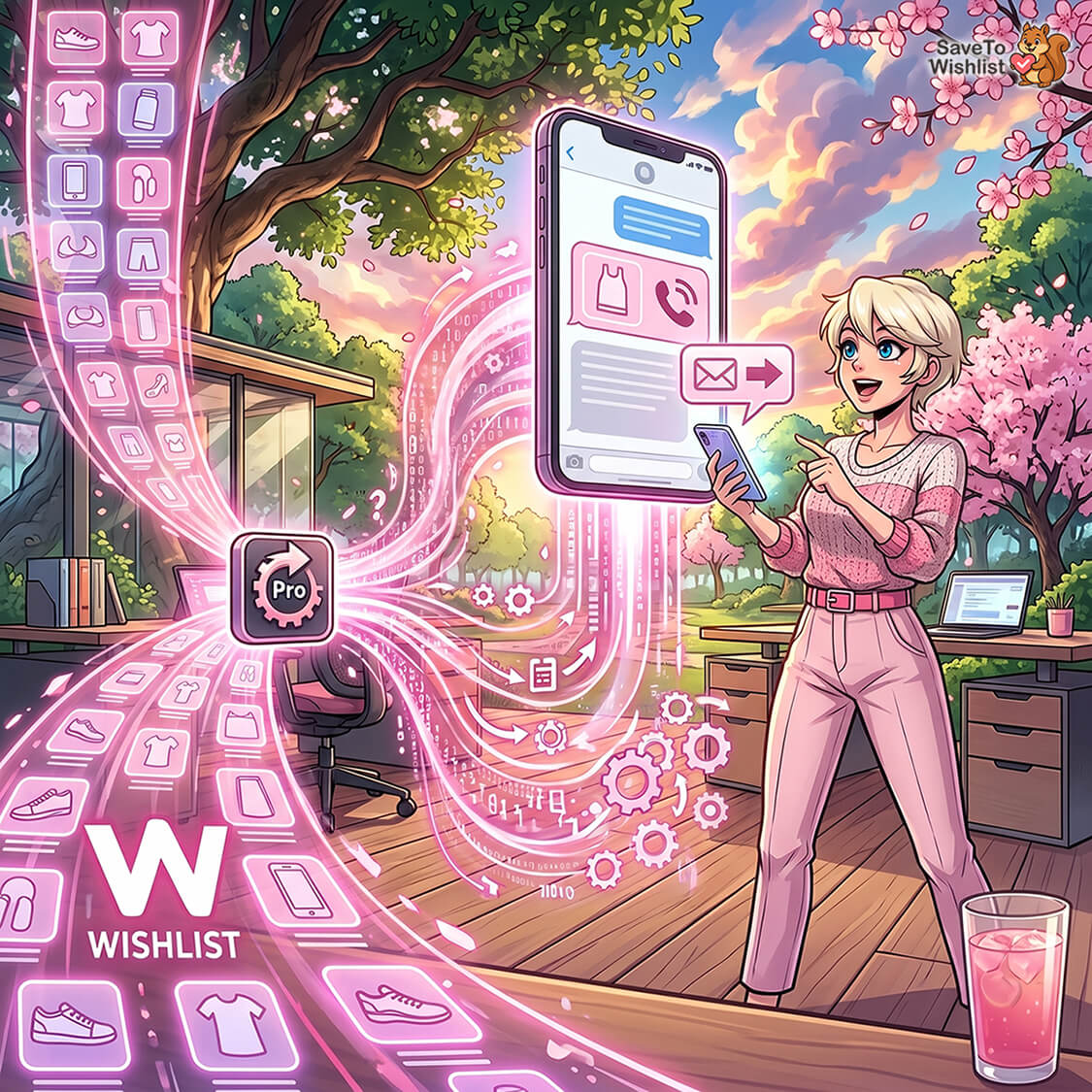
C'est le SMS qui se déclenche à partir d'événements réels de liste de souhaits au lieu d'un calendrier. Chaque SMS renvoie à un produit que l'acheteur a déjà enregistré. Par conséquent, vous arrêtez de deviner le moment, car les actions de l'acheteur les définissent.
Voici la partie qui surprend les gens. SaveTo Wishlist n'envoie pas de SMS. Il n'est pas conçu pour cela, et c'est intentionnel.
Ce que fait SaveTo Wishlist Pro, c'est déclencher un webhook au moment où un événement de liste de souhaits se produit. Un webhook est un petit message automatique que votre boutique envoie à une autre application. Ce message va à un outil d'automatisation comme Zapier ou Make. De là, un service SMS tel que Twilio envoie le SMS réel.
Ainsi, trois outils gèrent chacun une tâche :
- SaveTo Wishlist Pro est la source du déclenchement. Il détecte l'événement de la liste de souhaits et envoie les données.
- Zapier ou Make est le connecteur. Il capture ces données et les transmet.
- Twilio ou un autre service SMS est l'expéditeur. Il livre le SMS au téléphone de l'acheteur.
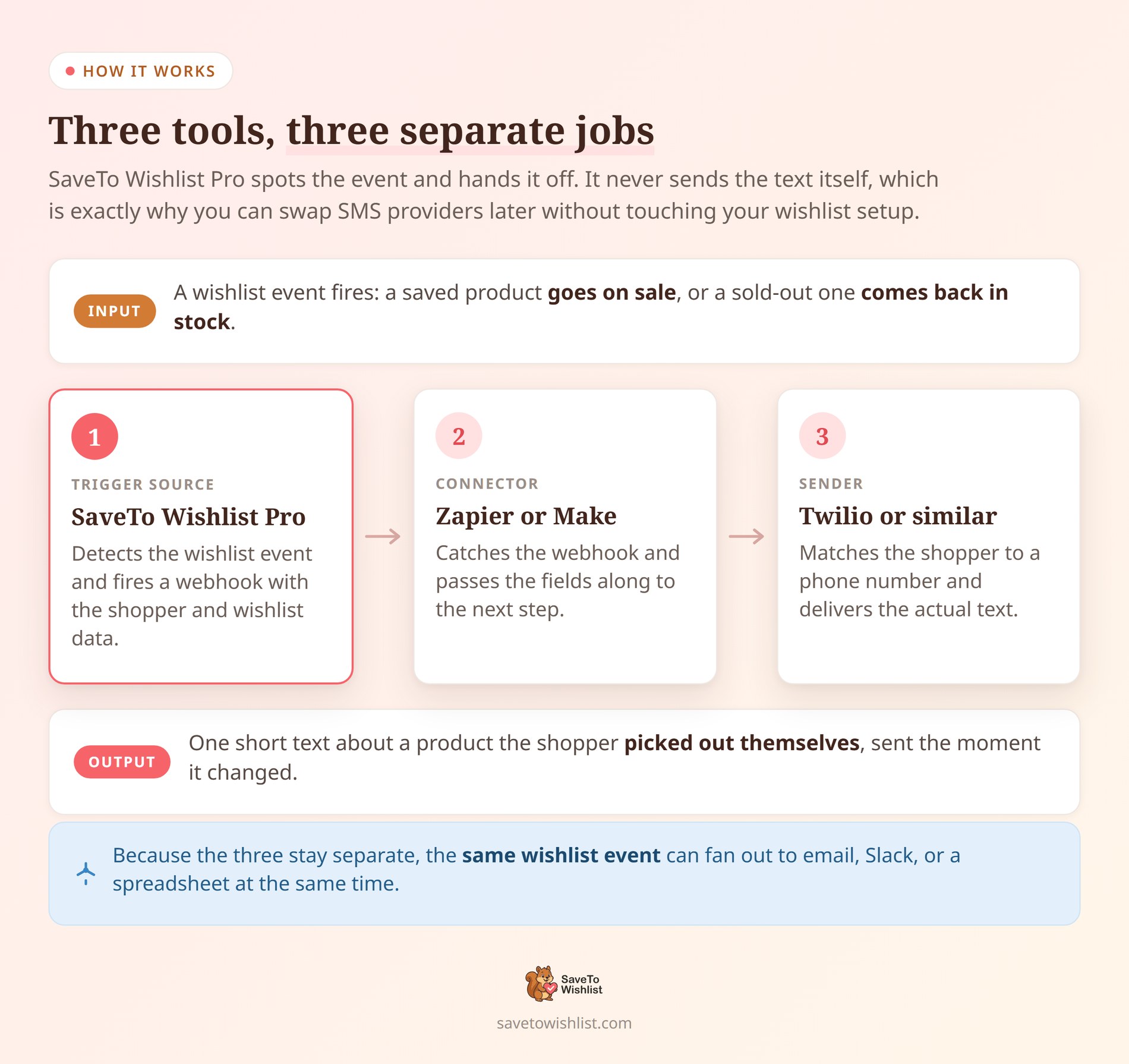
Garder ces trois séparés est utile. Par exemple, vous pouvez changer de fournisseur SMS plus tard et laisser votre configuration de liste de souhaits intacte. Vous pouvez également envoyer le même événement de liste de souhaits par e-mail, Slack ou dans une feuille de calcul en même temps.
Une chose à savoir d'emblée. Les automatisations de webhook sont une fonctionnalité de SaveTo Wishlist Pro. Le plugin gratuit SaveTo Wishlist gère les listes de souhaits elles-mêmes. Pro ajoute les automatisations, les alertes et les actions de webhook qui alimentent votre outil SMS.
Pourquoi les événements de liste de souhaits font les meilleurs déclencheurs SMS
Les événements de liste de souhaits fonctionnent comme déclencheurs SMS car ils capturent une intention que les paniers manquent. Une sauvegarde est un acheteur disant tranquillement « pas encore, mais je le veux ». C'est une chose utile à savoir avant de dépenser un SMS pour quelqu'un.
Les données confirment l'importance de cela. Baymard Institute estime le taux moyen d'abandon de panier à environ 70,22 %. La même recherche révèle que 43 % des acheteurs en ligne américains ont abandonné un panier parce qu'ils naviguaient simplement. Ces navigateurs répondent rarement à un rappel de paiement, car ils n'avaient jamais prévu de payer ce jour-là.
Une liste de souhaits vous donne un moyen de contacter ce groupe « pas encore prêt » plus tard, lorsque leur situation change. Ce changement est le but principal. Un produit sauvegardé voit son prix baisser. Un article épuisé revient. En d'autres termes, ce qui a fait hésiter l'acheteur a peut-être disparu.
Un SMS court et spécifique à ce moment-là est perçu comme utile plutôt que comme une pression. Il s'agit d'un produit qu'ils ont choisi eux-mêmes, pas de quelque chose que vous avez décidé de promouvoir cette semaine.
Il y a une deuxième raison pour laquelle les déclencheurs de liste de souhaits conviennent aux SMS. Ils se déclenchent rarement. Une baisse de prix sur un article sauvegardé n'est pas un événement quotidien. En retour, cela maintient vos SMS suffisamment rares pour que les gens prennent encore la peine de les lire.
Une chose que nous constatons couramment est que ces SMS basés sur des événements obtiennent un meilleur engagement que les promotions planifiées. Après tout, la pertinence est déjà intégrée.
Comment connecter SaveTo Wishlist à votre outil SMS
Vous connectez les deux en pointant un webhook SaveTo Wishlist Pro vers votre outil d'automatisation, puis en mappant les données de la liste de souhaits dans une étape SMS. Mieux encore, tout le flux s'exécute sur des webhooks, vous n'avez donc pas besoin d'écrire de code.
Configurez le hook d'accroche dans votre outil d'automatisation
Commencez du côté de l'automatisation, car vous avez besoin d'une URL avant de pouvoir en coller une n'importe où.
Dans Zapier, créez un nouveau Zap et choisissez Webhooks by Zapier comme application de déclenchement. Choisissez Catch Hook comme événement, puis continuez. Zapier vous donne une URL longue et unique. Copiez-la. Make fonctionne de la même manière : construisez un scénario qui commence par un module webhook, et il vous fournira une URL à copier.
Dans tous les cas, cette URL est l'adresse à laquelle votre boutique enverra les événements de liste de souhaits. Traitez-la comme un mot de passe et ne la publiez pas.
Ajoutez l'automatisation webhook dans SaveTo Wishlist Pro
Passez maintenant à votre administration WordPress et construisez l'automatisation correspondante :
- Allez dans SaveTo Wishlist > Automations.
- Créez une nouvelle automatisation et choisissez votre déclencheur. Pour les SMS, il s'agit généralement d'un produit de la liste de souhaits qui est mis en vente, ou d'un article épuisé qui est de nouveau en stock.
- Pour l'action, choisissez Webhook. C'est la fonctionnalité que Pro appelle Real-Time Webhooks.
- Collez l'URL que vous avez copiée, réglez la méthode de requête sur POST, et laissez la charge utile sur l'option JSON par défaut.
- Enregistrez l'automatisation.
JSON peut sembler technique, mais cela signifie seulement que les données sont empaquetées dans un format texte standard que votre outil d'automatisation comprend déjà. Dans tous les cas, vous n'avez pas besoin de le modifier manuellement.
Testez avant de connecter l'étape SMS
Ne sautez pas cette partie. C'est l'étape que la plupart des gens précipitent, et c'est celle qui cause le plus de problèmes.
Allez sur votre boutique comme le ferait un acheteur et déclenchez vous-même l'événement. Ajoutez un article à une liste de souhaits, ou mettez un produit test en promotion. Cet événement réel pousse une charge utile réelle dans le pipeline.
Ensuite, retournez sur Zapier et cliquez sur Tester le déclencheur. Comme un événement réel vient de se produire, Zapier capture les données et vous montre tous les champs qu'il a reçus.
Ceci est plus important qu'il n'y paraît. Sans charge utile réelle, votre outil d'automatisation n'a rien à vous montrer, et vous seriez en train de mapper les champs à l'aveugle.
Une fois que les champs apparaissent, ajoutez votre étape SMS. Connectez Twilio ou le service que vous utilisez, puis déposez les champs de la liste de souhaits dans le message. Envoyez un autre test à un téléphone que vous possédez, lisez attentivement le texte, et seulement alors activez l'automatisation. Globalement, la majeure partie du temps de configuration est consacrée aux tests plutôt qu'à la configuration.
Si vous souhaitez d'abord découvrir les déclencheurs et les actions de SaveTo Wishlist, notre guide d'automatisation des listes de souhaits explique la configuration. Les développeurs qui créent des charges utiles personnalisées peuvent s'appuyer sur le guide du développeur de l'API REST pour les listes de souhaits.
Ce que le webhook envoie à votre outil SMS
Il est utile de savoir quelles données vous recevez réellement, car cela détermine ce que votre message peut dire.
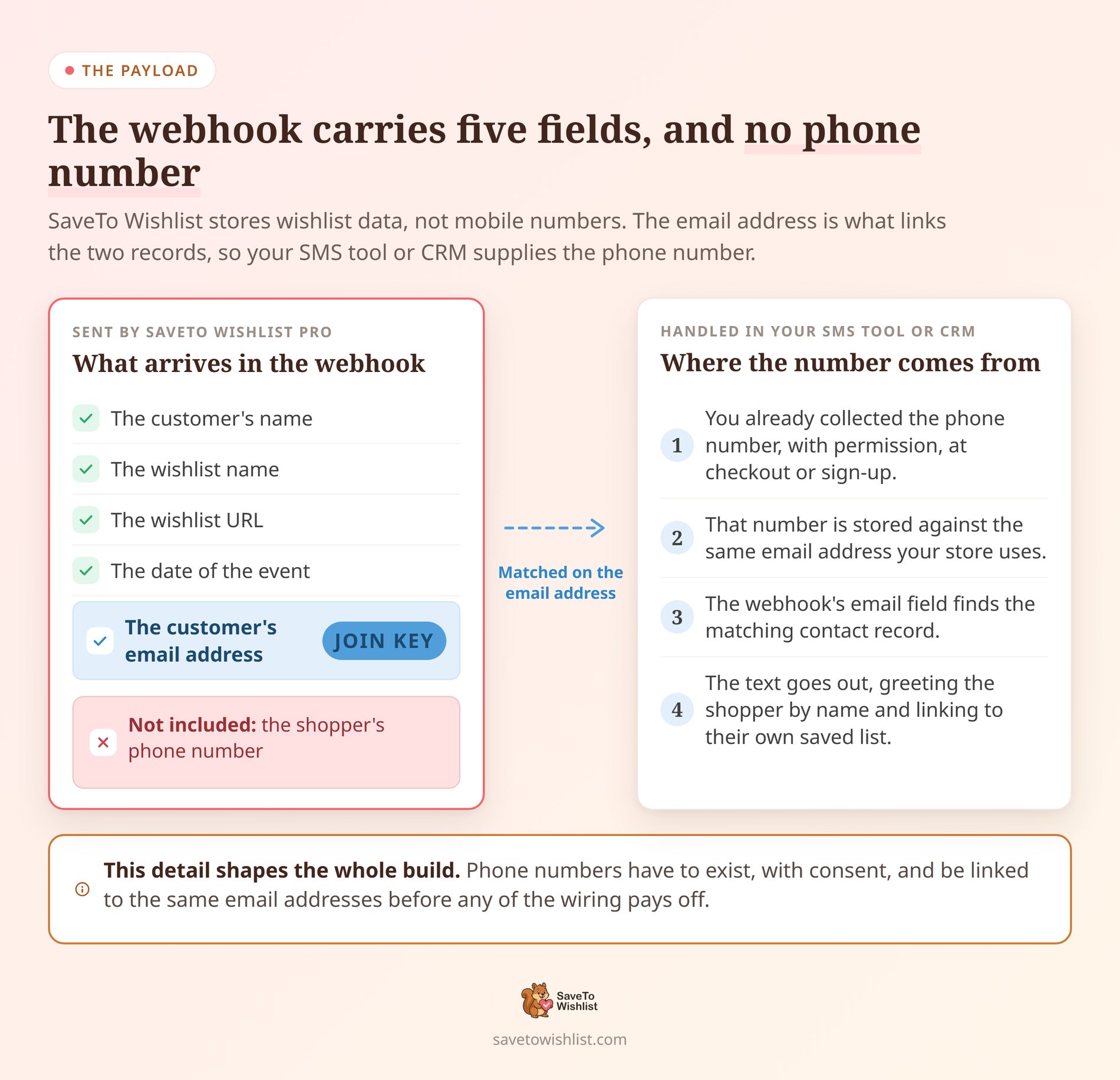
Le webhook transporte des détails que vous pouvez mapper dans Zapier ou Make :
- Le nom du client
- L'adresse e-mail du client
- Le nom de la liste de souhaits
- L'URL de la liste de souhaits
- La date de l'événement
C'est suffisant pour un message qui semble personnel. En pratique, vous pouvez saluer l'acheteur par son nom et le rediriger directement vers sa propre liste enregistrée.
Remarquez ce qui ne figure pas sur cette liste : un numéro de téléphone. SaveTo Wishlist stocke les données des listes de souhaits, pas les numéros de mobile. Vous associez donc l'acheteur à un numéro de téléphone dans votre outil SMS ou votre CRM, et l'adresse e-mail est généralement ce sur quoi vous vous basez pour l'association.
Ce détail façonne toute votre configuration. Avant que tout cela ne fonctionne, vous devez avoir collecté des numéros de téléphone, avec permission, et les avoir liés aux mêmes adresses e-mail que celles utilisées par votre boutique.
Quels déclencheurs de liste de souhaits méritent un SMS
SaveTo Wishlist Pro vous offre cinq déclencheurs. Les cinq ne méritent pas un SMS. Ceux qui valent la peine d'envoyer un SMS sont ceux qui apportent une urgence intégrée.
- Un produit wishlisté est en promotion. Vaut un SMS. L'article est devenu moins cher, et l'acheteur l'a choisi lui-même.
- Un produit wishlisté hors stock revient en stock. Vaut un SMS. L'obstacle à l'achat a disparu, et les articles populaires se vendent à nouveau rapidement.
- Un article est ajouté à une liste de souhaits. Mieux vaut un e-mail. L'acheteur est toujours en train de naviguer, et un SMS aussi tôt donne l'impression que vous le surveillez.
- Une nouvelle liste de souhaits est créée. Mieux vaut un e-mail d'intégration. Il est trop tôt dans la relation pour des SMS.
- Un article est retiré d'une liste de souhaits. Pas de message du tout.
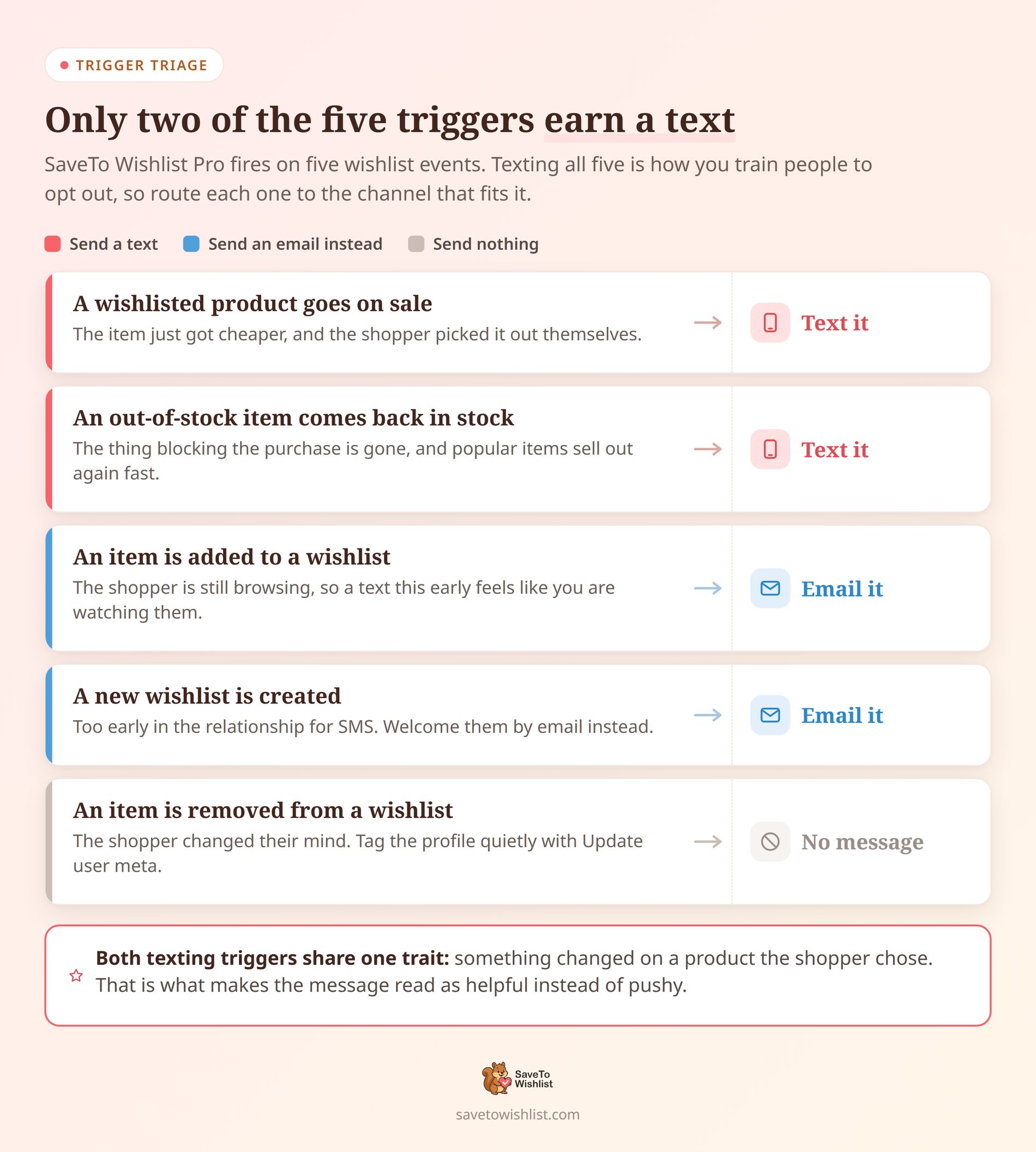
Ce dernier mérite d'être expliqué. Retirer un article indique que l'acheteur a changé d'avis. Lui envoyer un SMS à ce sujet serait étrange. Utilisez plutôt l'action Mettre à jour les métadonnées utilisateur pour étiqueter le profil discrètement. Au fil du temps, ces étiquettes vous aident à distinguer les acheteurs sérieux des simples curieux, sans envoyer un seul message.
🔍️ Ce que nous avons constaté : Les boutiques qui réservent les SMS aux événements de baisse de prix et de réapprovisionnement de la liste de souhaits conservent des listes d'opt-in beaucoup plus saines. Les boutiques qui envoient des SMS pour chaque promotion n'y parviennent pas. Un seul SMS de réapprovisionnement bien synchronisé peut surpasser une semaine de diffusions. L'acheteur a déjà manifesté son intérêt pour ce produit exact.
La messagerie texte est un canal que les gens protègent de près, donc chaque envoi doit mériter sa place. Les déclencheurs de liste de souhaits facilitent cela. Par conception, ils ne s'activent que lorsque quelque chose a réellement changé pour un produit que l'acheteur a choisi.
Écrivez des SMS que les gens n'ont pas peur de recevoir
Un SMS de liste de souhaits a une tâche précise. Indiquez ce qui a changé, nommez le produit et fournissez un lien. Quelques habitudes permettent de rendre ces messages bienvenus :
- Obtenez d'abord une permission claire. Collectez les numéros de téléphone avec un accord explicite pour recevoir des SMS, généralement lors du paiement ou de l'inscription.
- Indiquez qui vous êtes. Les gens suppriment les SMS provenant de numéros qu'ils ne reconnaissent pas, alors commencez par le nom de votre boutique.
- Nommez l'article. « Votre article sauvegardé » est vague. Le nom réel du produit prouve que le message vous est bien destiné.
- Fournissez un seul lien. Envoyez-les vers votre liste de souhaits ou la page produit, pas vers votre page d'accueil.
- Incluez un moyen de se désabonner. Chaque message doit rendre le désabonnement simple et évident.
- Soyez rare. Un bon SMS de réapprovisionnement vaut mieux que cinq SMS promotionnels.
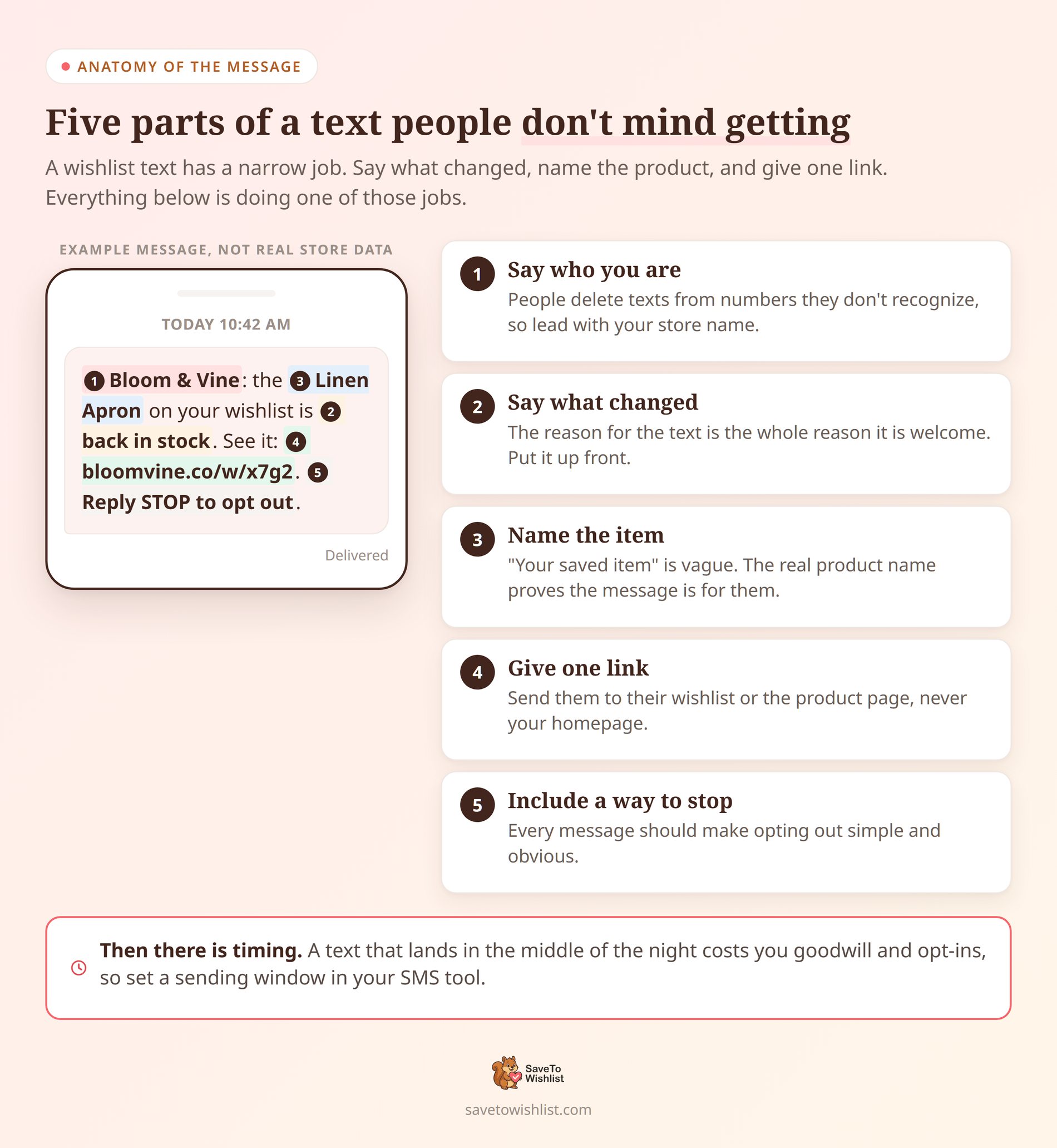
Le timing compte aussi. Un SMS envoyé au milieu de la nuit vous coûte de la bonne volonté et des inscriptions. Heureusement, la plupart des outils SMS vous permettent de définir des fenêtres d'envoi, alors utilisez-les.
Les SMS sont réglementés dans la plupart des endroits, et les règles diffèrent selon les pays et parfois selon les États. Nous ne sommes pas avocats, alors vérifiez ce qui s'applique là où vivent vos clients. Avant tout, le schéma sûr est la permission d'abord, puis les SMS basés sur des déclencheurs uniquement.
Quand l'e-mail est le meilleur choix
Voici quelque chose qui vaut la peine d'être su avant de construire quoi que ce soit. SaveTo Wishlist Pro envoie déjà des e-mails de baisse de prix et de réapprovisionnement par lui-même. Pour ceux-là, vous n'avez pas du tout besoin de Zapier ou d'un outil SMS.
Alors pourquoi ajouter les SMS ? Parce que l'e-mail et le SMS font des choses différentes.
L'e-mail convient aux messages qui peuvent attendre. Il gère un contenu plus long, des images et plusieurs produits à la fois. Il ne coûte rien par envoi, donc un taux d'ouverture plus faible n'est pas un problème réel.
En revanche, le SMS convient au petit nombre de moments qui sont réellement sensibles au temps. Une vente courte sur un article sauvegardé. Un réapprovisionnement de quelque chose qui se vend rapidement. Les SMS coûtent de l'argent par message et dépensent de la bonne volonté, alors réservez-les pour ces cas.
Une répartition judicieuse ressemble à ceci. Laissez SaveTo Wishlist Pro gérer les e-mails de liste de souhaits de routine de manière autonome, et transmettez uniquement vos déclencheurs les plus urgents par SMS via un webhook. Si vous souhaitez d'abord que la partie e-mail fonctionne correctement, consultez notre guide sur l'automatisation des e-mails WooCommerce avec les déclencheurs de liste de souhaits.
Questions fréquemment posées
SaveTo Wishlist envoie-t-il lui-même des SMS ?
Non. SaveTo Wishlist n’envoie pas de SMS par lui-même. SaveTo Wishlist Pro déclenche un webhook lorsqu'un événement de liste de souhaits se produit. Ce webhook se connecte via Zapier ou Make à une plateforme SMS comme Twilio, qui envoie le message réel. Considérez SaveTo Wishlist comme la source du déclenchement et votre outil SMS comme l'expéditeur. Les maintenir séparés signifie que vous pouvez changer de fournisseur SMS plus tard sans toucher à votre configuration de liste de souhaits.
De quoi ai-je besoin pour envoyer des SMS déclenchés par les listes de souhaits ?
Vous aurez besoin de trois éléments. SaveTo Wishlist Pro fournit les déclencheurs webhook. Un outil d'automatisation comme Zapier ou Make intercepte le webhook. Un service SMS tel que Twilio envoie le message.
Vous aurez également besoin des numéros de téléphone des acheteurs collectés avec le consentement approprié, mis en correspondance avec les adresses e-mail de votre boutique. Une fois connectés, un événement de liste de souhaits est transmis à un SMS sans travail manuel.
Quels événements de liste de souhaits peuvent déclencher un SMS ?
Les automatisations SaveTo Wishlist Pro se déclenchent lors de cinq événements : une nouvelle liste de souhaits créée, un article ajouté, un article supprimé, un produit de la liste de souhaits mis en vente, et un produit de la liste de souhaits hors stock qui revient en stock. Chacun d'eux peut appeler un webhook. Pour les SMS spécifiquement, les événements de baisse de prix et de retour en stock fonctionnent le mieux car ils comportent une urgence intégrée. Nous commencerions par ces deux-là.
Ai-je besoin de SaveTo Wishlist Pro, ou le plugin gratuit fonctionnera-t-il ?
Vous avez besoin de Pro pour cela. Les automatisations webhook sont une fonctionnalité de SaveTo Wishlist Pro. Le plugin gratuit couvre les listes de souhaits elles-mêmes, y compris les listes de souhaits pour invités et les liens partageables. Pro ajoute les automatisations, les alertes de baisse de prix et de retour en stock, et l'action webhook qui transmet les événements de liste de souhaits à votre outil SMS.
Le webhook inclut-il le numéro de téléphone de l'acheteur ?
Non. Le webhook transporte le nom et l'e-mail du client, le nom de la liste de souhaits, l'URL de la liste de souhaits et la date. SaveTo Wishlist stocke les données de la liste de souhaits, pas les numéros de mobile. La plupart des boutiques associent l'acheteur à un numéro de téléphone dans leur plateforme SMS ou CRM, en utilisant l'adresse e-mail comme lien entre les deux enregistrements.
Le marketing par SMS des listes de souhaits est-il autorisé selon les règles de consentement ?
Le marketing par SMS est réglementé dans la plupart des régions, vous avez donc généralement besoin d'un consentement clair d'adhésion avant d'envoyer des SMS aux acheteurs. De nombreux propriétaires de boutiques collectent les numéros de téléphone lors du paiement ou via une inscription à une liste de souhaits avec un accord SMS explicite. Nous ne sommes pas avocats, alors vérifiez les règles qui s'appliquent là où vivent vos clients. Le schéma sûr est le consentement d'abord, puis uniquement les SMS basés sur des déclencheurs. Cela permet également de maintenir votre liste engagée.
Puis-je personnaliser le SMS avec les détails du produit ?
Oui. La charge utile du webhook de SaveTo Wishlist Pro transporte les détails de l'acheteur et de la liste de souhaits, comme le nom du client et l'URL de sa liste de souhaits. Vous mappez ces champs dans votre outil SMS. Cela vous permet d'envoyer un SMS qui nomme l'acheteur et renvoie directement à sa liste enregistrée. Les SMS personnalisés et spécifiques battent généralement les messages génériques, et les données pour les personnaliser sont déjà dans la charge utile.
Transformer l'activité de la liste de souhaits en SMS opportuns
Les SMS déclenchés par la liste de souhaits fonctionnent car ils remplacent le hasard par l'intention réelle de l'acheteur. Ils le font sans demander à SaveTo Wishlist d'être autre chose qu'elle-même. Finalement, la liste de souhaits émet le signal, et votre outil SMS délivre le message.
Voici le récapitulatif rapide :
- Ce qu'est réellement un SMS basé sur la liste de souhaits et comment les rôles de déclencheur, de connecteur et d'expéditeur se répartissent.
- Pourquoi les événements de liste de souhaits surpassent les envois programmés pour atteindre les acheteurs « pas encore prêts ».
- Comment connecter SaveTo Wishlist à votre outil SMS avec un hook, une automatisation webhook et un test en direct.
- Ce que le webhook envoie réellement, et pourquoi un numéro de téléphone n'en fait pas partie.
- Lesquels des cinq déclencheurs méritent un SMS et lesquels conviennent plutôt à l'e-mail.
- Comment rédiger des SMS que les gens acceptent de recevoir, de la permission à la désinscription.
- Quand l'e-mail est le meilleur choix, puisque Pro envoie déjà des alertes de son côté.
Si vous êtes prêt à transformer les produits enregistrés en SMS bien ciblés, obtenez SaveTo Wishlist Pro. Il vous fournit les déclencheurs webhook et les champs de charge utile dont votre outil SMS a besoin. Définissez le déclencheur une fois, connectez-le et laissez l'activité de la liste de souhaits gérer le timing !



