

 Revu par
 La mise à jour SaveTo Wishlist Lite v1.1.5 est officiellement en ligne ! Elle vous donne plus de contrôle sur votre page de liste de souhaits pour les invités, et un bouton de liste de souhaits qui s'adapte à plus de configurations de thèmes.
Imaginez un acheteur qui enregistre quelques produits sans se connecter. La page sur laquelle il atterrit est une occasion de l'inviter à revenir, donc son libellé est important. Maintenant, vous pouvez l'écrire vous-même.
De plus, cette version apporte plusieurs améliorations de boutons et de pages pour les thèmes blocs, les préréglages et les constructeurs de thèmes. Dans cet article, nous couvrirons chaque mise à jour et où se trouve son paramètre.
Alors, commençons !
Aller à :
1. Personnaliser le titre de la liste de souhaits pour les invités
Les acheteurs qui enregistrent des produits sans se connecter obtiennent leur propre page de liste de souhaits pour invités. Vous pouvez maintenant décider ce que dit cette page, directement dans le plugin gratuit.
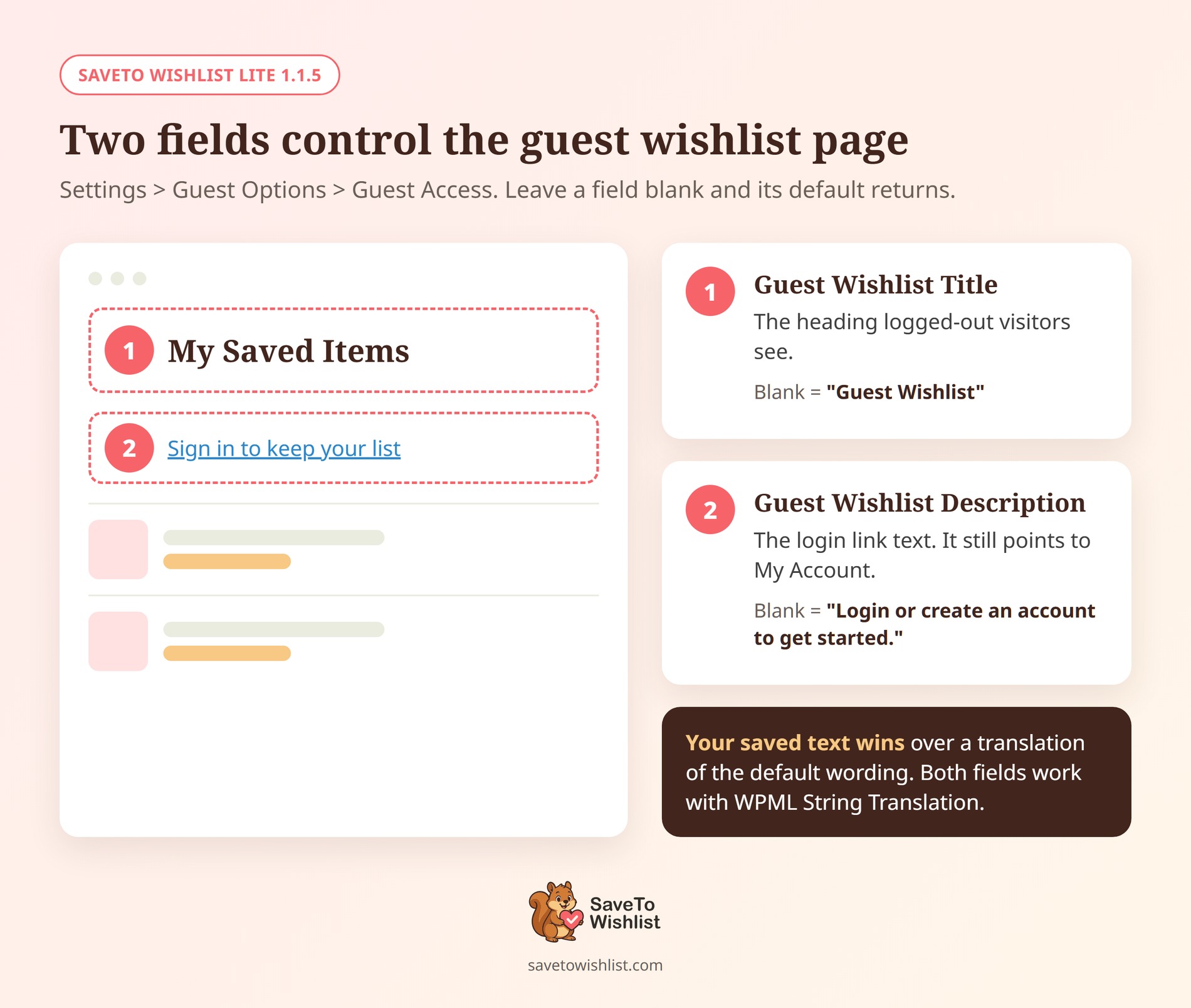
Allez dans SaveTo Wishlist > Paramètres > Options Invités. Dans la section Accès Invités, vous trouverez deux nouveaux champs :
- Titre de la liste de souhaits pour invités : Le titre que les invités voient sur la page de liste de souhaits. Par défaut, c'est « Liste de souhaits pour invités ».
- Description de la liste de souhaits pour invités : Le texte du lien de connexion sous ce titre. Par défaut, c'est « Connectez-vous ou créez un compte pour commencer. » et il pointe toujours vers Mon compte.
Chaque champ affiche son défaut comme texte d'espace réservé, vous savez donc toujours ce que signifie un champ vide. Laissez-en un vide et le défaut revient.
Quelques détails à connaître :
- Aucun plugin de traduction nécessaire : Vous pouvez renommer les deux lignes directement depuis l'écran des paramètres.
- Les boutiques multilingues sont prises en charge : Les deux champs s'enregistrent avec WPML String Translation.
- Votre texte enregistré passe avant : Un champ rempli a la priorité sur toute traduction du libellé par défaut.
- Ils apparaissent lorsque les listes de souhaits des invités sont activées : Réglez Désactiver la liste de souhaits des invités sur Non pour voir les deux champs.
- Les clients connectés conservent leur propre en-tête : Ils voient toujours le titre et la description de vos paramètres de page de liste de souhaits.
Ma suggestion : utilisez la description comme une douce incitation. Une phrase comme « Connectez-vous pour conserver votre liste » donne aux invités une raison de créer un compte.
2. Un bouton de liste de souhaits qui correspond à la configuration de votre thème
Lite 1.1.5 apporte également plusieurs améliorations Storefront. Chacune fait en sorte que le bouton de liste de souhaits ressemble et se comporte exactement comme vos paramètres l'indiquent.
Des préréglages qui s'appliquent intégralement
Lorsque le Mode de configuration est défini sur Utiliser les préréglages, le bouton prend son style, ses couleurs et son icône de votre préréglage. La description des préréglages de style l'indique désormais aussi. Elle se lit : « Les paramètres de style, d'icône et de couleur du bouton ne s'appliquent pas tant que ce mode est actif. »
Changer de mode préserve votre travail personnalisé. Revenez aux Paramètres personnalisés et votre style, vos couleurs et votre icône de bouton enregistrés reviennent. Une astuce cependant : cliquer sur une carte de préréglage et enregistrer écrase le style et les couleurs de ce préréglage sur les vôtres.
De plus, si vous n'avez jamais enregistré de mode de configuration, votre style personnalisé existant se poursuit après la mise à jour. Et le mode Défaut du thème affiche un bouton épuré sans icône.
Des paramètres qui correspondent à votre boutique
Sur une nouvelle installation, les deux listes déroulantes de placement de bouton indiquent maintenant En haut à droite de l'image du produit. Cela s'applique à la Page de la boutique et à la Page du produit, et c'est exactement là que le bouton apparaît. Ainsi, cliquer sur Enregistrer les modifications ou Réinitialiser par défaut le maintient là où les acheteurs s'attendent à le trouver.
Un bouton par produit sur les thèmes blocs
Les thèmes de blocs comme Twenty Twenty-Five affichent désormais un bouton de liste de souhaits par produit sur les pages de boutique et de catégorie. Cela fonctionne sur les six placements de boutique de WooCommerce 9.5 et versions ultérieures. Pendant ce temps, les thèmes classiques continuent comme avant.
Chaque placement est attaché à un bloc dans votre modèle de produit. Par exemple, le placement en haut à droite se trouve sur le bloc Image du produit. Donc, si vous supprimez un bloc du modèle, choisissez un placement lié à un bloc que vous avez conservé.
Alignement à fleur lorsqu'il n'y a pas de bouton Ajouter au panier
Le placement En ligne avec le bouton Ajouter au panier utilise votre espace Espacement des boutons. Désormais, lorsqu'un produit n'a pas de bouton Ajouter au panier, le bouton de liste de souhaits est aligné à fleur à la place.
Cela couvre les produits sans prix, le mode catalogue, les articles en rupture de stock et tout ce qui ne peut pas être acheté. Cela fonctionne sur les téléphones et les ordinateurs de bureau, et dans les trois modes de Chargement CSS frontal.
3. Liens de liste de souhaits et pages de compte qui redirigent correctement
Deux améliorations de routage complètent la mise à jour Lite. Aucune des deux ne nécessite de réglage, et les sites existants les adoptent automatiquement.
Liens de liste de souhaits qui se chargent comme votre page de liste de souhaits
Les liens de liste de souhaits uniques, tels que /wishlist/your-code/, se chargent maintenant comme votre page de liste de souhaits. Par conséquent, les modèles de constructeur de thème reconnaissent correctement la page.
Par exemple, un modèle d'archive Elementor Pro défini sur Archives > Articles continue de s'appliquer à votre page d'articles de blog. Pendant ce temps, la liste de souhaits s'affiche normalement à son propre lien. Si vous créez avec Elementor, notre guide sur les boutons de liste de souhaits Elementor couvre le reste de la configuration.
Pages Mon compte qui fonctionnent avec ou sans page de liste de souhaits
Chaque page Mon compte WooCommerce se charge maintenant normalement, même avant que vous ne choisissiez une page de liste de souhaits dans le réglage Page de redirection. Cela inclut les Commandes, Téléchargements, adresses et détails du compte.
Il suit également le slug de votre page de compte, donc une page de compte renommée fonctionne de la même manière. De plus, toute personne qui ouvre un lien de liste de souhaits qui n'existe plus atterrit sur votre page de liste de souhaits ou sur Mon compte.
Questions fréquemment posées
Cette mise à jour est-elle gratuite ?
Oui. Tout ce qui se trouve dans cet article est inclus dans SaveTo Wishlist Lite 1.1.5, le plugin gratuit. Mettez-le à jour depuis votre tableau de bord WordPress pour l'obtenir.
Puis-je traduire le titre de la liste de souhaits pour les invités ?
Oui. Les deux champs de liste de souhaits invités s'enregistrent avec la traduction de chaînes WPML. Si vous les laissez vides, toute traduction du libellé par défaut s'applique toujours.
Quelle version de WooCommerce la mise à jour du thème bloc nécessite-t-elle ?
La mise à jour « un bouton par produit » fonctionne sur WooCommerce 9.5 et versions ultérieures. Les thèmes classiques ne sont pas affectés, car ils ne construisent pas la page de boutique à partir de blocs.
Conclusion
Cela couvre les nouvelles mises à jour Lite. Vous pouvez donc commencer à les utiliser dès maintenant en mettant à jour SaveTo Wishlist Lite depuis votre tableau de bord WordPress.
Voici ce que nous avons couvert :
- Un en-tête de liste de souhaits invité personnalisable et un texte de lien de connexion.
- Améliorations des boutons pour les préréglages, les valeurs par défaut de placement, les thèmes de blocs et l'espacement.
- Améliorations du routage pour les liens de liste de souhaits et les pages Mon compte.
Ma suggestion : commencez par l'en-tête invité. Une ligne conviviale comme « Connectez-vous pour conserver votre liste » prend une minute à écrire.
Si vous êtes prêt à aller plus loin avec les listes de souhaits, comparez ce que SaveTo Wishlist Pro ajoute sur notre page de tarifs.
Si vous n'avez pas encore essayé les listes de souhaits sur votre boutique, téléchargez SaveTo Wishlist Lite gratuitement dès aujourd'hui.



