

 Revu par
 Dix plugins et thèmes supplémentaires fonctionnent désormais avec SaveTo Wishlist. Les nouvelles intégrations SaveTo Wishlist Pro v1.0.3 se concentrent sur l'envoi de vos données de liste de souhaits vers des plateformes externes. Pendant ce temps, les dernières intégrations du plugin gratuit garantissent que vos boutons de liste de souhaits s'affichent correctement et acheminent vos données vers vos outils marketing. Ce post les rassemble en un seul endroit.
La plupart de ces intégrations ne nécessitent aucune configuration. Quelques-unes en nécessitent un seul réglage, et les connexions SaveTo Wishlist Pro nécessitent une URL que vous collez. Aucune d'entre elles ne vous demande d'écrire du code.
Les notes de version vous indiquent rarement la partie la plus importante : quoi vérifier en premier et où chaque connexion s'arrête. Nous commencerions par l'emplacement des boutons, car c'est là que les constructeurs de pages gèrent votre mise en page.
Dans cet esprit, voici une explication en langage clair, limites comprises !
Aller à :
- Ce qui a été expédié et dans quelle version
- Où s'affiche votre bouton de liste de souhaits
- 1. Elementor et Elementor Pro : un widget de liste de souhaits natif
- 2. Divi Builder : un module de liste de souhaits pour les mises en page Divi
- 3. Flatsome : un élément Enregistrer dans la liste de souhaits pour UX Builder
- 4. Search & Filter : boutons sur les grilles de produits filtrées
- 5. Barn2 Product Table : boutons dans le tableau
- 1. Elementor et Elementor Pro : un widget de liste de souhaits natif
- Où vont vos données de liste de souhaits
- 6. FunnelKit Automations : trois déclencheurs natifs de liste de souhaits
- 7. Groundhogg : balises dans le plugin gratuit, webhooks dans Pro
- 8. Mail Mint : un démarrage rapide Pro pour vos automatisations
- 9. Email Subscribers & Newsletters : une charge utile prête à l'emploi
- 10. Noptin : créer ou mettre à jour des abonnés sur un déclencheur
- 6. FunnelKit Automations : trois déclencheurs natifs de liste de souhaits
- Prêt à connecter vos listes de souhaits ?
Ce qui a été expédié et dans quelle version
Tout ce qui suit est déjà en ligne. Le plugin gratuit est en version 1.1.4 et SaveTo Wishlist Pro est en version 1.0.3. Donc, mettre à jour les deux vous donne l'ensemble complet.
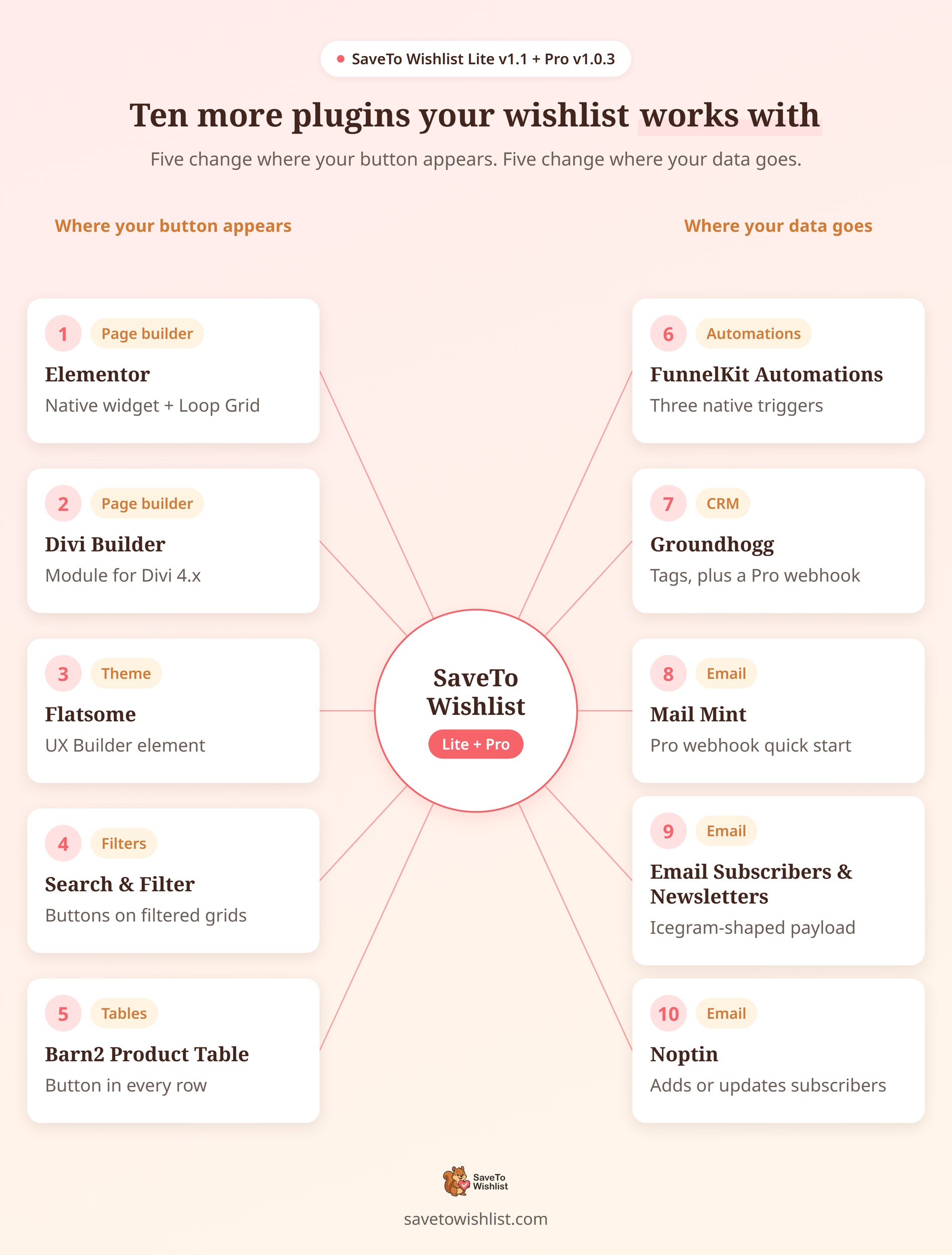
| Intégration | Expédié dans | Ce dont vous avez besoin |
|---|---|---|
| Widget Elementor | Gratuit 1.1.3 | Elementor, gratuit ou Pro |
| Elementor Pro Loop Grid et Loop Carousel | Gratuit 1.1.2 | Elementor Pro |
| Module Divi Builder | Gratuit 1.1.3 | Divi 4.x |
| Élément du constructeur UX Flatsome | Gratuit 1.1.3 | Le thème Flatsome |
| Recherche et filtre | Gratuit 1.1.0 | Recherche et filtre |
| Tableau de produits WooCommerce Barn2 | Gratuit 1.1.0 | Tableau de produits WooCommerce |
| Automatisations FunnelKit | Gratuit 1.1.2 | Automatisation FunnelKit, Lite ou Pro |
| Étiquettes Groundhogg | Gratuit 1.1.2 | Groundhogg |
| Démarrage rapide du webhook Groundhogg | Pro 1.0.3 | Licence SaveTo Wishlist Pro |
| Démarrages rapides Mail Mint, Email Subscribers & Newsletters et Noptin | Pro 1.0.3 | Licence SaveTo Wishlist Pro |
Le plugin gratuit avait déjà ses propres ponts Mail Mint, Email Subscribers & Newsletters et Noptin. Nous les avons couverts dans l'annonce précédente des intégrations. Ce post traite donc uniquement de ce qui est nouveau pour eux : les intégrations et les démarrages rapides de SaveTo Wishlist Pro v1.0.3.
Où s'affiche votre bouton de liste de souhaits
Quatre de ces cinq existent pour résoudre un défi de conception WordPress courant. Les boutons de liste de souhaits standard reposent sur les crochets d'action WooCommerce par défaut. Lorsque vous utilisez un constructeur de pages avancé pour concevoir des mises en page personnalisées, ces crochets par défaut sont naturellement contournés. Ces nouvelles intégrations garantissent que vos boutons de liste de souhaits s'affichent parfaitement, quelle que soit la personnalisation de la conception de votre page.
1. Elementor et Elementor Pro : un widget de liste de souhaits natif
Deux capacités distinctes sont proposées sous la bannière Elementor, arrivant à un mois d'intervalle. Ensemble, elles garantissent une compatibilité parfaite, quelle que soit la manière dont vous utilisez Elementor pour concevoir vos mises en page de produits.
Comment ça marche
- Un Widget Natif : Recherchez Save to Wishlist dans le panneau Elementor. Il se trouve dans les catégories WooCommerce et Général. Cela le maintient accessible même sur Elementor gratuit, où les widgets WooCommerce ne sont pas disponibles.
- Prise en charge de Loop Grid et Loop Carousel : Sur Elementor Pro, le bouton se place automatiquement. Cela couvre les widgets Loop Grid et Loop Carousel utilisant Ajouter au panier, sans widget et sans réglage.
- Les couleurs sont le seul remplacement de style : le type de bouton se trouve dans l'onglet Contenu. L'alignement et huit contrôles de couleur se trouvent dans l'onglet Style. La taille, le rembourrage, la largeur de la bordure et la forme de l'icône proviennent toujours de vos paramètres globaux.
- Deux surfaces sur trois nécessitent Pro : Le widget fonctionne sur une page de produit unique construite avec Elementor gratuit. Les modèles Theme Builder et les modèles d'éléments de boucle sont tous deux des fonctionnalités d'Elementor Pro, donc l'utilisation de ces surfaces dépend de l'intégration de la liste de souhaits d'Elementor Pro.
🚀 Ce que nous avons vu : Placez le widget sur un modèle de produit unique ou Theme Builder. Le plugin désactive son propre bouton de page produit, vous en obtenez donc un. Si vous placez un widget dans un modèle d'élément de boucle personnalisé, vous pourriez voir à la fois votre bouton personnalisé et le bouton WooCommerce par défaut. Pour garder votre mise en page impeccable et éviter tout doublon, allez simplement dans SaveTo Wishlist → Paramètres et définissez votre emplacement de boutique sur « Ne pas afficher ». Les cartes associées et de vente incitative utilisent également l'emplacement de la boutique, attendez-vous donc à un bouton là aussi.
Paramètres et configuration
- Mettez à jour le plugin gratuit vers la version 1.1.3 ou ultérieure, puis modifiez un modèle de produit dans Elementor.
- Recherchez Save to Wishlist dans le panneau et faites-le glisser là où vous voulez le bouton.
- Choisissez un Type de bouton dans l'onglet Contenu, puis définissez l'Alignement et les couleurs dans l'onglet Style.
- Placé dans un élément de boucle ? Allez dans SaveTo Wishlist → Paramètres et définissez le placement de la boutique sur Ne pas afficher.
Pour garantir une compatibilité maximale, les sélecteurs de couleurs personnalisés du widget utilisent des valeurs hexadécimales solides. Si vous préférez vous fier à vos couleurs globales Elementor, sélectionnez simplement le mode Thème par défaut.
Notre guide sur le bouton de liste de souhaits Elementor couvre en détail les deux fonctionnalités, et la page d'intégration de la liste de souhaits Elementor contient le résumé.
2. Divi Builder : un module de liste de souhaits pour les mises en page Divi
Lors de l'utilisation du Theme Builder de Divi, les mises en page personnalisées remplacent naturellement le corps de page WordPress standard, ce qui empêche normalement l'exécution des shortcodes standard. Notre nouveau module natif comble cette lacune afin que vous puissiez construire avec Divi sans perdre la fonctionnalité de votre liste de souhaits.
Comment ça marche
- Un Module Natif : un module Save to Wishlist avec une icône en forme de cœur, que vous intégrez dans n'importe quelle mise en page Divi.
- Un Champ Optionnel : un Wishlist ID, qui reflète le bloc Wishlist. Laissez-le vide et le module affiche la liste de souhaits que le visiteur doit voir.
- Theme Builder Inclus : le module fonctionne dans une page Divi Builder et dans un modèle Theme Builder. Le plugin vérifie les mises en page du corps, de l'en-tête et du pied de page, de sorte que les scripts se chargent partout où vous le placez.
- Un Chemin de Rendu Unique : le module renvoie le rendu au même shortcode. Le comportement pour les invités, les utilisateurs connectés et ceux qui partagent par code reste identique partout.
Deux détails rapides à connaître : Le module est construit nativement pour Divi 4.x, en utilisant son système de modules PHP natif. Si votre boutique exécute Divi 5, le système se rabat en toute sécurité sur notre shortcode standard pour garantir que vos boutons ne se cassent jamais. Notez que si vous utilisez une mise en page Divi personnalisée qui remplace complètement le corps de la page, déposez simplement le module directement dans cette mise en page active.
Paramètres et configuration
- Mettez à jour le plugin gratuit vers la version 1.1.3 ou ultérieure.
- Modifiez votre page de liste de souhaits, ou le modèle Theme Builder qui la dessert, dans Divi.
- Ajoutez le module Save to Wishlist là où la liste de souhaits doit apparaître.
- Laissez Wishlist ID vide, sauf si vous souhaitez épingler le module à une liste spécifique.
À titre d'information utile, l'onglet liste de souhaits sous Mon compte contourne naturellement toutes les substitutions de mise en page. Comme cet onglet imprime directement le shortcode plutôt que de passer par le corps de la page, il s'affiche toujours parfaitement, quels que soient vos choix de modèle.
3. Flatsome : un élément Enregistrer dans la liste de souhaits pour UX Builder
Similaire à Divi, l'UX Builder de Flatsome optimise les pages en convertissant la mise en page en ses propres shortcodes de lignes et de colonnes personnalisés. Pour garantir que votre liste de souhaits s'intègre parfaitement à ces pages hautement personnalisées, nous avons créé un élément UX Builder dédié.
Comment ça marche
- Un Élément UX Builder : Save to Wishlist apparaît dans la catégorie Contenu du sélecteur d'éléments.
- Deux Options : Un champ Wishlist ID et un choix Afficher uniquement la liste de souhaits par défaut réglé sur Non par défaut.
- Un Aperçu de Constructeur Sécurisé : Dans UX Builder, vous voyez un espace réservé plutôt qu'une liste de souhaits en direct. Le rendu sur le canevas pourrait permettre à un clic accidentel d'écrire dans vos propres articles enregistrés.
- Enregistré Sous le Même Shortcode : L'élément attache les options du constructeur au shortcode existant plutôt que d'en créer un second. Il n'y a donc pas de chemin de rendu séparé qui pourrait dériver.
🚀 Ce que nous avons constaté : Flatsome peut également importer une mise en page indirectement via un bloc UX. Ce bloc peut être référencé à partir d'un paramètre de pied de page ou d'une mise en page de produit personnalisée. Pour des temps de chargement plus rapides et une livraison de scripts plus fiable, placez toujours l'élément Save to Wishlist directement sur votre page principale plutôt que de l'imbriquer dans un bloc UX référencé. Si vous importez actuellement votre mise en page indirectement via un bloc UX, le fait de transférer l'élément directement sur la page garantit une compatibilité totale et un affichage transparent.
Paramètres et configuration
- Mettez à jour le plugin gratuit vers la version 1.1.3 ou ultérieure.
- Ouvrez votre page de liste de souhaits dans l'UX Builder.
- Ajoutez l'élément Save to Wishlist du groupe Contenu.
- Laissez les deux options à leurs valeurs par défaut, sauf si vous souhaitez une liste spécifique, ou seulement la liste par défaut.
- Enregistrez, puis chargez la page en tant que visiteur déconnecté et en tant que client pour confirmer les deux états.
4. Search & Filter : boutons sur les grilles de produits filtrées
Cette intégration assure une compatibilité transparente. Sur une grille de résultats Search & Filter, le bouton de liste de souhaits s'affiche désormais parfaitement à côté de vos résultats filtrés.
Comment ça marche
- Le moment de la requête : Search & Filter applique son filtre de type de produit à un moment précis de la requête WordPress. Au moment où le plugin vérifie s'il s'agit d'une archive de produits, les crochets de placement standard de la boutique sont déjà passés.
- L'intégration : La connexion promeut en douceur cette valeur de type de produit une étape plus tôt dans la requête. WooCommerce prend alors en charge le modèle normalement, exactement comme une simple recherche de produit, et les boutons apparaissent.
- Ciblage précis : Il intervient spécifiquement lorsque le filtre aboutit à des produits. Un filtre couvrant plusieurs types de publication est laissé intact, tout comme toute requête qui nomme déjà un type de publication.
- Rien à activer : L'intégration s'active lorsque Search & Filter est présent et ne nécessite aucun réglage.
Pour plus de clarté sur les performances, la version gratuite de Search & Filter utilise des chargements de page standard plutôt que l'AJAX côté client. Comme la grille est un chargement de page normal, l'adaptation de la séquence de requêtes gère tout parfaitement sans avoir besoin de re-lier les filtres de publication. La page d'intégration de la liste de souhaits Search & Filter contient la version courte.
Paramètres et configuration
Rien à configurer. Mettez à jour le plugin gratuit vers la version 1.1.0 ou ultérieure, puis chargez une grille de produits filtrée et vérifiez que vos boutons sont présents. Si vous stylisez les boutons par placement, notez qu'ils utilisent vos paramètres de placement de boutique, pas ceux de la page produit.
5. Barn2 Product Table : boutons dans le tableau
Le WooCommerce Product Table de Barn2 transforme votre catalogue en un tableau triable et consultable. Les magasins utilisent souvent un tableau comme celui-ci comme formulaire de commande en gros, afin que les clients puissent saisir des quantités pour de nombreux produits. Cette intégration place un bouton de liste de souhaits à l'intérieur, au-dessus ou en dessous du nom du produit.
Comment ça marche
- Placement côté serveur : Le bouton est injecté au fur et à mesure que le tableau construit chaque ligne. C'est pourquoi il survit au tri, à la recherche et à la pagination du tableau lui-même.
- Au-dessus ou en dessous du nom : Un réglage, par défaut en dessous.
- Votre style est conservé : Les configurations de boutons prédéfinies, personnalisées et par défaut du thème s'appliquent au bouton du tableau. Il en va de même pour vos comportements de redirection, de popup et de fondu.
- Plusieurs listes de souhaits fonctionnent : Avec plusieurs listes activées et le client connecté, le bouton apporte son sélecteur Choisir la liste :.
- Pas de vérification de version : La détection recherche le plugin lui-même plutôt qu'un numéro de version. Une mise à jour de Barn2 ne désactivera pas silencieusement l'intégration.
Paramètres et configuration
- Mettez à jour le plugin gratuit vers la version 1.1.0 ou ultérieure.
- Allez dans SaveTo Wishlist → Paramètres et trouvez la position du bouton du tableau de produits.
- Choisissez au-dessus ou en dessous du nom du produit, puis enregistrez.
- Chargez une page avec votre shortcode de tableau de produits et vérifiez les vues connectées et invitées.
Si vous désactivez les listes de souhaits pour les invités, le bouton du tableau suit cette règle comme tout autre emplacement. Les développeurs obtiennent également un filtre pour le balisage du bouton. Notre guide d'intégration de liste de souhaits pour WooCommerce Product Table vous guide à travers la configuration complète, et la page d'intégration du tableau de produits contient la vue d'ensemble.
Où vont vos données de liste de souhaits
Les cinq autres connexions envoient l'activité de la liste de souhaits quelque part d'utile. Deux d'entre elles sont natives, et trois sont de nouvelles intégrations SaveTo Wishlist Pro v1.0.3 agissant comme des démarrages rapides d'automatisations. Il est utile de savoir lesquelles, car elles se comportent différemment.
Si webhook est un nouveau terme, cela signifie qu'une application publie des données directement sur l'URL d'une autre application. Quoi que vous envoyiez, l'e-mail à l'autre bout peut contenir un rappel, une note de réapprovisionnement ou un lien de réduction.
Les intégrations natives résident dans le plugin gratuit. Elles s'exécutent sur votre propre serveur via le PHP de l'autre plugin, de sorte qu'aucune requête HTTP ne quitte votre site. De plus, elles se déclenchent à chaque ajout, suppression et sauvegarde de liste de souhaits.
Les intégrations SaveTo Wishlist Pro v1.0.3 utilisant les démarrages rapides de webhook fonctionnent différemment. Ce sont des préréglages pour l'action Appeler un webhook dans les automatisations Pro. Choisir une plateforme remplit la méthode, les en-têtes et une charge utile de webhook construite à partir des données de votre liste de souhaits. Ensuite, vous collez l'URL que la plateforme vous donne. Nous avons conservé les deux chemins, car une balise et un webhook résolvent des problèmes différents.
Voici le flux pour l'un des démarrages rapides, car tous les trois le partagent :
- Allez dans SaveTo Wishlist → Automatisations et cliquez sur Ajouter une nouvelle automatisation.
- Choisissez un déclencheur, puis définissez Action sur Appeler un webhook.
- Choisissez votre plateforme dans le menu déroulant Démarrage rapide (facultatif), qui se trouve au-dessus des champs de webhook et est défini par défaut sur Personnalisé.
- Collez l'URL du webhook de votre plateforme dans URL du webhook et enregistrez.
Chaque charge utile mappe les quatre mêmes variables, que votre boutique remplace lorsque l'automatisation s'exécute : {customer_email}, {customer_name}, {wishlist_name} et {wishlist_url}. En envoyant du JSON directement à une URL de webhook, les démarrages rapides n'ont jamais besoin de demander ou de stocker vos clés d'API tierces. De plus, comme vous gérez entièrement le mappage des champs côté réception, vous conservez un contrôle total sur la manière dont les données de vos clients sont organisées dans votre CRM.
🚀 Ce que nous avons constaté : Les propriétaires de boutiques choisissent Lorsqu'un produit de la liste de souhaits est en promotion. Le menu déroulant Démarrage rapide apparaît dynamiquement pour les déclencheurs spécifiques au client (comme l'ajout d'un article). Pour les déclencheurs de masse (comme un produit en promotion), il reste intentionnellement masqué pour garantir que vos webhooks acheminent toujours des données propres et précises sans espaces réservés d'e-mail non résolus. Le menu déroulant apparaît uniquement sur les trois déclencheurs clients : une nouvelle liste de souhaits créée, un article ajouté ou un article supprimé. Le changement de déclencheurs efface également une recette que vous aviez déjà choisie, alors revérifiez la charge utile après chaque modification.
6. FunnelKit Automations : trois déclencheurs natifs de liste de souhaits
FunnelKit Automations reçoit le traitement le plus approfondi des cinq. Les événements de liste de souhaits s'enregistrent comme déclencheurs de première classe dans son propre générateur, plutôt que d'arriver via un webhook.
Comment ça marche
- SaveTo Wishlist est sa propre source : Ouvrez la fenêtre Sélectionner un événement de FunnelKit. SaveTo Wishlist se trouve dans la barre latérale à côté de WooCommerce et WordPress, sous un groupe Wishlist.
- Trois événements : Produit ajouté à la liste de souhaits, Produit retiré de la liste de souhaits et Liste de souhaits enregistrée.
- Deux balises de fusion : Nom de la liste de souhaits et URL de la liste de souhaits. Vos e-mails peuvent nommer la liste et y renvoyer directement un lien.
- Propriétaires connectés uniquement : Pour que vos données CRM restent propres et exploitables, ces événements ne se déclenchent que pour les utilisateurs connectés et contournent en toute sécurité l'activité des invités anonymes.
🚀 Ce que nous avons constaté : Les trois événements sont entièrement disponibles sur FunnelKit Automations Lite et ne nécessitent pas de licence FunnelKit Pro (les véritables articles FunnelKit Pro affichent une icône de couronne dans leur interface utilisateur). De plus, FunnelKit affiche « Ma liste de souhaits » comme texte de remplacement dans le constructeur. Pour vous assurer que les e-mails en direct ne rendent pas un espace vide pour les listes sans nom, définissez toujours un remplacement directement sur votre balise de fusion.
Paramètres et configuration
- Mettez à jour le plugin gratuit vers la version 1.1.2 ou ultérieure, avec FunnelKit Automations actif.
- Dans FunnelKit, créez une automatisation et cliquez pour choisir son événement.
- Choisissez SaveTo Wishlist dans la barre latérale, puis l'un des trois événements de liste de souhaits.
- Créez vos e-mails, en insérant les balises de fusion Nom de la liste de souhaits et URL de la liste de souhaits où vous le souhaitez, chacune avec un fallback.
Notre guide sur les listes de souhaits FunnelKit Automations couvre quelles campagnes valent la peine d'être construites. La page d'intégration de la liste de souhaits FunnelKit Automations résume les événements et les tags.
7. Groundhogg : balises dans le plugin gratuit, webhooks dans Pro
Groundhogg est la seule plateforme de ce lot avec une nouvelle connexion des deux côtés. Le plugin gratuit applique des tags de contact sur votre propre serveur, et Pro ajoute un démarrage rapide de webhook. Ils conviennent à différents travaux.
Comment ça marche
- Le plugin gratuit utilise des balises : Mappez une balise pour « ajouté à la liste de souhaits » et une pour « liste de souhaits enregistrée ». Le plugin les applique et les supprime sur le contact correspondant. Les déclencheurs Tag Applied et Tag Removed de Groundhogg démarrent vos flux à partir de là.
- Aucun appel externe : Tout s'exécute via le code sur site de Groundhogg, donc rien ne quitte votre serveur.
- Propriétaire uniquement : Les balises s'appliquent lorsque le propriétaire de la liste de souhaits est la personne qui agit. Les importations, l'écran des listes de souhaits de l'administrateur et un éditeur invité enregistrant la liste de quelqu'un d'autre ne balisent personne, par conception.
- Met à jour les contacts existants uniquement : Pour éviter l'encombrement de la base de données, l'intégration met à jour uniquement les contacts Groundhogg existants. Les invités anonymes et les e-mails non reconnus sont ignorés en toute sécurité.
- Pro ajoute un webhook : Le démarrage rapide de Groundhogg publie les quatre variables de liste de souhaits dans un déclencheur Webhook Listener de Groundhogg. Il accepte une requête POST et vous permet de mapper les champs entrants aux champs de contact.
🚀 Ce que nous avons constaté : Groundhogg met en cache les balises pendant cinq minutes, de sorte que les balises nouvellement créées n'apparaîtront pas instantanément dans notre menu déroulant. De plus, les flux Groundhogg ne se déclenchent que lors du changement de statut *initial* d'une balise. Si vous avez besoin qu'une automatisation s'exécute *chaque fois* qu'un client ajoute un article, utilisez plutôt la méthode de webhook Pro.
Paramètres et configuration
- Pour la voie gratuite, mettez à jour vers la version 1.1.2 ou ultérieure. Ensuite, allez dans SaveTo Wishlist → Settings → Integrations et choisissez vos tags Groundhogg.
- Créez votre flux dans Groundhogg avec Flows → Add New, et démarrez-le à partir d'un déclencheur Tag Applied.
- Pour la voie Pro, ajoutez un déclencheur Webhook Listener à un flux et copiez l'URL qu'il génère.
- Construisez l'automatisation dans Pro comme décrit ci-dessus, en choisissant Groundhogg comme démarrage rapide, puis collez cette URL.
- Déclenchez le déclencheur une fois, puis mappez les champs entrants dans Groundhogg. L'écouteur a besoin d'une requête avant de pouvoir vous montrer ce qui est arrivé.
Une astuce rapide sur la terminologie : Groundhogg 4.0 a mis à jour son interface, remplaçant « Funnels » par « Flows » et « Benchmarks » par « Triggers ». Si vous rencontrez le terme « funnel benchmark » dans des configurations ou des guides plus anciens, cela signifie simplement un déclencheur de flux. L'intégration complète de la liste de souhaits Groundhogg guide utilise les noms actuels. Groundhogg documente le côté réception dans son guide Webhook Listener.
8. Mail Mint : un démarrage rapide Pro pour vos automatisations
Mail Mint est le plugin de marketing par e-mail et d'automatisation de l'équipe WPFunnels, avec plus de 5 000 installations actives. Le plugin gratuit synchronise les événements de liste de souhaits avec Mail Mint sous forme de tags depuis la version 1.0.9. Dans le cadre des intégrations SaveTo Wishlist Pro v1.0.3, un nouveau démarrage rapide par webhook vous donne le contrôle sur le déclencheur et la charge utile.
Comment ça marche
- Ce qui est envoyé : Une requête POST JSON contenant
email,first_name,wishlist_nameetwishlist_url. - Où cela aboutit : Un webhook entrant de Mail Mint. Vous définissez les listes, les tags et le statut du contact sur le webhook lui-même. Les contacts sont classés correctement avant l'exécution de toute automatisation.
- Pourquoi le choisir : Le pont gratuit se connecte à chaque action de liste de souhaits. Le démarrage rapide vous permet de choisir un déclencheur et de façonner exactement ce que Mail Mint reçoit.
Paramètres et configuration
- Dans Mail Mint, allez dans Paramètres Mail Mint → Webhooks et cliquez sur + Ajouter des Webhooks.
- Nommez-le, choisissez les Listes, les Tags et le Statut des contacts qu'il crée, puis enregistrez.
- Copiez l'URL du Webhook que Mail Mint vous affiche.
- Créez l'automatisation dans Pro, choisissez Mail Mint comme démarrage rapide, collez l'URL et enregistrez.
Mail Mint documente la réception dans son guide sur les webhooks entrants. Notre guide des e-mails de liste de souhaits Mail Mint couvre les campagnes qui valent la peine d'être construites. La page Intégration Mail Mint décrit la voie basée sur les tags du plugin gratuit.
9. Email Subscribers & Newsletters : une charge utile prête à l'emploi
Email Subscribers & Newsletters, également vendu sous le nom d'Icegram Express, est la plateforme la plus installée dans ce lot. Il compte plus de 50 000 installations actives, et son démarrage rapide remplit une charge utile au format Icegram.
Comment ça marche
- Ce qui est envoyé : Un POST JSON avec
email,name,wishlist_nameetwishlist_url. - Une seule différence de charge utile : Le deuxième champ est
nameplutôt quefirst_name. Cela correspond à la façon dont Email Subscribers & Newsletters l'étiquette sur son propre formulaire d'inscription. C'est la seule recette qui diffère. - Vous fournissez le récepteur : Email Subscribers accepte les données entrantes via son API REST ou son module complémentaire webhook Pro. Une fois que vous avez configuré votre point de terminaison de réception dans Icegram, collez simplement cette URL dans notre démarrage rapide pour terminer la connexion.
🚀 Ce que nous avons vu : Comme cette configuration ressemble aux autres dans le menu déroulant, il est préférable de vérifier votre configuration spécifique tôt. Confirmez simplement l'URL de votre point de terminaison de réception dans Email Subscribers & Newsletters avant de construire l'automatisation autour de celle-ci pour assurer une connexion fluide et rapide. Et si tout ce que vous voulez, ce sont des acheteurs de listes de souhaits sur une liste Icegram, le plugin gratuit le fait déjà. Un commutateur, deux menus déroulants, pas de webhook. Ce démarrage rapide trouve sa place lorsque la charge utile doit atteindre autre chose.
Paramètres et configuration
- Décidez de ce qui recevra le POST : un point de terminaison REST, le webhook du module complémentaire Pro, ou un outil d'automatisation entre les deux.
- Pour utiliser les nouvelles intégrations de SaveTo Wishlist Pro v1.0.3, construisez l'automatisation dans Pro et choisissez Email Subscribers & Newsletters comme démarrage rapide.
- Collez votre URL de réception, ajustez les clés de charge utile pour qu'elles correspondent à ce que ce point de terminaison attend, et enregistrez.
Notre guide Synchronisation de la liste de souhaits avec Email Subscribers & Newsletters couvre l'intégration gratuite dans son intégralité. La page Intégration Email Subscribers & Newsletters liste ce qu'elle mappe.
10. Noptin : créer ou mettre à jour des abonnés sur un déclencheur
Noptin est un plugin de newsletter léger avec plus de 10 000 installations actives. Son démarrage rapide publie vers un webhook Noptin, que vous connectez à l'une de ses règles d'automatisation.
Comment ça marche
- Ce qui est envoyé : Les quatre mêmes champs que les recettes Mail Mint et Groundhogg, sous forme de POST JSON.
- Où cela aboutit : Une règle d'automatisation basée sur le déclencheur Recevoir un webhook. Noptin génère l'URL, et vous pouvez ajouter une clé de vérification.
- Ce qu'il peut faire : L'action de la règle le décide. Créer ou mettre à jour un abonné, en taguer un, mettre à jour un champ ou envoyer un e-mail.
- Les suppressions deviennent possibles : L'intégration Noptin du plugin gratuit ajoute uniquement des tags. Avec le webhook, un déclencheur d'élément supprimé peut pointer vers une règle qui supprime les tags. Les règles de Noptin incluent une action de suppression de tag, ce qui est la raison pratique de l'utiliser.
Paramètres et configuration
- Dans Noptin, allez dans Noptin → Règles d'automatisation et créez une règle en utilisant le déclencheur Recevoir un webhook.
- Choisissez l'action souhaitée et mappez les champs entrants.
- Copiez l'URL du webhook générée par Noptin, et définissez une clé de vérification si vous le souhaitez.
- Construisez l'automatisation dans Pro, choisissez Noptin comme démarrage rapide, collez l'URL et enregistrez.
Noptin liste chaque déclencheur dans sa référence de règles d'automatisation. Notre guide Stratégie de taggage de liste de souhaits Noptin explique la stratégie de taggage. La page Intégration Noptin couvre le comportement du plugin gratuit.
Prêt à connecter vos listes de souhaits ?
Dix connexions, c'est beaucoup à assimiler, voici donc la version courte. Si vous utilisez un constructeur de pages pour créer des mises en page personnalisées, les cinq premières intégrations garantissent que vos boutons de liste de souhaits s'affichent magnifiquement. Quatre d'entre elles ne nécessitent aucune configuration au-delà du simple glisser-déposer d'un élément sur la page. Si vous souhaitez que l'activité de la liste de souhaits atteigne votre outil d'e-mail, le plugin gratuit couvre les cas courants, tandis que les intégrations SaveTo Wishlist Pro v1.0.3 ajoutent un contrôle au niveau du déclencheur.
Une liste de souhaits est l'un des signaux d'intention d'achat les plus clairs que votre boutique collecte. Mettre le bouton devant les gens est la moitié du travail. Agir sur ce qu'ils sauvegardent est l'autre moitié.
Vous avez manqué des détails ? Revenez directement à l'un d'eux :
- Elementor et Elementor Pro : Un widget de liste de souhaits natif
- Divi Builder : Un module de liste de souhaits pour les mises en page Divi
- Flatsome : Un élément Enregistrer dans la liste de souhaits pour UX Builder
- Search & Filter : Boutons sur les grilles de produits filtrés
- Barn2 Product Table : Boutons dans le tableau
- FunnelKit Automations : Trois déclencheurs natifs de liste de souhaits
- Groundhogg : Tags dans le plugin gratuit, Webhooks dans Pro
- Mail Mint : Un démarrage rapide Pro pour vos automatisations
- Email Subscribers & Newsletters : Une charge utile prête à l'emploi
- Noptin : Créer ou mettre à jour des abonnés sur un déclencheur
Les deux plugins sont déjà mis à jour, il n'y a donc rien à attendre. Obtenez SaveTo Wishlist Lite si vous partez de zéro. Passez à SaveTo Wishlist Pro pour le constructeur d'automatisations et toutes les nouvelles intégrations de SaveTo Wishlist Pro v1.0.3.
Vous préféreriez lire d'abord le tableau d'ensemble ? Notre guide complet des listes de souhaits WooCommerce est un bon point de départ. Il en va de même pour nos guides sur les listes de souhaits et les taux de conversion et la segmentation client !



