

 Revu par
 Si vous vendez des produits cadeaux dans WooCommerce, vous avez probablement vu des clients ajouter des articles à un panier, puis disparaître avant le paiement. Une liste de souhaits partagée dans WooCommerce résout une grande partie de ce problème. Beaucoup de ces clients n'étaient pas prêts à acheter seuls.
Ils prévoyaient un mariage, un anniversaire ou un cadeau de groupe, et ils avaient besoin que d'autres personnes aident à choisir ou à acheter des cadeaux. Sans moyen de partager leurs sélections, ils partent et oublient. C'est du chiffre d'affaires perdu, et c'est du trafic de référence perdu de la part d'amis qui ne voient jamais votre magasin.
La solution consiste à permettre aux clients de créer une liste de souhaits, puis de la partager avec d'autres. Vous pourriez même la convertir en un registre de cadeaux public entièrement suivi. Un registre partagé permet aux invités de voir et d'acheter des cadeaux pendant que le propriétaire gère son contenu. Une liste de souhaits collaborative permet aux contributeurs invités d'ajouter et de supprimer des produits ensemble.
Table des matières
- Pourquoi proposer une liste de souhaits partagée dans WooCommerce
- Listes de souhaits collaboratives vs partagées : Quelle est la différence
- Alimenter les cadeaux de groupe, les mariages et les achats d'équipe
- Comment configurer une liste de souhaits collaborative et partagée dans WooCommerce
- Meilleures pratiques pour promouvoir les cadeaux de groupe sur votre magasin
- Questions fréquemment posées : Liste de souhaits partagée dans WooCommerce
- Mettre les listes de souhaits partagées au travail
Pourquoi proposer une liste de souhaits partagée dans WooCommerce

Les listes de souhaits WooCommerce partagées peuvent transformer les produits enregistrés d'un acheteur en une opportunité d'achat de groupe, apportant potentiellement des visiteurs et des achats supplémentaires à votre magasin. Lorsque quelqu'un planifie un cadeau ou un événement, la décision repose rarement sur une seule personne. Les parents, les amis et les collègues veulent tous avoir leur mot à dire, et ils veulent tous éviter d'acheter la même chose deux fois.
Les recherches de Baymard estiment l'abandon de panier à environ 70,22 %. Les mêmes recherches indiquent que 43 % des acheteurs en ligne américains ont abandonné un panier parce qu'ils étaient juste en train de regarder. Une liste de souhaits partagée donne à ces acheteurs non préparés un endroit pour mettre leurs sélections. Elle implique également les personnes qui décident réellement. Au lieu de perdre immédiatement la trace de ces produits, les acheteurs peuvent les enregistrer pendant que le groupe décide quoi acheter.
Il y a aussi un angle de parrainage. Chaque fois qu'un client partage un lien de liste de souhaits, une nouvelle personne atterrit sur vos pages produits. Souvent, il s'agit de quelqu'un qui n'a jamais entendu parler de votre magasin. C'est un trafic chaleureux de bouche-à-oreille pour lequel vous n'avez pas payé.
Une chose que nous constatons couramment est qu'une seule liste de mariage ou de bébé attire des dizaines de visiteurs pour la première fois. Plusieurs d'entre eux décident de créer plusieurs listes de souhaits pour leurs propres événements à venir.
Listes de souhaits collaboratives vs partagées : Quelle est la différence
Lorsqu'une liste de souhaits est partagée, d'autres peuvent la consulter et acheter à partir de celle-ci. D'autre part, une liste de souhaits collaborative permet également aux autres d'ajouter et de modifier des articles. Les deux sont importants et servent différents moments d'un achat de groupe.
Examinons de plus près les deux types :
Liste de souhaits partagée
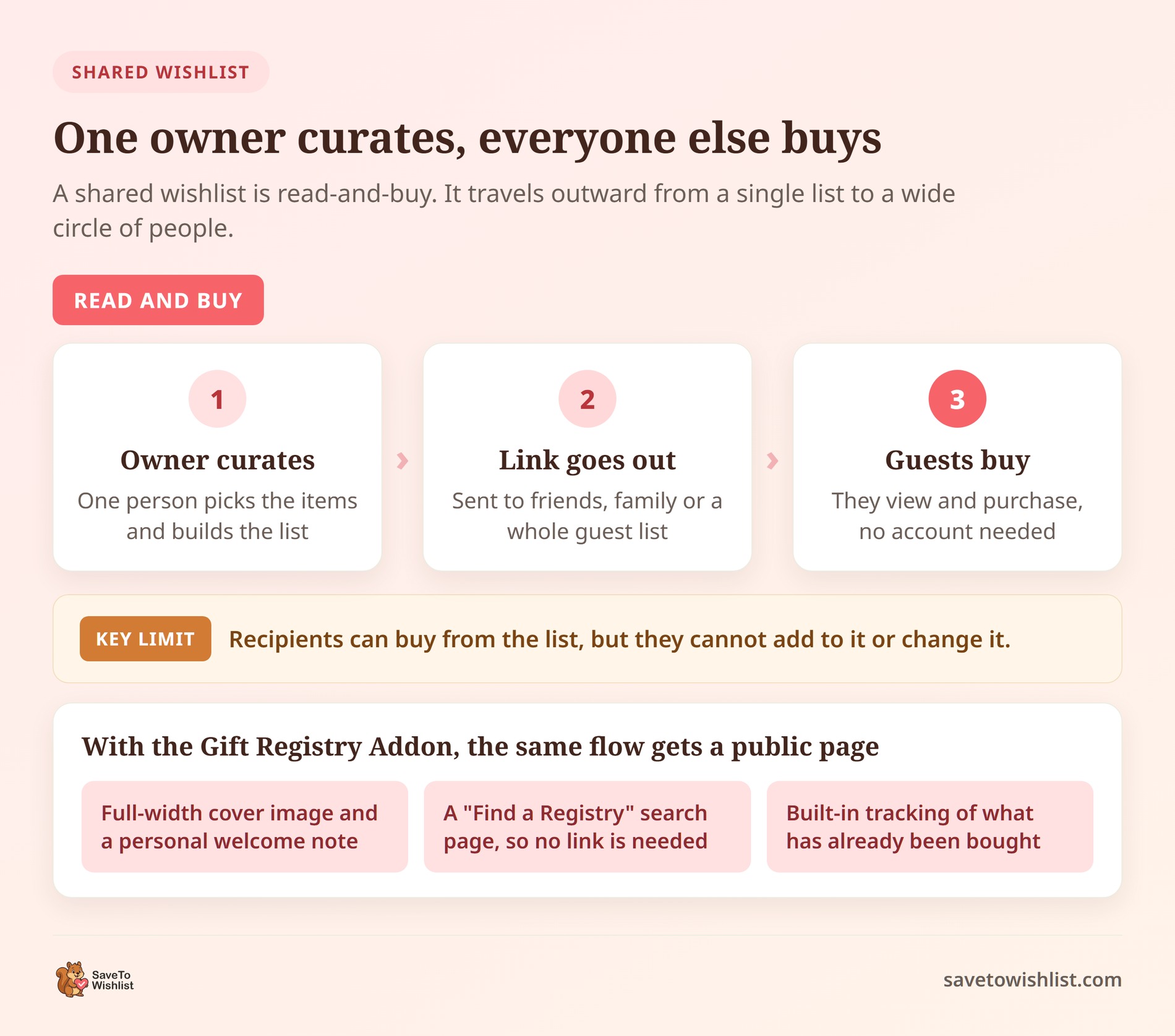
Une liste de souhaits partagée est en lecture et achat. Le propriétaire sélectionne les articles, envoie un lien, et les amis ou la famille achètent à partir de celle-ci.
C'est le flux classique de liste de cadeaux. Lorsque les clients utilisent le module complémentaire Liste de cadeaux (inclus dans les plans SaveTo Wishlist Plus et Business), cette expérience de lecture et d'achat bénéficie d'une amélioration visuelle massive.
Au lieu d'une liste basique, les acheteurs obtiennent une page publique dédiée et personnalisable avec une image de couverture réactive optionnelle et une note de bienvenue personnelle optionnelle. Les invités n'ont même pas besoin du lien direct ; ils peuvent rechercher la liste à l'aide d'une page de recherche intégrée « Trouver une liste ».
Liste de souhaits collaborative
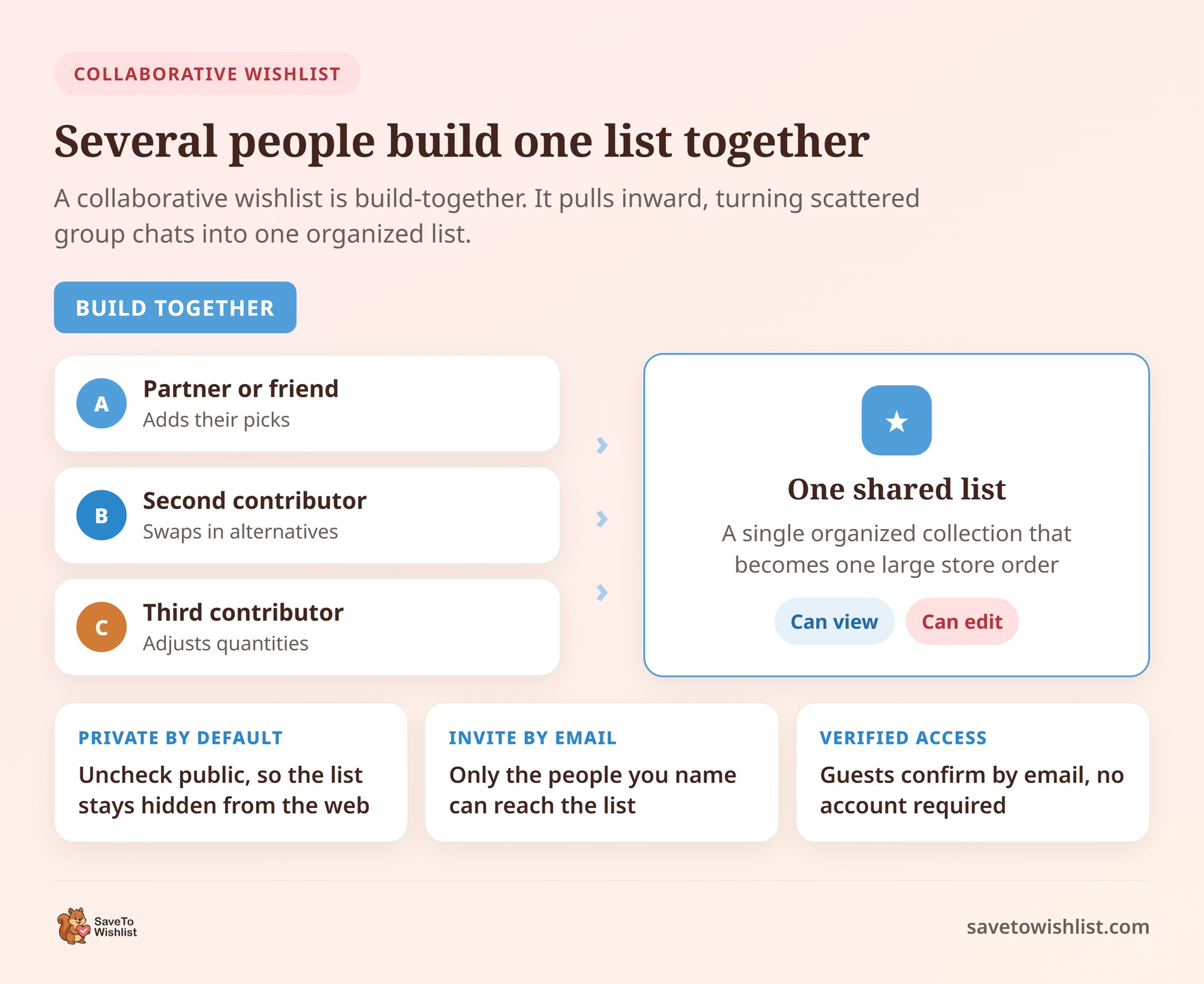
Une liste de souhaits collaborative est construite ensemble, conçue pour les moments où la prise de décision est un véritable effort de groupe. Au lieu d'un seul propriétaire de liste qui gère les produits, plusieurs personnes peuvent activement utiliser le bouton Ajouter à la liste de souhaits pour suggérer des articles, échanger des commentaires et façonner la liste en équipe.
Pensez à un couple qui planifie une rénovation domiciliaire, à un bureau qui choisit de nouveaux équipements, ou à des amis qui mettent en commun des idées pour un achat commun. En invitant des contributeurs par e-mail, cela remplace les discussions de groupe désordonnées et les liens dispersés par une collection unique et hautement organisée. Cela crée une destination unifiée où plusieurs contributeurs peuvent coordonner leurs choix de produits avant qu'un ou plusieurs participants ne passent des commandes via le processus de paiement WooCommerce normal.
SaveTo Wishlist couvre les deux. La version gratuite offre aux clients connectés des liens partageables pour leurs listes de souhaits publiques, de sorte que le partage basique de lecture et d'achat fonctionne immédiatement. Les listes de souhaits d'invités basées sur le navigateur n'ont pas de liens partageables persistants. SaveTo Wishlist Pro ajoute le partage avancé et les autorisations et permet la modification collaborative par e-mail.
Et pour les événements majeurs de la vie, les plans SaveTo Wishlist Plus et Business incluent le module complémentaire complet Liste de cadeaux.
Alimenter les cadeaux de groupe, les mariages et les achats d'équipe
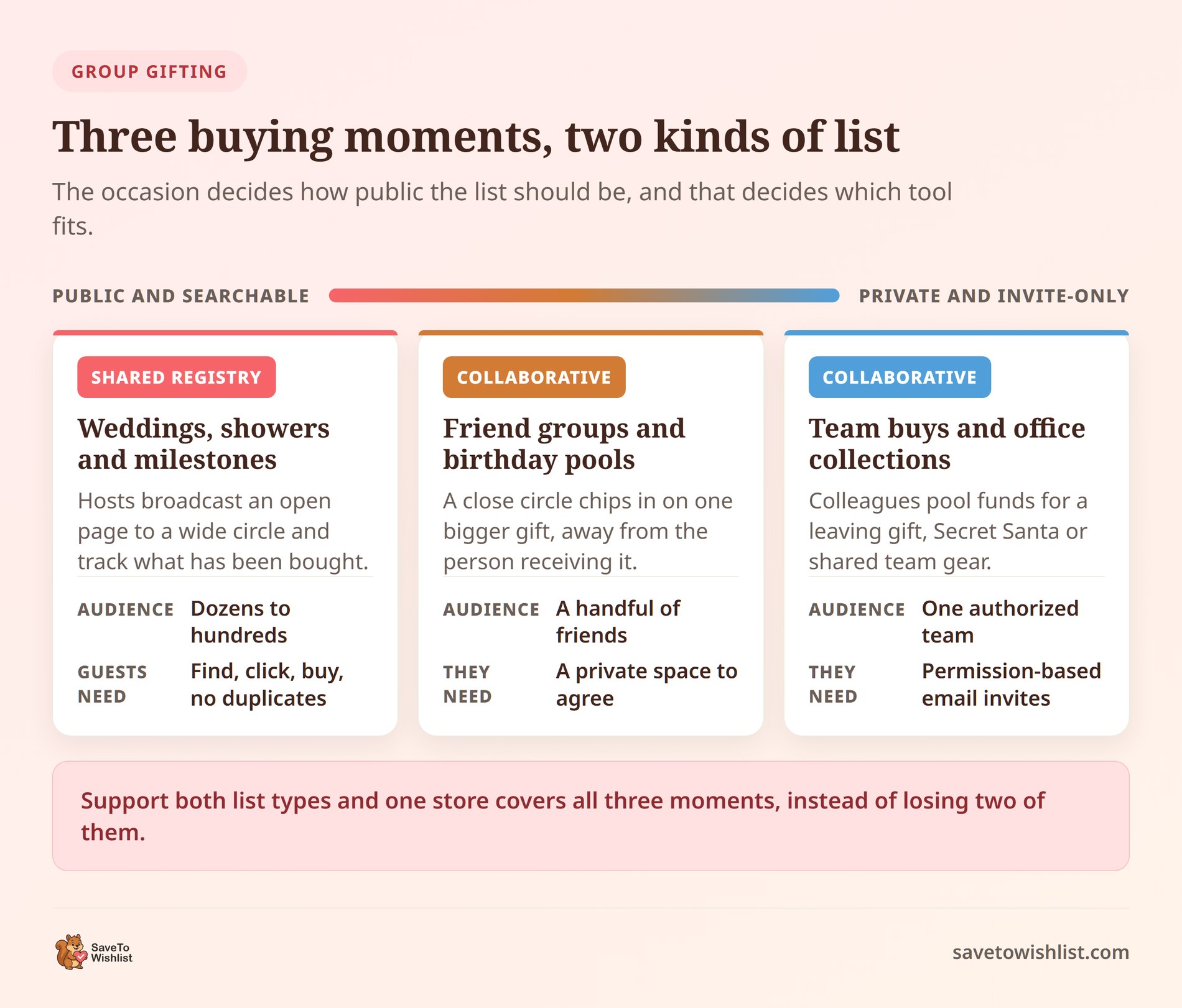
Les cadeaux de groupe ne sont pas un scénario unique. Différents acheteurs ont des besoins de confidentialité, des styles de coordination et des modèles d'achat complètement différents selon l'occasion. En prenant en charge à la fois les listes d'événements publiques et les listes de souhaits WooCommerce collaboratives privées, votre magasin peut facilement capturer trois comportements d'achat majeurs :
- Mariages, fêtes prénuptiales et grandes étapes (listes publiques partagées) : Pour les grands événements publics, les hôtes ont besoin d'une page de liste ouverte et consultable qu'ils peuvent diffuser à des dizaines (voire des centaines) de membres de leur famille élargie, de collègues et de connaissances. Les invités souhaitent une expérience simple « trouver, cliquer et acheter » qui suit les achats effectués pour réduire les cadeaux en double. Cependant, les paiements simultanés peuvent toujours dépasser la quantité demandée, et les hôtes ont besoin d'un suivi intégré pour organiser les notes de remerciement après le grand jour.
- Cadeaux de groupe d'amis et cagnotte d'anniversaire (listes de souhaits collaboratives) : Lorsqu'un cercle d'amis proches souhaite coordonner la sélection et l'achat d'un cadeau coûteux — comme l'anniversaire marquant d'un pair ou la pendaison de crémaillère d'un ami — ils n'ont pas besoin d'une page d'événement publique. Ils ont besoin d'un espace de travail privé. Les listes de souhaits collaboratives leur permettent d'échanger des idées de produits, d'ajuster les quantités et de se mettre d'accord sur l'article parfait, loin des regards indiscrets, avant de décider quels produits acheter et qui passera la commande.
- Achats d'équipe et collectes de bureau (listes de souhaits collaboratives) : Les achats de groupe dans un cadre professionnel exigent des contrôles de confidentialité stricts. Que les collègues coordonnent un cadeau de retraite pour le patron, organisent un Père Noël secret interne ou préparent du matériel pour un événement d'équipe, les invitations par e-mail basées sur les permissions limitent l'accès aux visiteurs qui entrent une adresse de la liste autorisée.
En adaptant les outils de votre boutique à ces moments spécifiques, vous pouvez réduire les frictions pour les acheteurs et positionner votre catalogue comme la destination naturelle chaque fois que les gens décident d'acheter ensemble.
Comment configurer une liste de souhaits collaborative et partagée dans WooCommerce
La prise en main est simple lorsque vous choisissez le bon plugin de liste de souhaits WooCommerce. Cependant, votre configuration exacte dépendra de si vos clients ont besoin d’un espace de travail collaboratif pour créer une liste ensemble, ou d’un registre d’événements public à grande échelle. Voici comment déployer les deux expériences sur votre boutique en utilisant SaveTo Wishlist :
1. Configuration d'une liste de souhaits partagée dans WooCommerce à l'aide de SaveTo Wishlist Gift Registry Addon
Pour les grands événements de la vie comme les mariages, les fêtes prénatales, les pendaisons de crémaillère ou les anniversaires, les acheteurs ont besoin d’une page d’événement publique, consultable et achetable, plutôt que d’une simple liste.
Pour transformer les listes de souhaits standard en registres d’événements dédiés et entièrement suivis, vous avez besoin du Gift Registry Addon. Celui-ci fonctionne sur SaveTo Wishlist Lite et WooCommerce. Il est inclus exclusivement avec les plans SaveTo Wishlist Plus (99,50 $ la première année ; renouvellement à 199 $) et Business (199,50 $ la première année ; renouvellement à 399 $).
Une fois que vous avez le Gift Registry Addon, suivez simplement les étapes ci-dessous :
i. Configuration initiale du magasin et configuration
Une fois activé, le Gift Registry Addon s’occupe du travail le plus lourd. Essentiellement, il crée automatiquement des tables de base de données et publie deux pages principales : Trouver un registre et Registre.
Pour terminer la configuration du backend :
- Vérifier les affectations de pages et le comportement du panier : Allez dans
SaveTo Wishlist → Paramètres → Liste de cadeaux → Généralpour confirmer les pages de destination. Ici, vous pouvez également choisir si les invités sont redirigés directement vers la page du panier après avoir ajouté un cadeau. Notez que les listes vivent par défaut à l'adresse/registry/ABC12345/; renommer le slug WordPress de la page engift-registrymettra automatiquement à jour toutes les URL publiques des listes. - Sélectionner les types d’événements : Sous l’onglet
Types d’événements, modifiez les événements par défaut (Mariage, Fête prénatale, Anniversaire, Pendaison de crémaillère, Autre) ou ajoutez des options spécifiques à votre boutique (par exemple, Fiançailles, Remise de diplôme). - Adapter la marque de votre boutique : Utilisez l’onglet
Apparencepour personnaliser la typographie (hériter de la valeur par défaut du thème ou définir des tailles spécifiques), les couleurs (titre, corps, accent, arrière-plan) et le style des boutons (libellés, icônes et couleurs au survol). - Configurer les notifications par e-mail : Activez les alertes automatisées sous
Notifications par e-mailpour informer les propriétaires des nouveaux achats ou remboursements de cadeaux, et recevez des alertes d'administration lors de la création de nouvelles listes. Testez-les à l'aide des boutons intégrés Envoyer un e-mail de test.
ii. Comment les clients créent et gèrent leur registre
Le parcours client s'appuie de manière transparente sur le comportement existant des listes de souhaits :
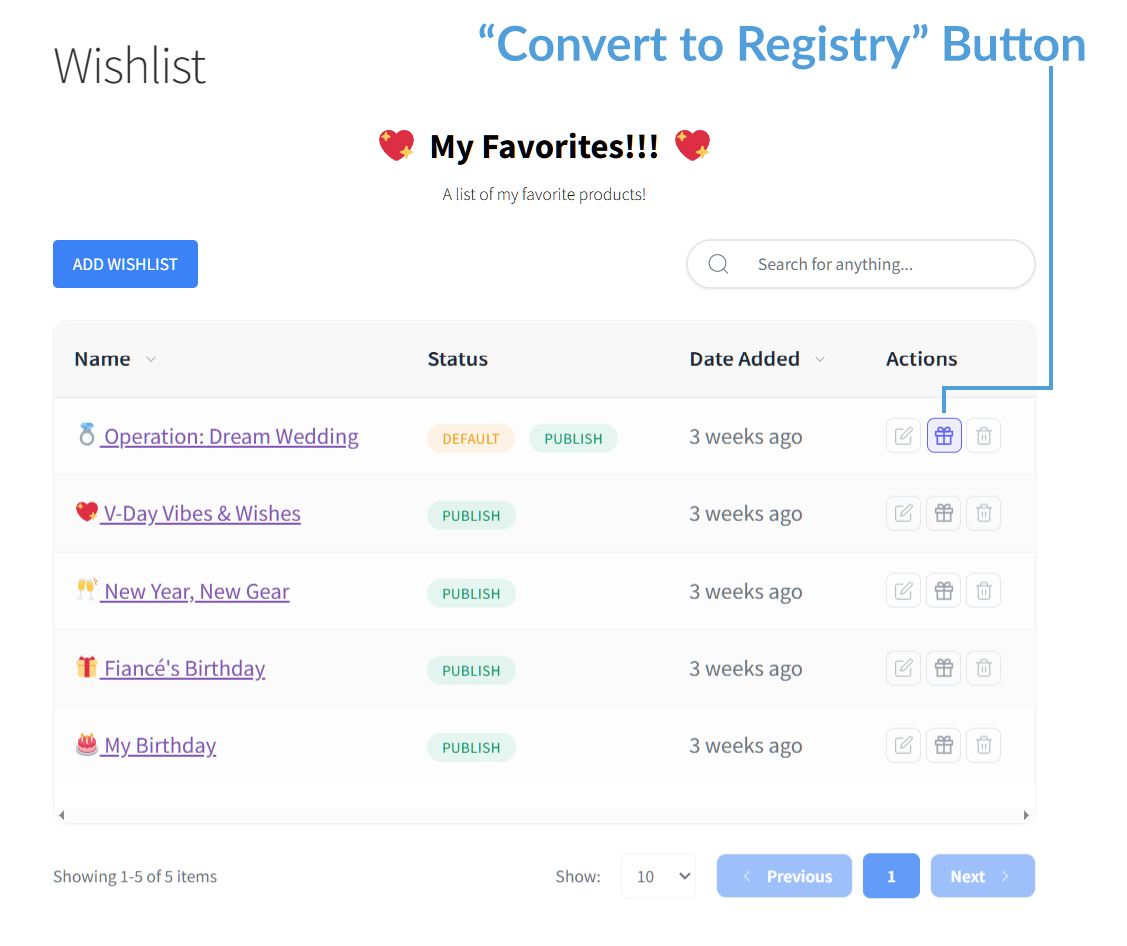
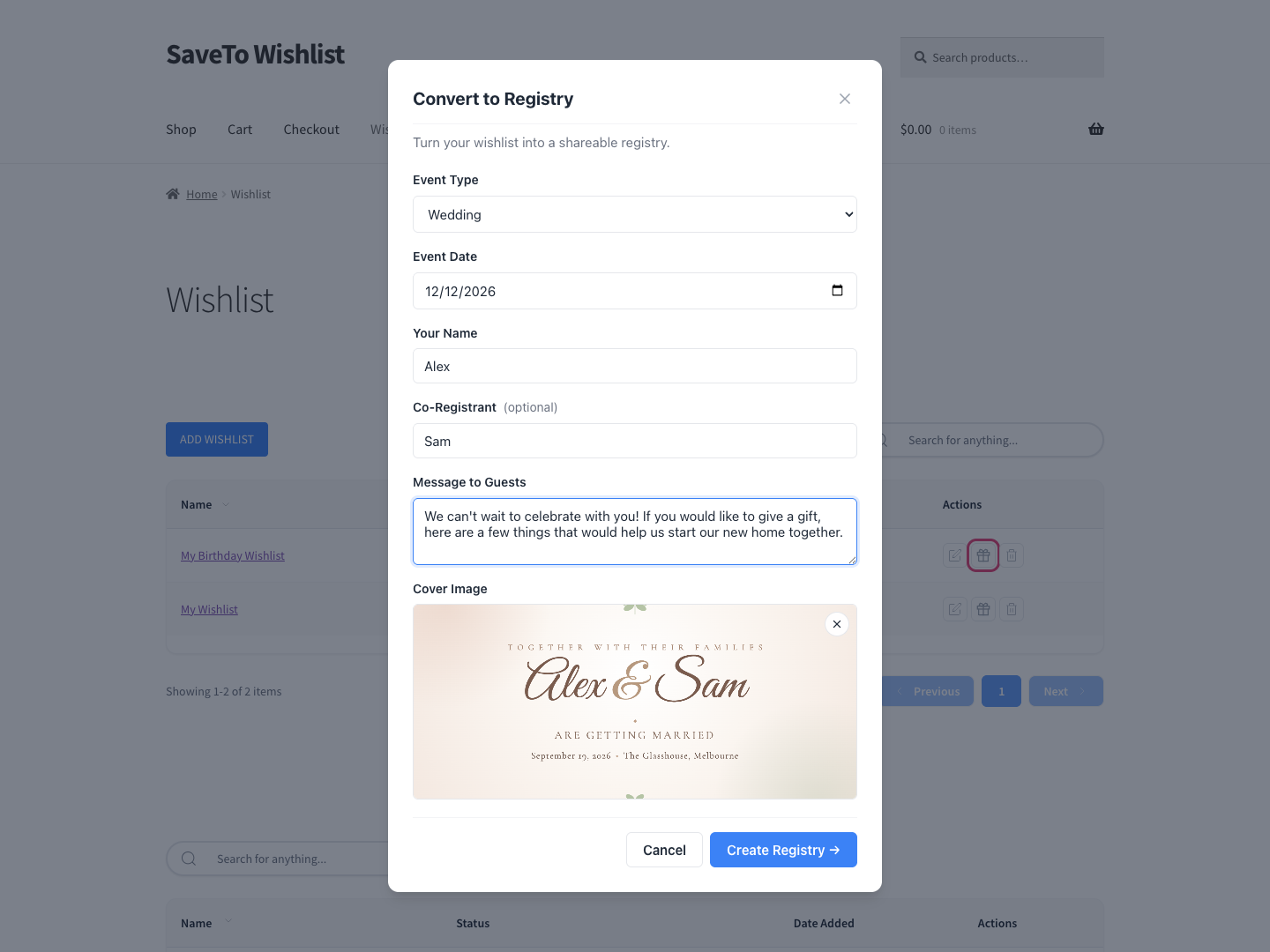
- Conversion : Sur la page de collecte de la liste de souhaits, le client clique sur l'action en forme de boîte cadeau Convertir en liste à côté d'une liste éligible qu'il possède. Il remplit les détails de l'événement : type d'événement, date de l'événement, nom(s) du/des destinataire(s), un message de bienvenue facultatif et une image de couverture facultative (JPG, PNG ou WebP jusqu'à 5 Mo ; une image large fonctionne mieux dans la zone de couverture réactive de la liste).
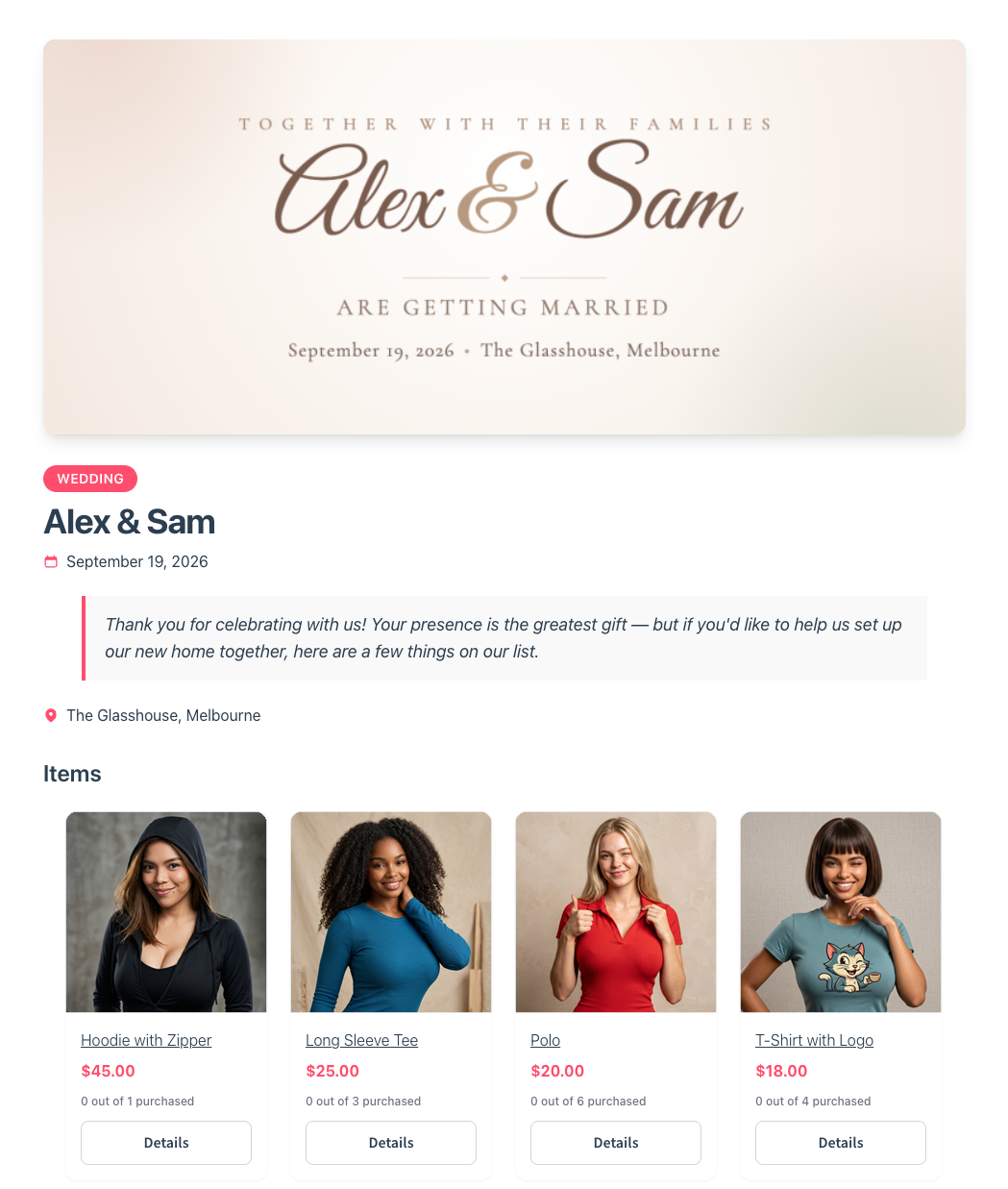
- Page publique et partage : La liste de cadeaux est mise en ligne à son URL unique avec une bannière de couverture pleine largeur ou un dégradé de couleur sobre si aucune photo n'est téléchargée. Un bouton Partager, visible uniquement par le propriétaire, apparaît en haut, permettant au destinataire de copier le lien ou de le partager par e-mail, Facebook, X ou WhatsApp.
- Gestion continue : Les destinataires peuvent utiliser la recherche Ajouter un article sur leur page de liste pour ajouter d'autres produits, ajuster les quantités demandées sans les réduire en dessous de la quantité déjà achetée, et faire glisser les articles pour les réorganiser. Une fois qu'un article a été acheté par un invité, le bouton de suppression est grisé en toute sécurité avec une info-bulle explicative pour préserver les enregistrements de commande.
- Le suivi des remerciements : Les destinataires disposent d'un tableau de bord privé sous
Mon compte → Listes de cadeaux(/mon-compte/listes-de-cadeaux/). Il affiche les noms des acheteurs, les e-mails, les numéros de commande, les dates d'achat et un interrupteur pour marquer les notes de remerciement comme envoyées avec des notes privées facultatives.
iii. Comment les invités trouvent et achètent des cadeaux
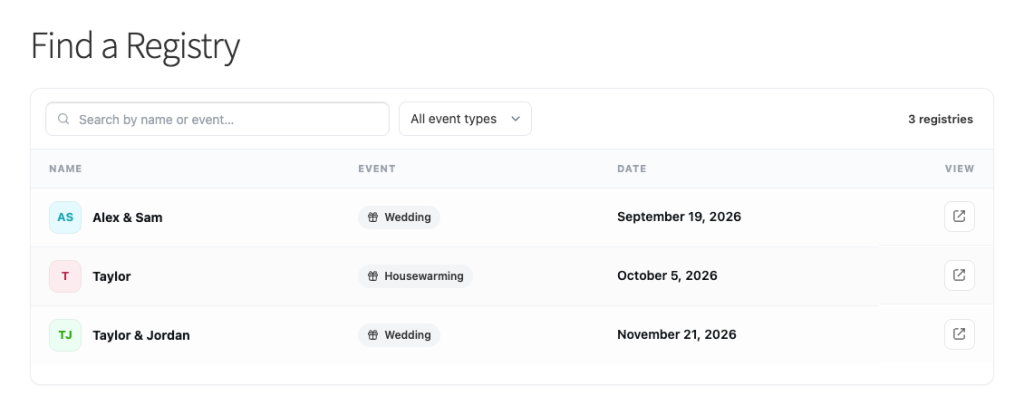
- Recherche publique : Les invités sans lien direct peuvent utiliser la page de recherche intégrée Trouver une liste de cadeaux pour rechercher des listes par nom de destinataire et affiner les résultats à l'aide du menu déroulant du type d'événement. Les résultats de recherche ne renvoient que les listes publiées et n'exposent jamais les détails privés des e-mails des acheteurs ou des propriétaires.
- Achat : les invités voient un décompte en cours tel que « 2 sur 5 achetés », indiquant le nombre d'unités achetées sur la quantité demandée. Par défaut, l'ajout d'un cadeau redirige l'invité vers le panier WooCommerce standard, à partir duquel il procède au paiement normal du magasin. La redirection du panier peut être désactivée dans les paramètres de la liste. Aucun compte n'est requis pour voir une liste. Les invités peuvent également acheter sans compte si le paiement invité de WooCommerce est activé.
- Suivi automatisé des achats et des commandes : Le décompte des articles est mis à jour lorsqu'une commande entre dans un statut payé de WooCommerce, normalement Traitement ou Terminé. Cela inclut les commandes hors ligne uniquement lorsque leur passerelle les déplace vers un statut payé. Lorsque la quantité demandée a été entièrement réclamée, l'article affiche le décompte total des achats, tel que « 5 sur 5 achetés », et n'accepte plus une autre réclamation normale. Les remboursements ou les annulations ajoutent automatiquement des articles au pool disponible.
- Protection du catalogue : Si vous arrêtez ou supprimez un produit, le registre revient à une copie enregistrée de son titre, de son SKU et de son image afin que la page du registre puisse toujours afficher l'article. Le produit supprimé ne pourra plus être acheté.
iv. Gestion des registres depuis l'administration du magasin
Les propriétaires de boutique obtiennent un contrôle complet via SaveTo Wishlist → Registries :
- Contrôles d'administration : Visualisez les pages publiques, modifiez les détails pour le compte d'un client (enregistré pour la responsabilité) ou convertissez la liste de souhaits d'un client en liste pour lui depuis le backend.
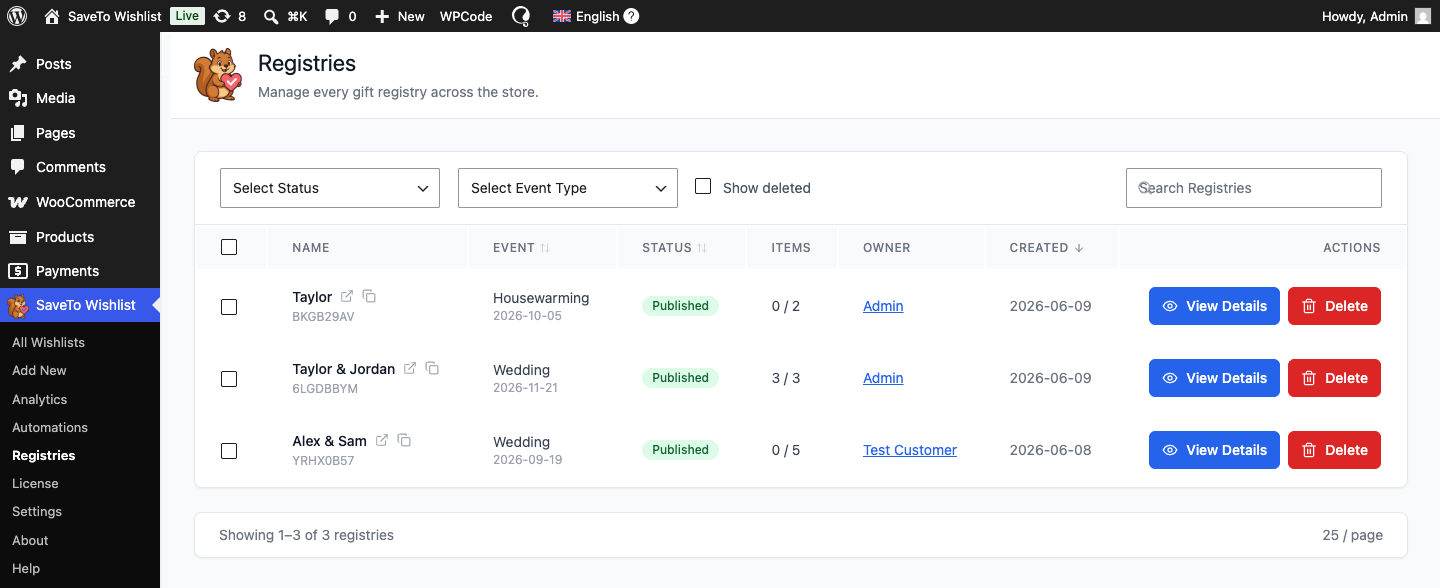
- Archivage et suppression logique : Archivez les registres une fois qu'un événement est passé afin que les anciens liens affichent gracieusement un avis « ne collecte plus les achats ». La suppression d'un registre effectue une suppression logique, le masquant publiquement tout en conservant ses enregistrements d'achat pendant 90 jours. Pendant cette période, un administrateur peut activer Afficher les éléments supprimés et cliquer sur Restaurer.
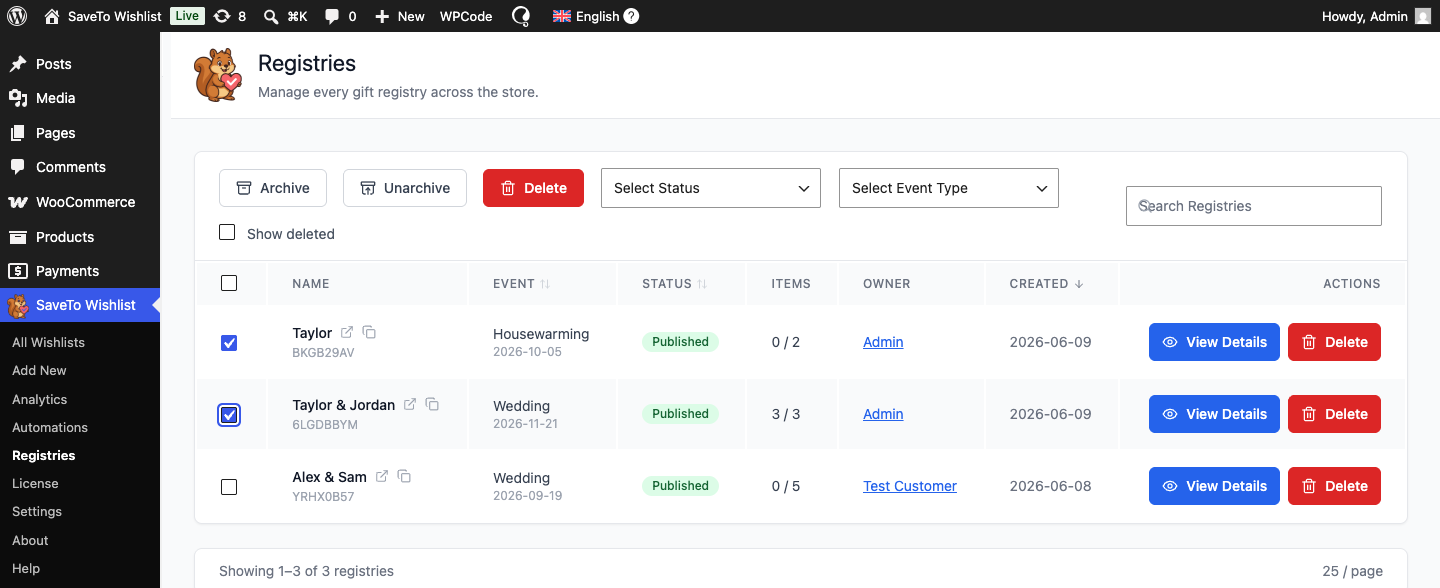
Le module complémentaire de liste de cadeaux fournit des pages d'installation et des paramètres intégrés conçus pour simplifier la configuration dans le panneau d'administration, mais il donne à votre boutique des outils pour héberger des listes pour les événements majeurs de la vie. Une fois configurés, les acheteurs peuvent gérer leurs propres listes, et leurs invités peuvent visiter votre boutique et acheter des cadeaux via le processus de paiement WooCommerce normal.
2. Configuration d'une liste de souhaits collaborative dans WooCommerce à l'aide de SaveTo Wishlist Pro
Les listes de souhaits collaboratives sont conçues pour les moments où la prise de décision est un effort de groupe, comme des amis qui mettent en commun des idées pour un cadeau commun, un couple qui planifie un rafraîchissement de maison, ou une équipe qui choisit du matériel de bureau. Au lieu de partager des liens publics ouverts, SaveTo Wishlist Pro permet aux clients d'inviter en privé des personnes spécifiques par e-mail et de choisir exactement qui peut afficher ou modifier la liste.
Voici comment les acheteurs configurent et gèrent une liste de souhaits collaborative :
i. Passer au partage privé
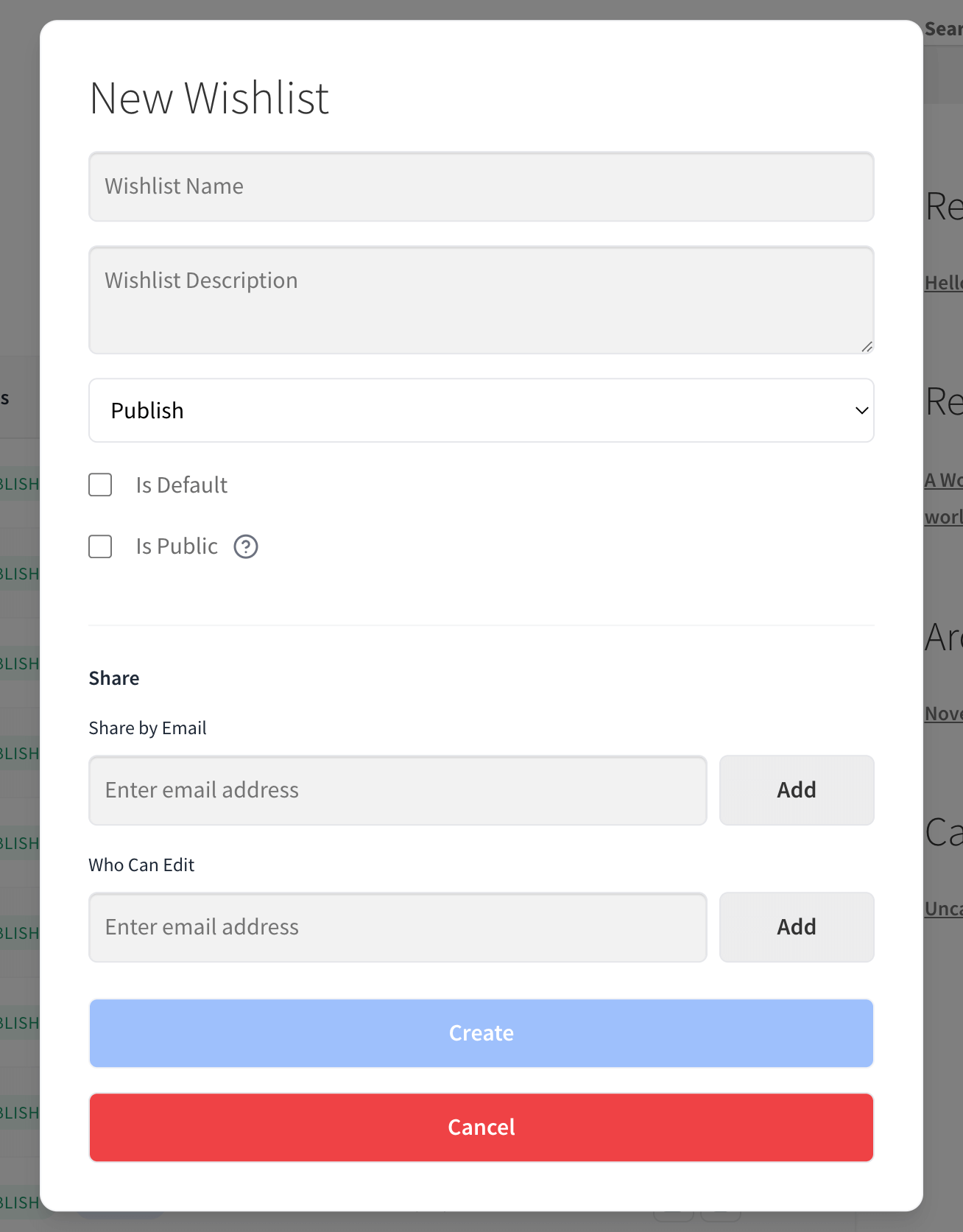
Le client ouvre sa liste de souhaits, clique sur Modifier et décoche l'option Public pour rendre la liste privée. Avec Pro actif, il peut ensuite utiliser Partager par e-mail et Qui peut modifier pour accorder un accès à des personnes spécifiques.
ii. Inviter des contributeurs par e-mail
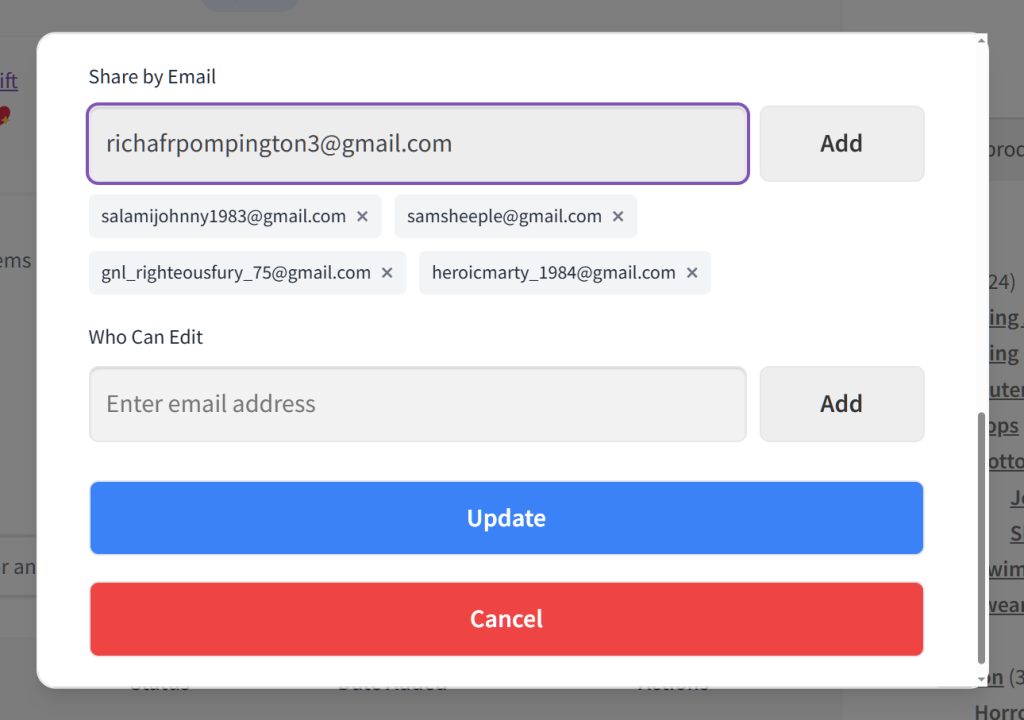
Dans le champ Partager par e-mail, le client tape l'adresse e-mail d'un ami, clique sur Ajouter, et peut répéter cela pour autant de personnes qu'il souhaite inviter. S'il change d'avis, cliquer sur le X à côté d'un nom supprime l'invitation avant de sauvegarder.
iii. Définir les autorisations de visualisation et de modification
Les clients ont un contrôle total sur la combinaison des autorisations. Ils peuvent autoriser tous les amis à modifier, rendre la liste consultable uniquement pour tout le monde, ou donner à certains amis des pouvoirs de modification complets tandis que d'autres ne peuvent que consulter.
- Pour accorder des capacités de modification, le client saisit les adresses e-mail de ses amis dans le champ Qui peut modifier, clique sur Ajouter, puis clique sur Mettre à jour.
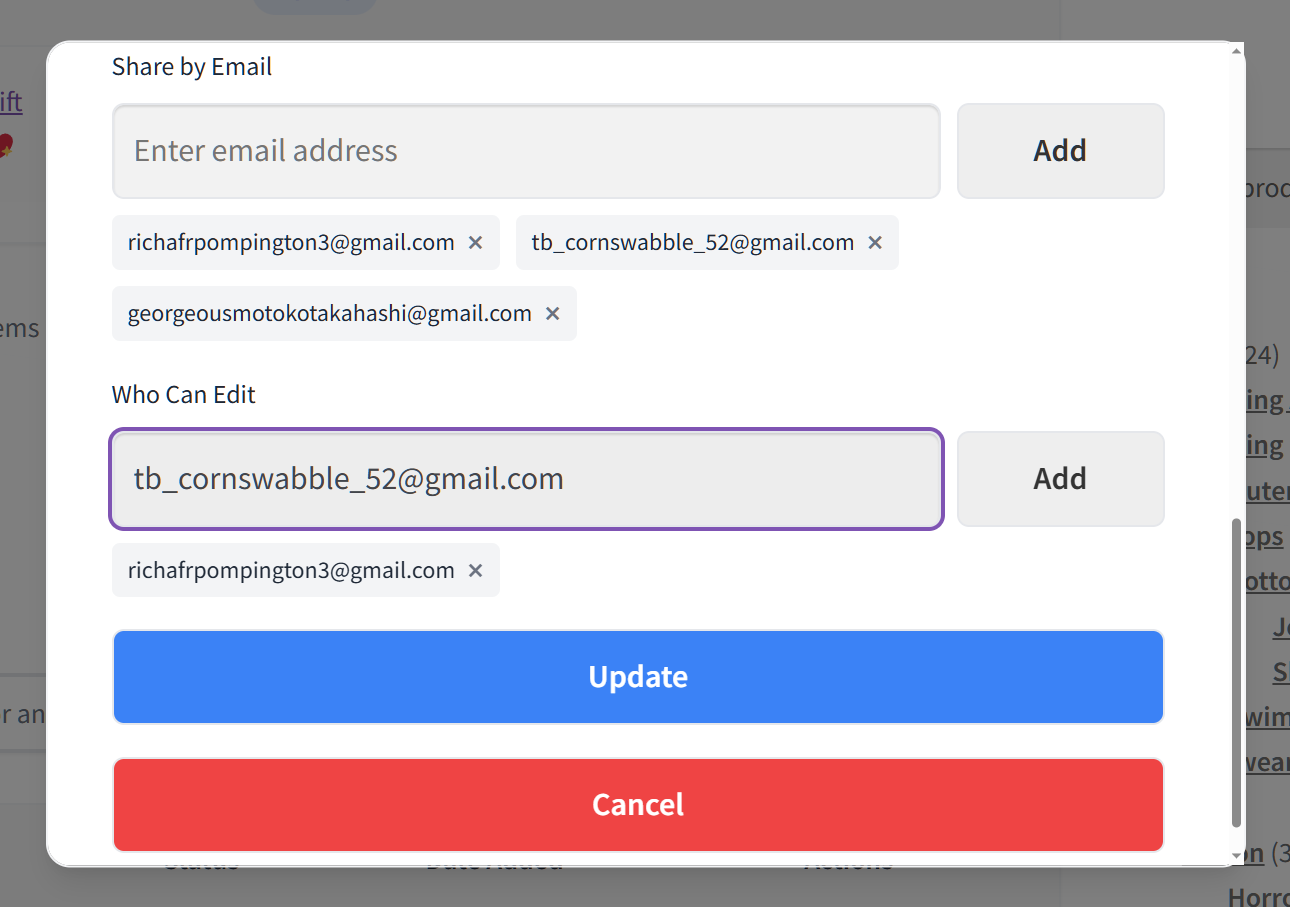
- Pour s'assurer qu'un ami ne peut pas modifier la liste, le client laisse simplement son e-mail en dehors de ce champ.
Les autorisations ne sont pas non plus permanentes. Les clients peuvent donner des pouvoirs de modification à autant de personnes qu'ils le souhaitent, et ils peuvent facilement les révoquer à tout moment en cliquant sur le bouton X à côté de l'e-mail d'un ami.
iv. Accès invité privé via une liste blanche d'e-mails
Lorsqu'un invité invité ouvre une liste de souhaits privée, une fenêtre contextuelle d'accès lui demande d'entrer son adresse e-mail. Le plugin vérifie cette adresse par rapport à la liste d'autorisation de visualisation ou de modification de la liste de souhaits avant de révéler les produits. Les invités n'ont pas besoin d'un compte de magasin pour afficher la liste, mais ils doivent entrer une adresse e-mail qui apparaît sur la liste d'accès de la liste de souhaits. Cela ajoute une porte d'accès, bien que cela ne vérifie pas la propriété de cette adresse e-mail.
Les listes de souhaits collaboratives transforment les discussions de groupe et les liens de produits dispersés en une seule liste de produits organisée sur votre boutique. En donnant aux acheteurs un contrôle granulaire sur qui peut voir et modifier leurs listes, vous donnez aux contributeurs invités un endroit pour coordonner leurs choix de produits.
Meilleures pratiques pour promouvoir les cadeaux de groupe sur votre magasin
Disposer d'outils de cadeaux de groupe sur votre magasin n'est que la moitié de la bataille. Après tout, vos clients doivent également savoir que ces fonctionnalités existent et comment les utiliser.
Que vous cibliez des acheteurs planifiant une liste pour une étape importante ou un groupe d'amis coordonnant un cadeau d'anniversaire, quelques mises à jour stratégiques de la boutique peuvent stimuler l'adoption et augmenter la valeur globale des commandes.
Voici les moyens les plus efficaces de promouvoir les cadeaux de groupe sur votre magasin WooCommerce :
1. Mettre en avant la confidentialité pour la planification de surprises
Mettez l'accent sur les avantages de la confidentialité des listes de souhaits collaboratives dans la microcopie de votre page produit, vos e-mails marketing et vos bannières publicitaires. Rappelez aux acheteurs qu'ils n'ont pas à rendre leurs listes publiques pour recueillir des commentaires, ce qui en fait la solution idéale pour les cagnotte secrètes, les fêtes surprises et les collectes de bureau.
2. Mettez en avant « Trouver un registre » dans votre navigation
Assurez-vous que les invités qui visitent votre site peuvent localiser immédiatement la page de leur hôte. Ajoutez votre lien Trouver un registre à votre menu d'en-tête principal, à la navigation du pied de page ou à une bannière de site saisonnière pendant les périodes de pointe (par exemple, la saison des mariages au printemps ou les achats de fêtes de fin d'année).
3. Mettez l'accent sur l'achat invité sans compte
Les frictions tuent les conversions de cadeaux. Dans la FAQ de votre boutique et les bannières promotionnelles, expliquez que les invités peuvent consulter une liste de souhaits privée sans compte et acheter un cadeau de liste sans s'inscrire lorsque le paiement des invités WooCommerce est activé.
4. Mettez à jour la FAQ et la documentation d'aide du magasin
Donnez aux acheteurs des instructions claires sur le fonctionnement du partage de listes de souhaits privées. Une section rapide dans votre centre d'aide ou votre FAQ expliquant le flux de partage privé « Partager par e-mail » et l'étape d'accès à la liste d'autorisation par e-mail aide les utilisateurs à comprendre comment l'accès est contrôlé.
5. Exploitez les déclencheurs de campagnes saisonnières
Synchronisez vos newsletters par e-mail et les bannières principales de votre page d'accueil avec les grands moments de cadeaux tout au long de l'année. Organisez des campagnes dédiées pour les mariages, les baby showers, les pendaisons de crémaillère et les pères Noël secrets des fêtes, en montrant aux clients étape par étape à quel point il est facile de créer un registre ou de collaborer avec des amis.
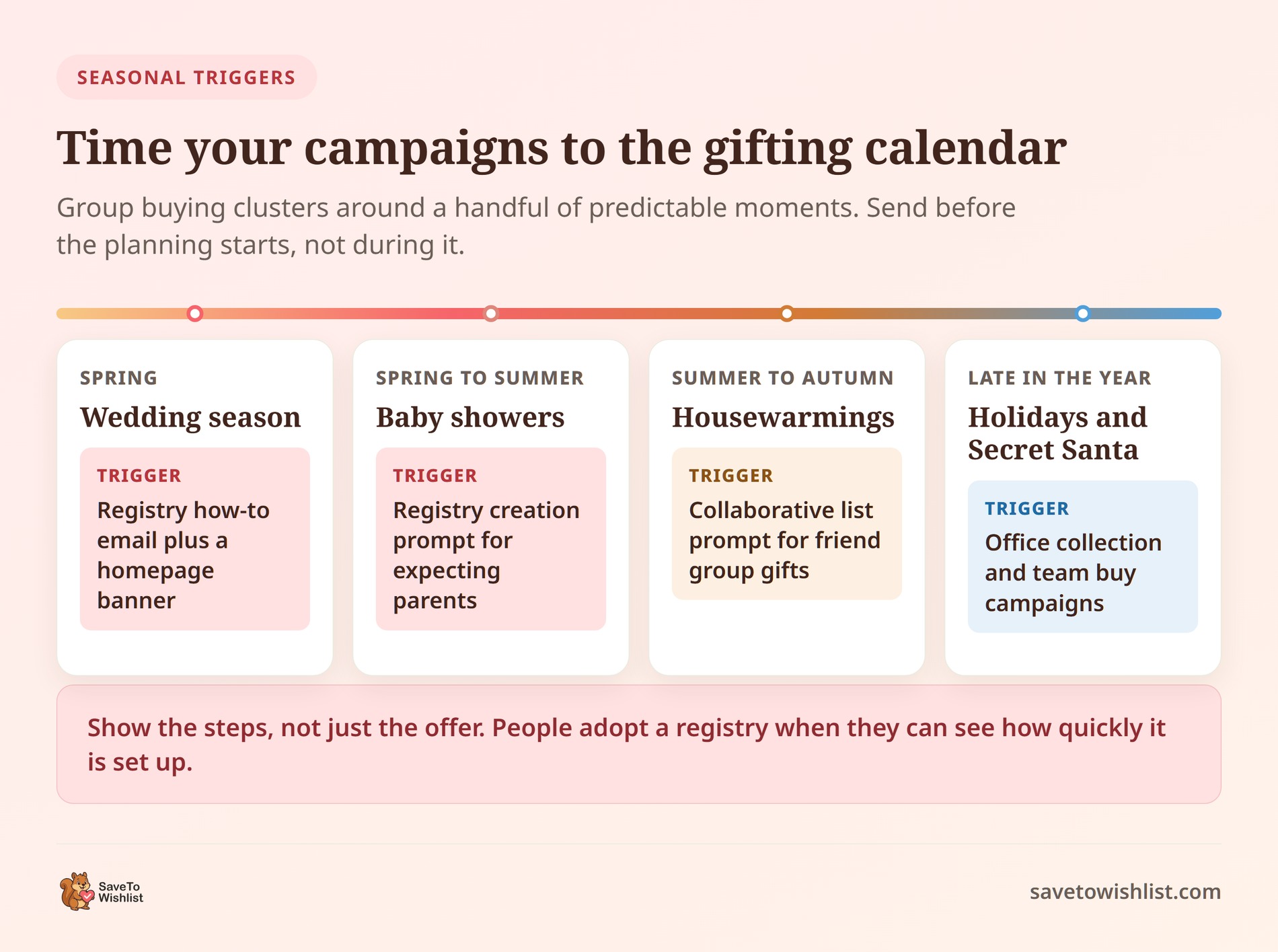
En positionnant le cadeau de groupe comme un moyen pratique d'acheter ensemble, vous pouvez encourager les clients à créer et partager des listes, apportant potentiellement du trafic de parrainage et des achats supplémentaires à votre magasin.
Questions fréquemment posées : Liste de souhaits partagée dans WooCommerce
Quelle est la différence entre le partage et l'édition collaborative ?
Le partage permet à d'autres personnes de voir et d'acheter à partir d'une liste. L'édition collaborative permet aux personnes invitées d'ajouter et de modifier des articles. Le partage convient aux listes de lecture et d'achat où le propriétaire sélectionne les produits. L'édition collaborative convient aux cadeaux de groupe et aux achats d'équipe où plusieurs personnes contribuent. Alors que la version gratuite gère le partage de liens de base, SaveTo Wishlist Pro permet l'édition collaborative privée, et le Gift Registry Addon améliore le partage en une page d'événement public entièrement suivie.
Puis-je contrôler qui voit la liste de souhaits d'un client ?
Oui, via le partage avancé et les autorisations dans SaveTo Wishlist Pro. Les clients peuvent décocher le paramètre « Public » pour supprimer une liste de souhaits de l'accès public. Avec Pro, ils peuvent ensuite inviter des contributeurs spécifiques par e-mail, qui doivent entrer une adresse sur la liste d'accès de la liste de souhaits.
Les listes de souhaits partagées attireront-elles de nouveaux visiteurs dans mon magasin ?
Souvent, oui. Les liens partagés peuvent amener des personnes sur vos pages de produits, y compris des visiteurs potentiels pour la première fois. C'est du trafic de parrainage issu du bouche-à-oreille réel. Par exemple, les événements de groupe comme les mariages ont tendance à diffuser une liste dans un large cercle. En bref, un seul registre peut présenter votre magasin à des dizaines d'acheteurs potentiels pour la première fois.

Mettre les listes de souhaits partagées au travail
Offrir des listes de souhaits partagées et collaboratives peut aider à générer du trafic de parrainage et à faciliter la coordination des achats de groupe. En donnant à vos clients les outils dont ils ont besoin pour collaborer, vous transformez une expérience d'achat solitaire en un événement social axé sur la conversion.
Que les acheteurs aient besoin d'un registre d'événements public ou des contrôles d'accès par liste d'e-mails autorisés d'une liste de souhaits collaborative privée, votre magasin peut prendre en charge de nombreux scénarios d'achat de groupe courants directement sur votre site.
Pour revoir n'importe quelle partie de ce guide, cliquez sur les liens ci-dessous pour revenir à une section spécifique :
- Pourquoi offrir une liste de souhaits partagée dans WooCommerce ?
- Quelle est la différence entre les listes de souhaits collaboratives et partagées ?
- Alimenter les cadeaux de groupe, les mariages et les achats d'équipe
- Comment configurer les cadeaux de groupe sur votre boutique
- Meilleures pratiques pour promouvoir les cadeaux de groupe sur votre boutique
Prêt à arrêter de perdre des achats de groupe au profit de plateformes tierces ? Téléchargez SaveTo Wishlist Lite dès aujourd'hui pour débloquer les cadeaux de groupe de base.
Lorsque vous serez prêt pour une puissance maximale, passez à la version SaveTo Wishlist Pro pour bénéficier du partage et des autorisations avancés. Ou, optez pour le Plan Plus ou Business, qui inclut le Module Liste de cadeaux, afin que vos clients puissent planifier, partager et acheter ensemble sans jamais quitter votre boutique. Tous les plans sont accompagnés d'une garantie de remboursement, vous pouvez donc essayer ces fonctionnalités avancées sans aucun risque.



