

 Recensito da
 Perché dovresti aggiungere la funzionalità di wishlist al tuo negozio online?
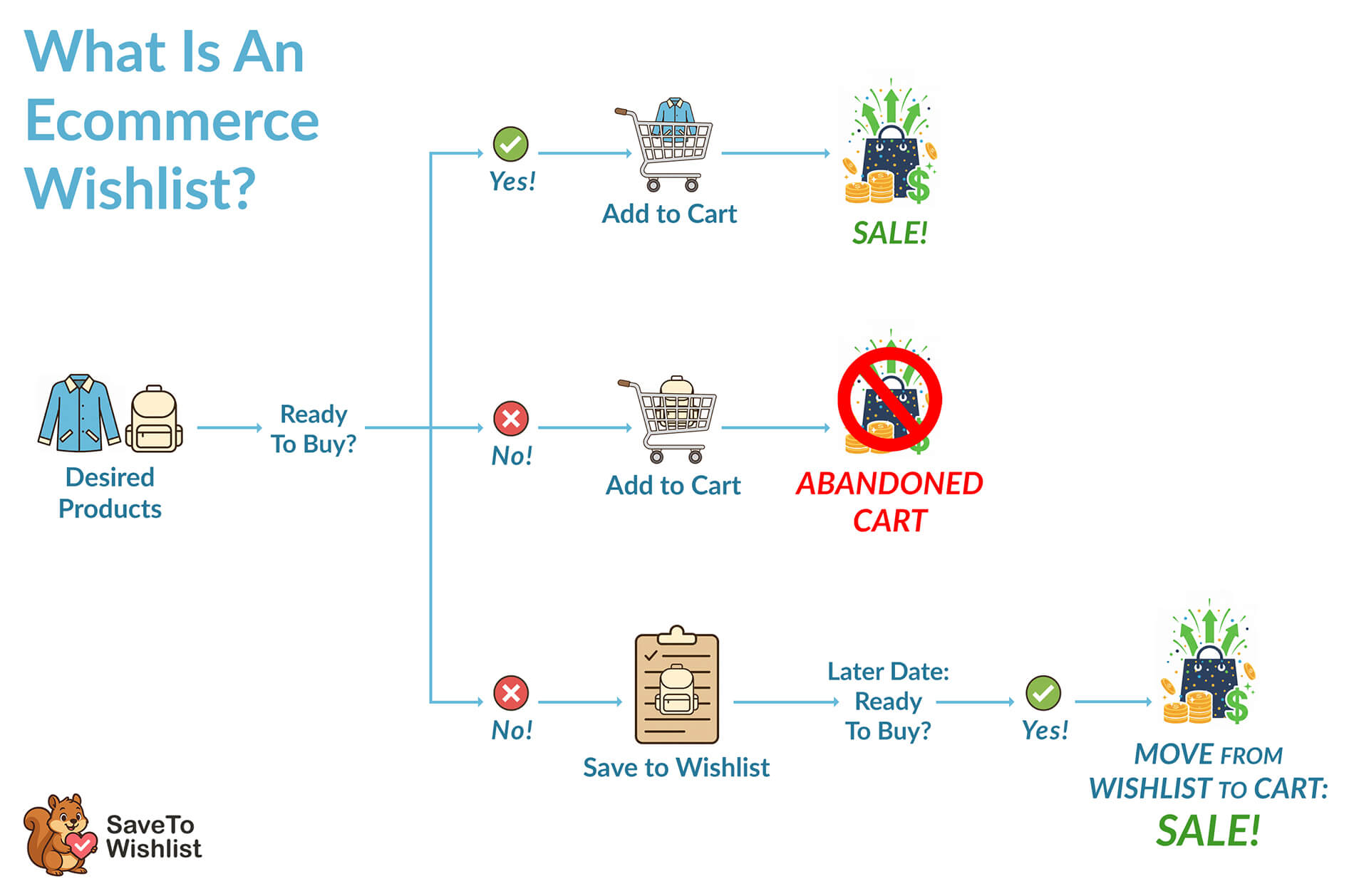
Considera un problema che abbiamo spesso visto affrontare dai proprietari di negozi: un cliente apprezza uno dei loro prodotti ma, per un motivo o per l'altro, non può acquistarlo subito. Lascia quindi il tuo negozio e se ne dimentica. Il risultato? Una vendita persa.
Dalla nostra esperienza nella creazione di strumenti per WooCommerce, uno strumento di wishlist può contrastare questo problema consentendo agli acquirenti di salvare e tenere traccia dei prodotti che apprezzano, incoraggiandoli a tornare al tuo negozio e a completare i loro acquisti.
In questo articolo, ti insegneremo come aggiungere una funzionalità di wishlist al tuo negozio utilizzando SaveTo Wishlist for WooCommerce, un plugin gratuito che abbiamo creato per aiutare i proprietari di negozi a coinvolgere i propri clienti e aumentare le vendite.
Iniziamo!
- Perché Aggiungere la Funzionalità Wishlist al Tuo Negozio WooCommerce?
- Cos'è SaveTo Wishlist?
- Come Aggiungere la Funzionalità Wishlist al Tuo Negozio Utilizzando SaveTo Wishlist
- Suggerimenti per l'impostazione delle wishlist per il tuo negozio
- Migliorare la tua wishlist
- Conclusione
- Come aggiungere funzionalità di wishlist e altre FAQ
Perché Aggiungere la Funzionalità Wishlist al Tuo Negozio WooCommerce?
Per rispondere a questa domanda, dobbiamo prima esplorare come funzionano le wishlist.
I pulsanti della wishlist compaiono nella pagina del negozio, nella pagina del prodotto e nella pagina del carrello.
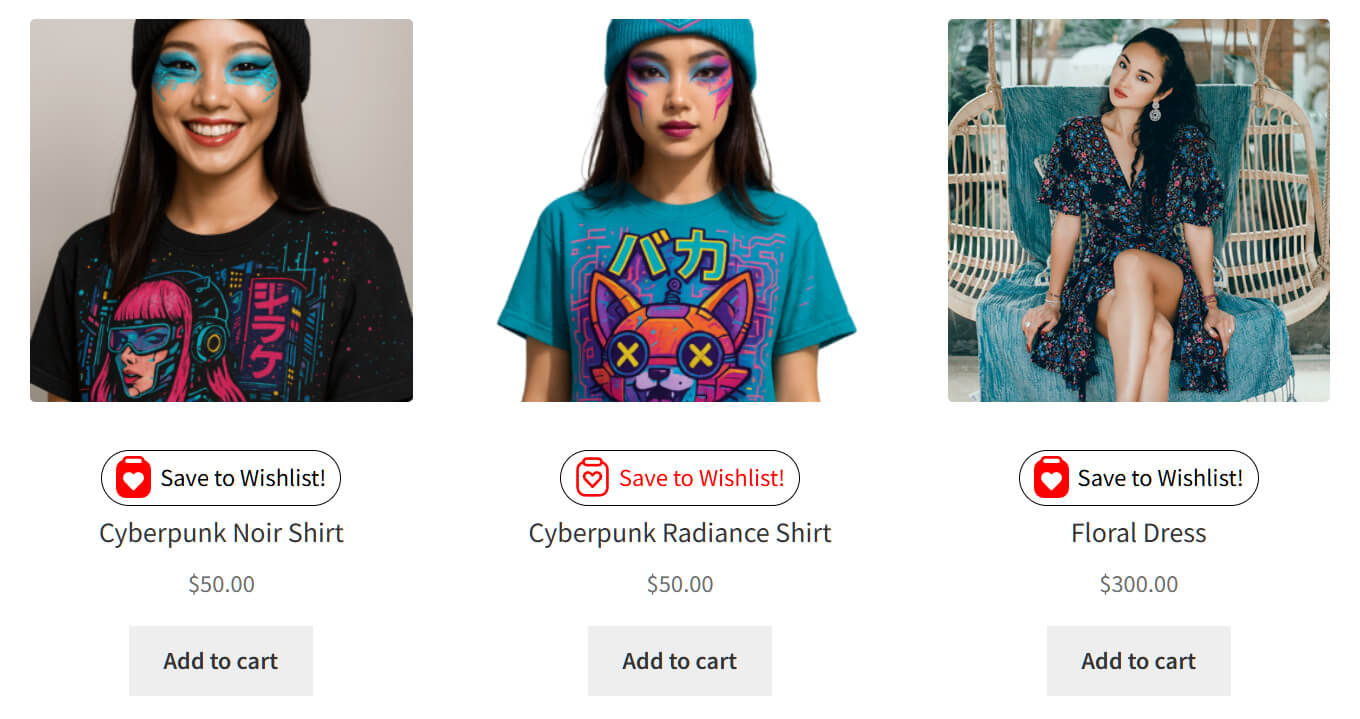
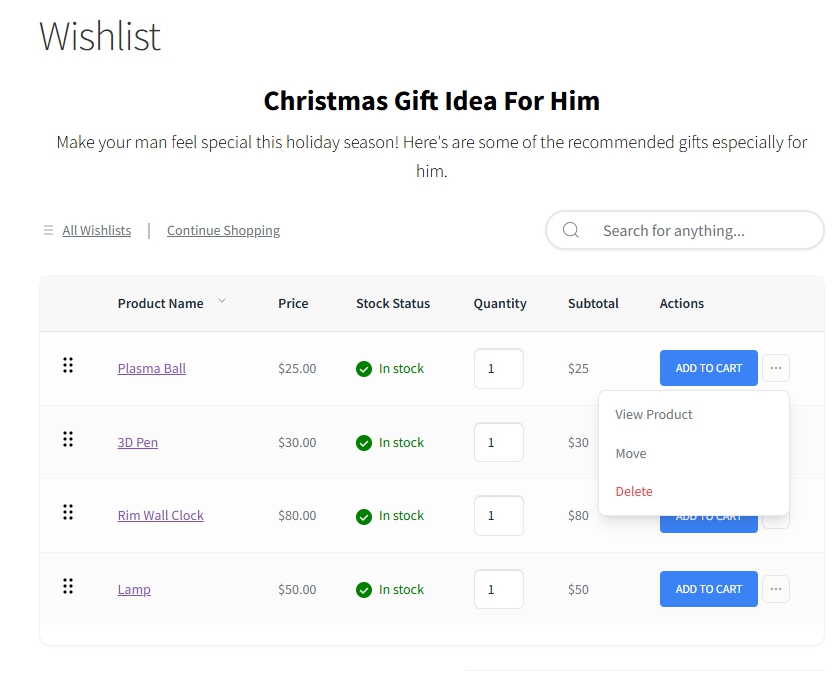
Quando un acquirente fa clic sul pulsante della wishlist di un prodotto, questo viene aggiunto a un elenco digitale dei suoi articoli preferiti. Può tornare più tardi e spostare gli articoli nel carrello quando è pronto per l'acquisto. Di conseguenza, lo shopping diventa più conveniente per i clienti, il che è sempre una buona cosa.
Semplice, no?
Eppure, le wishlist offrono diversi vantaggi ai proprietari di negozi. Nello specifico, possono:
- Incoraggiare gli acquirenti a tornare al tuo negozio e completare il loro acquisto
- Costruire la fedeltà dei clienti e promuovere visite ripetute
- Ridurre le possibilità di carrelli abbandonati
- Mostrare ciò che i clienti desiderano, aiutandoti a pianificare scorte e promozioni
- Aiutare i clienti a condividere idee regalo più facilmente, migliorando il tuo marketing
- Dare a WooCommerce la funzionalità di wishlist che manca
Con tutti questi vantaggi, aggiungere una wishlist può aumentare le tue vendite.
Vuoi saperne di più sulle wishlist e sul perché sono importanti per i negozi di e-commerce? Allora dai un'occhiata alla seguente guida:
Cos'è una Wishlist e Perché è Cruciale nell'E-commerce? (Guida Facile a WooCommerce)

Curioso di sapere come i clienti usano le wishlist? Leggi questa guida!
Come i clienti creano una wishlist online (guida facile per i proprietari di negozi)
Emozionato di scoprire i modi migliori per usare le wishlist per aumentare le vendite? Approfondisci il nostro post:
Cos'è SaveTo Wishlist?
Per spiegare come aggiungere la funzionalità della wishlist al tuo negozio, useremo SaveTo Wishlist come esempio.
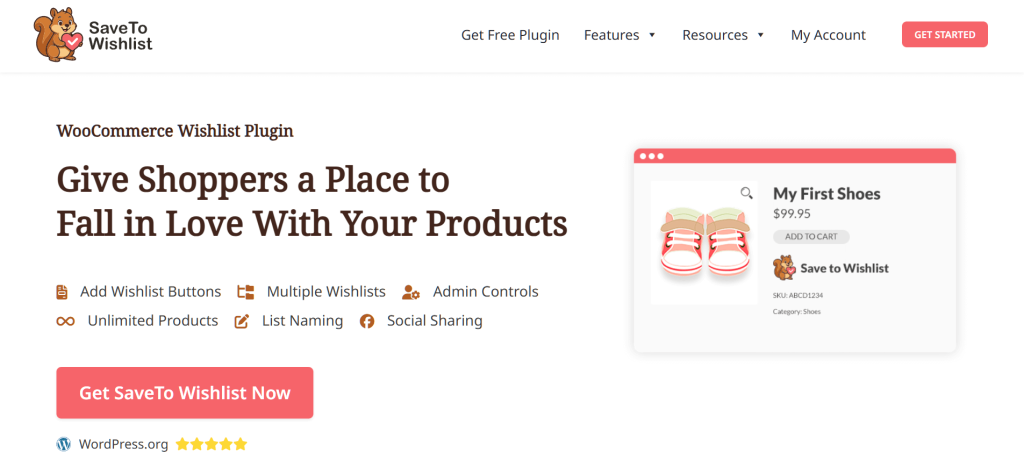
SaveTo Wishlist è un plugin gratuito per WooCommerce che consente agli acquirenti di salvare i prodotti che gli piacciono e di tornarci in seguito.
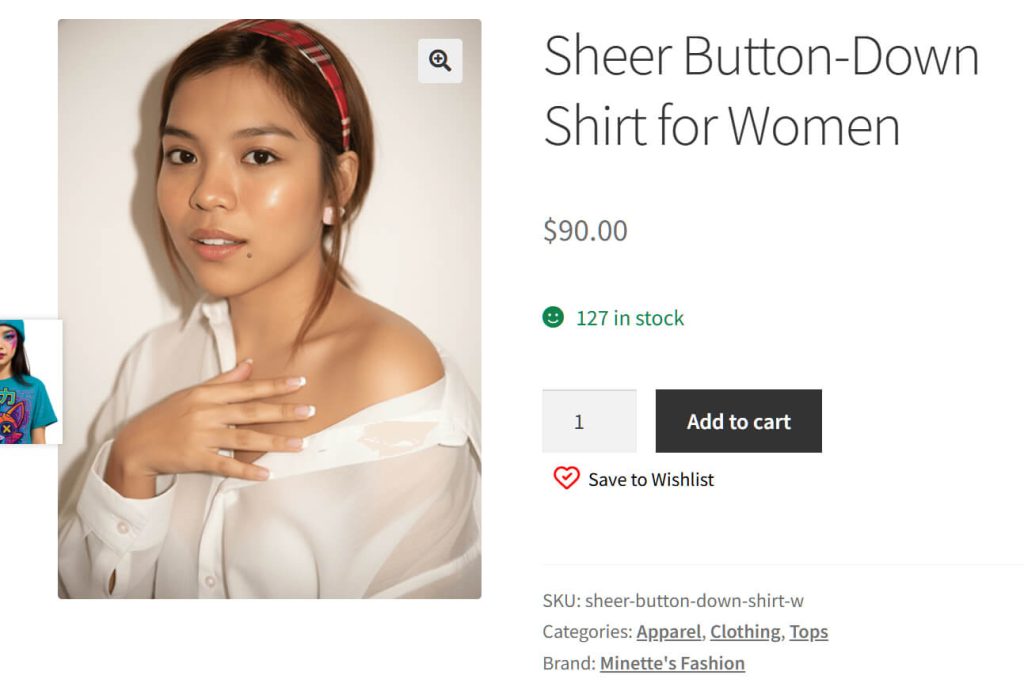
Funziona con molti temi e ti consente di aggiungere un pulsante della wishlist alle pagine dei prodotti e alle liste dei prodotti. Puoi scegliere dove appare il pulsante. Inoltre, puoi decidere come appare, in modo che si adatti all'aspetto e al flusso del tuo negozio.
Il plugin offre molte funzionalità utili, incluse alcune che altri plugin riservano ai piani premium. Per cominciare, gli acquirenti possono creare e nominare più wishlist. Anche gli utenti ospiti possono salvare articoli, e queste liste possono essere trasferite a un account se si registrano in seguito.
Inoltre, i clienti possono condividere le loro wishlist tramite un link pubblico, il che è utile per suggerimenti di regali o acquisti di gruppo. Il plugin è anche pronto per la traduzione, rendendolo utile per negozi con lingue diverse.
Come Aggiungere la Funzionalità Wishlist al Tuo Negozio Utilizzando SaveTo Wishlist
Aggiungere la funzionalità della wishlist al tuo negozio è super facile! Segui semplicemente i passaggi che abbiamo delineato di seguito per iniziare:
1. Installa SaveTo Wishlist
Innanzitutto, vai alla tua bacheca di WordPress. Quindi, seleziona Plugin > Aggiungi Nuovo Plugin.
Usa la barra di ricerca per cercare SaveTo Wishlist. Una volta trovato, fai clic su Installa Ora, quindi su Attiva.
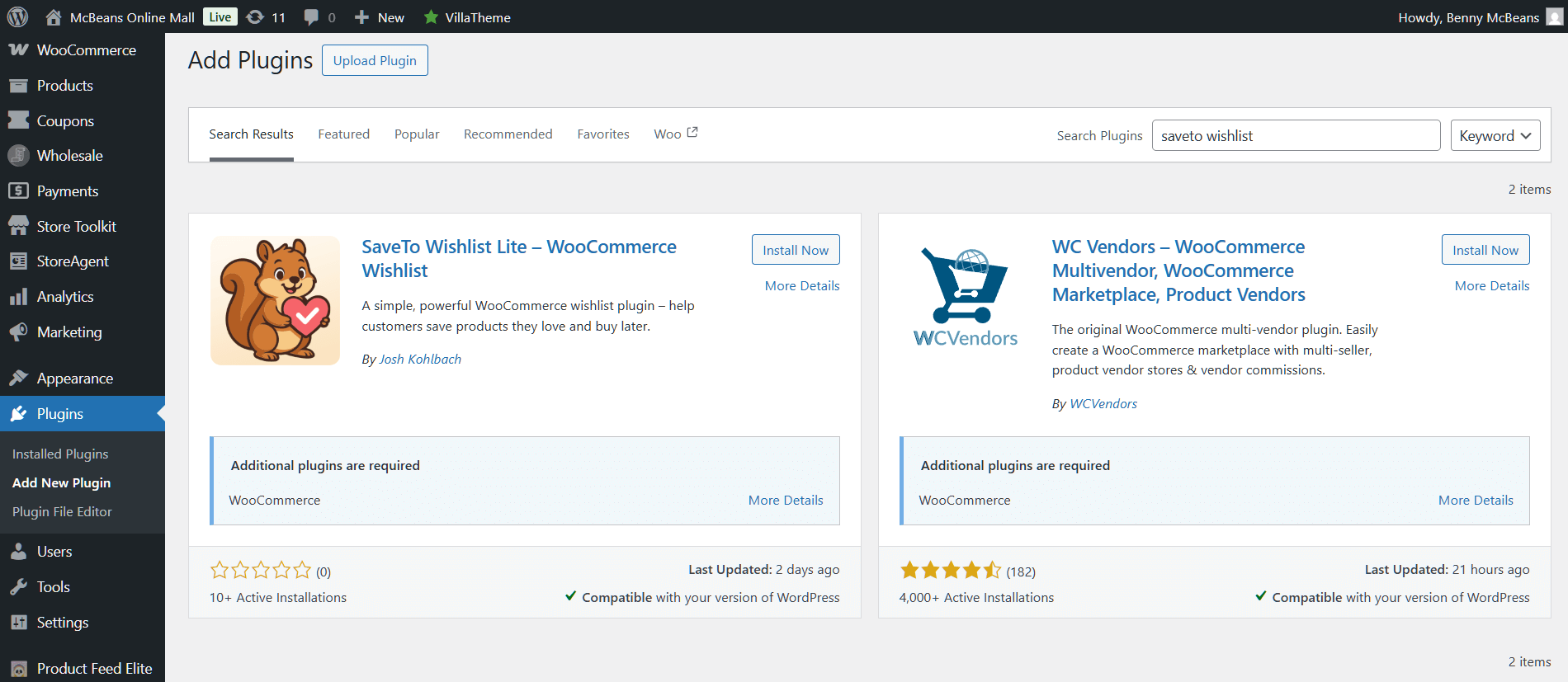
In alternativa, puoi scaricare SaveTo Wishlist dal sito web ufficiale del plugin. Fai semplicemente clic su Scarica Plugin Gratuito, che salva il file zip sul tuo computer.
Quindi, sulla tua bacheca di WordPress, fai clic su Plugin > Aggiungi Nuovo Plugin. Questa volta, tuttavia, fai clic su Carica Plugin > Scegli File. Infine, seleziona il file zip, fai clic su Installa Ora, quindi su Attiva.
Qualunque metodo tu scelga, SaveTo Wishlist apparirà ora nella tua bacheca di WordPress.
Per questo tutorial, la nostra principale preoccupazione è la sottosezione Impostazioni, poiché contiene le opzioni che ti consentono di aggiungere la funzionalità della wishlist al tuo negozio.
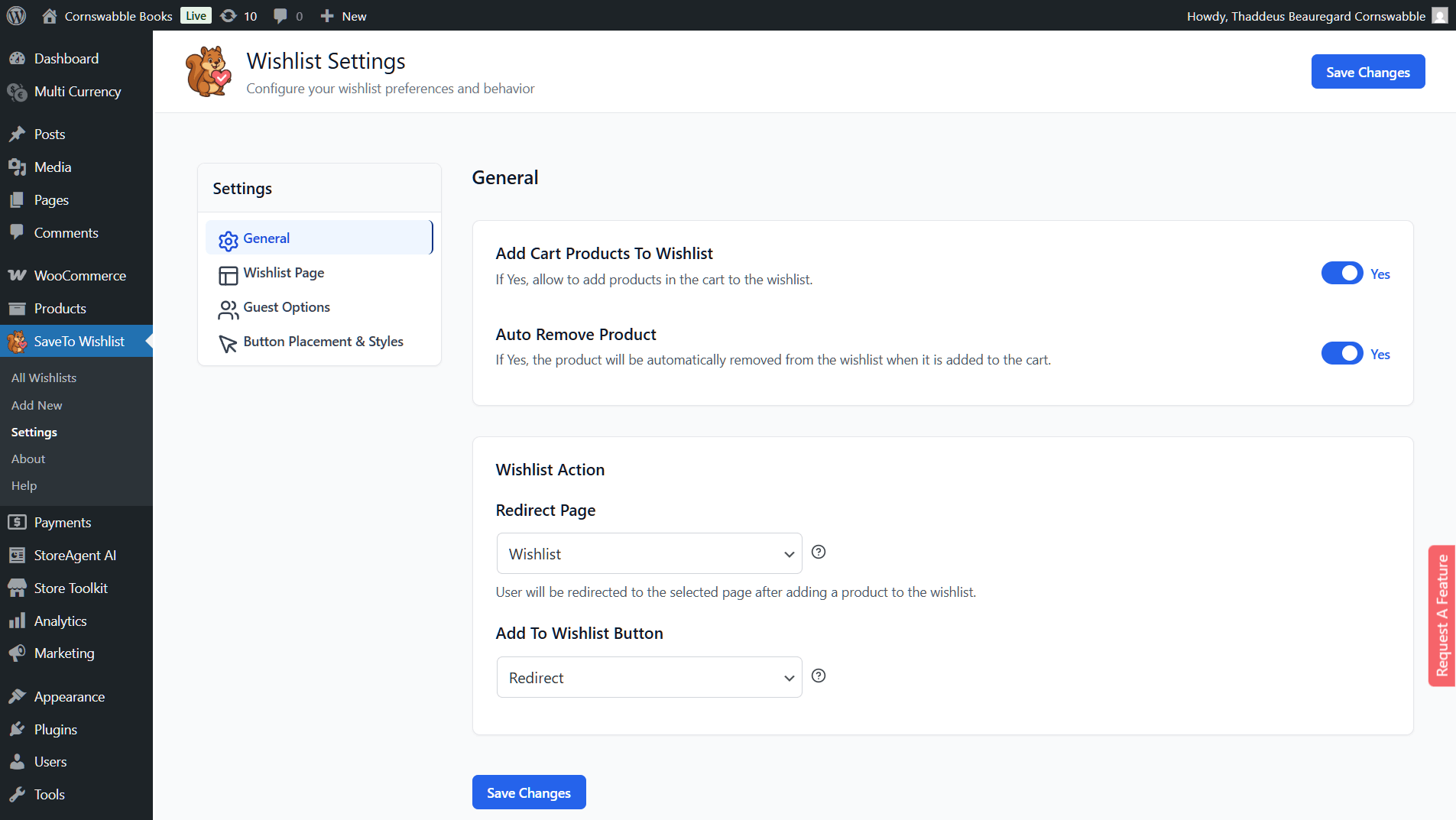
Ora, affrontiamo ogni sezione delle Impostazioni una per una.
2. Configura le impostazioni Generali
Le impostazioni Generali includono due coppie di opzioni.
La prima consiste in due pulsanti di attivazione mostrati di seguito. Questi controllano l'interazione tra i pulsanti della wishlist e il carrello.
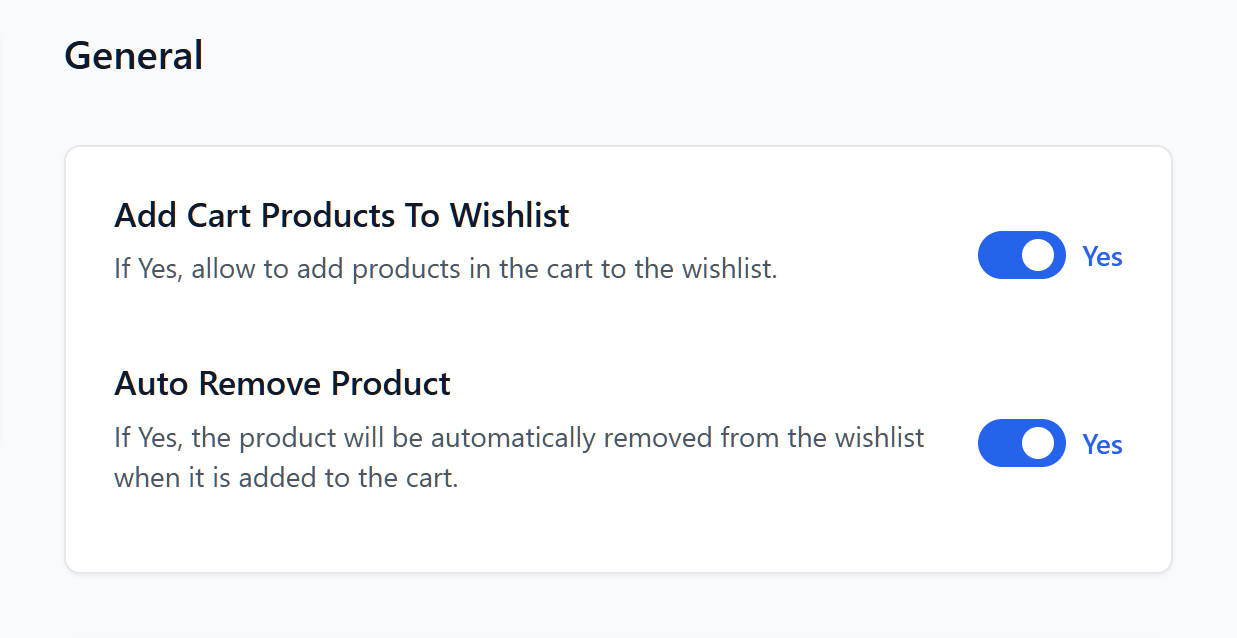
Aggiungi Prodotti al Carrello alla Wishlist
Attiva questa opzione per consentire agli acquirenti di spostare articoli dal carrello alla loro lista dei desideri. Questo può aiutare a ridurre l'abbandono del carrello. Ad esempio, se Kat aggiunge un prodotto al carrello ma decide che non è il momento giusto per acquistarlo, può salvarlo nella sua lista dei desideri. Questo le serve come promemoria per tornare e acquistare in seguito.
Rimuovi Automaticamente Prodotto
Se attivata, questa opzione rimuove un prodotto dalla lista dei desideri una volta che l'acquirente lo sposta nel carrello. Questo pulisce la lista dei desideri quando un acquirente è pronto per l'acquisto.
La coppia successiva determina cosa succede quando un acquirente fa clic sul pulsante della lista dei desideri.
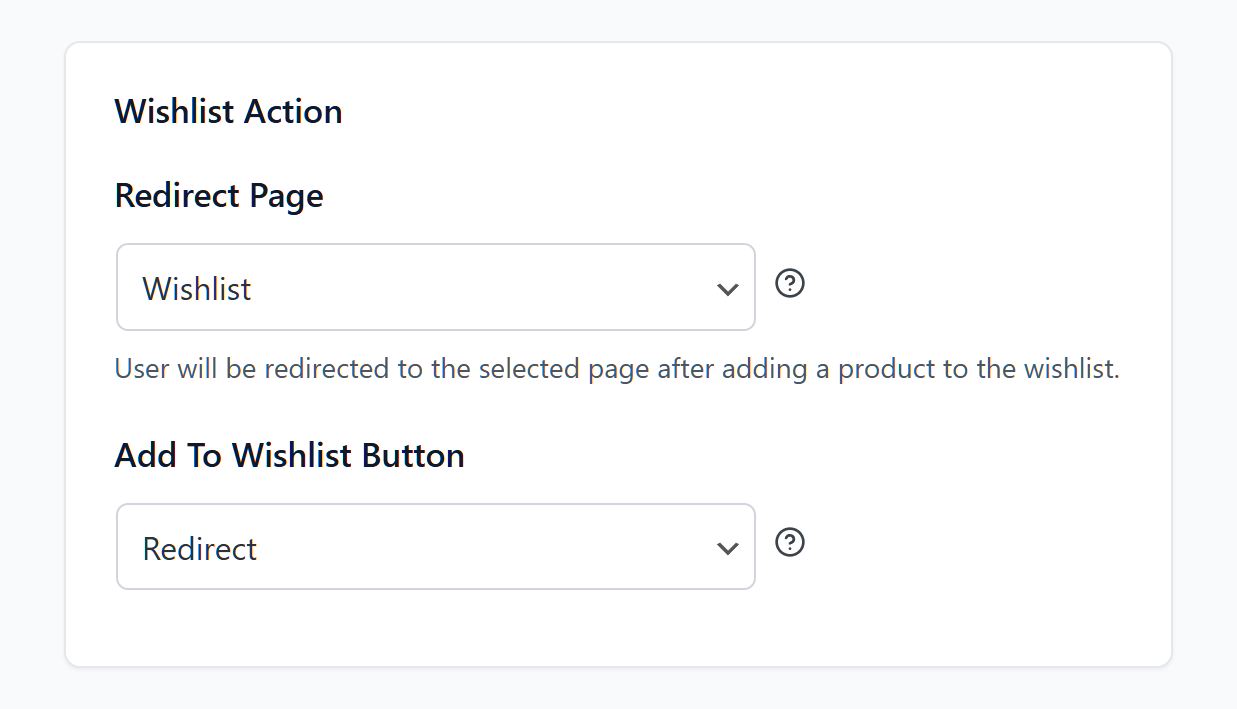
Pulsante Aggiungi alla Wishlist
Facendo clic sul menu a discesa, si hanno due opzioni. Scegliendo "Reindirizza" si inviano gli acquirenti direttamente a un'altra pagina non appena fanno clic sul pulsante della lista dei desideri.
Scegliendo "Popup" viene visualizzato invece un popup, con un pulsante su cui l'acquirente può fare clic se desidera essere reindirizzato. In breve, questa opzione consente all'acquirente di decidere se andare su un'altra pagina.
Pagina di Reindirizzamento
Questa opzione include un menu a discesa in cui è possibile selezionare la pagina a cui l'acquirente viene reindirizzato dopo aver fatto clic sul pulsante della lista dei desideri.
Ad esempio, selezionando "Lista dei desideri" si viene inviati alla pagina della lista dei desideri, "Negozio" porta alla pagina del tuo negozio e "Il mio account" reindirizza alla dashboard del loro account.
Infine, non dimenticare di fare clic sul pulsante Salva modifiche!
3. Personalizza le impostazioni della Pagina Wishlist
Come puoi vedere di seguito, la tua prima opzione principale ti consente di controllare l'aspetto della pagina della lista dei desideri per i tuoi clienti.
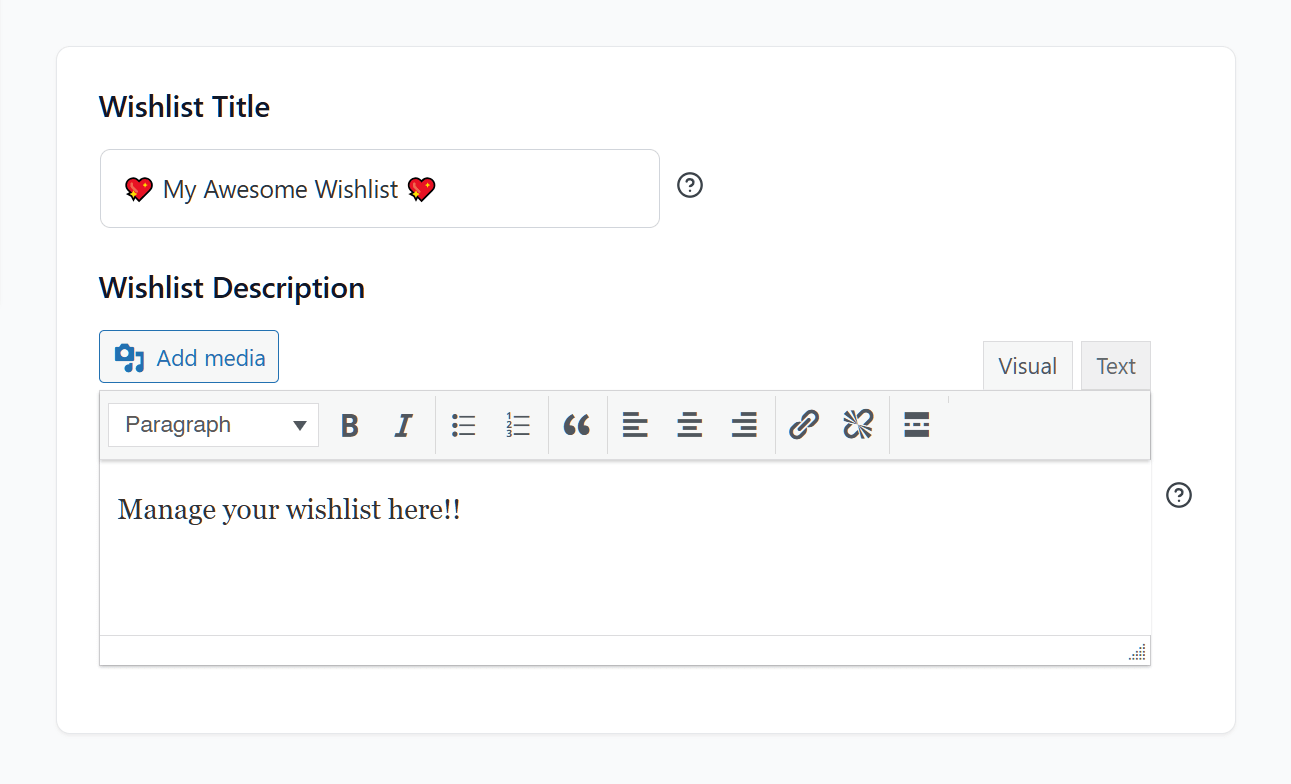
Titolo Wishlist
Puoi dare un nome alla tua pagina principale della lista dei desideri. Ti consigliamo di trovare qualcosa di memorabile e accattivante!
Descrizione Wishlist
Puoi anche dare una descrizione alla tua pagina principale della lista dei desideri. Hai a disposizione un mini elaboratore di testi, quindi puoi formattare il testo, inserire immagini e collegamenti, cambiare font o allineamento e altro ancora.
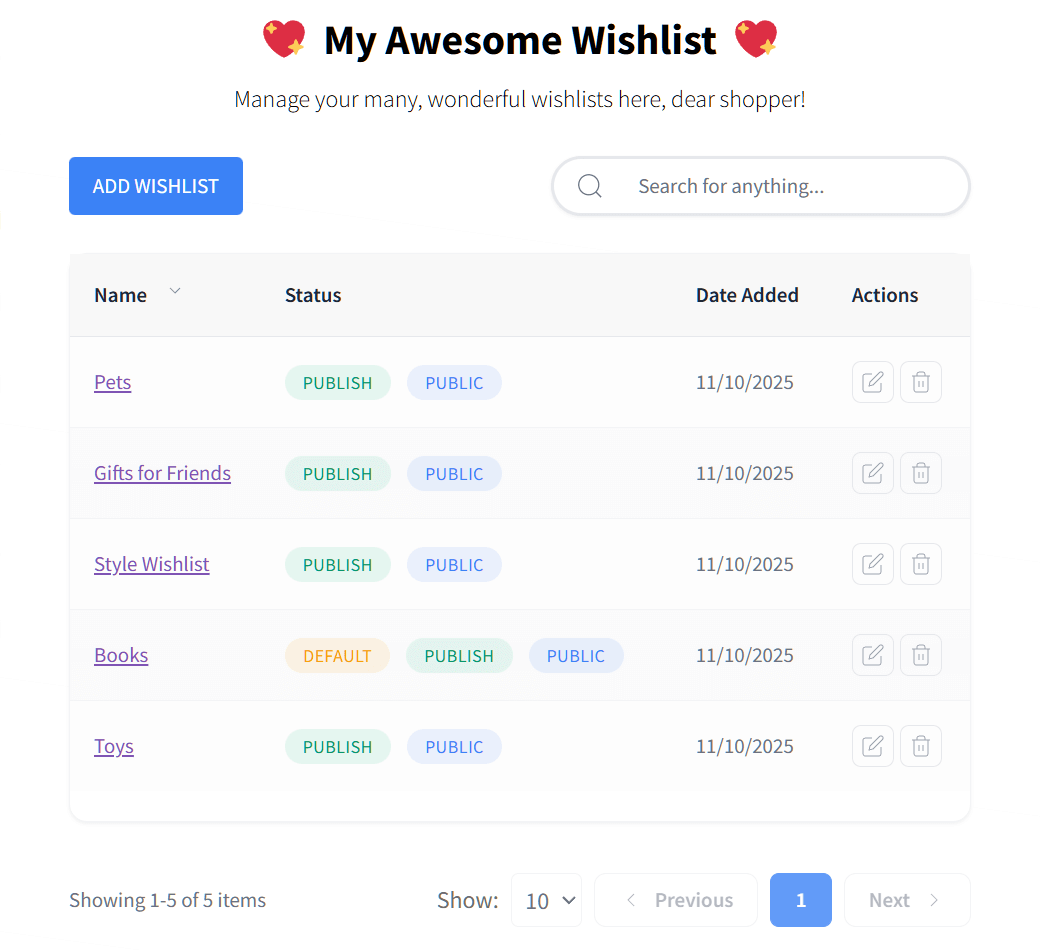
Di seguito è riportato un esempio di come appare la pagina principale della lista dei desideri (nota anche come "La mia lista dei desideri") ai clienti:
Successivamente ci sono le seguenti due opzioni:
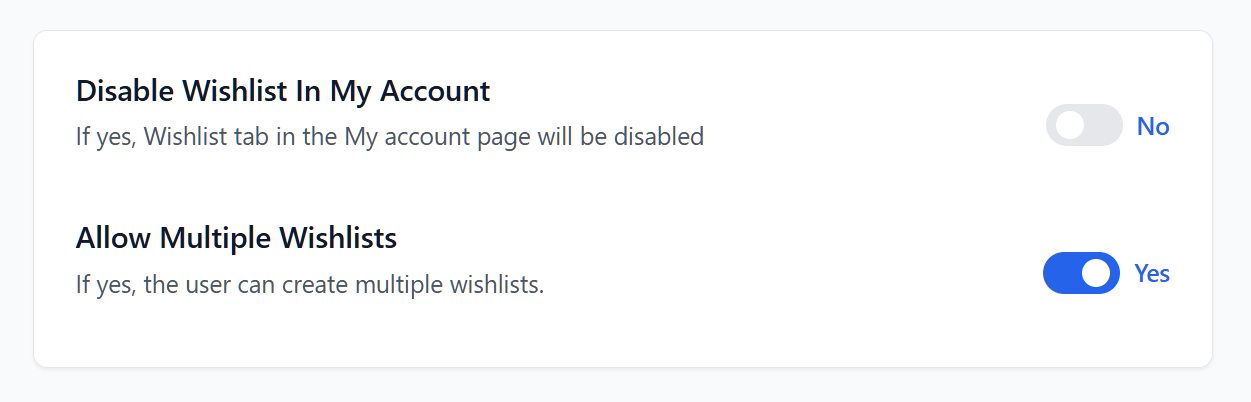
Disabilita Wishlist in Il Mio Account
Quando è disattivata, la pagina principale della lista dei desideri appare nella pagina Il mio account di ogni cliente, in modo che possano accedervi in qualsiasi momento e fare acquisti in modo più conveniente.
Liste dei desideri multiple
Perché limitare le liste dei desideri dei tuoi clienti a una sola? Quando abiliti liste dei desideri multiple, ogni acquirente può creare tutte le liste che desidera, permettendo loro di organizzare i propri articoli preferiti per categoria.
Ad esempio, Hari può salvare le sue opere letterarie preferite sotto una lista dei desideri "BL Manga", i regali di compleanno sotto "Regali per amici" e l'attrezzatura da pesca sotto "Pesca". In questo modo, può tenere tutto ordinatamente organizzato e trovare facilmente ciò che cerca in seguito.
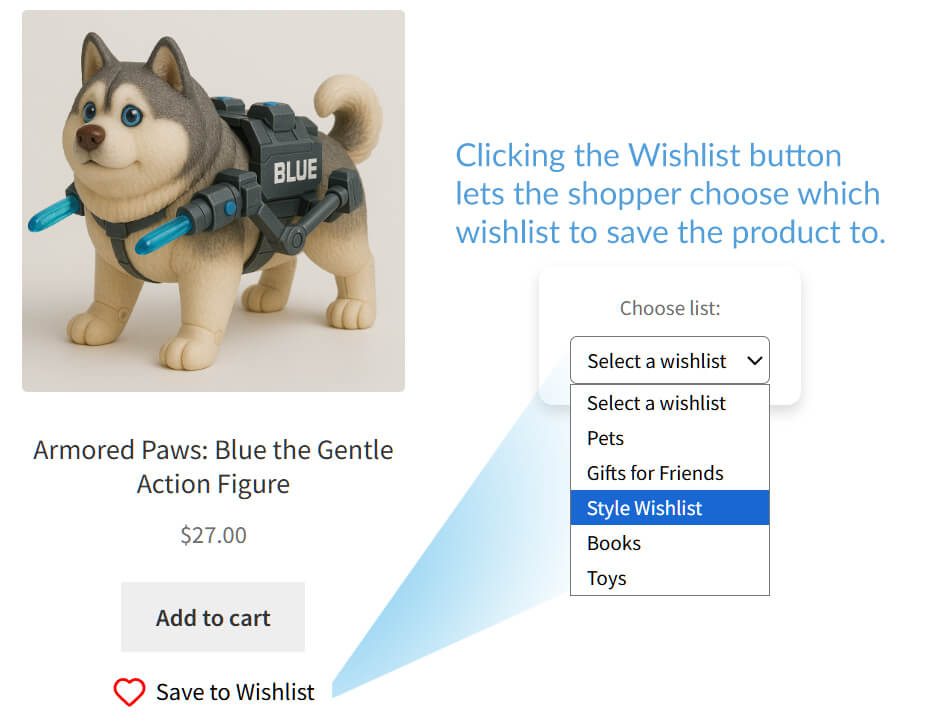
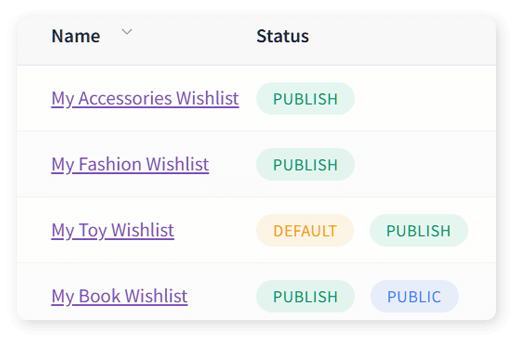
Fai clic su Salva modifiche prima di passare alla sezione successiva delle Impostazioni!
4. Controlla le Opzioni Ospite
Molti acquirenti amano fare acquisti senza accedere a un negozio. Infatti, Forbes afferma che il 43% preferisce il checkout come ospite, e il circa 72% di loro lo fa anche se ha già un account.
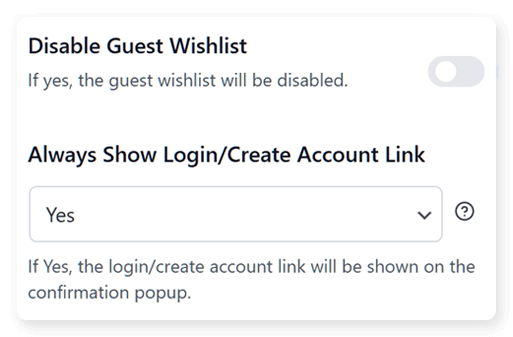
Disabilita Wishlist Ospite
SaveTo Wishlist ti permette di scegliere se consentire o meno agli ospiti di utilizzare la tua funzione di wishlist.
Mostra sempre link Accedi/Crea account
Questa impostazione controlla se un link per accedere o creare un account appare nel popup di conferma dopo aver cliccato sul pulsante della wishlist. Quando impostato su “Sì”, il link viene sempre mostrato, incoraggiando gli utenti ospiti a registrarsi o i clienti esistenti ad accedere.
Clicca su Salva modifiche quando hai finito con queste impostazioni!
5. Regola il posizionamento e gli stili dei pulsanti
Questa sezione ti permette di controllare l'aspetto e la posizione dei tuoi pulsanti della wishlist.
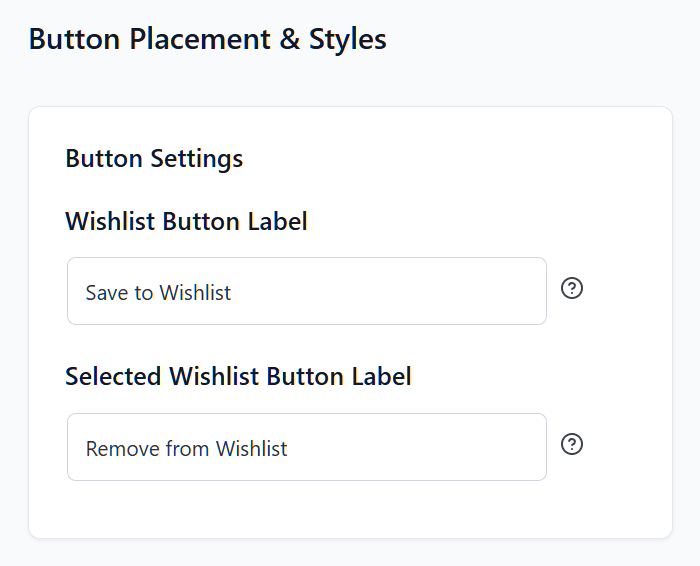
Etichetta Pulsante Wishlist
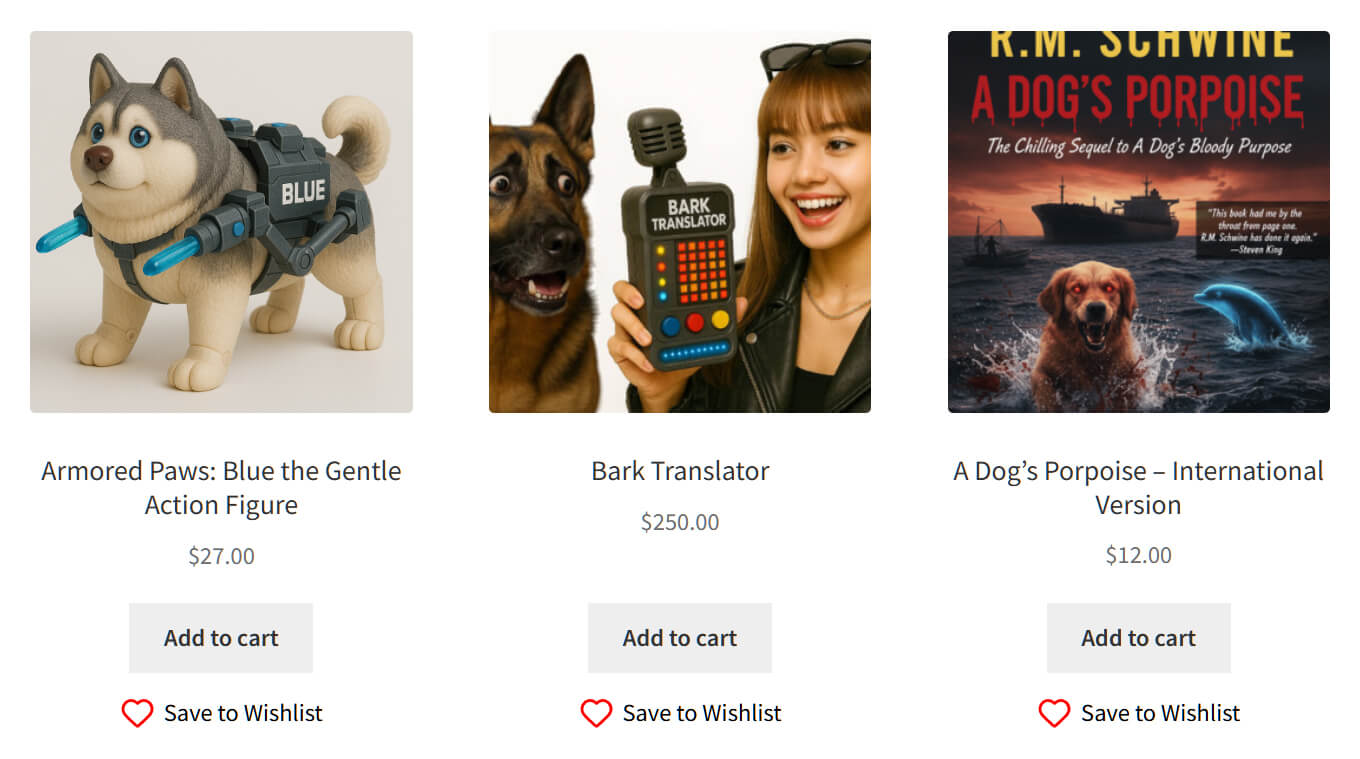
La prima opzione ti permette di impostare il testo sul pulsante. Ad esempio, nell'immagine qui sotto, abbiamo scelto che il pulsante mostri “Salva nella Wishlist”.
Ecco come appare il testo del pulsante ai clienti sul frontend del nostro negozio:
Pagina Prodotto
Questa sottosezione ti permette di scegliere dove e come appaiono i pulsanti della wishlist nella pagina del prodotto.

Per cominciare, hai un menu a tendina, che ti permette di scegliere la posizione del pulsante nella pagina del prodotto. Ad esempio, puoi posizionare il pulsante in alto a destra dell'immagine del prodotto, sotto il titolo del prodotto o sopra il pulsante Aggiungi al carrello.
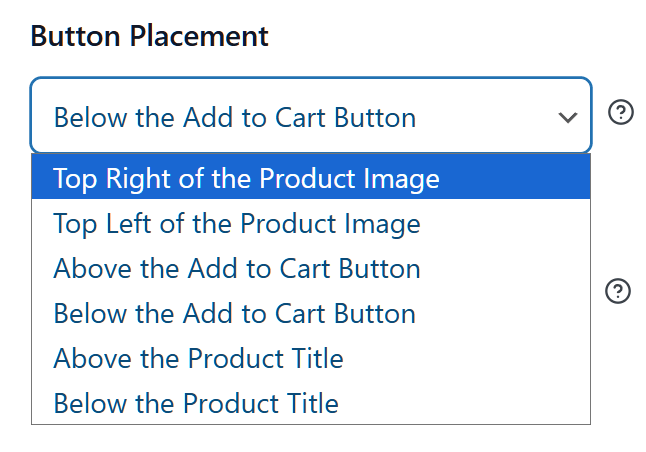
Poi, hai una serie di opzioni che ti permettono di scegliere i colori del pulsante, inclusi:
- Colore del testo
- Colore del testo al passaggio del mouse
- Colore dello sfondo
- Colore dello sfondo al passaggio del mouse
- Colore del bordo
- Colore del bordo al passaggio del mouse
- Spessore del bordo
- Colore dell'icona
- Dimensione del testo
- Stile del testo del pulsante (normale o corsivo)
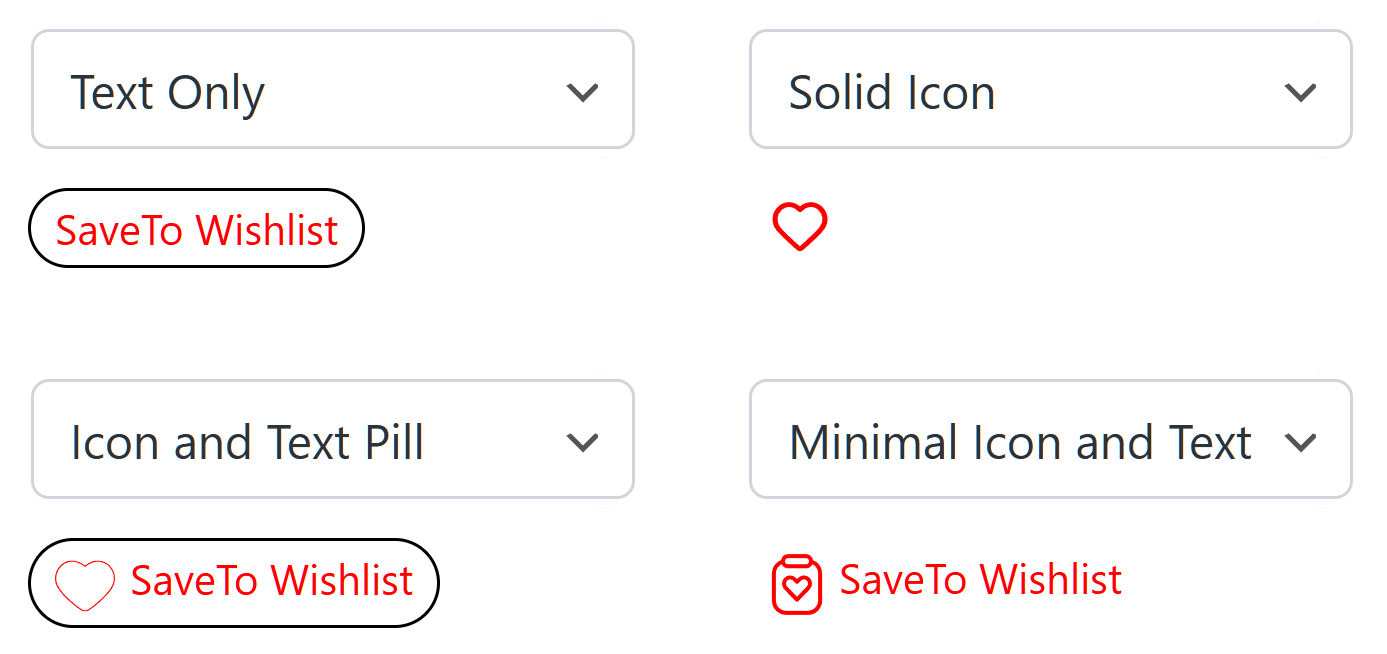
Infine, puoi scegliere lo stile del pulsante, inclusa la sua forma e il suo design. Ad esempio, può apparire solo come testo, un'icona a forma di pillola con testo, un'icona a cuore pieno e altro.
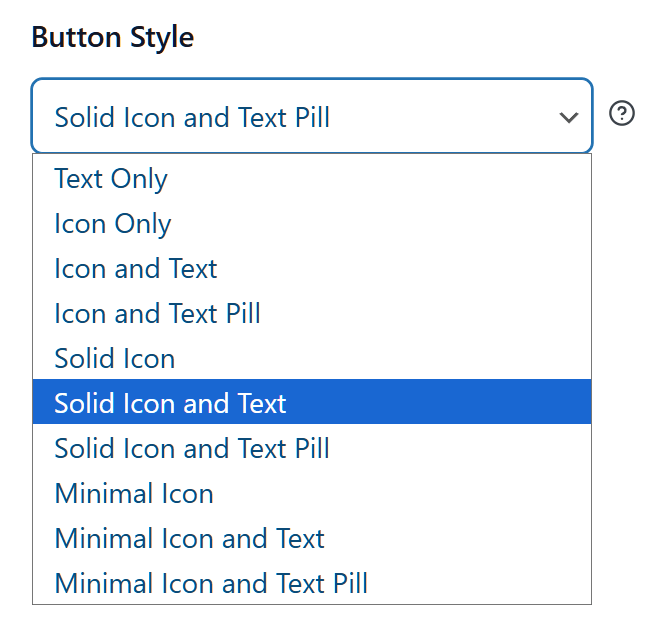
Nota che è disponibile un'anteprima dal vivo, che ti dà una buona idea di come il pulsante apparirà ai clienti sul frontend. Si aggiorna in tempo reale mentre provi diversi stili, rendendo facile vedere le modifiche e scegliere quello giusto per il tuo negozio.
Pagina Negozio
Questa sottosezione ha le stesse opzioni della sottosezione Pagina prodotto, tranne per il fatto che controlla il posizionamento e l'aspetto dei pulsanti della wishlist nella pagina del negozio.
Pagina Carrello
Questa sottosezione funziona come le impostazioni della Pagina Prodotto e della Pagina Negozio, ma si applica ai pulsanti della wishlist nella pagina del carrello.
Infine, fai clic su Salva Modifiche… e hai finito di configurare SaveTo Wishlist per il tuo negozio!
Suggerimenti per l'impostazione delle wishlist per il tuo negozio
Aggiungere wishlist è facile, ma alcuni accorgimenti intelligenti possono renderle ancora più efficaci. Ecco alcuni suggerimenti per aiutarti a ottenere il massimo da SaveTo Wishlist:
- Dai un nome chiaro alle tue wishlist: Dai alla tua pagina wishlist principale un nome chiaro e amichevole. Ad esempio, “I miei preferiti” o “Wishlist” rende facile per gli acquirenti capire a cosa serve.
- Usa più wishlist in modo strategico: Abilita più wishlist in modo che i clienti possano organizzare gli articoli per categoria, occasione o interesse. Questo rende più facile per loro trovare ciò che hanno salvato e incoraggia visite ripetute.
- Posiziona i pulsanti dove gli acquirenti li notano: Aggiungi pulsanti wishlist sia alle pagine dei prodotti che a quelle del negozio, e posizionali in punti in cui i clienti guardano naturalmente, come vicino all’immagine del prodotto o al pulsante Aggiungi al carrello.
- Personalizza lo stile e il testo del pulsante: Fai in modo che il pulsante corrisponda all’aspetto del tuo negozio. Puoi cambiare il testo, il colore, la forma o l’icona per farlo risaltare senza stonare con il tuo design.
- Incoraggia la condivisione: Ricorda agli acquirenti che possono condividere le loro wishlist con amici o familiari. Questo può portare nuovi visitatori al tuo negozio e dare ai tuoi prodotti maggiore visibilità.
- Tieni a mente gli utenti ospiti: Consenti agli acquirenti ospiti di utilizzare le wishlist. Puoi invitarli gentilmente a creare un account in modo che la loro wishlist venga salvata in modo permanente, il che aiuta a fidelizzare i potenziali clienti.
- Anteprima delle modifiche prima della pubblicazione: Utilizza la funzione di anteprima live per vedere come appaiono i pulsanti e la pagina wishlist sul front-end. Questo aiuta a garantire che tutto appaia corretto e funzioni senza intoppi per gli acquirenti.
Questi semplici suggerimenti ti aiutano a impostare wishlist facili da usare, visivamente accattivanti e più propense ad aumentare il coinvolgimento e le vendite.
Migliorare la tua wishlist
Una volta che hai visto quanto è utile la versione gratuita di SaveTo Wishlist, potresti essere pronto a sbloccare strumenti più potenti.
SaveTo Wishlist Pro è la versione premium del plugin che abbiamo creato per aiutare i proprietari di negozi a far crescere le loro vendite. Mentre la versione gratuita ti offre un solido sistema di wishlist, la versione Pro è progettata per aiutarti ad aumentare le conversioni, costruire la fedeltà dei clienti e far crescere la tua attività in modo più strategico.
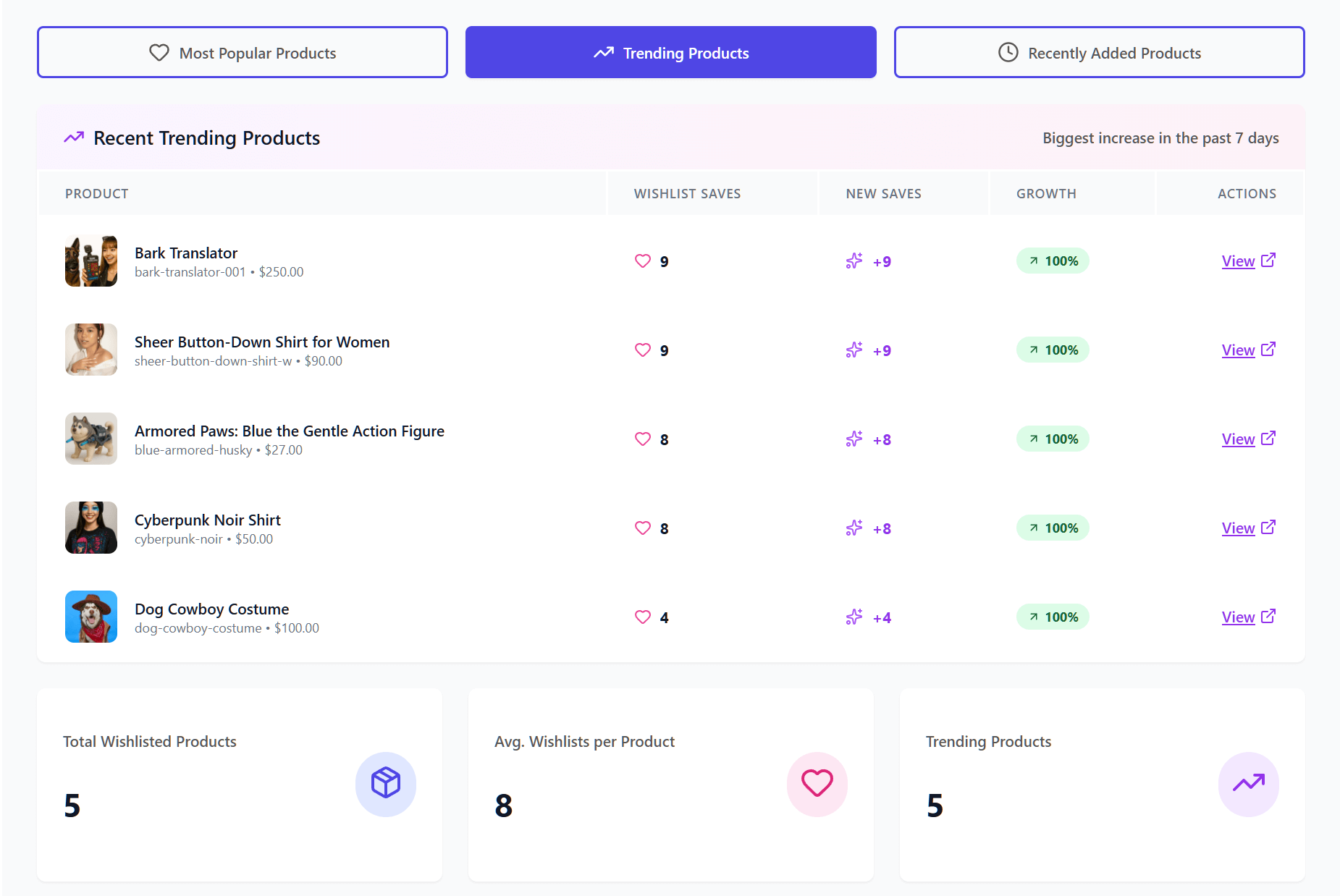
Con SaveTo Wishlist Pro, puoi:
- Inviare avvisi email automatici di calo prezzi e di ritorno in stock per riportare gli acquirenti
- Visualizzare analisi dettagliate della wishlist per capire quali prodotti i clienti desiderano di più
- Monitorare il comportamento dei clienti in modo da poter prendere decisioni di marketing più intelligenti
- Connettersi con strumenti e integrazioni avanzate per migliorare i tuoi flussi di lavoro
- Personalizzare l'esperienza della wishlist per adattarla meglio al tuo negozio e al tuo marchio
Ogni funzionalità si basa su reali esigenze di e-commerce. Di conseguenza, ottieni strumenti pratici, affidabili e focalizzati sulla crescita misurabile. Soprattutto, la versione Pro ti aiuta a utilizzare i dati della wishlist per prendere decisioni migliori e aumentare le vendite nel tempo.
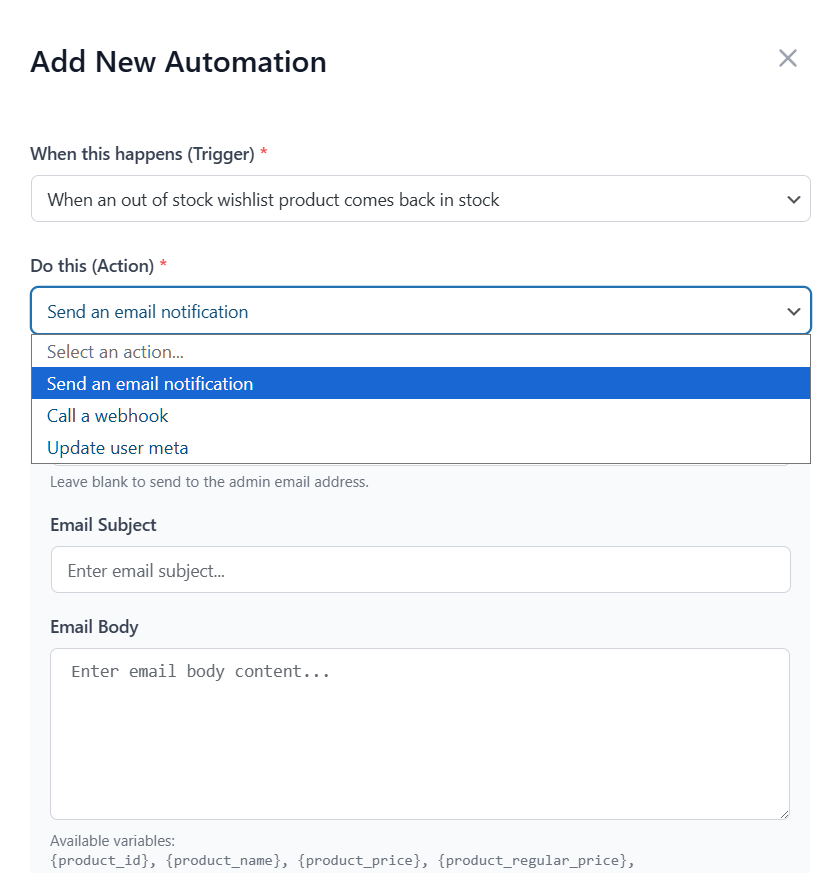
Se fai sul serio riguardo alla scalabilità del tuo negozio, l'aggiornamento a SaveTo Wishlist Pro è un passo successivo intelligente.
Curioso di SaveTo Wishlist Pro? Allora dai un'occhiata al seguente articolo:
SaveTo Wishlist Pro: Come Trasformare gli Articoli Salvati in un Motore di Crescita
Conclusione
Aggiungere una funzionalità di wishlist al tuo negozio WooCommerce è semplice. Soprattutto, aiuta i clienti a salvare i prodotti che amano, a tornare più tardi e a completare i loro acquisti.
Seguendo i passaggi di questa guida e utilizzando i suggerimenti che abbiamo condiviso, puoi creare un sistema di wishlist che si adatti allo stile del tuo negozio e mantenga i clienti coinvolti.
Per riassumere, questo articolo ha esplorato i seguenti concetti:
- Perché aggiungere la funzionalità di wishlist al tuo negozio WooCommerce?
- Cos'è SaveTo Wishlist?
- Come aggiungere la funzionalità di wishlist al tuo negozio utilizzando SaveTo Wishlist
- Suggerimenti per l'impostazione delle wishlist per il tuo negozio
Aggiungi oggi stesso la funzionalità di wishlist al tuo negozio! Inizia a usare SaveTo Wishlist e rendi lo shopping più facile per i tuoi clienti, dando al contempo una spinta alle vendite del tuo negozio.
Come aggiungere funzionalità di wishlist e altre FAQ
Come posso personalizzare l'aspetto e il posizionamento dei pulsanti della wishlist sul mio negozio?
Puoi personalizzare i pulsanti della wishlist regolando il loro posizionamento - come sopra il pulsante aggiungi al carrello o vicino all'immagine del prodotto - e le opzioni di stile come colori, forma e icone tramite le impostazioni del plugin, con anteprime live disponibili per vedere le modifiche in tempo reale.
Gli ospiti possono utilizzare la funzionalità wishlist sul mio negozio?
Sì, SaveTo Wishlist consente agli utenti ospiti di salvare articoli nelle loro wishlist, e possono trasferire quelle liste a un account se decidono di registrarsi in seguito.
Come installo SaveTo Wishlist sul mio negozio WooCommerce?
Puoi installare SaveTo Wishlist cercandolo nella tua bacheca WordPress sotto Plugin > Aggiungi Nuovo, quindi facendo clic su Installa Ora e attivandolo, oppure scaricandolo dal sito web del plugin e caricandolo manualmente.
Cos'è SaveTo Wishlist e come funziona?
SaveTo Wishlist è un plugin WooCommerce gratuito che consente agli acquirenti di salvare i prodotti di loro interesse per acquisti futuri, aiutando a ridurre l'abbandono del carrello e a migliorare la comodità dello shopping.
Perché dovrei aggiungere la funzionalità wishlist al mio negozio online?
Aggiungere la funzionalità wishlist incoraggia i clienti a salvare i prodotti che amano, rendendo più facile per loro tornare e completare i loro acquisti, aumentando infine le tue vendite e costruendo la fedeltà dei clienti.



