

 Recensito da
 Una funzione di wishlist può incoraggiare gli acquirenti a tornare spesso nel tuo negozio, cosa che abbiamo osservato ripetutamente nei negozi WooCommerce. Quindi, per ottenere il massimo da questo strumento, devi sapere come i clienti creano una wishlist online.
Affinché la tua funzione di wishlist dia i suoi frutti, deve essere semplice da usare. Dalla nostra esperienza, i clienti si preoccupano solo della velocità e della facilità. Una funzione complicata non solo li infastidirà, ma può anche farli abbandonare il tuo sito.
In questo articolo, ti guideremo attraverso i passaggi esatti che i clienti intraprendono con SaveTo Wishlist, un plugin gratuito per wishlist che abbiamo creato in base alla nostra esperienza nell'aiutare i negozi WooCommerce. Questo dimostra come un design ponderato porti a un maggiore utilizzo da parte dei clienti e a vendite più elevate.
Quindi andiamo dritti al punto!
Perché la semplicità della wishlist è importante
I clienti sono sempre impegnati e la loro soglia di attenzione è breve. Se la tua wishlist è difficile da usare, la ignoreranno semplicemente. Pertanto, deve assomigliare meno a un compito e più a un assistente utile.
Un buon design fa la differenza tra un navigatore curioso e un acquirente impegnato. Quando salvare un articolo è veloce, gli acquirenti fanno clic sul pulsante più spesso. Ogni prodotto salvato segnala una reale intenzione di acquisto al tuo negozio.
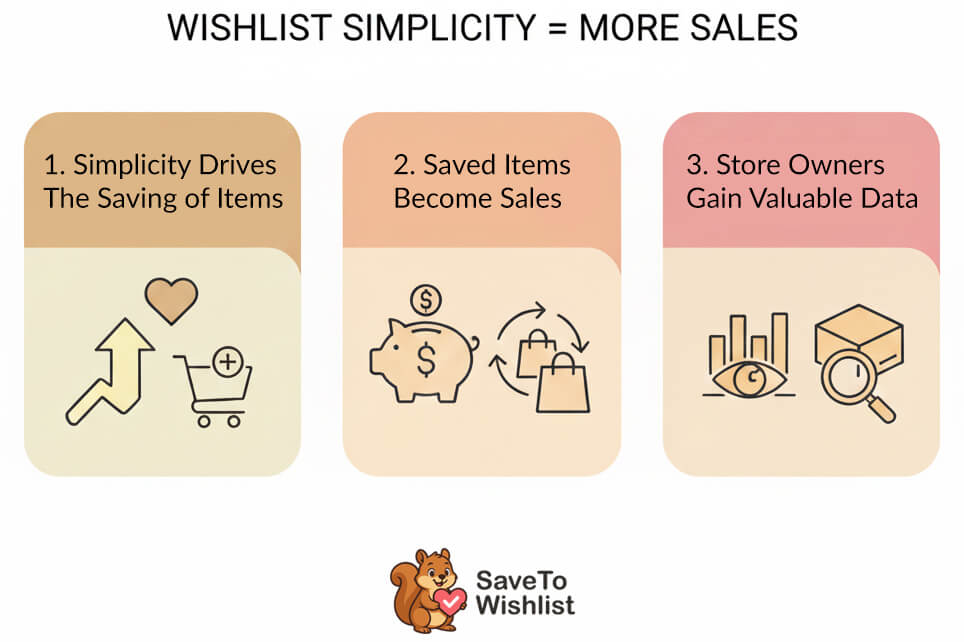
1. La semplicità guida gli articoli salvati
La ricerca di settore mostra che l'88% degli acquirenti online non tornerà su un sito dopo una singola esperienza negativa. In altre parole, se una funzionalità è frustrante da usare, potresti perdere vendite.
Al contrario, un processo che richiede un semplice clic può motivarli a usarlo su dozzine di articoli.
Pertanto, una buona funzionalità di wishlist dovrebbe essere semplice e veloce da navigare. Ciò rende facile per gli acquirenti continuare ad aggiungere articoli, creando un elenco che possono successivamente spostare nel carrello.
2. Gli articoli salvati diventano vendite
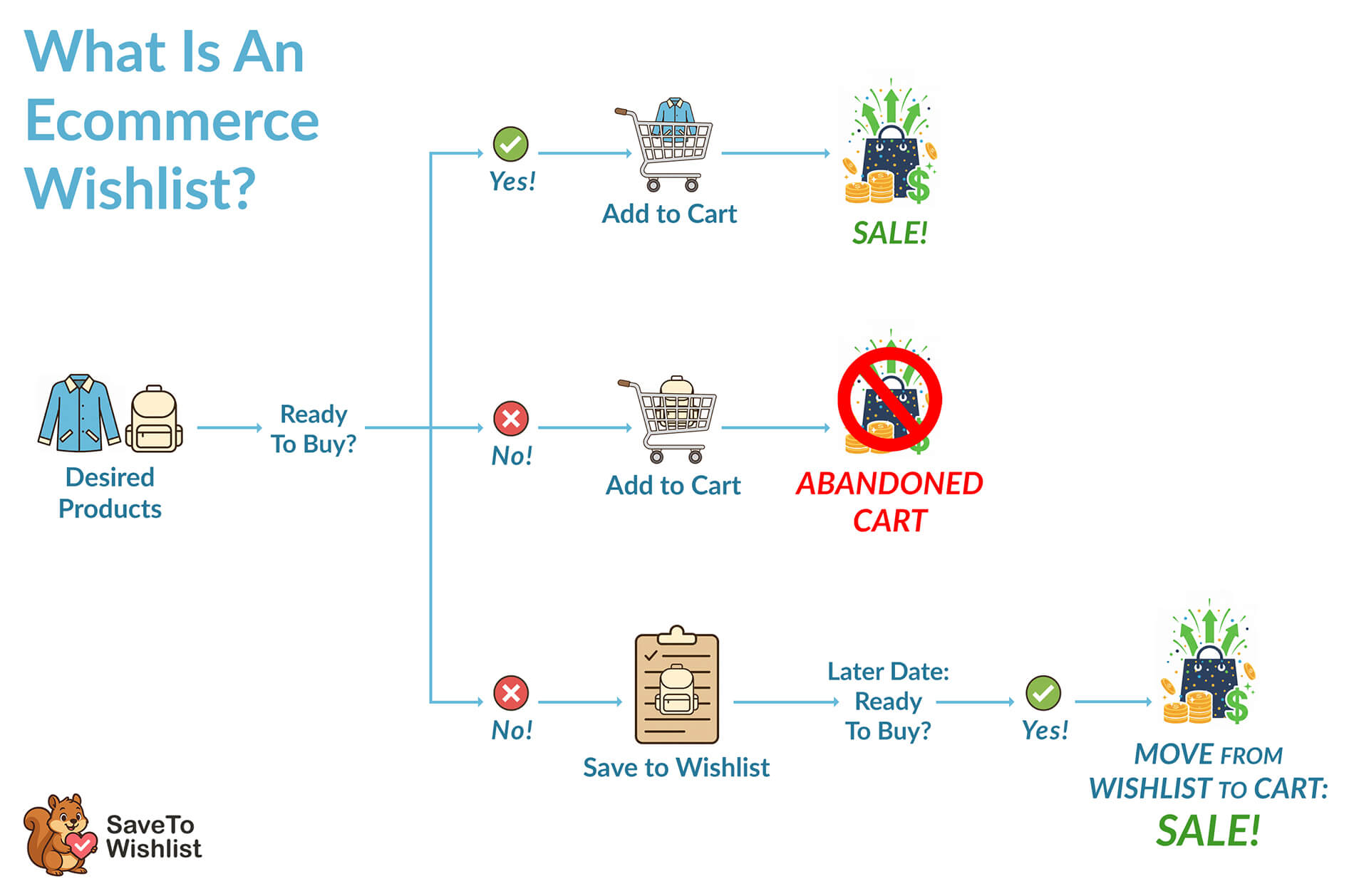
Ogni articolo in una wishlist è un potenziale acquisto futuro. Questi elenchi fungono da promemoria personale che l'acquirente imposta per sé stesso per tornare e completare i propri acquisti.
Nel tempo, le visite frequenti ai loro articoli salvati fanno sì che gli acquirenti tornino più frequentemente nel tuo negozio e ricordino il tuo marchio. Ciò aumenta la probabilità che spostino gli articoli nel carrello e li acquistino. Di conseguenza, migliori le tue possibilità di aumentare le tue vendite.
Inoltre, la condivisione delle wishlist o l'avere elenchi multipli può ulteriormente aumentare la visibilità e incoraggiare gli acquisti di regali, portando nuovi clienti al tuo negozio.
3. Ottieni dati preziosi
Una wishlist funziona solo se gli acquirenti la utilizzano effettivamente. Uno strumento semplice e facile da usare li fa salvare articoli più spesso, dandoti migliori idee su ciò che piace loro.
Queste informazioni ti aiutano a vedere le tendenze, pianificare le scorte e fare offerte che i tuoi clienti desidereranno. Anche se gli acquirenti non acquistano subito, i loro articoli salvati forniscono indizi sui loro interessi. Nel tempo, una wishlist facile rende queste informazioni più utili per la gestione del tuo negozio.
Questa esperienza senza sforzo è ciò che rende un buon plugin per wishlist così efficace.
Vuoi saperne di più sulle wishlist e su come possono avvantaggiare i proprietari di negozi? Allora leggi la seguente guida:
Cos'è una Wishlist e Perché è Cruciale nell'E-commerce? (Guida Facile a WooCommerce)

Il percorso del cliente: Come creare una wishlist online con SaveTo Wishlist
Per questo tutorial, useremo SaveTo Wishlist come nostro esempio. Questo plugin gratuito per WooCommerce è dotato di molte funzionalità essenziali che rendono il salvataggio degli articoli più conveniente.
Per comprendere appieno il percorso del cliente, è una buona idea familiarizzare prima con come installare e configurare SaveTo Wishlist.
Vorresti saperne di più su come creare la tua funzionalità di wishlist per il tuo negozio e-commerce? Allora dai un'occhiata alla seguente guida completa:
Come Aggiungere la Funzionalità Wishlist al Tuo Negozio WooCommerce (Guida Facile per Principianti)
Ora, per vedere quanto è facile per i clienti utilizzare SaveTo Wishlist, seguiremo una cliente di nome Denise mentre crea una wishlist online in un negozio:
1. Accedi al tuo negozio
Naturalmente, il primo passo nel percorso del cliente è visitare il tuo negozio.
Se è richiesta la registrazione del cliente, Denise deve prima accedere al tuo sito prima di poter utilizzare la funzione della lista dei desideri.
In alternativa, se consenti agli utenti ospiti di utilizzare la funzione della lista dei desideri, può iniziare a salvare i prodotti in qualsiasi momento.
2. Crea una wishlist
SaveTo Wishlist crea automaticamente una lista dei desideri, "Prima Lista dei Desideri", per ogni nuovo utente registrato. Questa è la lista dei desideri predefinita in cui vanno tutti i prodotti salvati. Il cliente può cambiare la lista dei desideri predefinita in qualsiasi momento (come vedremo più avanti).
Se il cliente è un ospite, gli articoli vengono memorizzati temporaneamente. Tuttavia, può accedere in seguito per salvarli in modo permanente.
Quindi, come può un cliente creare una lista dei desideri online?
Dalla pagina Il mio account, Denise fa clic sul pannello Liste dei desideri. Questo la porta alla sua pagina La mia lista dei desideri, che mostra tutte le liste dei desideri che ha creato.
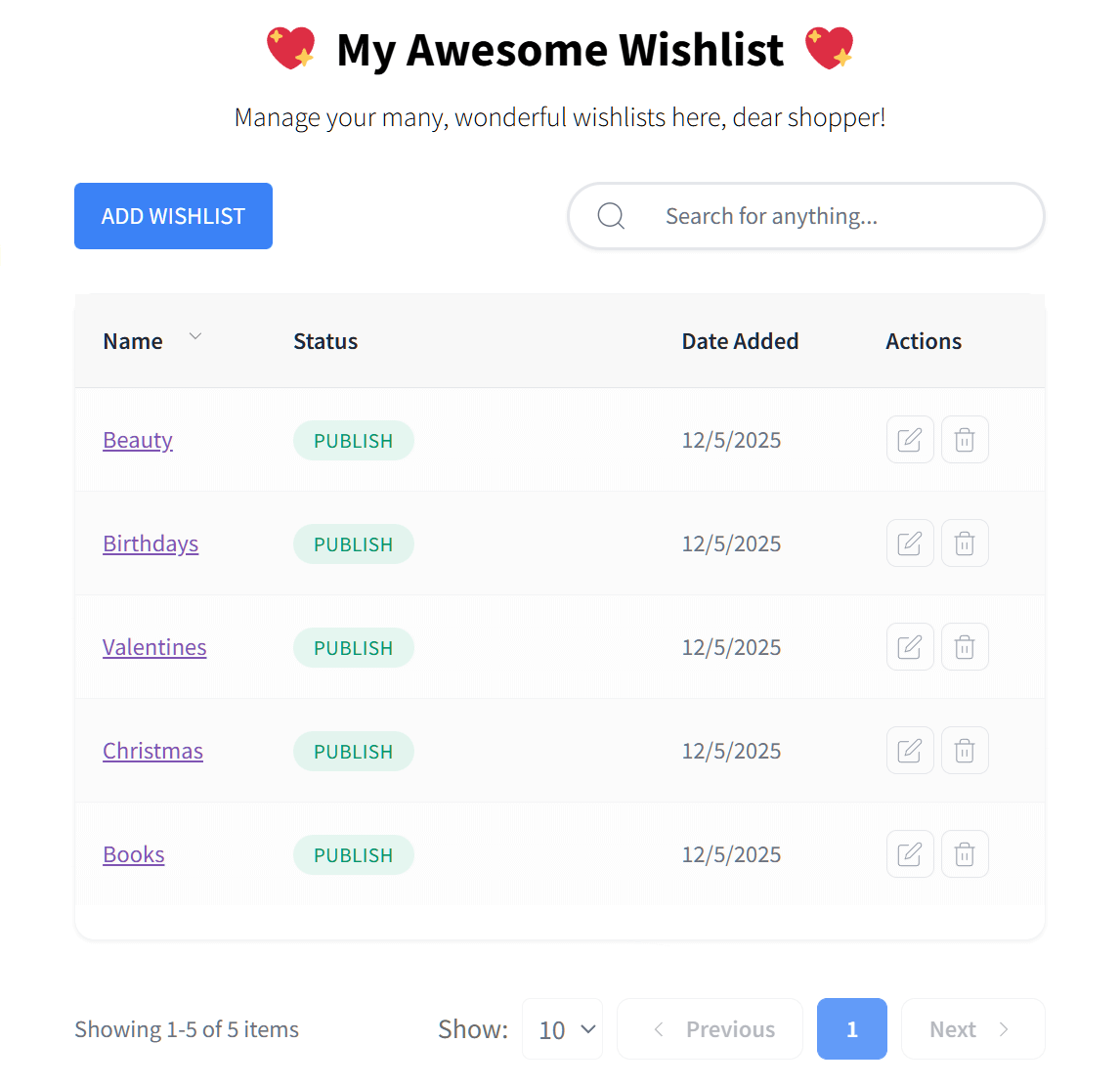
Per creare una lista dei desideri, Denise fa clic sul pulsante Aggiungi lista dei desideri in alto nella pagina.
Questo apre un popup come mostrato di seguito:
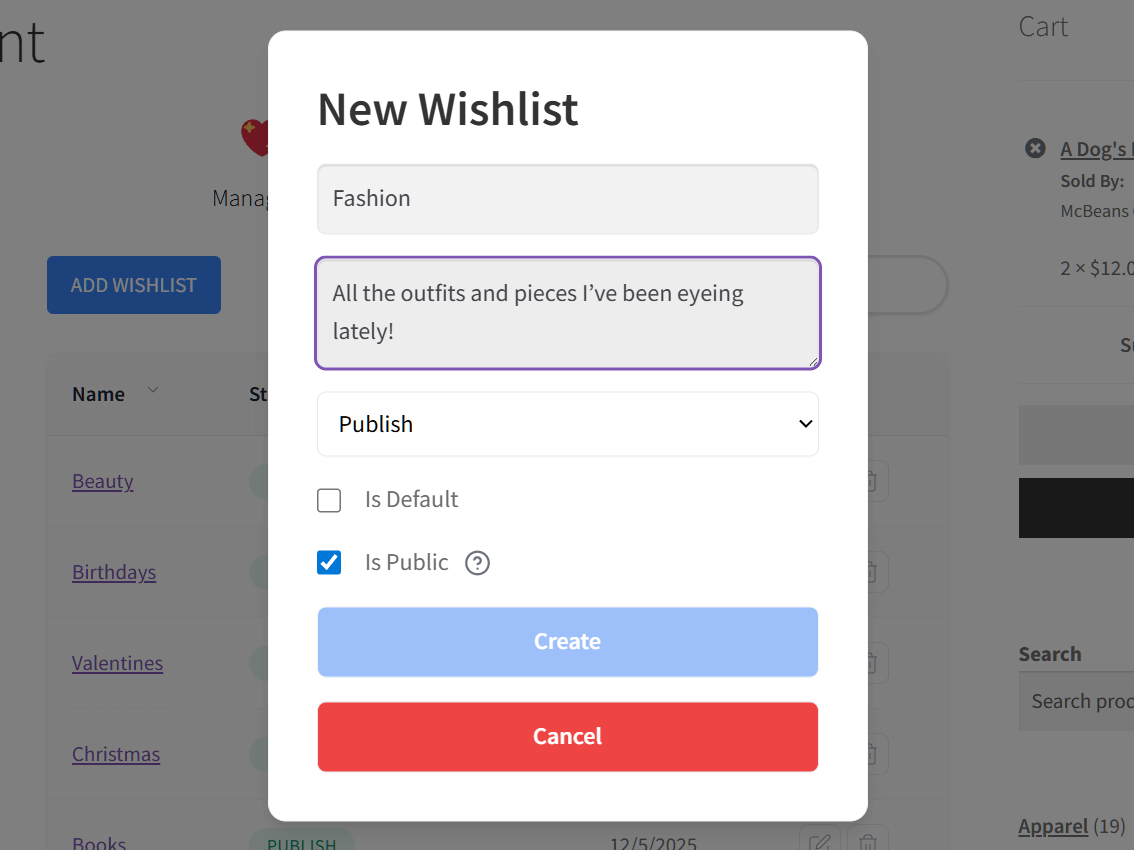
Ora, Denise può dare un nome alla sua nuova lista dei desideri e una descrizione opzionale. La chiama "Moda" e scrive una descrizione che dice: "Tutti gli outfit e i capi che ho adocchiato ultimamente!"
Per pubblicare la nuova lista dei desideri sulla sua pagina La mia lista dei desideri, Denise fa clic sul menu a discesa e seleziona "Pubblica". D'altra parte, un cliente che non è pronto a pubblicare la lista dei desideri può scegliere "Bozza".
Denise può anche configurare l'impostazione di visibilità della lista dei desideri selezionando o deselezionando la casella È pubblica. La imposta su pubblica, in modo da ottenere un URL univoco che può condividere con altri, i quali potranno quindi visualizzare gli articoli che ha salvato.
Poi c'è la casella di controllo È predefinita. Se selezionata, la lista dei desideri diventa la nuova predefinita.
Una volta che Denise è soddisfatta delle impostazioni della sua nuova lista dei desideri, fa clic sul pulsante Crea.
3. Salva prodotti in una wishlist
Denise è entusiasta di fare shopping! Visita la tua pagina negozio e individua il romanzo *A Dog’s Porpoise*:
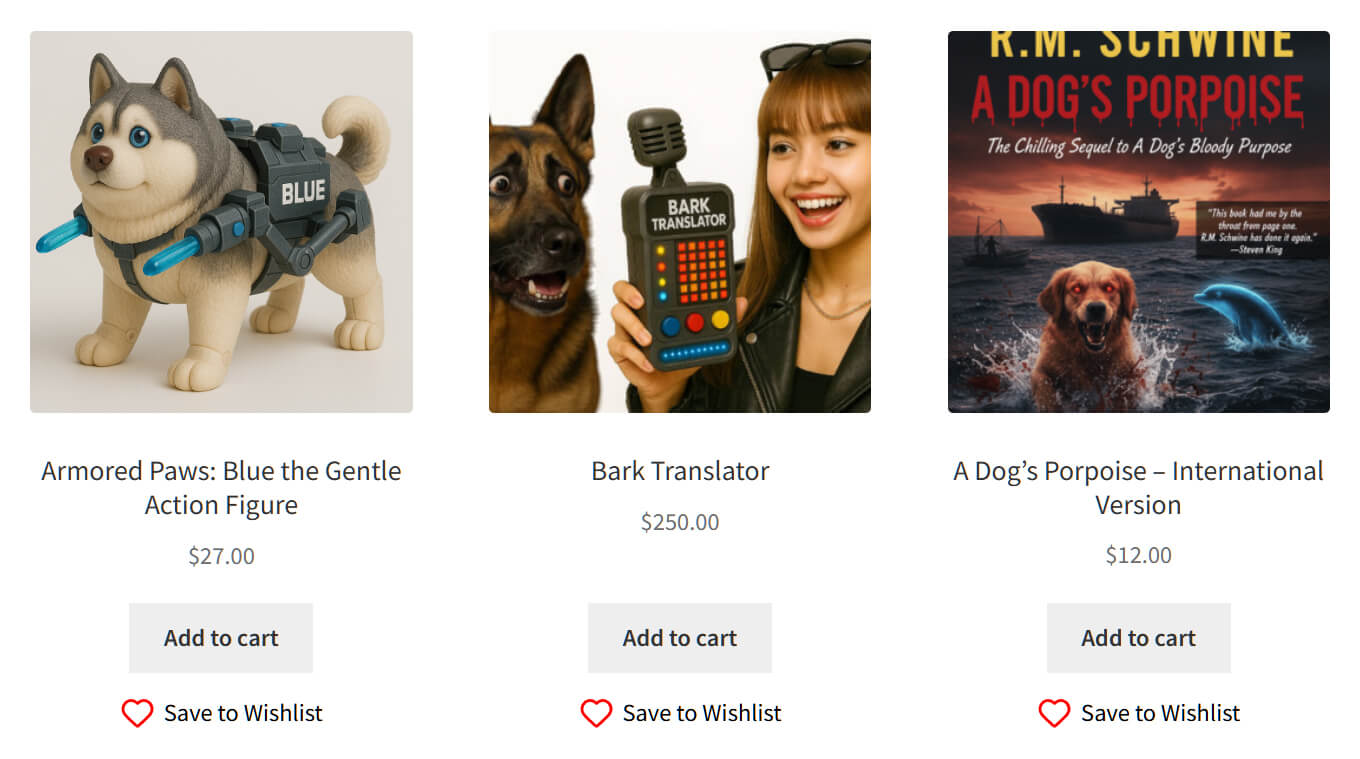
Per salvare un prodotto in una lista dei desideri predefinita, tutto ciò che Denise deve fare è fare clic sul pulsante Salva nella lista dei desideri.
Tuttavia, vuole salvarlo nella sua lista dei desideri "Libri", invece. Quindi, invece di fare clic sul pulsante Salva nella lista dei desideri, passa il puntatore del mouse sopra di esso. Questo rivela immediatamente un menu a discesa:

Quindi scorre l'elenco e seleziona la sua lista dei desideri "Libri" per salvarci *A Dog’s Porpoise*.
In alternativa, può andare alla pagina del prodotto dell'articolo e aggiungere l'articolo alla sua lista dei desideri da lì.

Denise può aggiungere quanti prodotti desidera a quante liste dei desideri desidera.
4. Gestisci le wishlist
Per un'esperienza di acquisto completa e gratificante, i clienti devono essere in grado di gestire le proprie liste dei desideri.
Per cominciare, Denise può visualizzare le sue liste dei desideri tornando alla sua pagina Il mio account e facendo clic su Liste dei desideri.
Per visualizzare una wishlist individuale, deve semplicemente fare clic sul suo nome. Per modificarne o eliminarne una, deve fare clic sul pulsante di modifica o eliminazione.
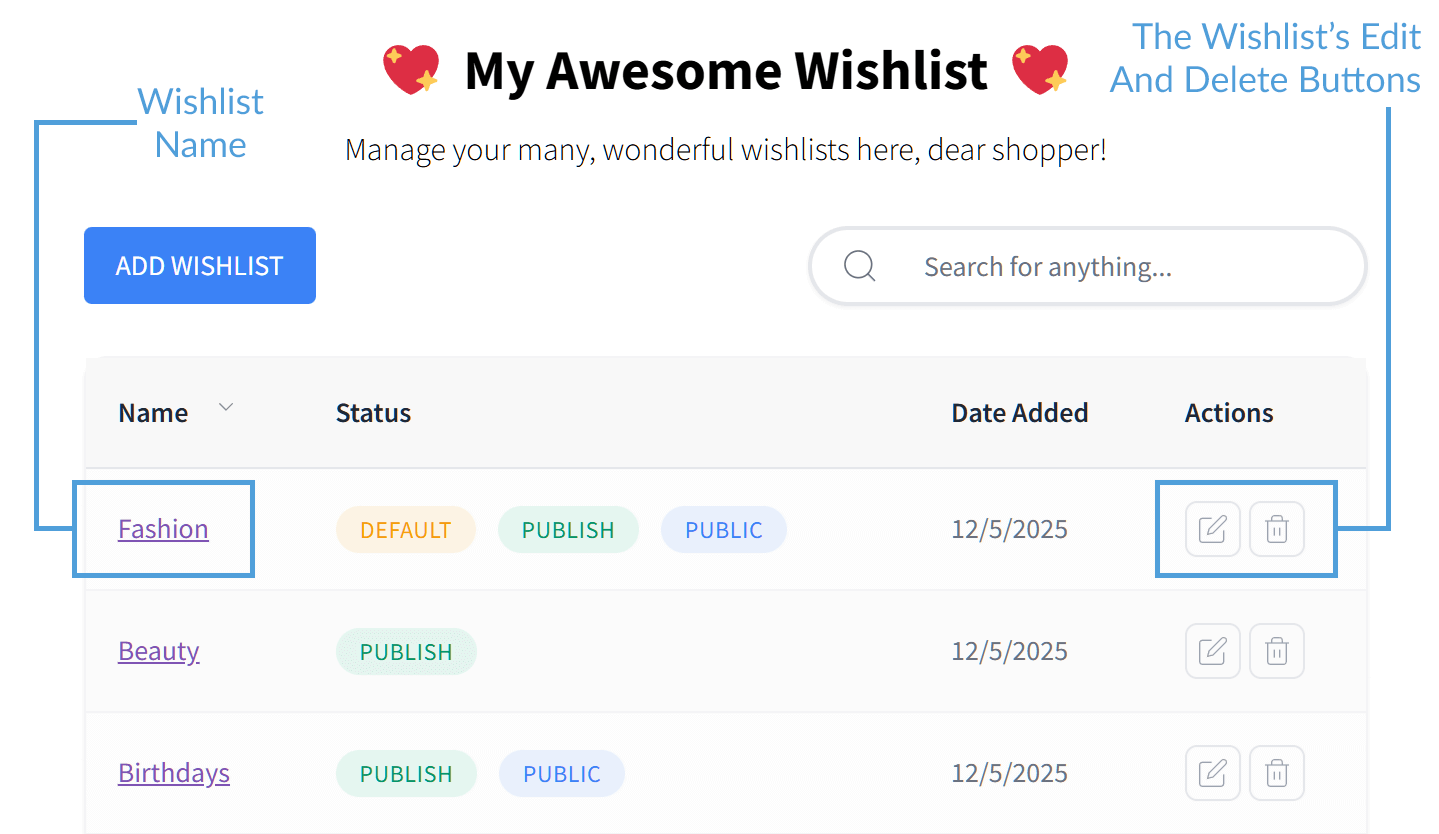
Nota che l'eliminazione di una wishlist elimina anche il suo link pubblico.
La modifica di una wishlist consente a Denise di cambiarne il nome o la descrizione. Può anche regolarne le impostazioni di privacy, pubblicarla o non pubblicarla, impostarla come predefinita o rimuoverla come predefinita.
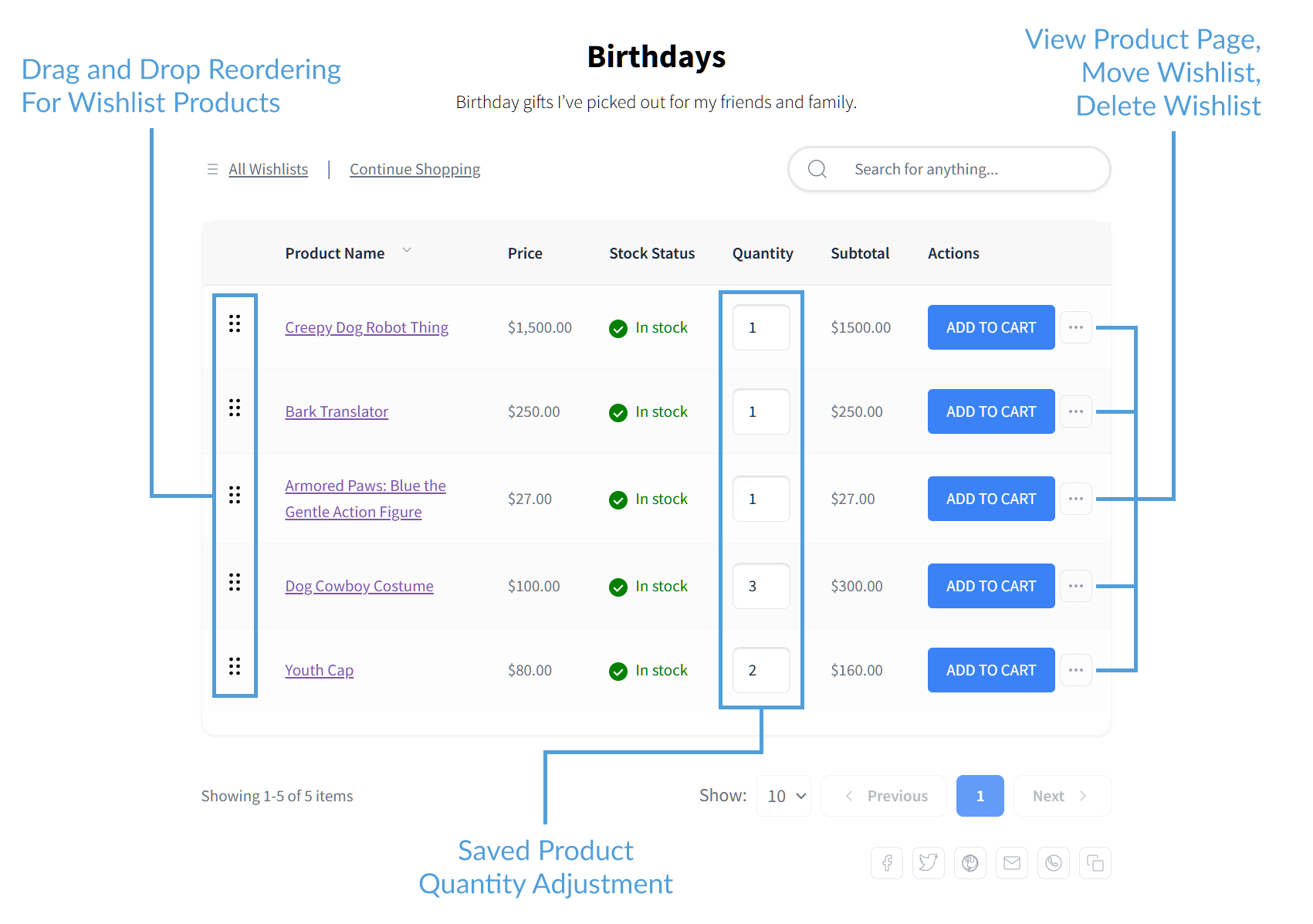
In una pagina di wishlist individuale, Denise può:
- Visualizzare i dettagli di ogni prodotto salvato, inclusi nome, prezzo, stato della disponibilità, quantità e subtotale
- Riordinare gli articoli trascinandoli su o giù
- Modificare la quantità di qualsiasi prodotto salvato
- Aggiungere un prodotto direttamente al carrello
- Visitare la pagina del prodotto
- Spostare un prodotto in un'altra wishlist
- Rimuovere un prodotto dalla wishlist
5. Condividi le wishlist
Denise ha vari modi per condividere le sue wishlist.
Come menzionato nel Passaggio 2, quando una wishlist è impostata su pubblica, viene fornito un URL univoco condivisibile. Denise può semplicemente condividere questo URL con altri per far loro vedere i prodotti che ha salvato.
Tuttavia, come puoi vedere di seguito, può anche utilizzare i pulsanti in fondo alla wishlist.
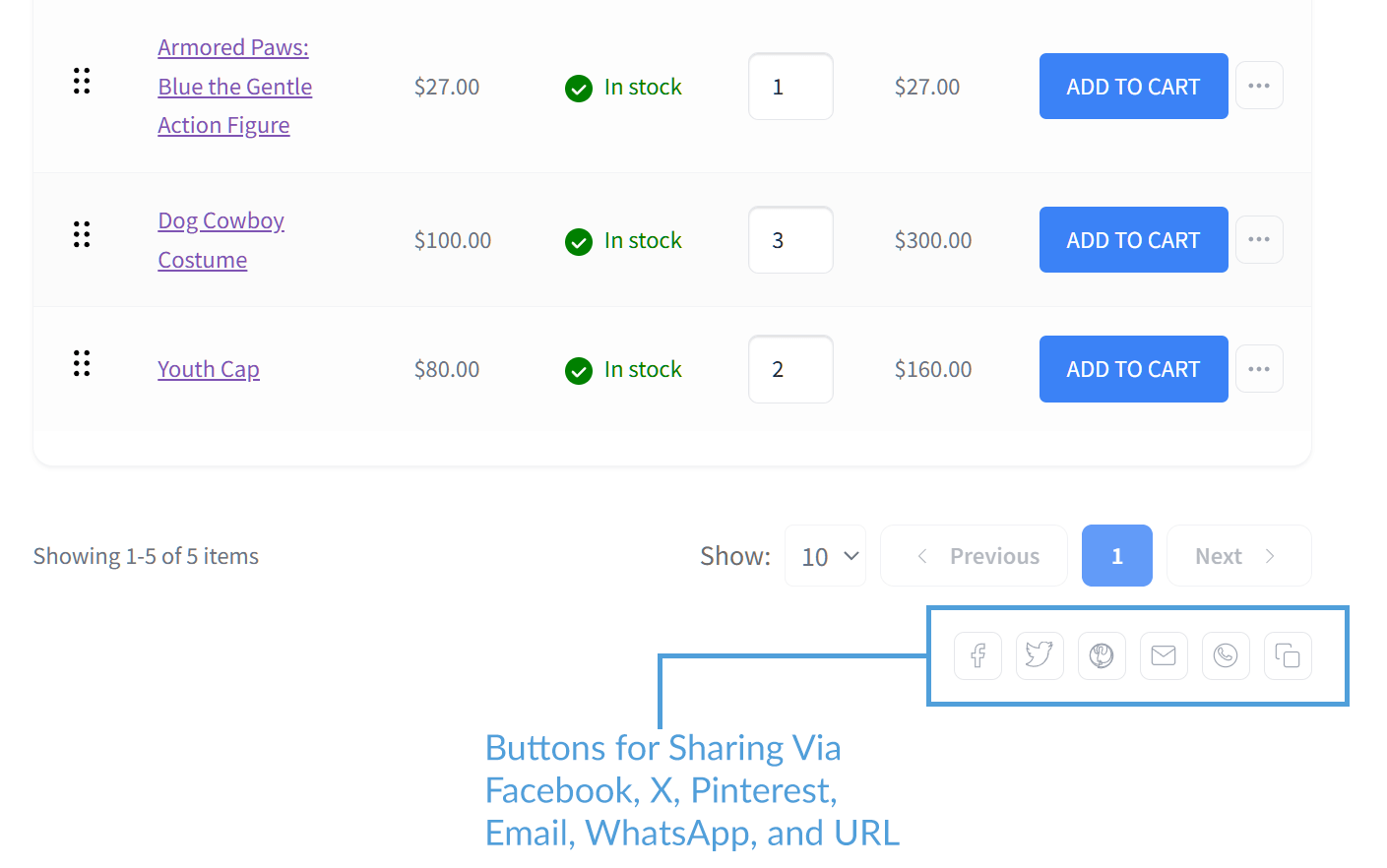
Questi pulsanti consentono a Denise di condividere la sua wishlist tramite:
L'ultimo pulsante le consente di copiare l'URL univoco condivisibile della wishlist.
E questo è tutto ciò che serve a un cliente per creare una wishlist online. La comodità e l'utilità offerte da questa funzionalità possono contribuire a creare un'esperienza di acquisto più fluida e piacevole. Quando i clienti tornano a rivedere i loro articoli salvati, ciò crea naturalmente coinvolgimento e aumenta le possibilità di vendite future.
Aiutare i clienti a ottenere il massimo dalle wishlist
Per aiutare i clienti a sfruttare al meglio le wishlist, i proprietari dei negozi possono fornire suggerimenti e indicazioni chiare. In sostanza, puoi farlo tramite post sul blog, newsletter via email o messaggi sul sito. Questi suggerimenti mostrano agli acquirenti come organizzare, gestire e condividere efficacemente i loro articoli preferiti.
Tenendo conto di ciò, ecco alcuni suggerimenti pratici che i proprietari dei negozi possono condividere con i loro clienti per utilizzare efficacemente le loro wishlist:
1. Incoraggia wishlist organizzate
Guida i clienti a nominare e categorizzare chiaramente le loro wishlist, come "Regali di compleanno", "Abbigliamento estivo" o "Essenziali per la casa". Nomi chiari e descrittivi aiutano gli acquirenti a identificare e rivisitare rapidamente i loro articoli salvati, rendendo la funzionalità della wishlist più pratica e coinvolgente.
Una denominazione ponderata incoraggia anche i clienti a salvare più prodotti. Dopotutto, un sistema ben organizzato sembra gestibile e piacevole, motivandoli a continuare a utilizzare la funzionalità.
2. Promuovi le opzioni di condivisione
Evidenzia i modi in cui i clienti possono condividere wishlist pubbliche con amici, familiari o persino follower sui social media. Ad esempio, assicurati che sappiano che possono condividere le loro wishlist utilizzando i pulsanti di condivisione per Facebook, WhatsApp, email e link diretti.
Potresti anche suggerire modi creativi per i clienti di condividere, come inviare una wishlist curata per regali di compleanno o per gli acquisti durante le festività. Questo non solo aiuta il cliente, ma può anche attirare nuovi visitatori al tuo negozio in modo organico.
3. Semplifica la modifica e la gestione
Incoraggia gli acquirenti a rivedere periodicamente le loro wishlist. Quindi, suggerisci loro di rimuovere gli articoli che non desiderano più o di consolidare prodotti simili.
Quando i clienti tengono aggiornate le wishlist, possono pianificare meglio gli acquisti futuri e riscoprire articoli che potrebbero aver dimenticato. Questa guida li aiuta a utilizzare la wishlist in modo più attivo, aumentando il coinvolgimento e la probabilità che tornino al tuo negozio.
4. Supporta utenti ospiti e registrati
Spiega come gli utenti ospiti possono salvare temporaneamente gli articoli e cosa succede quando si registrano o accedono in seguito. Ad esempio, potresti fornire promemoria gentili che l'accesso salverà permanentemente le loro selezioni e consentirà loro persino di accedere a più wishlist.
Ricorda, quando condividi le istruzioni e i suggerimenti per la wishlist in modo chiaro, riduci la confusione e previeni la perdita di articoli della wishlist. Inoltre, incoraggi più utenti a creare account, a beneficio sia del cliente che del negozio.
Vuoi una guida più dettagliata su come puoi usare le wishlist per aumentare le tue vendite? Allora dai un'occhiata al seguente articolo:
Interessato a funzionalità della wishlist ancora più avanzate, come analisi dei dati e automazione? Leggi questa guida:
SaveTo Wishlist Pro: Come Trasformare gli Articoli Salvati in un Motore di Crescita
Conclusione
Seguendo il semplice percorso passo dopo passo di Denise, è chiaro quanto sia facile per i clienti creare una wishlist online con SaveTo Wishlist.
Un design pulito e intuitivo incoraggia gli acquirenti a salvare, gestire e condividere prodotti più spesso, il che aumenta direttamente il coinvolgimento e la probabilità di acquisti. E per i proprietari di negozi WooCommerce, offrire questa esperienza senza interruzioni è fondamentale per trasformare i visitatori occasionali in acquirenti abituali.
Per riassumere, questo articolo ha esplorato i seguenti concetti fondamentali:
- Perché la semplicità della wishlist è importante
- Come creare una wishlist online dal punto di vista del cliente
- Aiutare i clienti a ottenere il massimo dalle wishlist
Speriamo che tu abbia imparato molto vedendo come un cliente può creare facilmente una wishlist online utilizzando il giusto strumento WooCommerce. Provalo tu stesso: scarica SaveTo Wishlist gratuitamente oggi stesso!
Domande frequenti su come creare una wishlist online
Come crea un cliente una wishlist online in SaveTo Wishlist?
Per creare una wishlist online, il cliente fa clic sul pannello Wishlists nel proprio account, quindi preme il pulsante Aggiungi Wishlist. Successivamente, inserisce il nome e la descrizione opzionale della wishlist e ne imposta la visibilità. Infine, fa clic su Crea.
Come possono i clienti salvare prodotti nella loro wishlist?
I clienti possono fare clic sul pulsante Salva nella Wishlist per aggiungere un prodotto alla loro wishlist predefinita. In alternativa, possono passare il mouse sopra il pulsante, quindi selezionare la wishlist in cui salvarlo da un menu a discesa.
Quali sono alcuni modi in cui i clienti possono gestire efficacemente le loro wishlist?
I clienti possono visualizzare, modificare o eliminare wishlist, modificare le quantità degli articoli, riorganizzare gli articoli, spostare prodotti tra wishlist e visualizzare le pagine dei prodotti.



