
Stai costruendo il tuo sito con Divi? SaveTo Wishlist Lite ora include un modulo nativo Divi Builder, così puoi inserire la wishlist in qualsiasi layout senza dover configurare manualmente un modulo Shortcode. Questo articolo ti mostra dove trovare il modulo, cosa fa la sua unica impostazione e come si confronta con lo shortcode [saveto_wishlist].
Prima di iniziare
- Il tema Divi, o il plugin standalone Divi Builder, versione 4.x.
- SaveTo Wishlist Lite versione 1.1.3 o successiva, attiva sul tuo sito.
- WooCommerce, attivo sul tuo sito.
Aggiungi il modulo al tuo layout
Apri qualsiasi pagina in Divi Builder, sia che tu stia creando un nuovo layout o modificandone uno esistente.
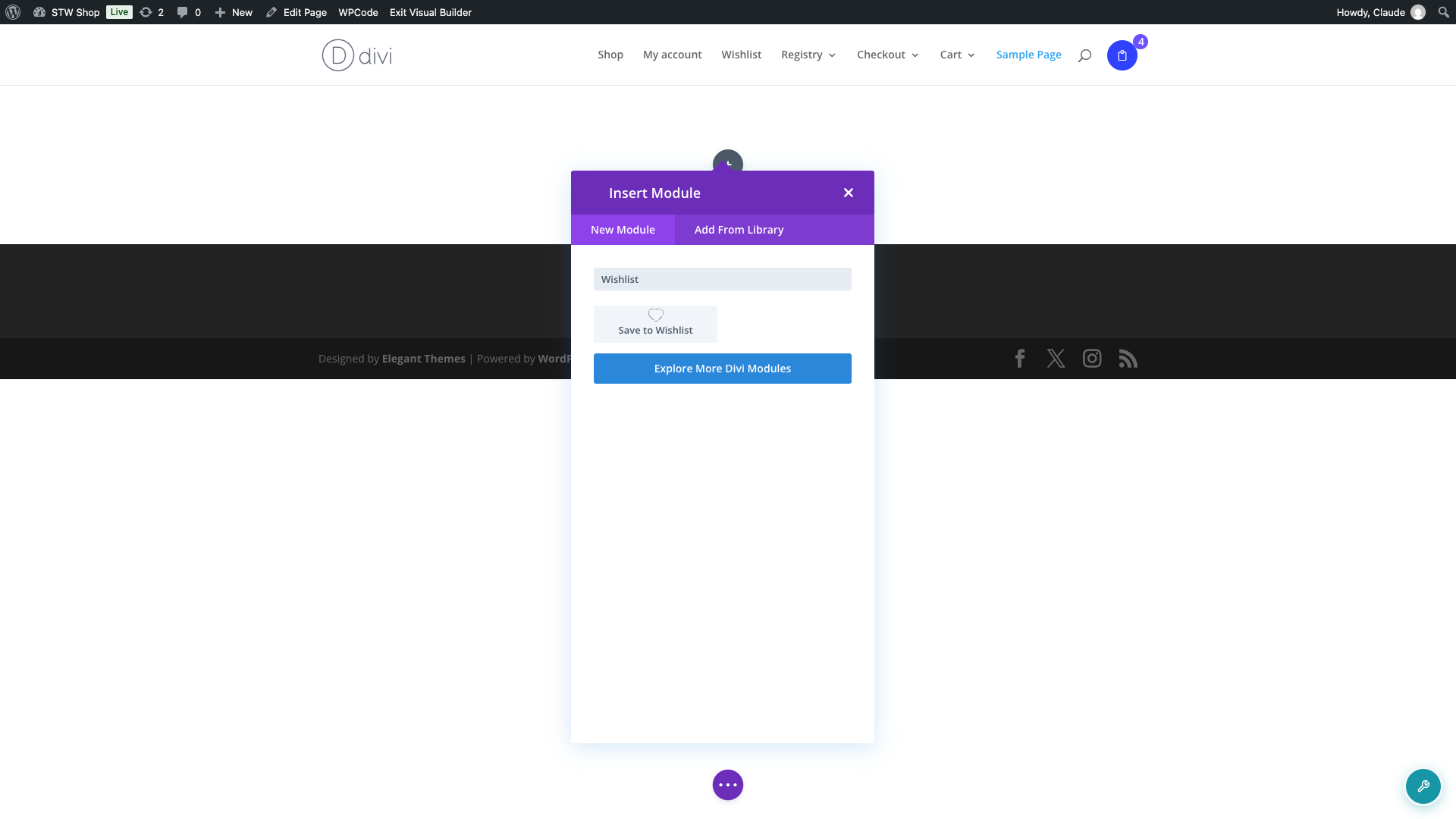
- Fai clic sull'icona di inserimento del modulo ovunque tu voglia che appaia la wishlist.
- Nella casella di ricerca del modulo, digita Wishlist.
- Seleziona Salva nella Wishlist dai risultati. Cerca l'icona a forma di cuore.
Scegli quale wishlist visualizzare
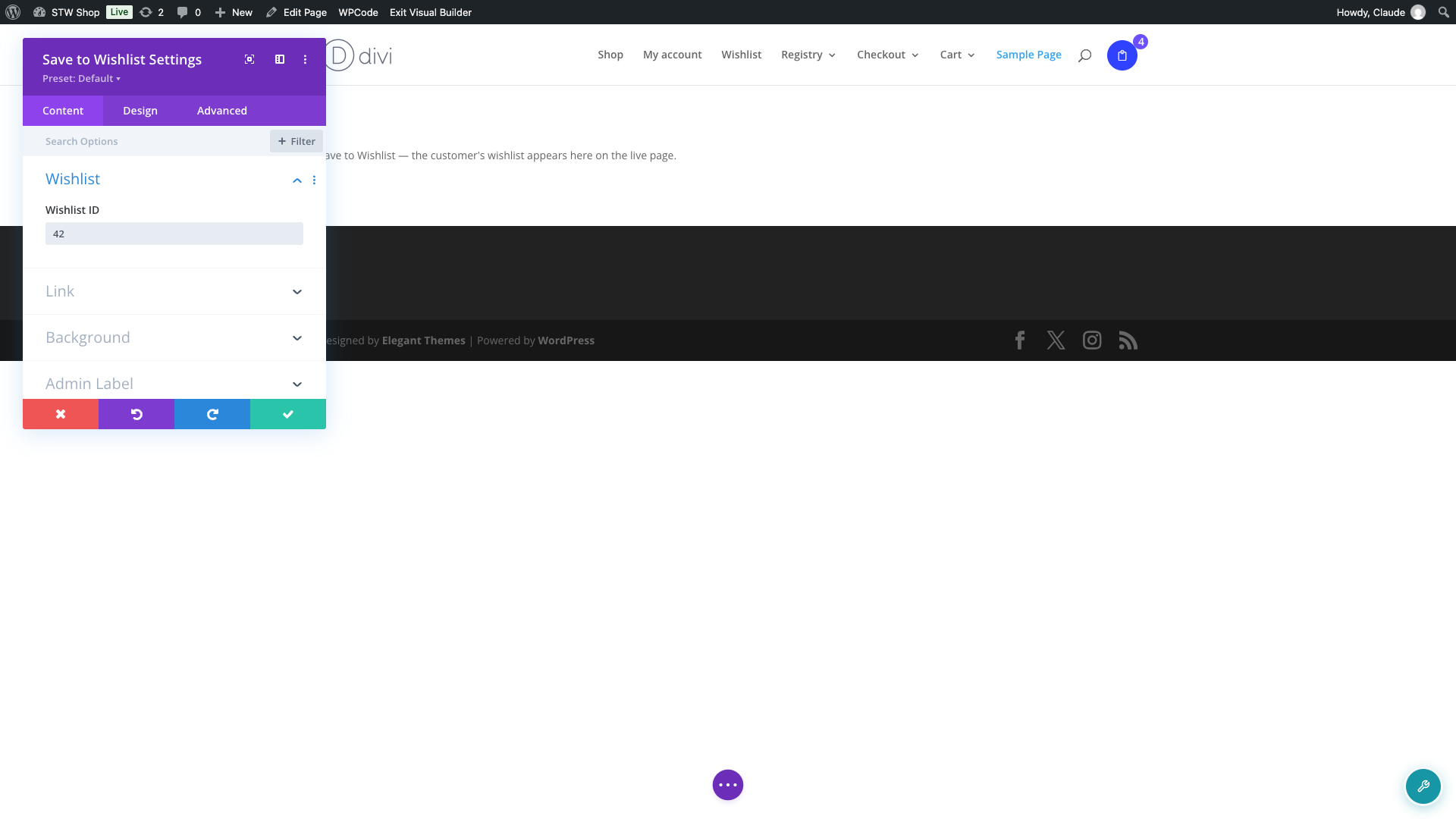
- Con il modulo selezionato, apri la sua scheda Contenuto.
- Trova la sezione Wishlist, quindi il campo ID Wishlist.
- Lascia il campo vuoto per mostrare la wishlist appartenente alla persona che sta visualizzando la pagina, oppure inserisci l'ID di una wishlist specifica per visualizzare sempre quella singola wishlist a ogni visitatore.
Cosa vedrai durante la creazione rispetto alla pagina live
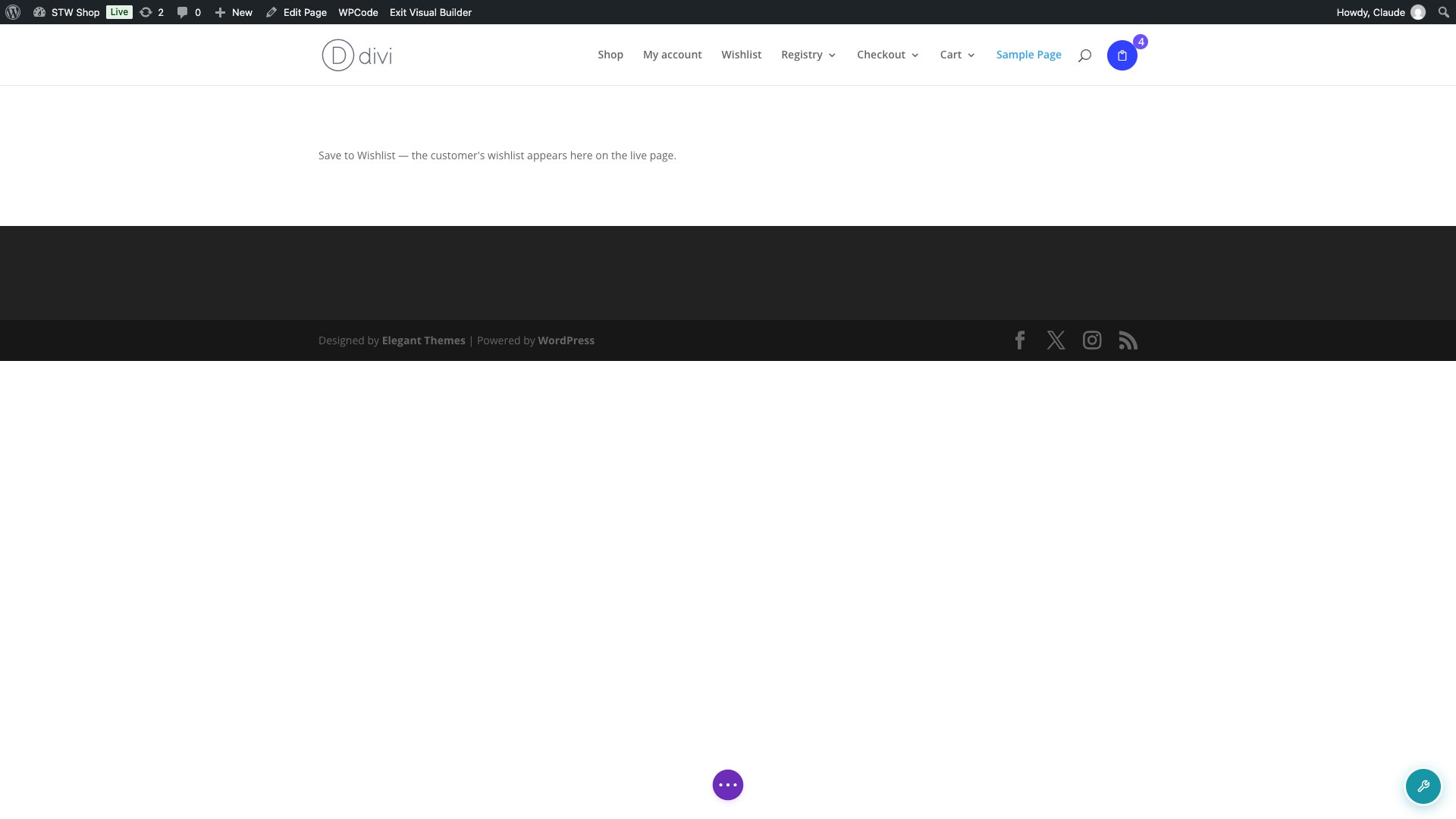
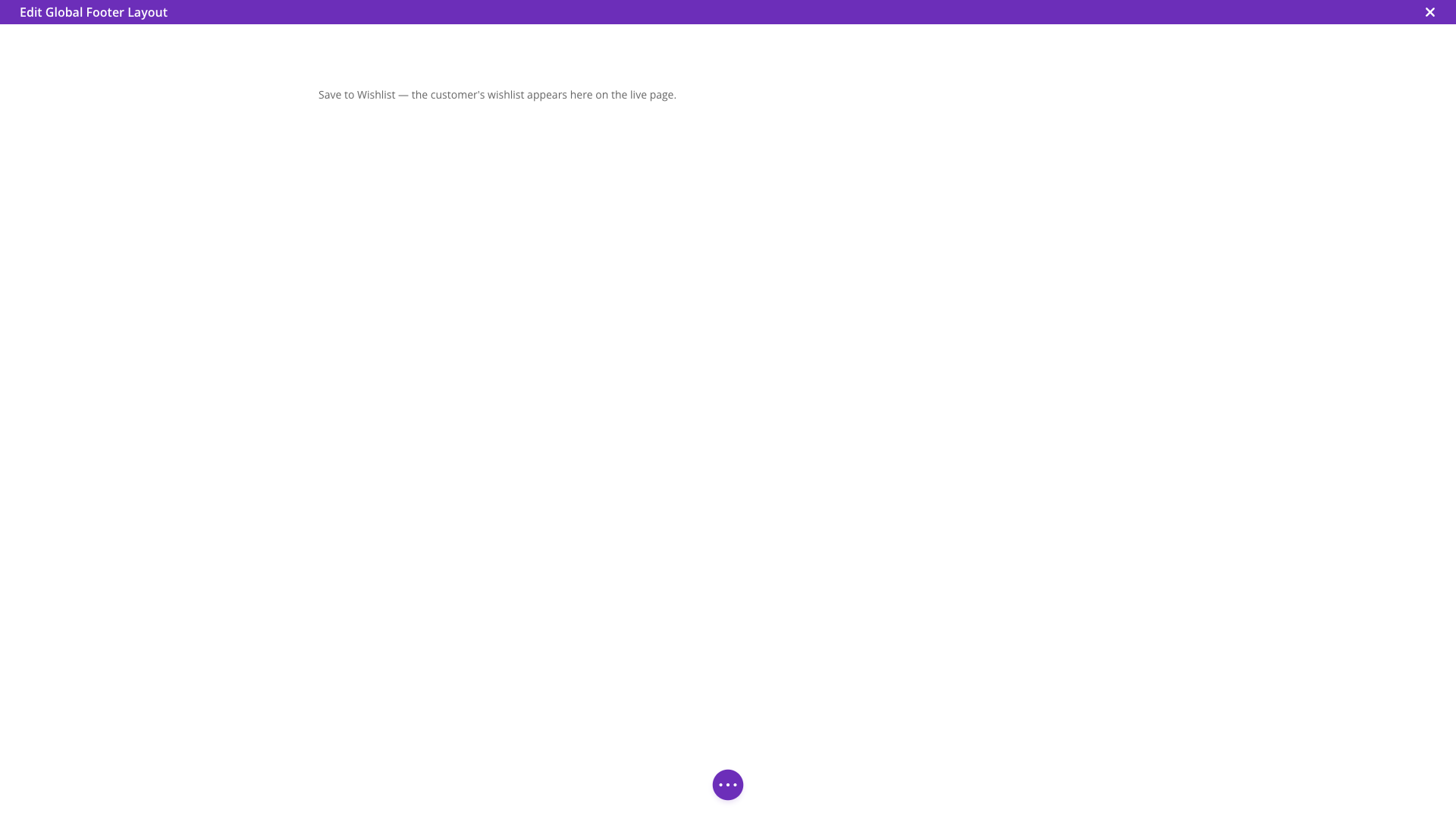
All'interno dell'area di disegno di Divi Builder, il modulo mostra un messaggio segnaposto invece di una wishlist live. Questo è intenzionale. La wishlist è un elenco reale e interattivo collegato a chiunque sia loggato, quindi renderla live all'interno del builder potrebbe consentire un clic accidentale di aggiungere o rimuovere un elemento dal tuo account, o mostrare la tua wishlist privata a chiunque stia visualizzando in anteprima il layout.
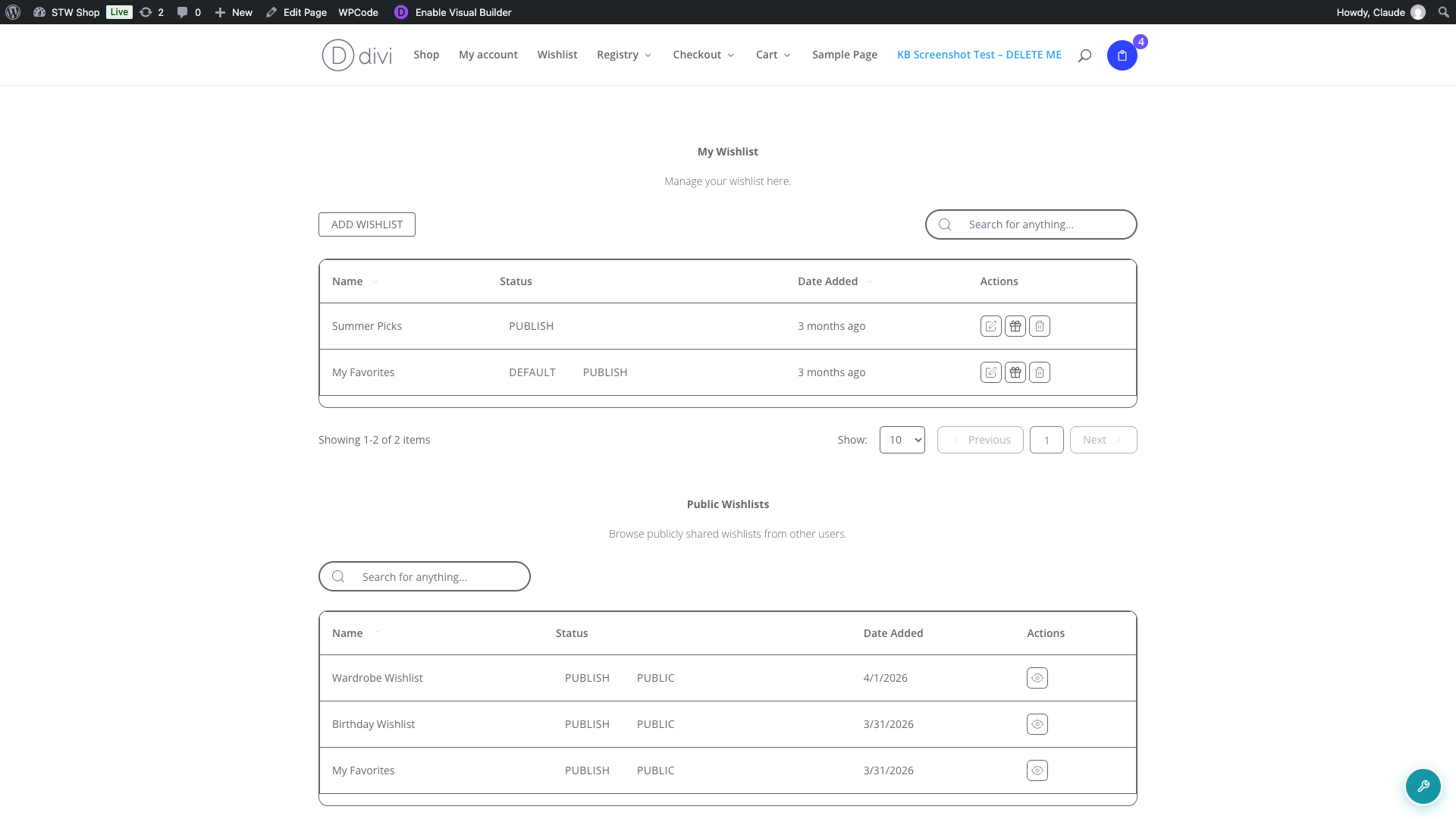
Una volta salvate le modifiche e visualizzata la pagina effettiva, il segnaposto viene sostituito dalla wishlist reale per ogni visitatore.
Utilizzo del modulo nei layout di Divi Theme Builder
Se un template di Divi Theme Builder sostituisce il corpo della tua pagina wishlist, lo shortcode memorizzato nel contenuto di quella pagina non viene mai eseguito e la wishlist appare vuota. Aggiungere il modulo Salva nella Wishlist direttamente a quel template risolve questo problema, poiché il modulo si renderizza da solo invece di fare affidamento sul contenuto originale della pagina.
- Vai su Divi > Theme Builder.
- Modifica il template assegnato alla tua pagina wishlist, o a qualsiasi altro template dove vuoi che appaia la wishlist, come un'intestazione o un piè di pagina.
- Aggiungi il modulo Salva nella Wishlist nello stesso modo in cui faresti su qualsiasi altra pagina.
Modulo Salva nella Wishlist vs. lo shortcode
Prima che questo modulo esistesse, aggiungere la wishlist a un layout Divi significava inserire il modulo Shortcode generico di Divi e digitare manualmente lo shortcode ([saveto_wishlist]). Il modulo Salva nella Wishlist fa la stessa cosa internamente, ma ti offre un pannello di impostazioni appropriato invece di uno shortcode sparso, quindi non hai più bisogno di un modulo Shortcode per questo.
Risoluzione dei problemi
Non riesco a trovare il modulo Salva nella Wishlist nel builder
Questo modulo si registra solo tramite l'API del builder di Divi 4.x. Se il tuo sito utilizza il Visual Builder più recente di Divi 5, il modulo non appare e non c'è alcun messaggio di errore, significa che non è ancora disponibile. Utilizza invece lo shortcode [saveto_wishlist] o il blocco Gutenberg Wishlist finché non verrà aggiunto il supporto.
L'area della wishlist è vuota anche se il modulo è presente nella pagina
Ciò può accadere se hai aggiunto il modulo all'interno di un modulo globale della Libreria Divi che a sua volta fa riferimento a un altro modulo globale. Il plugin controlla solo un livello di moduli globali nidificati quando decide se caricare gli script e gli stili della wishlist, quindi un modulo nidificato a due livelli di profondità potrebbe non ricevere gli asset di cui ha bisogno. Sposta il modulo fuori dal modulo globale nidificato o aggiungilo direttamente al layout.
Domande frequenti
Posso usare il campo ID Wishlist per mostrare la wishlist di qualcun altro?
Il campo mostra una wishlist specifica, scelta tramite il suo ID numerico, a ogni visitatore. Non ti permette di indirizzare un cliente specifico, quindi usalo per una wishlist condivisa o curata piuttosto che per una personale. Lascia vuoto il campo per mostrare la wishlist che appartiene alla persona che sta visualizzando la pagina.
Ho ancora bisogno di un modulo Shortcode per la wishlist?
No. Il modulo Salva nella Wishlist sostituisce questa soluzione temporanea. Se hai un modulo Shortcode esistente con [saveto_wishlist] al suo interno, puoi eliminarlo in sicurezza e utilizzare questo modulo al suo posto.
Perché il modulo appare diverso nel builder rispetto alla pagina live?
Il builder mostra un segnaposto in modo che la modifica del layout non possa cambiare accidentalmente la tua wishlist o esporla a chiunque altro stia visualizzando la pagina. Una volta salvato e visitata la pagina live, ogni visitatore vedrà la propria wishlist, o quella che hai specificato, al posto del segnaposto.
Serve aiuto?
- Utenti Premium: Apri un ticket di supporto
- Utenti Gratuiti: Visita il nostro forum della community

