

 Recensito da
 Un acquirente aggiunge una giacca al proprio carrello. Il popup del plugin Fast Cart scorre, e si ferma. Gli piace l'articolo. Semplicemente non è pronto per acquistarlo oggi.
Quindi chiudono il popup. Spesso prima svuotano il carrello e l'intenzione svanisce con esso. Secondo il Baymard Institute, il 42% degli acquirenti online statunitensi ha abbandonato un carrello perché stava "solo navigando / non era pronto all'acquisto". Quella esitazione è normale. Perdere il prodotto non lo è.
SaveTo Wishlist Lite aggiunge un pulsante per la wishlist all'interno del popup Fast Cart di WooCommerce. Di seguito ti guideremo nella configurazione. Più le due impostazioni che confondono le persone e dove questo si rivela utile in un negozio reale.
Salta a:
- Perché gli acquirenti esitano nel popup del carrello
- Cosa fa l'integrazione SaveTo Wishlist e WooCommerce Fast Cart
- Cosa ti serve prima di iniziare
- Come impostare il pulsante Wishlist in WooCommerce Fast Cart
- Dove si rivela utile in un negozio reale
- Risoluzione dei problemi del pulsante Wishlist Fast Cart
- Domande frequenti: Integrazione WooCommerce Fast Cart Wishlist
- Trasforma l'esitazione nel popup del carrello in intento salvato
Perché gli acquirenti esitano nel popup del carrello
Un popup del carrello è un punto decisionale, non una ricevuta. L'acquirente ha mostrato un reale interesse. Non si è ancora impegnato.
Questo divario è dove la maggior parte delle entrate si disperde. L'analisi meta di 50 studi del Baymard Institute pone il tasso medio documentato di abbandono del carrello al 70,22%. Abbiamo analizzato il quadro generale nel nostro riepilogo delle statistiche sull'abbandono del carrello del 2026.
La risposta usuale è un'email di recupero un'ora dopo. Tuttavia, questo funziona solo se riesci a identificare l'acquirente. Inoltre, arriva dopo che se ne sono già andati.
Aspettare che tornino da soli è peggio. Il Digital Experience Benchmark 2026 di Contentsquare copre 99 miliardi di sessioni su oltre 6.500 siti. Ha rilevato che solo il 13% dei visitatori ritorna entro 30 giorni. Lo stesso rapporto ha registrato un calo dei tassi di conversione del 5,1% anno su anno.
Quindi il popup stesso è la tua ultima possibilità affidabile per catturare quell'intenzione. Un pulsante di salvataggio offre all'acquirente una terza opzione oltre all'acquisto o all'abbandono.
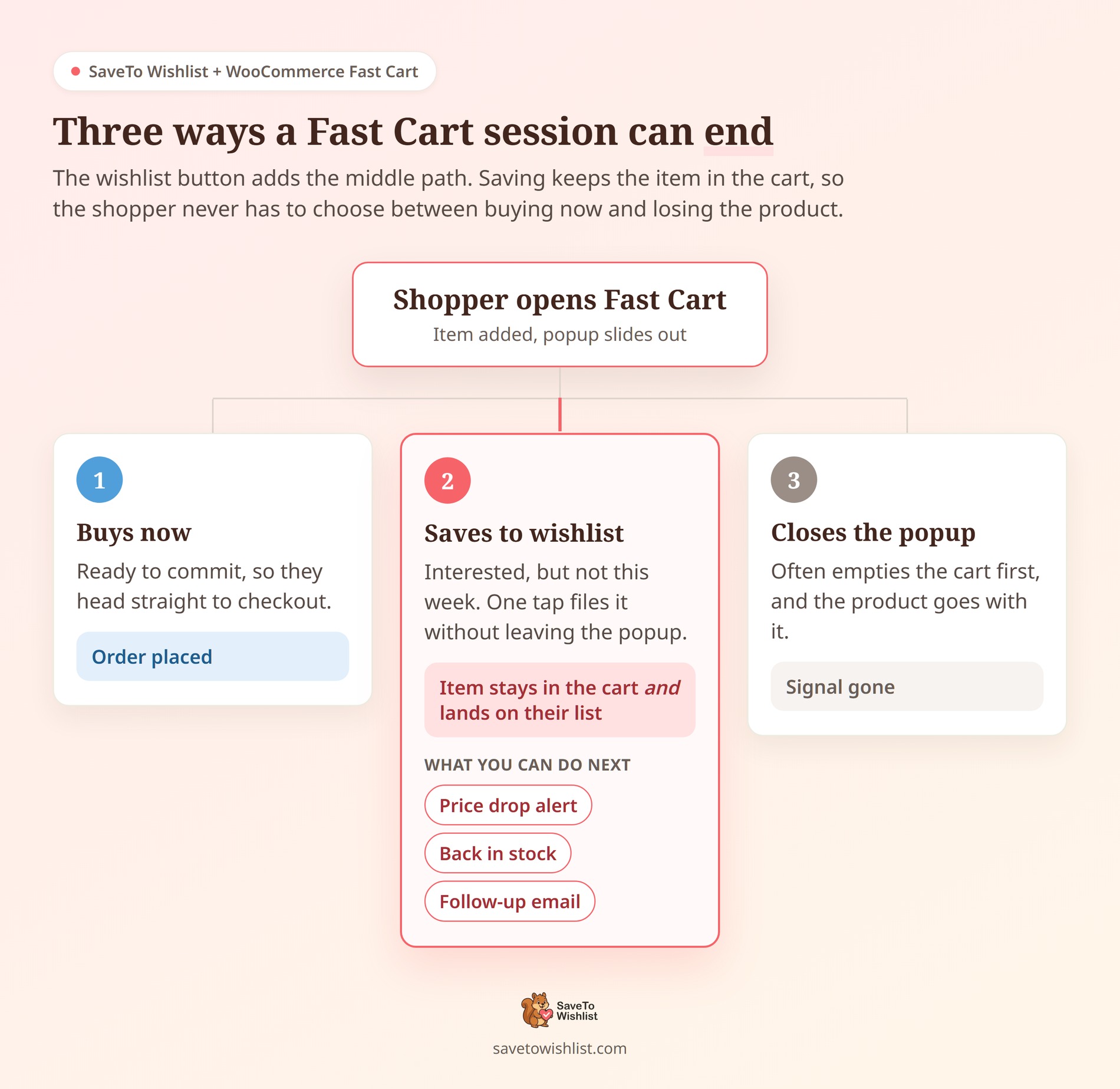
🔍️ Cosa abbiamo visto: i proprietari di negozi trattano l'abbandono del carrello come un problema di email. Spesso non è né un problema di email né di checkout. Molti di quei carrelli non sono mai stati tentativi di checkout. Erano elenchi di desideri, creati da persone che usavano il carrello come area di attesa. Dai loro un posto reale dove salvare, e anche i dati del tuo carrello diventeranno più puliti.
Se questo schema ti suona familiare, la nostra guida all'abbandono della navigazione in WooCommerce copre la fase precedente dello stesso comportamento.
Cosa fa l'integrazione SaveTo Wishlist e WooCommerce Fast Cart
Aggiunge un pulsante per la wishlist per prodotto dopo il nome del prodotto sugli articoli idonei del carrello Fast Cart. Salvare un articolo non lo rimuove dal carrello, quindi l'acquirente mantiene intatto il suo ordine.
WooCommerce Fast Cart è il plugin per il carrello popup di Barn2. Sostituisce il viaggio alla pagina del carrello con un pannello a comparsa. SaveTo Wishlist si aggancia a quel pannello e renderizza il suo pulsante standard accanto a ciascun articolo.
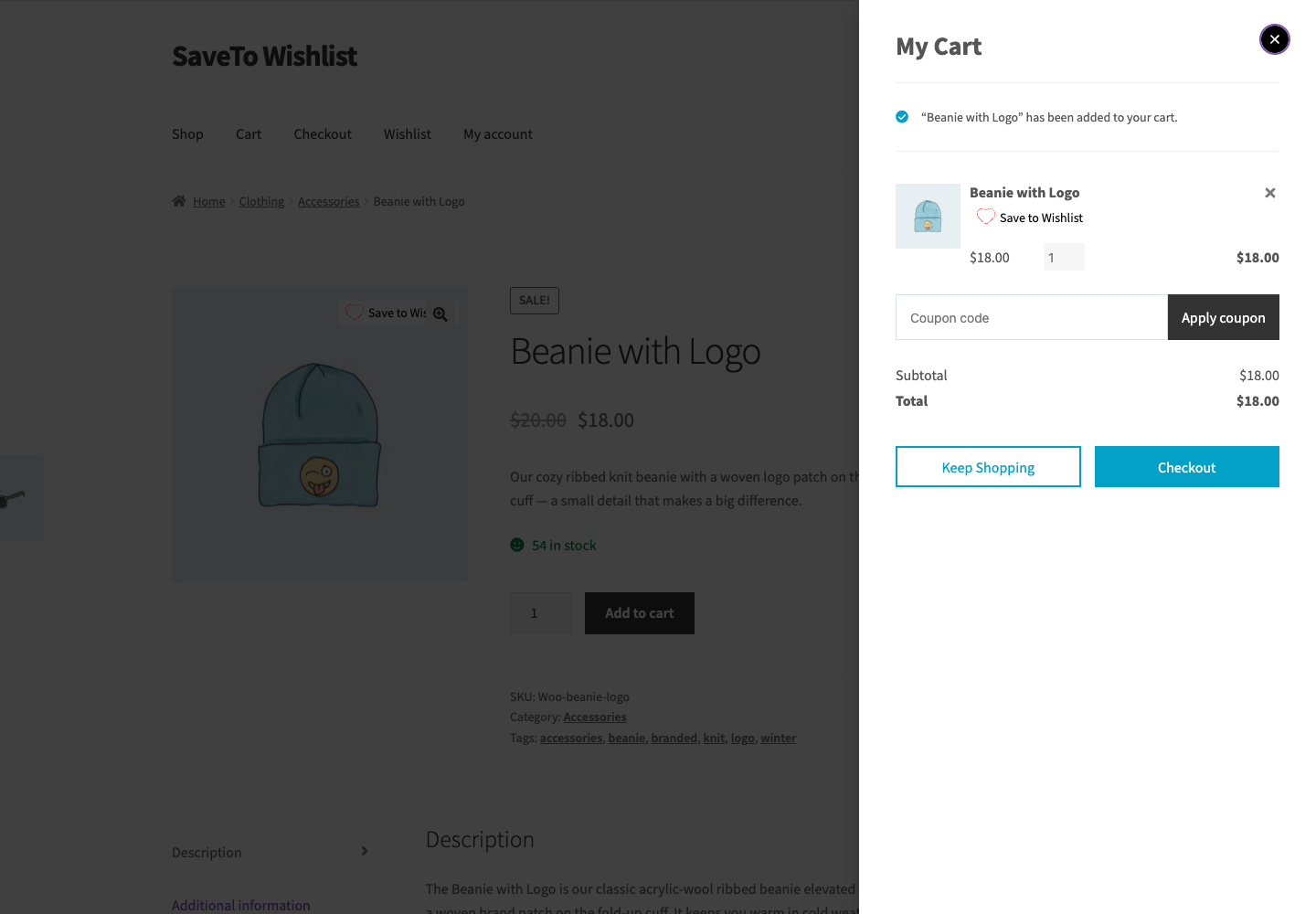
Ecco cosa supporta l'integrazione e cosa cambia ciascuna parte per i tuoi acquirenti:
- Wishlist dell'account per i clienti con accesso effettuato: Il prodotto salvato finisce nell'elenco dell'account del cliente, quindi sopravvive alla sessione.
- Salvataggi per ospiti: I visitatori non registrati possono utilizzare il pulsante quando le wishlist per ospiti sono attive. Catturi l'intenzione prima che chiunque si registri.
- Selezione multipla delle liste: I clienti registrati ottengono il selettore standard quando sono abilitate liste dei desideri multiple. Possono archiviare un regalo separatamente dalla propria lista.
- Il comportamento esistente del tuo pulsante: Reindirizzamento, Popup e Dissolvenza funzionano come altrove. Nulla di nuovo da configurare.
- Prodotti semplici e varianti: Ogni riga del carrello con un oggetto prodotto WooCommerce valido ottiene un pulsante.
Ciò che non fa è altrettanto importante. È un pulsante per prodotto, non un controllo per "salvare l'intero carrello". Non aggiungerà una colonna né sostituirà il nome del prodotto. Lascia inoltre invariate le quantità, i totali e il comportamento del checkout.
L'integrazione è arrivata insieme ad altre quattro. Puoi leggere l'elenco completo nelle nostre note di rilascio di SaveTo Wishlist v1.0.9.
Cosa ti serve prima di iniziare
Hai bisogno di cinque cose, e nessuna di esse ha costi aggiuntivi. Non c'è nessun add-on da acquistare, nessuna chiave API e nessun wizard di connessione.
- WordPress 5.8 o più recente
- PHP 7.4 o più recente
- WooCommerce 4.0 o versioni successive
- SaveTo Wishlist Lite 1.0.9 o più recente: L'integrazione è inclusa nella versione gratuita. SaveTo Wishlist Pro non è richiesto.
- WooCommerce Fast Cart di Barn2: Installato e attivo nel suo percorso plugin standard.
Quest'ultimo punto è più importante di quanto sembri. SaveTo Wishlist rileva Fast Cart in woocommerce-fast-cart/woocommerce-fast-cart.php. Se la cartella è stata rinominata durante un caricamento manuale, il rilevamento fallisce silenziosamente.
Una nota sulle versioni. L'integrazione è stata verificata con Fast Cart 1.4.1. Ciò non è una promessa di compatibilità con ogni versione, tema e personalizzazione di Fast Cart, quindi testa prima su staging.
Come impostare il pulsante Wishlist in WooCommerce Fast Cart
Il pulsante è attivo per impostazione predefinita una volta che entrambi i plugin sono attivi. I passaggi seguenti confermano che è attivato, quindi impostano correttamente il design e il comportamento.
Passaggio 1: Conferma che l'impostazione Fast Cart sia attivata
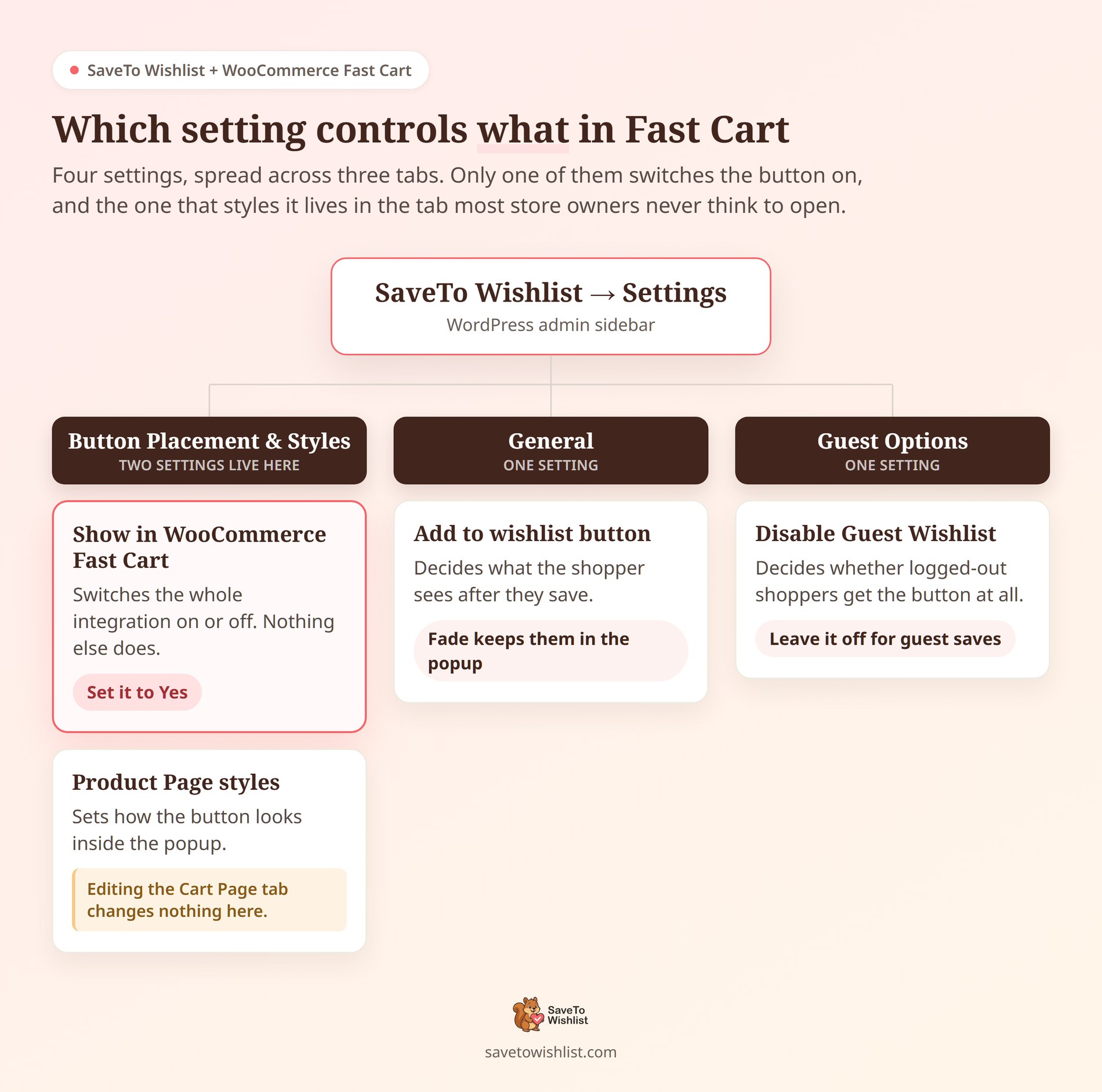
Vai su SaveTo Wishlist → Impostazioni nel tuo pannello di amministrazione WordPress. Apri la scheda Posizionamento e stili del pulsante, quindi trova la sezione Impostazioni del pulsante.
Cerca Mostra in WooCommerce Fast Cart e impostalo su Sì. Salva le tue impostazioni.
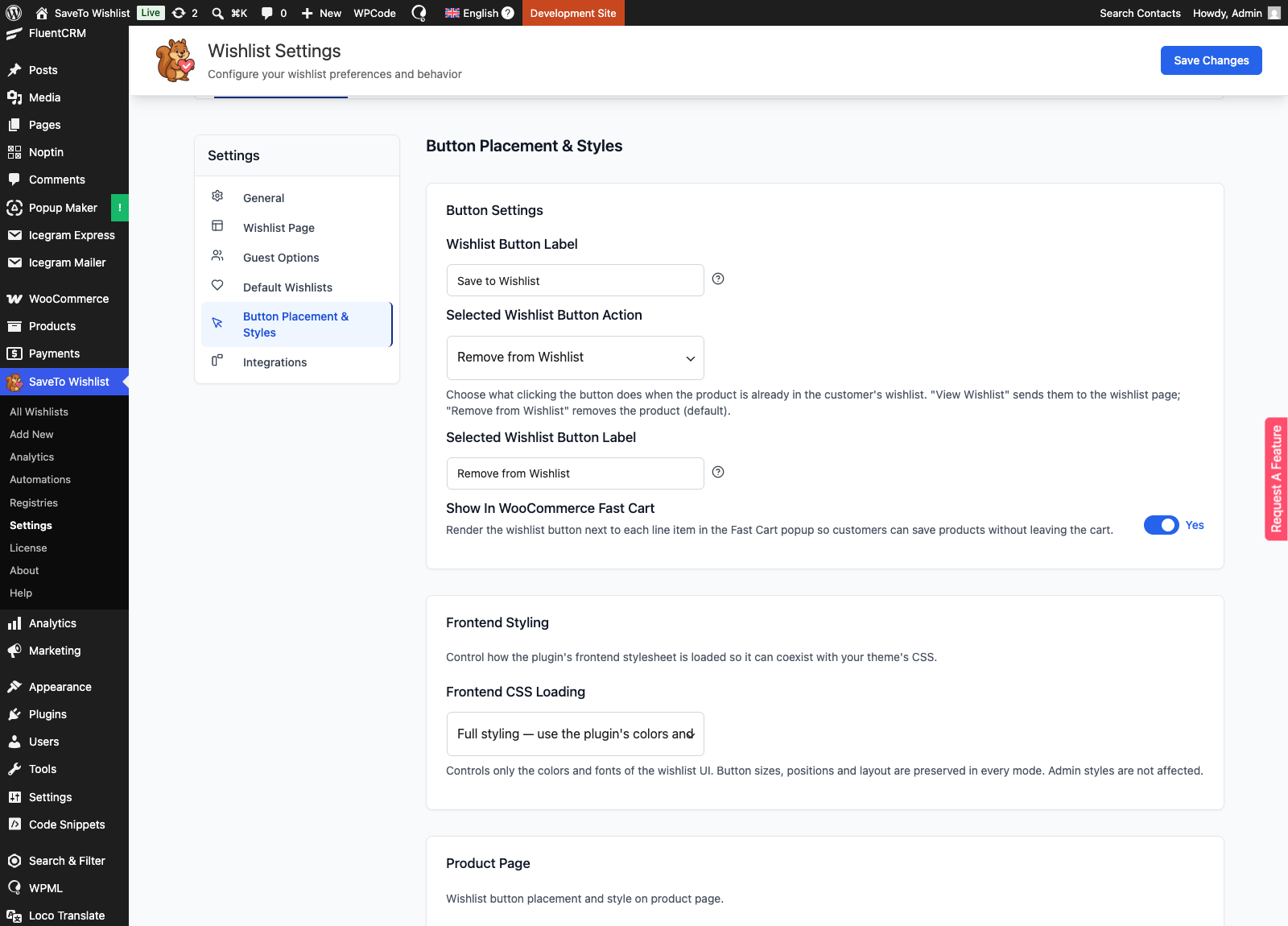
Non riesci a trovare l'impostazione? Viene registrata solo quando SaveTo Wishlist rileva Fast Cart come attivo. Un'opzione mancante significa quasi sempre un problema del plugin, non un problema di impostazioni.
Questa singola impostazione controlla l'intera integrazione. Impostala su No e SaveTo Wishlist smette di registrare i suoi hook per Fast Cart. Nel frattempo, ogni altro pulsante della lista dei desideri sul tuo negozio continua a funzionare.
Passaggio 2: Stile del pulsante sotto Pagina prodotto, non Pagina carrello
Il pulsante Fast Cart utilizza la configurazione del pulsante della tua Pagina prodotto. Non utilizza lo stile della tua Pagina carrello, anche se appare all'interno di un carrello.
Per modificarlo, vai su SaveTo Wishlist → Impostazioni → Posizionamento e stili pulsante. Apri la sezione Pagina prodotto, scegli la tua modalità, quindi imposta le opzioni.
- Usa preset: La via più rapida. Scegli un modello di pulsante già pronto e vai avanti.
- Impostazioni personalizzate: Controllo su tipo di pulsante, colori del testo e al passaggio del mouse, sfondo, bordi e raggio. Anche il colore e la dimensione dell'icona, la dimensione del testo e il padding sono tutti disponibili.
- Predefinito tema: SaveTo Wishlist applica le classi dei pulsanti del tema invece dei suoi stili inline. Il risultato dipende dal tuo tema.
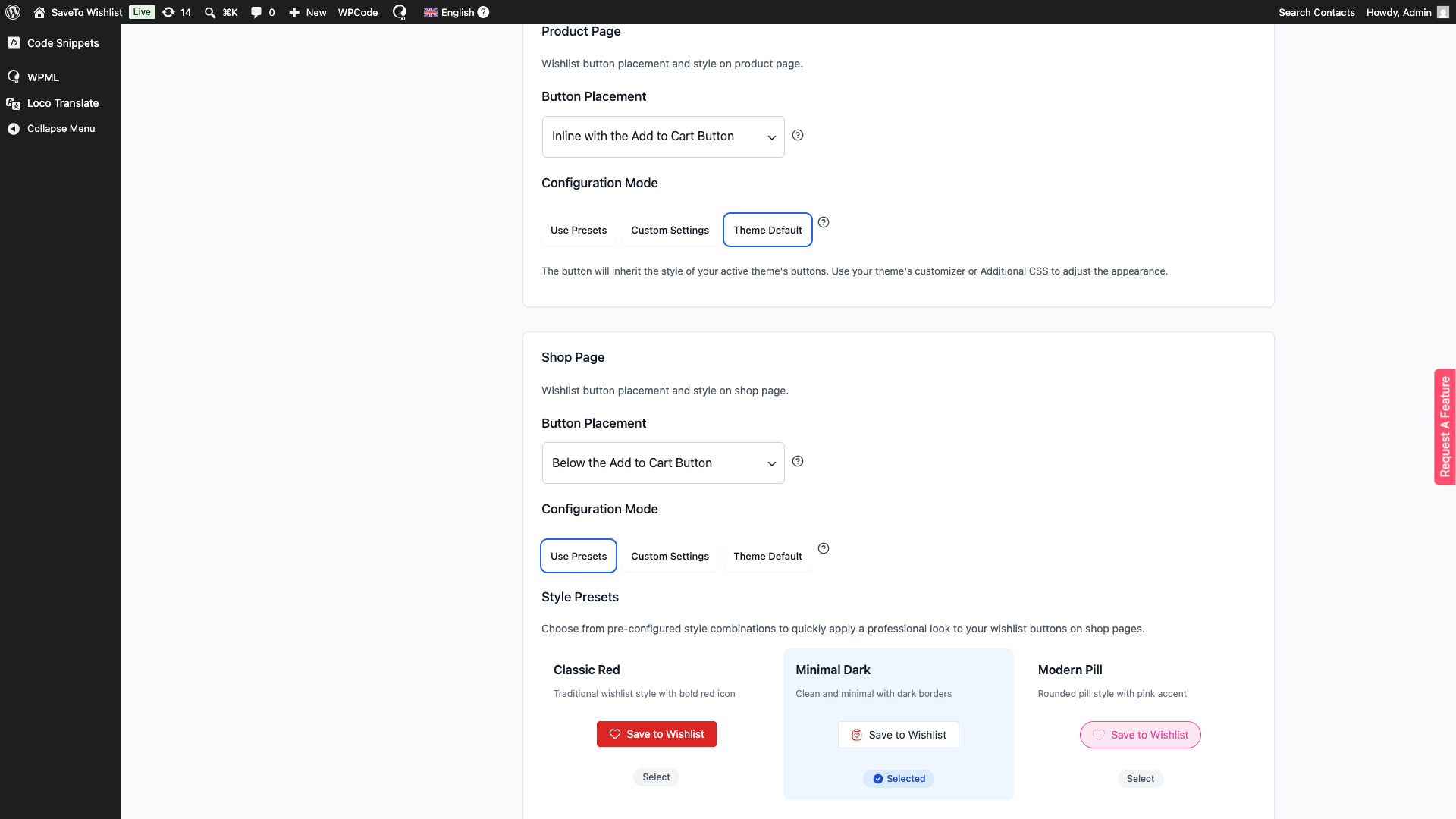
🔍️ Cosa abbiamo notato: questa è la domanda di supporto più comune sull'integrazione con il carrello veloce. I proprietari di negozi passano venti minuti a ridisegnare il pulsante della pagina del carrello. Poi ricaricano il popup e nulla è cambiato. Il pulsante si trova all'interno di un carrello, quindi le impostazioni della pagina del carrello sembrano il posto ovvio in cui cercare. Modifica invece la sezione Pagina prodotto.
C'è un vantaggio pratico qui. I pannelli del carrello veloce sono stretti e un pulsante dimensionato per una pagina prodotto a larghezza intera può affollare la riga dell'articolo. Quindi visualizzalo in anteprima su mobile prima di decidere il padding e la dimensione del testo.
Passaggio 3: Scegli cosa succede dopo un salvataggio
Vai su SaveTo Wishlist → Impostazioni → Generali e trova Pulsante aggiungi alla wishlist. Hai tre opzioni, e si applicano ovunque, incluso il carrello veloce.
- Dissolvenza: Il pulsante cambia stato per confermare il salvataggio, senza reindirizzamento. L'acquirente rimane nel popup.
- Popup: Il popup di conferma standard appare sopra la pagina.
- Reindirizzamento: L'acquirente viene inviato alla tua pagina di reindirizzamento configurata, quindi lascia il carrello.
Pensa attentamente a questa opzione. Il reindirizzamento estrae l'acquirente dal carrello che stava esaminando. Ciò va contro il motivo per cui hai aggiunto il pulsante in primo luogo. La dissolvenza lo mantiene dove si trova.
Passaggio 4: Decidi se gli ospiti possono salvare
I visitatori non registrati possono utilizzare il pulsante del carrello veloce quando le wishlist degli ospiti sono abilitate. Vai su SaveTo Wishlist → Impostazioni → Opzioni ospite e seleziona Disabilita wishlist ospite.
Lascialo disattivato per consentire i salvataggi degli ospiti. Attivalo e SaveTo Wishlist non registrerà gli hook del carrello veloce per i visitatori non registrati. I clienti registrati continueranno normalmente.
Vale la pena saperlo: il popup è più generoso della normale pagina del carrello qui. Nella pagina del carrello, il salvataggio per articolo richiede un cliente registrato più altre due impostazioni attivate. All'interno del popup di Fast Cart, quel toggle per ospiti è l'unico ostacolo.
Gli ospiti non ottengono il selettore di più liste. Questa è l'unica differenza di esperienza tra i due gruppi. Vale la pena saperlo prima di scrivere qualsiasi testo di aiuto. La nostra guida alle wishlist per ospiti approfondisce i compromessi.
Passaggio 5: Testalo da registrato e non registrato
Aggiungi un prodotto, apri il carrello veloce e salva un articolo mentre sei registrato. Conferma che l'articolo rimane nel carrello e finisce nella lista corretta.
Quindi ripeti in una finestra privata se hai consentito i salvataggi degli ospiti. Prova anche un prodotto variabile. Le varianti si comportano in modo diverso dai prodotti semplici in alcune configurazioni del carrello.
Per una versione concisa di questi passaggi, la nostra knowledge base ha una breve guida alla configurazione che puoi consegnare a uno sviluppatore.
Dove si rivela utile in un negozio reale
Un pulsante di salvataggio nel popup del carrello non è una vittoria universale. Paga di più nei negozi in cui gli acquirenti confrontano prima di impegnarsi.
- Cataloghi di moda e con molte varianti: gli acquirenti caricano il carrello con tre taglie, quindi lo riducono. Senza un pulsante di salvataggio, le varianti scartate svaniscono. Con uno, i secondi classificati diventano una shortlist che puoi commercializzare in seguito.
- Acquisti ad alta considerazione: mobili e attrezzature raramente vendono nella prima sessione. Il popup è dove avviene il momento "lasciami pensare", quindi è lì che deve essere il salvataggio.
- Pianificazione del budget e acquirenti del giorno di paga: molti acquirenti acquistano due articoli ora e altri tre il mese prossimo. Dividere il carrello sul posto è meglio che far ricordare loro i nomi dei prodotti.
- Regali e acquisti di gruppo: con più wishlist abilitate, un cliente registrato archivia un articolo in un elenco specifico. Il loro ordine corrente rimane intatto.
- Articoli fuori budget in saldo: un prodotto salvato è un segnale. Su un piano SaveTo Wishlist Pro puoi agire su di esso con avvisi di calo prezzo e ritorno in magazzino.
Il cambiamento più grande è ciò che accade ai tuoi dati. Ogni salvataggio è una micro-conversione che puoi misurare. Di conseguenza, carrelli e wishlist ricominciano ad avere significati diversi.
Un carrello diventa un vero tentativo di acquisto degno di essere inseguito con una sequenza di recupero. Al contrario, una wishlist è una shortlist ponderata che merita un messaggio diverso. Abbiamo trattato dove si trova quel confine in wishlist vs salva per dopo.
🔍️ Cosa abbiamo visto: i negozi lo attivano, poi continuano a inviare agli acquirenti di articoli salvati lo stesso sconto per carrello abbandonato. Sembra invadente, perché l'acquirente ti ha detto che non stava ancora acquistando. Un promemoria di rifornimento o di calo prezzo sull'articolo salvato funziona meglio. Evita anche di addestrare le persone ad aspettare un coupon.
Come dire se ha funzionato
Il pulsante Fast Cart stesso è gratuito, ma i numeri che mostrano se si è guadagnato il suo posto si trovano in SaveTo Wishlist → Analytics, che viene fornito con un piano SaveTo Wishlist Pro. Quattro letture valgono il tuo tempo:
- Salvataggi nel tempo: il grafico sotto Tendenze basate sul tempo, con viste 7D, 30D, 90D e 1Y. Nota la data in cui attivi il pulsante, quindi confronta le settimane prima e dopo.
- Tasso di conversione complessivo: sotto Coinvolgimento e Insight sulle conversioni, mostrato rispetto al periodo precedente. Leggilo come la quota di prodotti in wishlist che sono stati acquistati in seguito, non la quota di acquirenti che si sono convertiti.
- Analisi dell'età della wishlist: quanto tempo rimangono gli articoli prima che i clienti li acquistino o vi rinuncino. Questa è la lettura che ti dice quando dovrebbe arrivare un follow-up.
- Wishlist alta / Vendite basse: prodotti con almeno 10 salvataggi e una conversione inferiore al 20%, o nessun acquisto. L'esitazione è esattamente ciò che cattura un popup carrello, quindi questa tabella vale la pena di essere monitorata una volta che il pulsante è attivo.
La dashboard si aggiorna in base a una pianificazione in background. Usa Aggiorna ora in cima alla schermata Analisi se vuoi vedere subito l'effetto di una modifica e controlla il timestamp accanto ad essa per sapere quanto sono aggiornati i numeri.
Un limite da pianificare. SaveTo Wishlist non registra da dove proviene un salvataggio, quindi un salvataggio effettuato nel popup Carrello Veloce viene memorizzato esattamente come uno effettuato su una pagina prodotto. Nessun report isolerà il Carrello Veloce da solo. Ancorare la tua lettura alla data in cui hai attivato il pulsante e trattare la variazione nei salvataggi totali come segnale. Per lo stesso motivo, il funnel di conversione della wishlist inizia dal salvataggio piuttosto che da una visualizzazione del prodotto.
Risoluzione dei problemi del pulsante Wishlist Fast Cart
La maggior parte dei problemi si riduce a uno dei sei controlli. Lavora su di essi in ordine.
- Nessun pulsante nel popup: Conferma che WooCommerce, SaveTo Wishlist Lite 1.0.9 o versioni successive e WooCommerce Fast Cart siano tutti attivi. Quindi controlla che Mostra in WooCommerce Fast Cart sia impostato su Sì.
- L'impostazione stessa è mancante: SaveTo Wishlist non vede Fast Cart. Controlla che sia installato in
woocommerce-fast-cart/woocommerce-fast-cart.phpe attivo. - Pulsante mancante solo su un prodotto: quella riga del carrello non restituisce un oggetto prodotto WooCommerce valido. Per progettazione, nulla viene visualizzato per tali articoli.
- I visitatori non registrati non possono vederlo: Controlla Disabilita Wishlist Ospite nelle Opzioni Ospite. Quando è attivo, gli hook di Fast Cart non vengono mai registrati per gli ospiti.
- Design errato: stai modificando gli stili della Pagina Carrello. Passa alla sezione Pagina Prodotto.
- Pulsante scomparso dopo una modifica del codice: un filtro personalizzato su
stwlite_wishlist_button_cart_item_htmlpotrebbe restituire un valore vuoto. Il markup potrebbe anche essere stato rimosso durante la sanificazione.
Un'altra cosa che vale la pena sapere se stai eseguendo il debug con uno sviluppatore. Fast Cart controlla quali clic all'interno del suo pannello raggiungono altri script. Quindi SaveTo Wishlist aggiunge .save-to-wishlist-button e .save-to-wishlist-multiple-lists-container ai selettori consentiti di Fast Cart.
I selettori esistenti vengono mantenuti, non sostituiti. Se un clic non fa assolutamente nulla, questo è il meccanismo da esaminare per primo.
Ancora bloccato? Advanced Coupons ha una guida per isolare i conflitti tra plugin che funziona per qualsiasi plugin WooCommerce.
Domande frequenti: Integrazione WooCommerce Fast Cart Wishlist
Ho bisogno di SaveTo Wishlist Pro per l'integrazione Fast Cart?
No. L'integrazione è inclusa in SaveTo Wishlist Lite, la versione gratuita, a partire dalla release 1.0.9. Non c'è un add-on separato, nessuna chiave API e nessun processo di connessione. Installa entrambi i plugin e il pulsante apparirà. Un piano SaveTo Wishlist Pro aggiunge analisi, avvisi di calo prezzi e automazioni. Nessuno di questi è necessario per il pulsante Fast Cart.
Salvare un prodotto lo rimuove dal carrello?
No. Salvare aggiunge il prodotto alla wishlist e lascia il carrello invariato. Quantità, totali e controlli di rimozione rimangono esattamente come erano. È intenzionale. Un acquirente potrebbe salvare un articolo e acquistarlo nella stessa sessione. Per rimuoverlo, utilizza il controllo di rimozione di Fast Cart.
I clienti possono salvare l'intero carrello in una wishlist?
Non tramite questa integrazione. Aggiunge un pulsante ai singoli articoli. Un acquirente che salva quattro prodotti tocca quattro pulsanti. Non esiste un singolo controllo "salva questo carrello" all'interno del popup di Fast Cart. Per la maggior parte dei negozi, questo è il comportamento corretto. Gli acquirenti di solito vogliono tenere alcuni articoli e mettere da parte altri.
I clienti ospiti possono salvare prodotti da Fast Cart?
Sì, a condizione che le wishlist per gli ospiti siano abilitate. Controlla Disabilita Wishlist Ospite in SaveTo Wishlist → Impostazioni → Opzioni Ospite e lascialo disattivato. Gli ospiti ottengono lo stesso pulsante dei clienti registrati, con una differenza. Non vedono il selettore di più liste. Disattiva le wishlist per gli ospiti e il pulsante non verrà visualizzato per loro.
Funziona con altri plugin per carrello laterale o mini carrello?
Questa integrazione è costruita specificamente per WooCommerce Fast Cart. Si basa su hook che il plugin di Barn2 fornisce. Quindi non stabilisce la compatibilità con altri plugin di mini carrello, carrello laterale, carrello rapido o blocchi carrello. Questi potrebbero comunque funzionare con SaveTo Wishlist tramite i template standard di WooCommerce. Questo è un comportamento separato e vale la pena testarlo prima su staging.

Trasforma l'esitazione nel popup del carrello in intento salvato
La maggior parte del lavoro di ottimizzazione del carrello presuppone che l'acquirente voglia acquistare subito. Presuppone che qualcosa sia di intralcio. Spesso non è affatto questo il problema. Vogliono il prodotto, ma non questa settimana, e il carrello non è mai stato il posto giusto per conservarlo.
Abbinare il plugin Fast Cart con SaveTo Wishlist offre a quell'acquirente un posto dove metterlo. Nessuna uscita dal popup, nessuna perdita del loro ordine.
Ecco come iniziare:
- Sappi cosa stai attivando. Cosa Fa L'Integrazione SaveTo Wishlist E WooCommerce Fast Cart copre il pulsante per prodotto e il controllo per salvare l'intero carrello che deliberatamente non è.
- Controlla i requisiti in Cosa Ti Serve Prima Di Iniziare, in particolare il minimo 1.0.9.
- Attiva l'impostazione e personalizza il pulsante nella Pagina Prodotto in Come Impostare Il Pulsante Wishlist In WooCommerce Fast Cart. Imposta il comportamento di conferma su Dissolvenza in modo che gli acquirenti rimangano nel popup.
- Abbina le tue email di follow-up ai casi d'uso in Dove Questa Funzionalità Si Rende Utile In Un Negozio Reale.
- Ancora il tuo reporting alla data in cui hai attivato il pulsante, quindi leggi i quattro numeri in Come Capire Se Ha Funzionato.
- Controlla Risoluzione dei problemi del pulsante Wishlist di WooCommerce Fast Cart e le Domande frequenti prima di aprire una richiesta di supporto.
L'integrazione di Fast Cart è gratuita, quindi puoi testarla questa settimana. Ottieni SaveTo Wishlist Lite per attivarla. Oppure confronta i piani Growth, Plus e Business se desideri avvisi di calo prezzi, analisi e automazioni oltre a ciò che i tuoi clienti salvano.



