
Se hai bisogno di vedere cosa salvano i tuoi clienti, sia per aiutare uno di loro a modificare una lista, sia per individuare quali prodotti sono i più desiderati, la schermata Tutte le Wishlist mostra ogni lista creata sul tuo negozio in un unico posto. Fa parte di SaveTo Wishlist ed è disponibile per gli amministratori dalla bacheca di WordPress.
Prerequisiti
- SaveTo Wishlist Lite installato e attivo.
- Accesso amministrativo alla tua bacheca WordPress.
- WooCommerce installato e configurato.
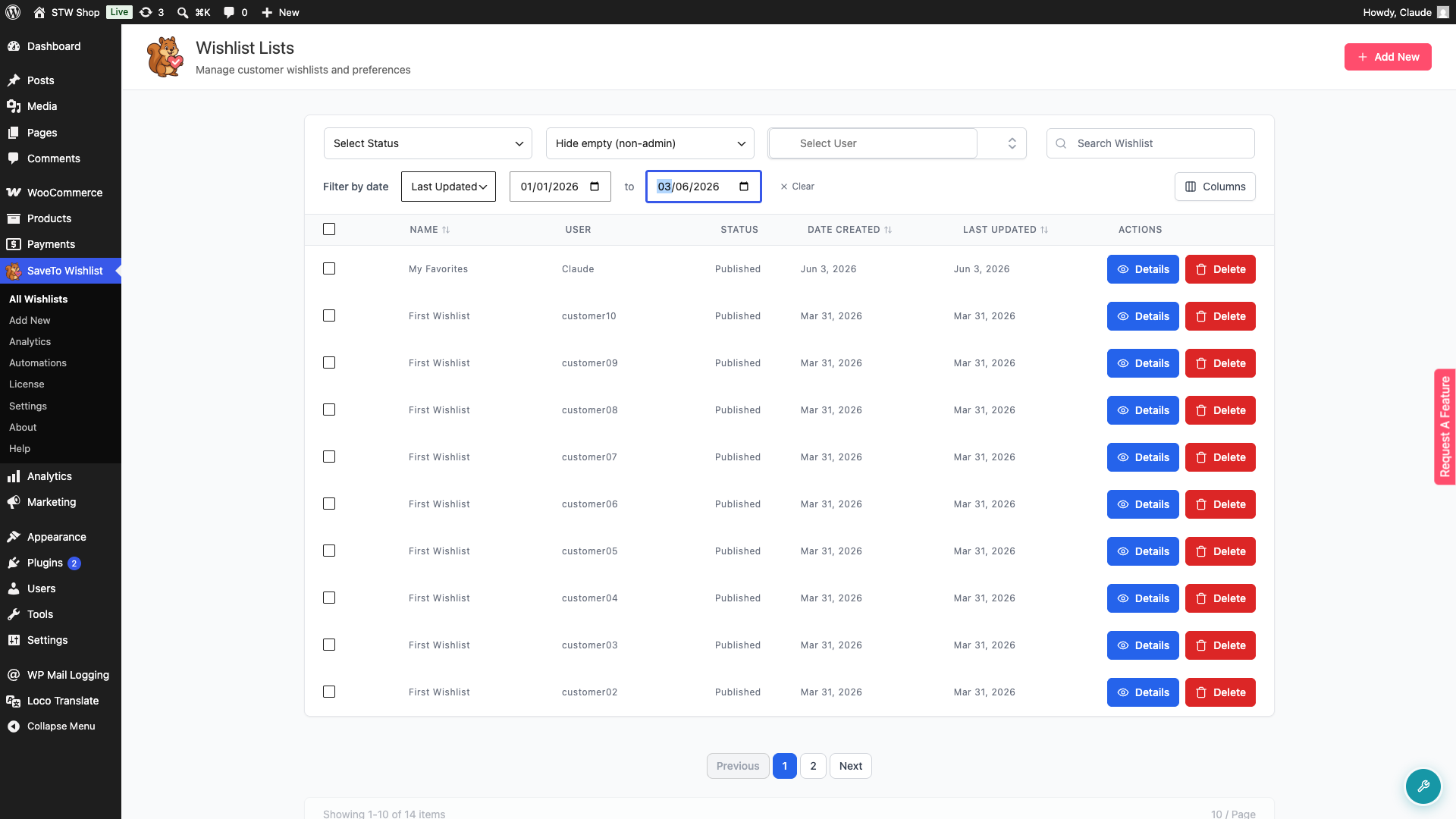
Visualizza e cerca wishlist
Per vedere cosa salvano i tuoi acquirenti:
- Vai su SaveTo Wishlist → Tutte le Wishlist.
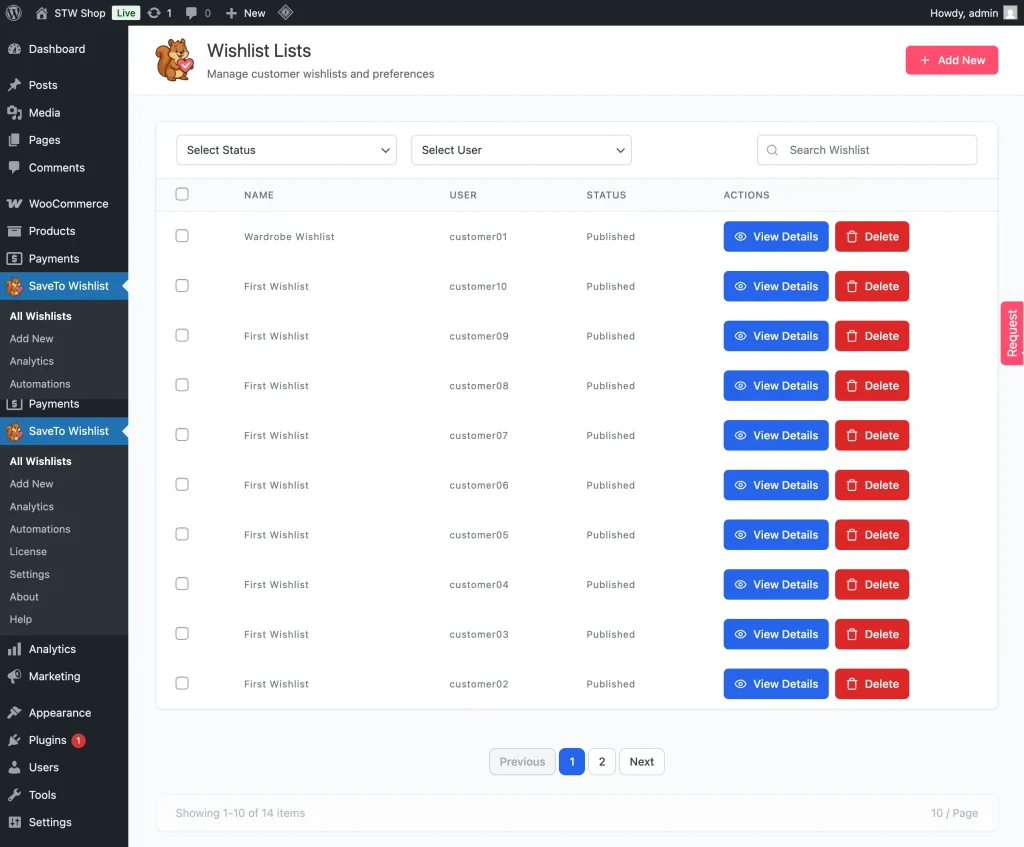
La tabella mostra Nome, Utente, Stato, Data di Creazione e Ultimo Aggiornamento di ciascuna wishlist. Fai clic sull'intestazione della colonna Nome, Data di Creazione o Ultimo Aggiornamento per ordinare la lista in modo ascendente o discendente.
Filtra e cerca wishlist
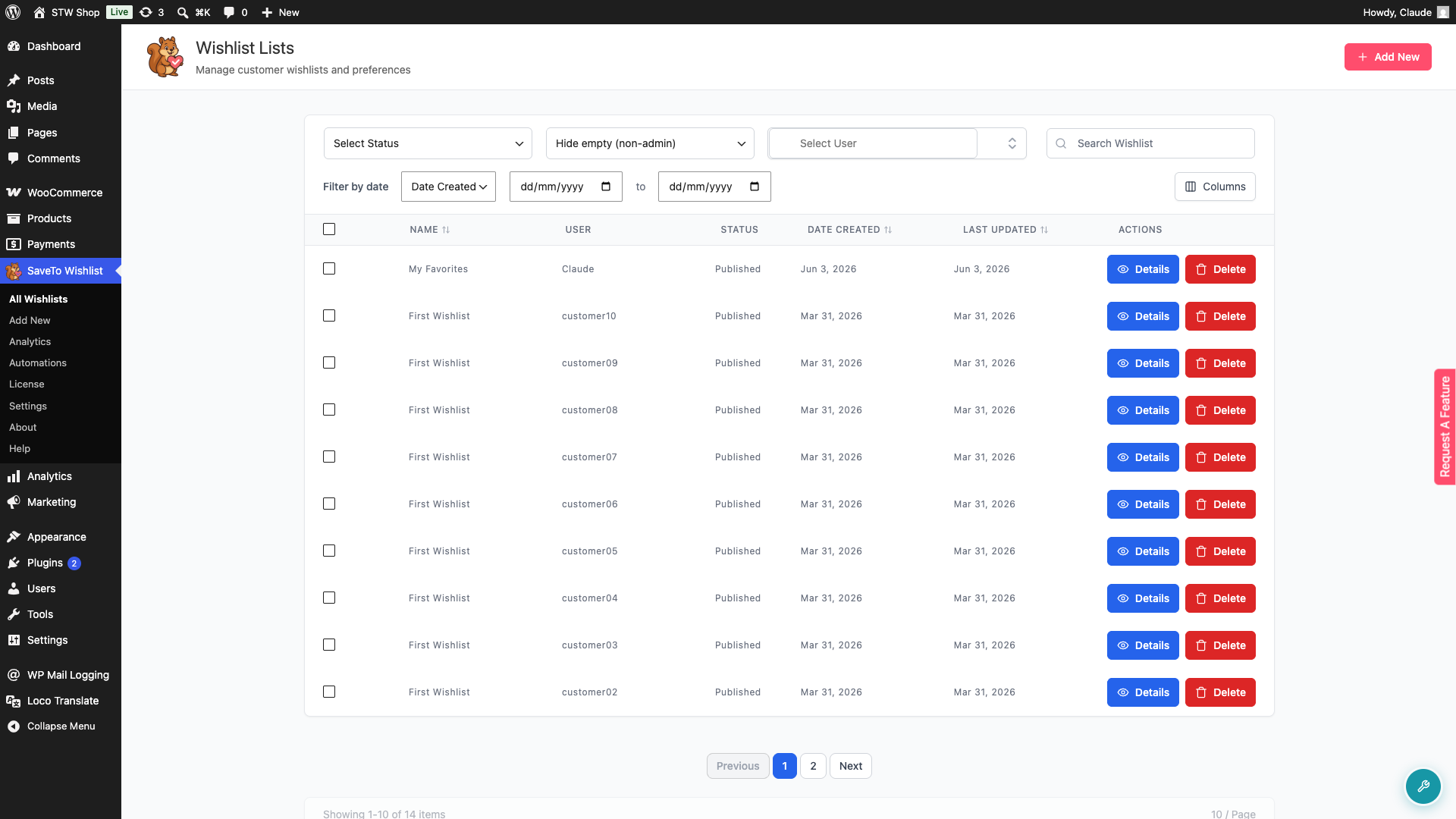
Usa questi controlli sopra la tabella:
- Usa il menu a discesa Seleziona stato per filtrare le wishlist per stato.
- Usa il menu a discesa Seleziona utente per filtrare le wishlist per proprietario.
- Utilizza il campo Cerca Wishlist per trovare una wishlist specifica per nome.
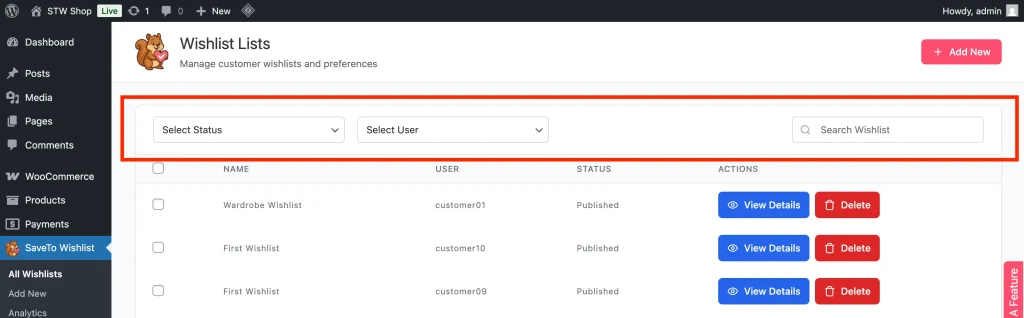
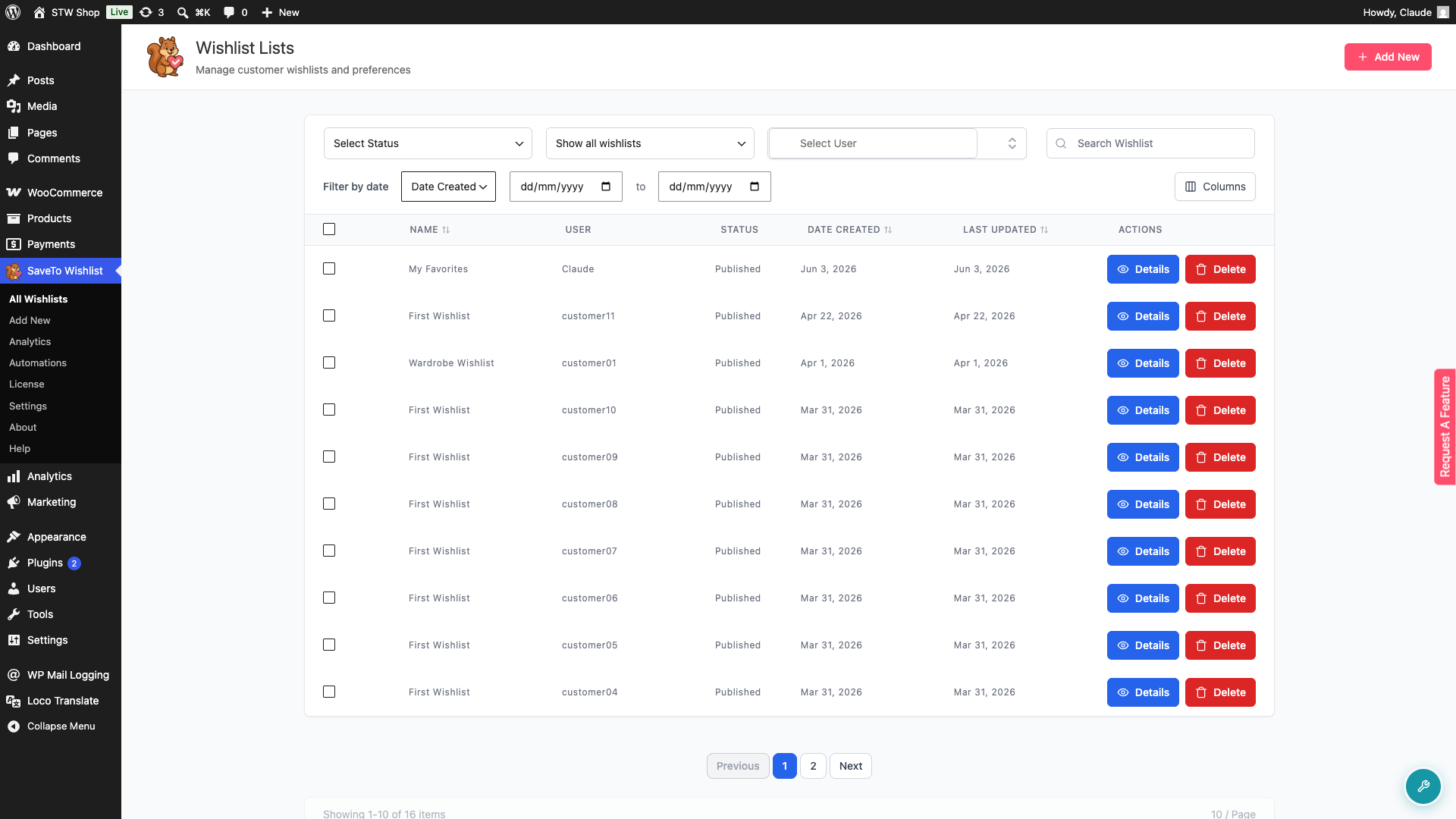
- Utilizza il menu a discesa per la visibilità delle wishlist vuote per controllare quali wishlist vengono visualizzate.
- L'opzione predefinita, Nascondi vuote (non amministratori), nasconde le wishlist senza articoli, ad eccezione di quelle di proprietà di un amministratore.
- Seleziona Mostra tutte le wishlist per includere quelle vuote.
- Per trovare wishlist create o aggiornate in un periodo specifico, utilizza il filtro intervallo di date. Seleziona Data di Creazione o Ultimo Aggiornamento dal menu a discesa, quindi scegli una data di inizio e fine.
Fornisci supporto proattivo ai clienti
A volte i clienti hanno bisogno di una mano. Da questa schermata, puoi visualizzare, modificare e creare wishlist per loro conto.
Visualizza dettagli
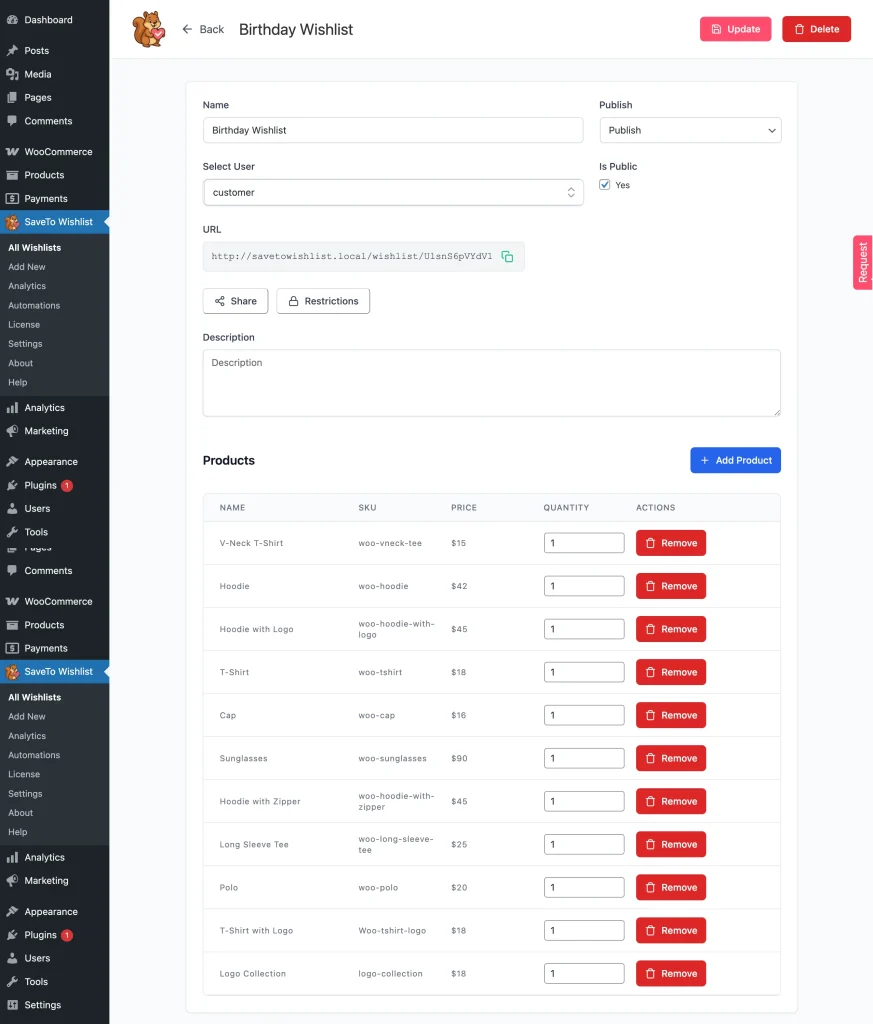
Fai clic su Dettagli su qualsiasi wishlist per vedere esattamente quali prodotti sono inclusi.
Modifica wishlist
Aggiungi o rimuovi prodotti per conto di un cliente, ad esempio quando lo aiuti a creare o a riordinare una lista.
Crea per i clienti
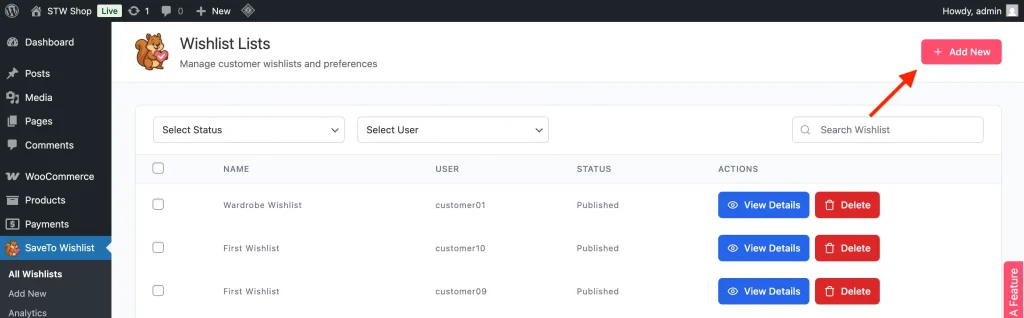
Usa il pulsante Aggiungi nuovo nella schermata Tutte le wishlist per creare una wishlist per conto di un cliente. Puoi anche andare su SaveTo Wishlist → Aggiungi nuovo.
- Inserisci un Nome per la wishlist.
- Fai clic sul campo Seleziona utente e inizia a digitare il nome del cliente.
- Fai clic sul cliente nell'elenco delle corrispondenze.
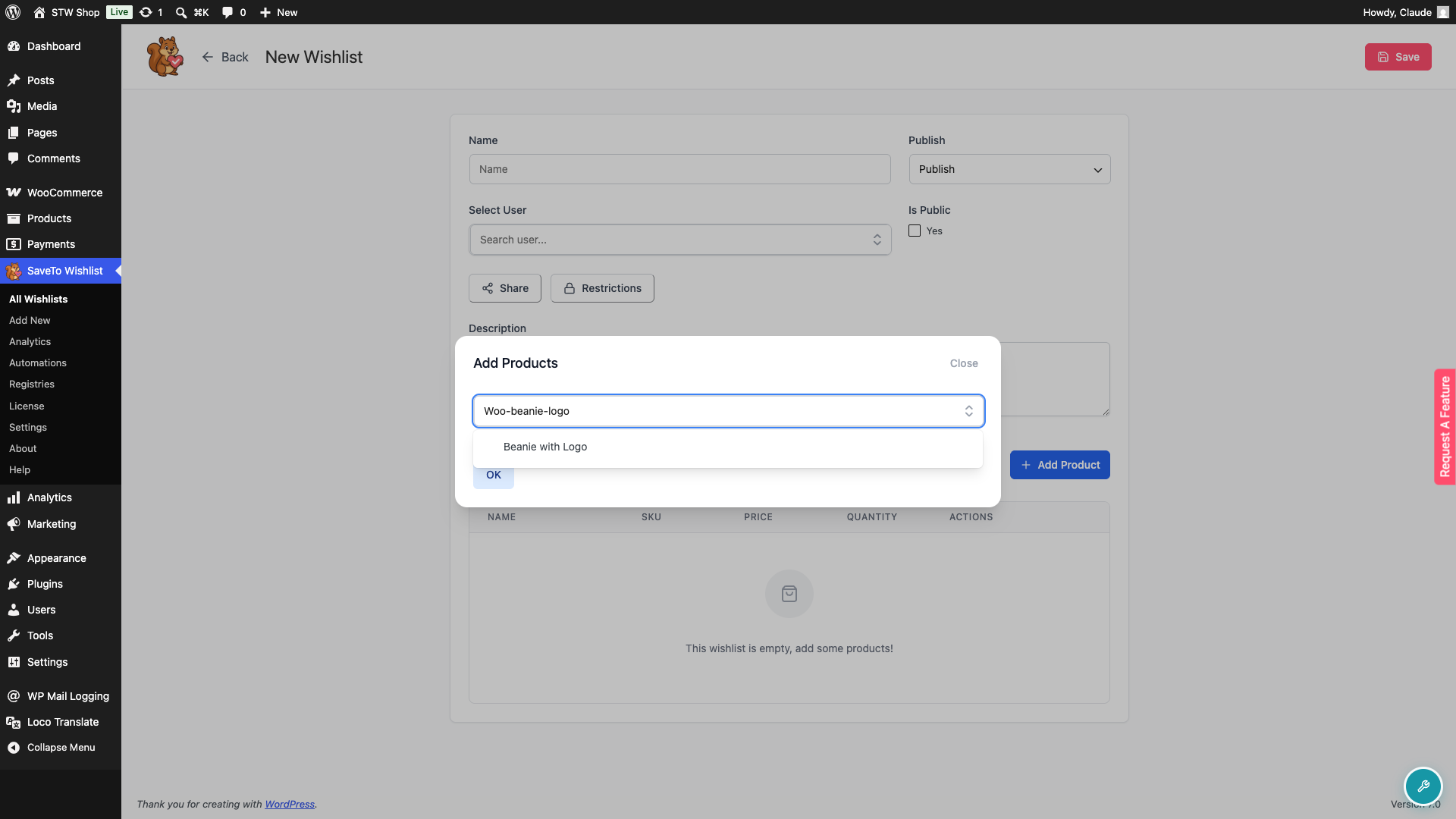
- (Facoltativo) Fai clic su Aggiungi prodotto e cerca i prodotti nel campo Cerca prodotto. Puoi cercare per nome del prodotto, SKU o GTIN/codice a barre. Seleziona i prodotti, quindi fai clic su OK.
- Fai clic su Save.
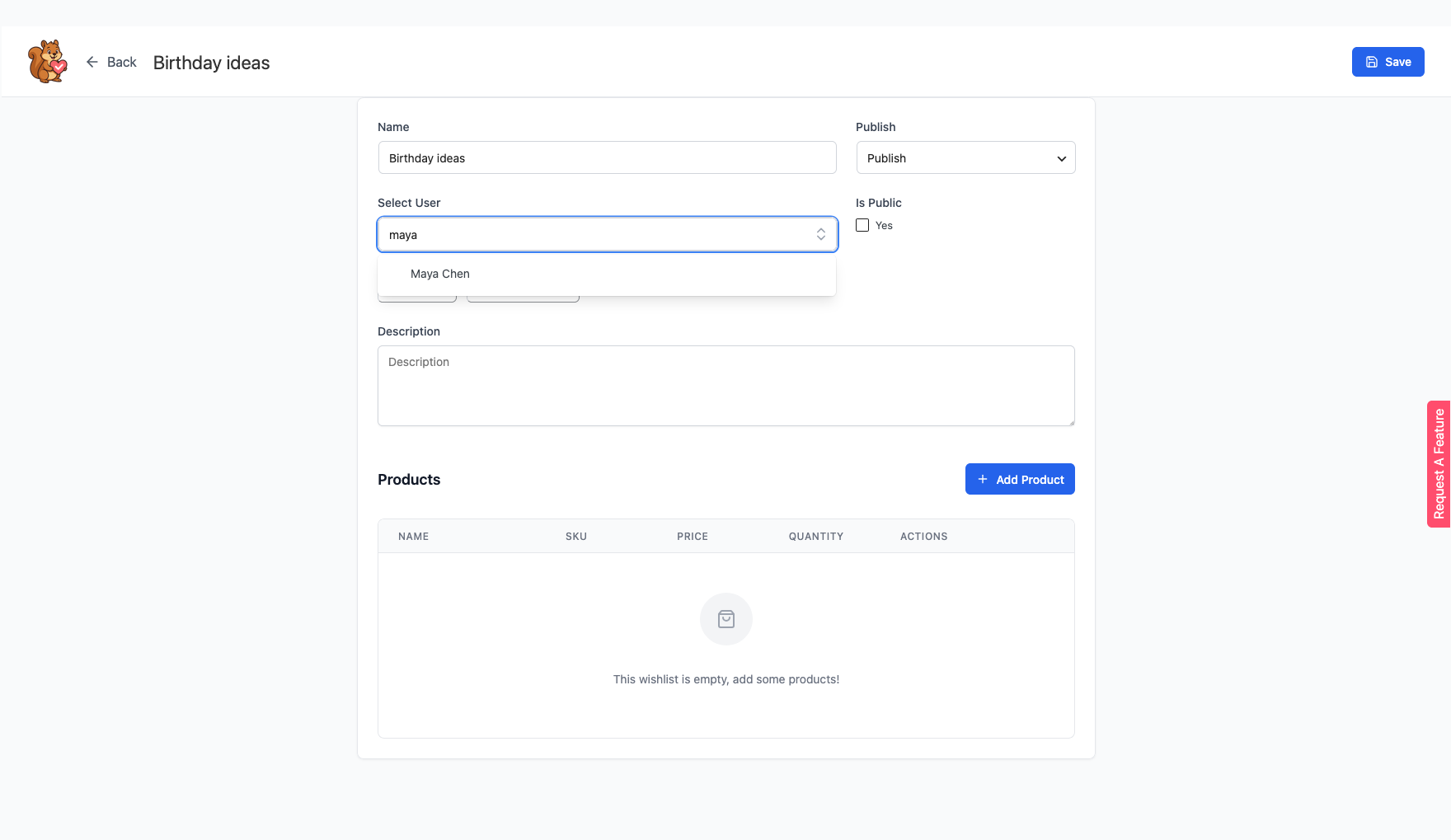
Seleziona utente è una casella di ricerca che seleziona il proprietario della wishlist. Digita parte del nome del cliente e attendi un momento. Gli utenti corrispondenti appaiono in un elenco di un massimo di 20, e fai clic su uno per sceglierlo. SaveTo Wishlist mostra Ricerca in corso… mentre cerca e Nessun utente trovato quando non trova corrispondenze. Solo gli utenti registrati possono essere scelti.
Se lasci vuoto Seleziona utente, la wishlist sarà tua, poiché verrà salvata sotto il tuo account amministratore. Per spostare una wishlist esistente a un altro cliente, aprila, scegli un utente diverso in Seleziona utente e fai clic su Aggiorna.
Ecco il campo Cerca prodotto con uno SKU digitato:
💡 Suggerimento:
Presta particolare attenzione ai prodotti che compaiono in più wishlist. Questi sono forti segnali di interesse del cliente e possono aiutarti a pianificare promozioni o rifornimenti in modo più strategico.
Risoluzione dei problemi
La pagina Tutte le Wishlist appare più corta dopo un aggiornamento
Dalla v1.0.6, le wishlist vuote sono nascoste per impostazione predefinita. SaveTo Wishlist crea automaticamente una "Prima Wishlist" vuota per ogni cliente una volta effettuato l'accesso, quindi i negozi con molti utenti possono accumulare un gran numero di liste vuote. Utilizza il menu a discesa per la visibilità delle wishlist vuote e seleziona Mostra tutte le wishlist per vederle.
Impossibile trovare una wishlist specifica
Cancella i filtri Seleziona stato e Seleziona utente, quindi cerca per nome usando il campo Cerca wishlist. Se hai applicato un intervallo di date, espandilo o cancellalo.
Non riesco a trovare il cliente in Seleziona utente
Digita altro del nome del cliente e attendi che l'elenco si aggiorni. L'elenco mostra fino a 20 corrispondenze alla volta, quindi un nome più lungo restringe la ricerca. Appaiono solo gli utenti registrati, quindi un visitatore senza account non può essere scelto come proprietario.
Domande frequenti
Posso vedere le wishlist degli ospiti?
No, le wishlist degli ospiti non vengono visualizzate nel backend dell'amministratore. Inoltre, le wishlist degli ospiti non sono permanenti. Gli utenti devono accedere o creare un account per salvare la propria wishlist per un uso futuro.
Posso eliminare una wishlist?
Sì. Fai clic su Elimina nella colonna Azioni per rimuoverla, oppure seleziona più righe e usa il pulsante di massa Elimina per rimuovere più wishlist contemporaneamente.
Aiuto e Supporto
Abbiamo un team di supporto dedicato per SaveTo Wishlist Pro per WooCommerce che conosce molto bene i nostri prodotti, WooCommerce e il settore. Sei il benvenuto a sfruttare la loro esperienza in qualsiasi momento, in tutto il mondo.
- Utenti Premium: Apri un ticket di supporto
- Utenti Gratuiti: Visita il nostro forum della community

