
Hai clienti che salvano prodotti nelle loro wishlist, ma cosa ti dicono realmente quei dati? La dashboard di analisi di SaveTo Wishlist Pro suddivide l'attività della wishlist del tuo negozio in cinque moduli, in modo da poter individuare i tuoi prodotti più desiderati, comprendere il comportamento degli acquirenti e pianificare le tue campagne per ottenere il massimo impatto.
Se utilizzi SaveTo Wishlist Lite gratuitamente con il plugin Independent Analytics, puoi anche vedere i salvataggi e le rimozioni dalla wishlist nei tuoi report di Independent Analytics. Questa parte è trattata in Tracciamento degli eventi della wishlist in Independent Analytics.
Prerequisiti
- SaveTo Wishlist Pro installato e attivato, per la dashboard di Analytics (sezioni da 1 a 5 di seguito).
- SaveTo Wishlist Lite 1.1.7 o versioni successive e Independent Analytics installato e attivato, per l'integrazione con Independent Analytics. Questa parte non necessita di SaveTo Wishlist Pro.
- WooCommerce installato e attivato.
Accesso e filtraggio della dashboard dei dati
Accedere ai tuoi dati richiede solo pochi clic e hai il pieno controllo sui periodi di tempo che desideri analizzare.
- Naviga nella tua bacheca di WordPress.
- Vai su SaveTo Wishlist → Analytics.
- Scegli un intervallo di tempo con l'interruttore accanto al grafico di un modulo, come 7 Giorni / 30 Giorni su Statistiche Prodotto, o 7G / 30G / 90G / 1A su Tendenze Temporali → Salvataggi nel Tempo. Il grafico si aggiorna immediatamente.
💡 Suggerimento:
Prenditi l'abitudine di rivedere questi numeri il 1° di ogni mese. Confrontare le prestazioni mese dopo mese è il modo migliore per individuare le tendenze stagionali!
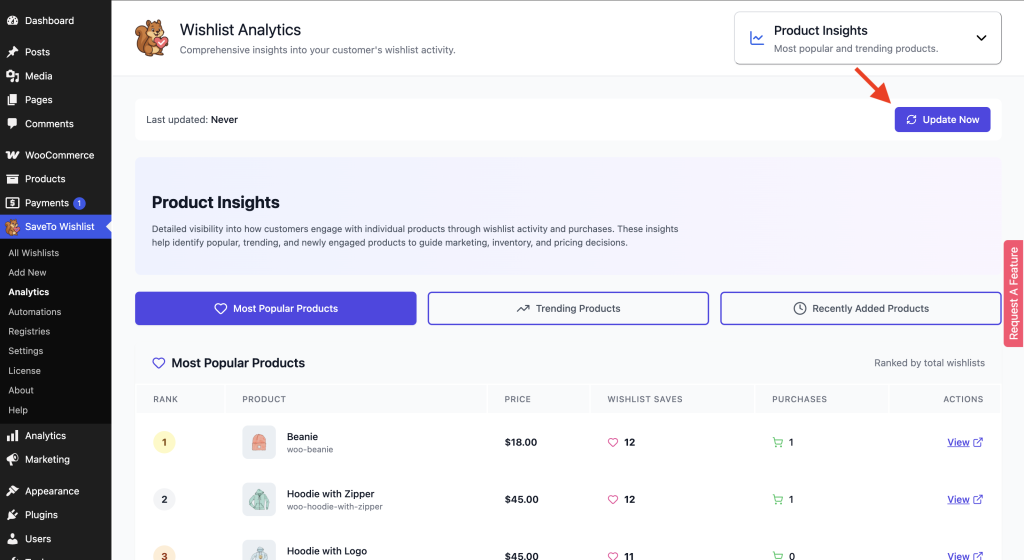
I risultati di Analytics vengono salvati per circa un'ora. Dopodiché, la prossima volta che apri la schermata di Analytics, i numeri vengono ricalcolati. Per vedere subito l'impatto di una modifica, come una nuova vendita o un'impostazione corretta, fai clic su Aggiorna ora nella barra degli strumenti in alto nella schermata di Analytics. Il pulsante cambia in Aggiornamento in corso… mentre elabora.
Accanto al pulsante, Ultimo aggiornamento: mostra quanto tempo fa sono stati aggiornati i dati, ad esempio "5 minuti fa". Puoi fare clic di nuovo su Aggiorna ora dopo 30 secondi.
1. Scoprire i bestseller con Analisi Prodotti
Product Insights copre tre sottosezioni per dirti esattamente quali singoli articoli stanno catturando l'attenzione dei tuoi clienti.
Cosa traccia: Aggiunte totali alla wishlist, rimozioni e conversioni riuscite (quando un utente sposta un articolo dalla sua wishlist al carrello).
A. Prodotti più popolari
Questo mostra i prodotti che sono stati aggiunti alle wishlist più frequentemente nel tempo. Questi sono i tuoi prodotti a più alta domanda. I clienti sono chiaramente interessati, anche se non hanno ancora acquistato.
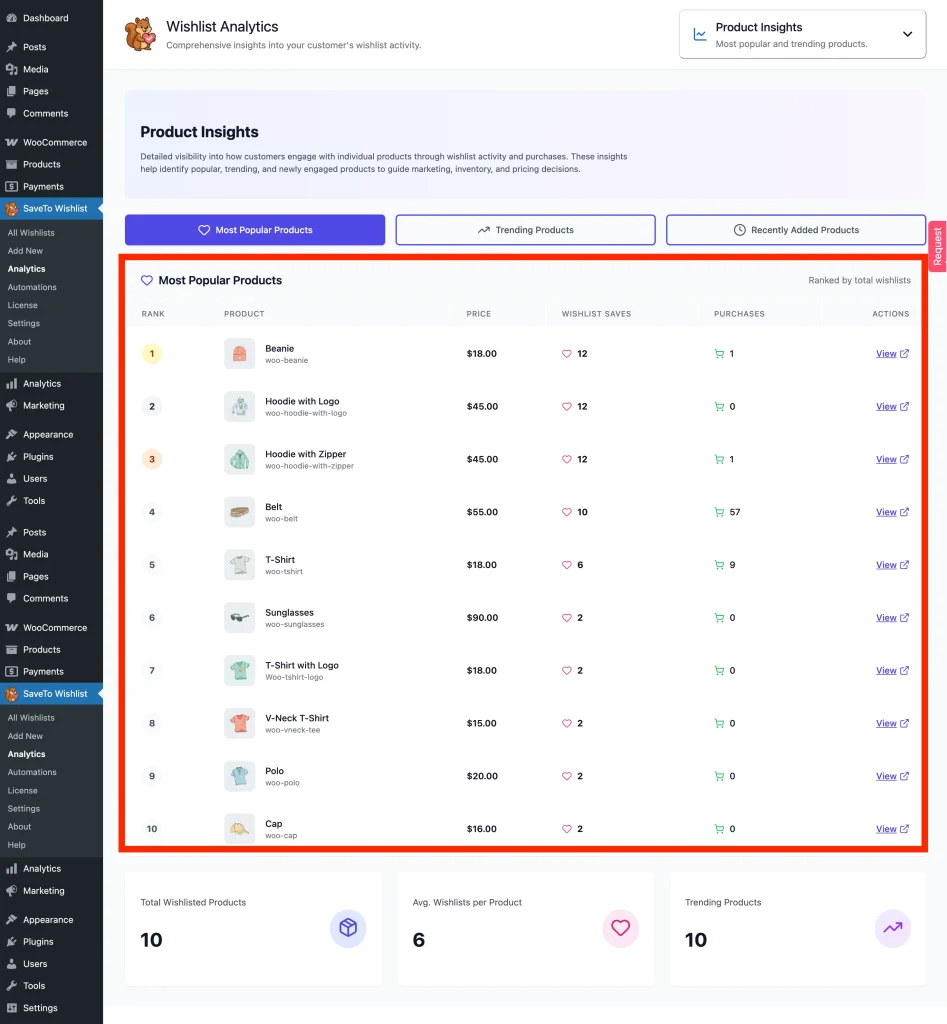
Come usarlo:
- Identifica i prodotti con un alto numero di wishlist ma basse vendite
- Evidenzia questi prodotti nelle promozioni o nelle sezioni della homepage
- Usali nelle campagne email o negli annunci di retargeting
B. Prodotti di tendenza
Questo mostra i prodotti che stanno guadagnando popolarità negli ultimi 7 o 30 giorni. Questi prodotti sono attualmente "caldi" e stanno attirando rapidamente l'attenzione.
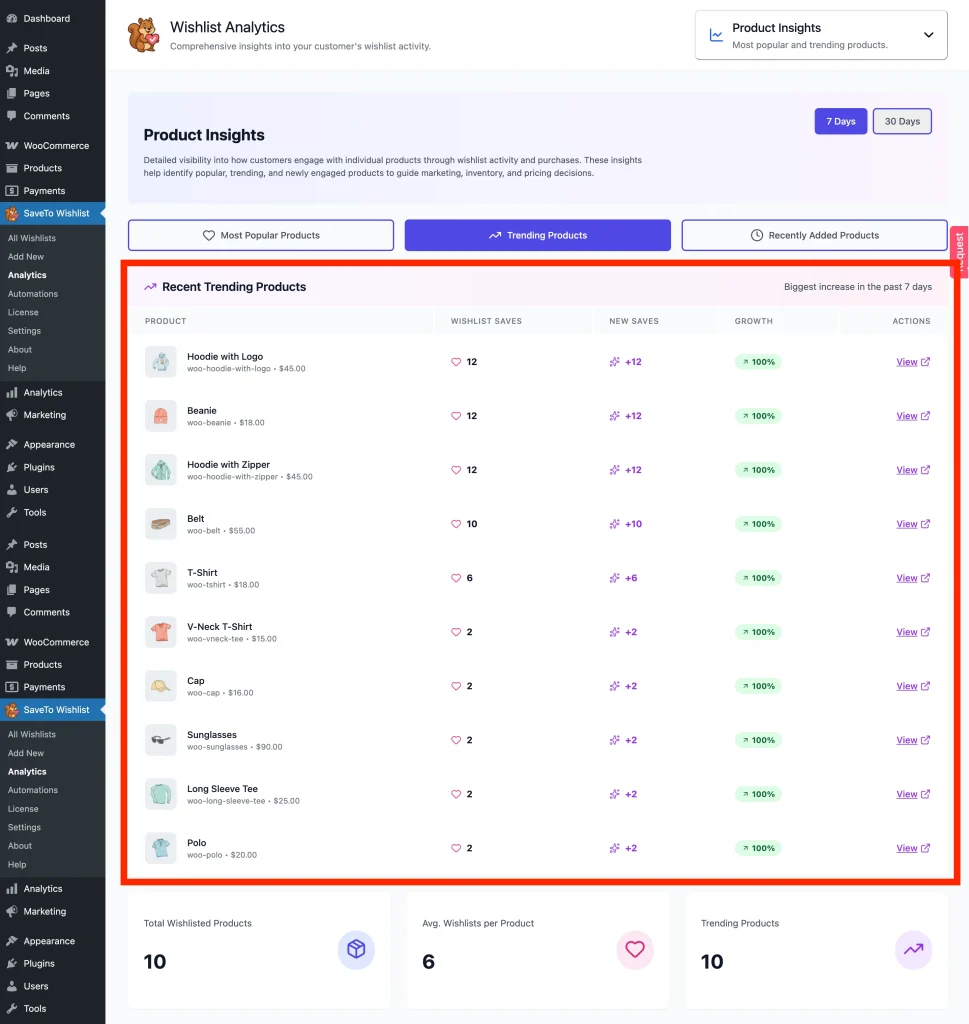
Come usarlo:
- Sfrutta le tendenze in anticipo promuovendo questi articoli
- Aumenta le scorte prima che la domanda raggiunga il picco
- Mettili in evidenza nelle sezioni "Di tendenza ora"
C. Prodotti aggiunti di recente
Questo mostra i prodotti che i clienti stanno salvando attivamente in questo momento. Questi prodotti riflettono il comportamento di navigazione attuale e l'interesse immediato.
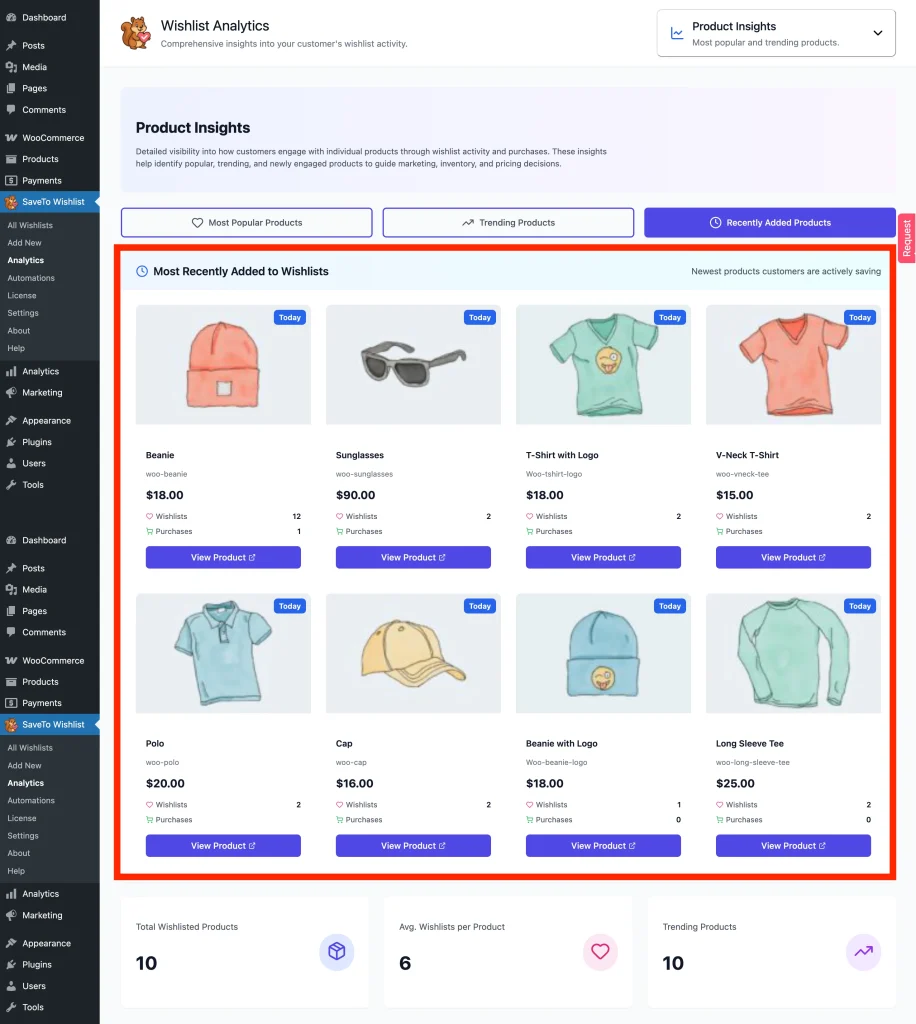
Come usarlo:
- Monitora ciò con cui i clienti interagiscono oggi
- Utilizza per saldi lampo o campagne veloci
- Individua picchi improvvisi di interesse
2. Individuare schemi a livello di negozio con Analisi Categorie e Marche
A volte guardare ai singoli prodotti non è sufficiente; hai bisogno del quadro generale. Il modulo Approfondimenti su Categorie e Marchi aggrega i dati della wishlist in tutta la tua tassonomia WooCommerce.
Cosa traccia: Quali specifiche categorie di prodotti (es. “Abiti estivi”) o marchi stanno generando il maggior numero di salvataggi.
📌 Suggerimento:
Affinché questi dati siano accurati, assicurati che i tuoi prodotti siano assegnati correttamente alle Categorie e Tag di WooCommerce.
A. Categorie più popolari
Mostra le categorie classificate per salvataggi totali nella wishlist. Queste categorie attirano la maggior parte dell'attenzione nel tuo negozio.
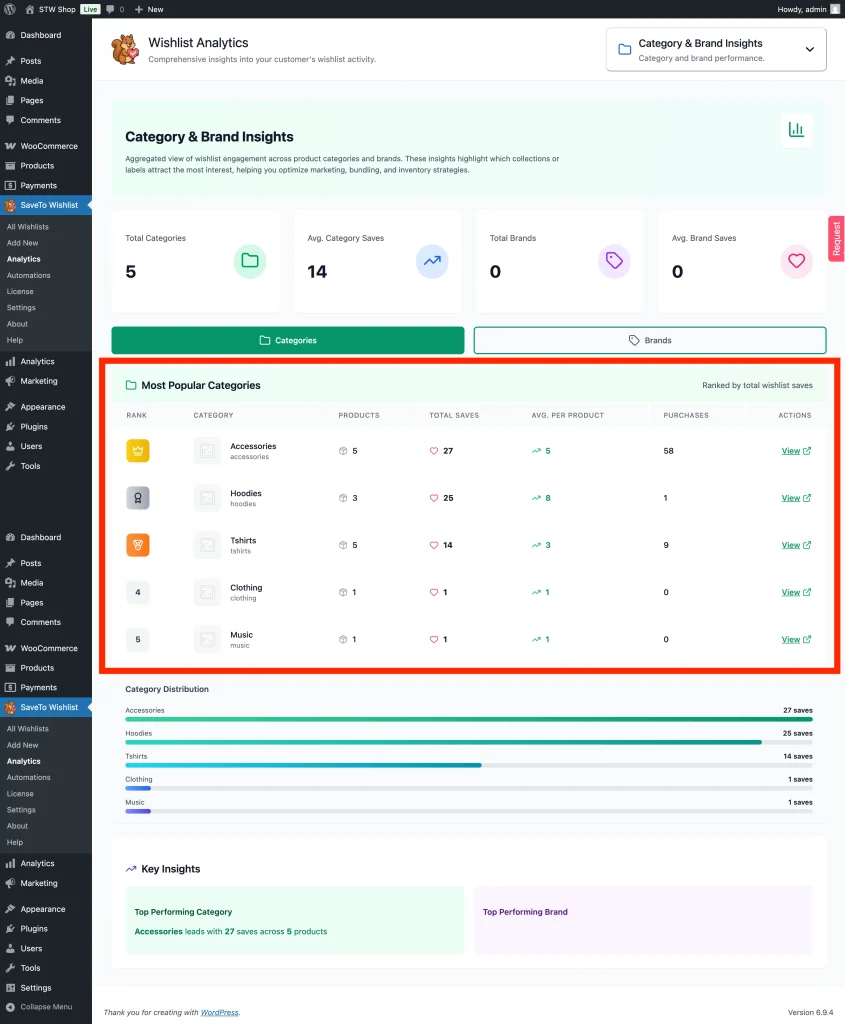
Come usarlo:
- Metti in evidenza le categorie principali sulla tua homepage
- Concentra le campagne di marketing su queste categorie
- Espandi l'offerta di prodotti in aree di alto interesse
B. Marchi più popolari
Mostra la classifica a livello di marchio basata sull'engagement della wishlist. Questi marchi generano il maggior interesse da parte dei clienti.
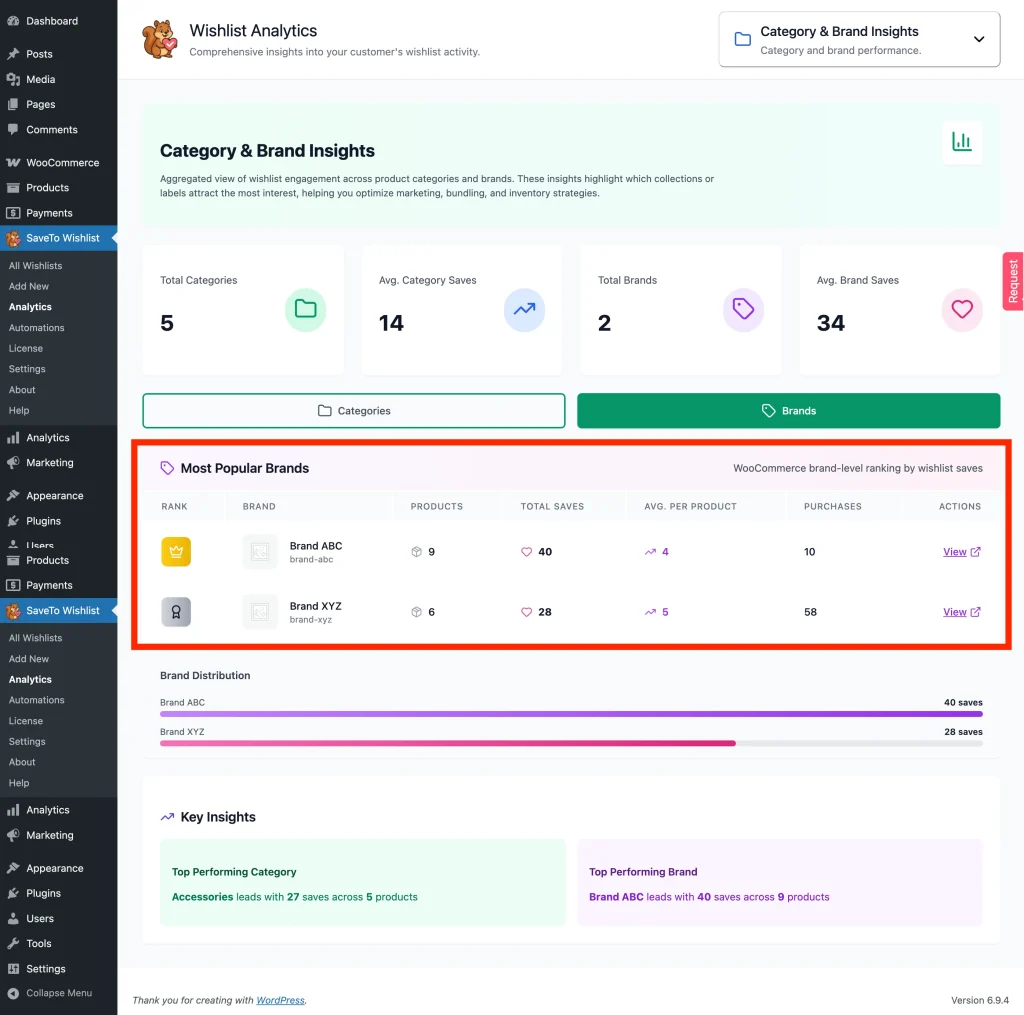
Come usarlo:
- Dai priorità a questi marchi nelle promozioni
- Rafforza le partnership con i marchi ad alte prestazioni
- Crea campagne focalizzate sui marchi
C. Distribuzione Categorie e Distribuzione Marche
Questa è una ripartizione visiva dell'interesse nel tuo negozio. Mostra come l'interesse dei clienti è distribuito tra categorie e marchi.
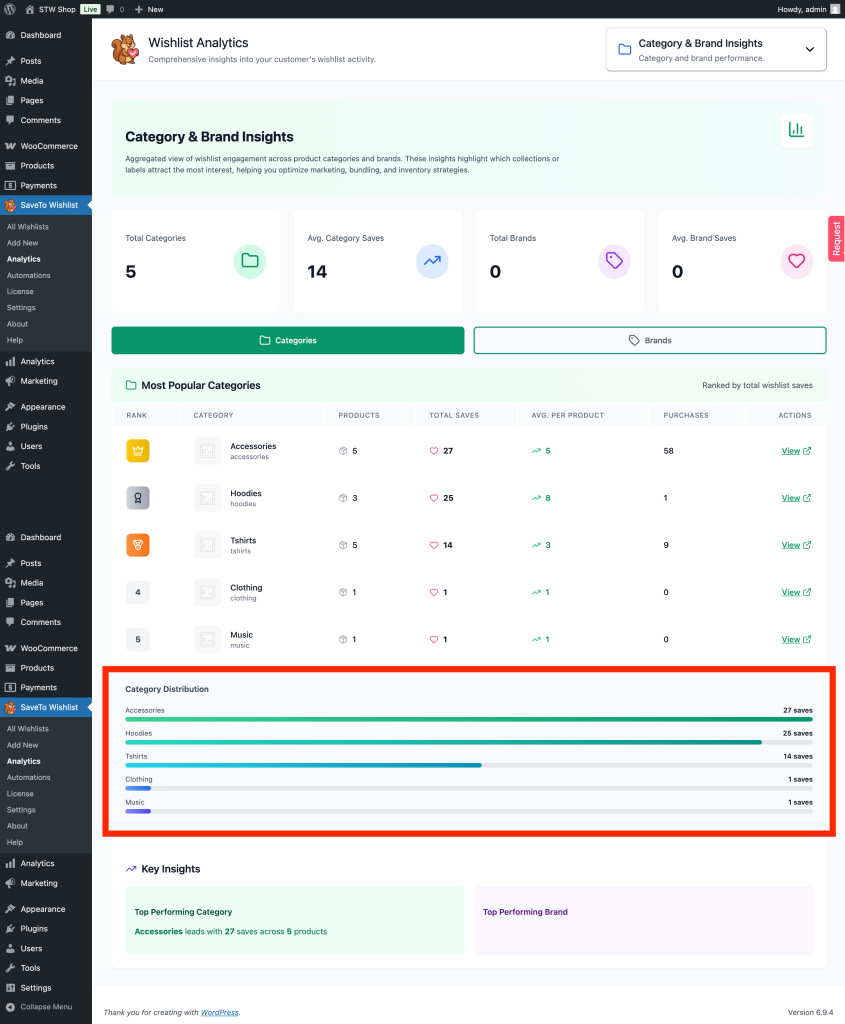
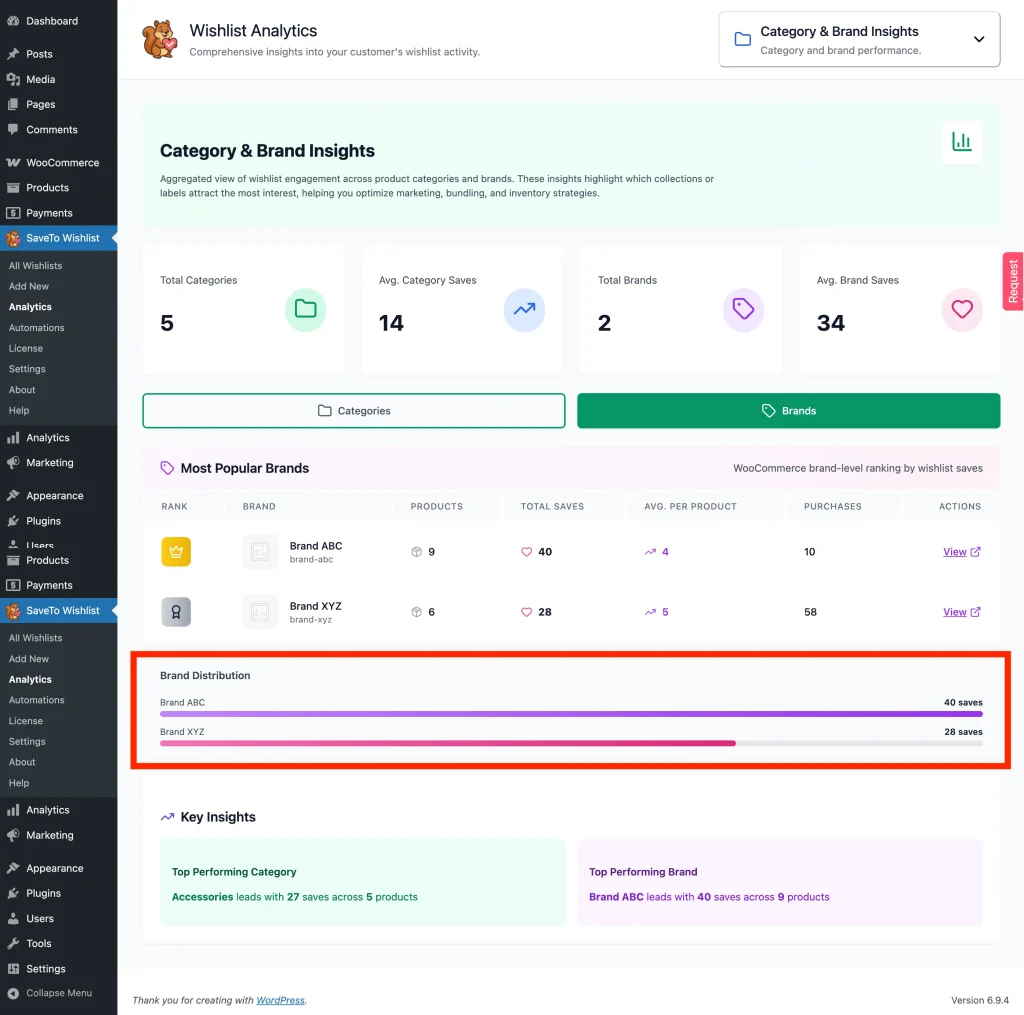
Come usarlo:
- Identifica i segmenti sottoperformanti
- Riequilibra il tuo catalogo o il focus del marketing
- Individua lacune o opportunità nel tuo mix di prodotti
D. Approfondimenti chiave
Questa sezione evidenzia la tua categoria e il tuo marchio più forti per un rapido riferimento.
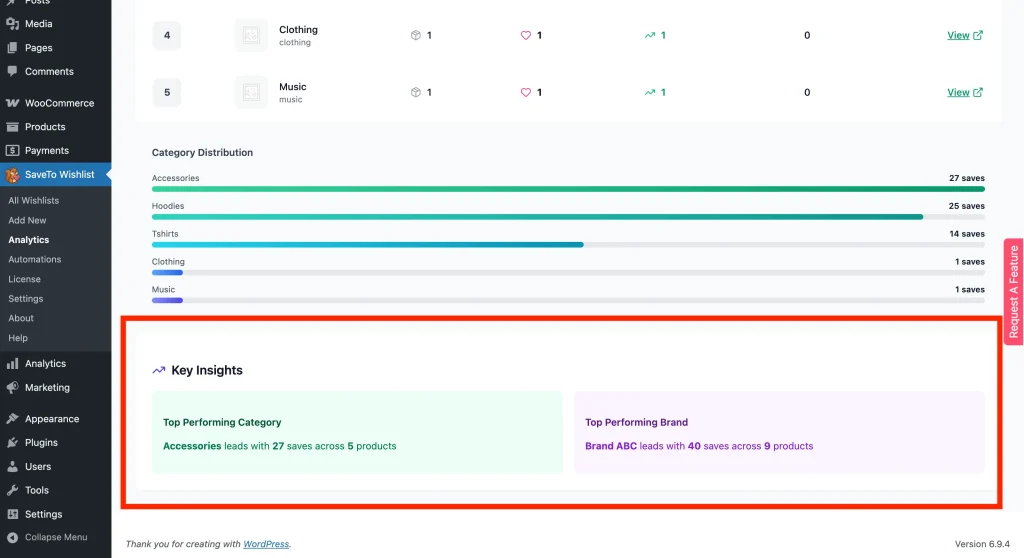
Come usarlo:
- Utilizza questi approfondimenti per prendere decisioni rapide
- Allinea homepage, annunci e campagne con i migliori performer
3. Ottimizzare le vendite con Analisi Coinvolgimento e Conversioni
Comprendere come gli articoli della wishlist si comportano effettivamente al momento del checkout è fondamentale. Questo modulo traccia il tasso di successo dei tuoi articoli salvati.
A. Metriche di conversione
Quattro schede nella parte superiore di questo modulo mostrano quanto bene i prodotti in wishlist si trasformano in vendite. Ogni scheda conta i prodotti, non i clienti.
| Scheda | Cosa mostra |
|---|---|
| Tasso di conversione generale | La quota di prodotti in wishlist che i clienti hanno poi acquistato. È Acquistati dalla Wishlist diviso per Prodotti in Wishlist, mostrato come percentuale. |
| Prodotti in Wishlist | Il numero di prodotti diversi che si trovano su almeno una wishlist. I numeri grandi vengono abbreviati, ad esempio 1,2k. |
| Acquistati dalla Wishlist | Quanti di questi prodotti un cliente ha acquistato dopo che sono stati aggiunti a una wishlist. Vengono conteggiati solo gli ordini con stato Completato, In elaborazione o In attesa. |
| Tempo medio di acquisto | Il numero medio di giorni tra l'aggiunta di un prodotto a una wishlist e il suo acquisto, ad esempio 61 giorni. Vengono conteggiati solo gli acquisti effettuati entro 90 giorni dal salvataggio. |
Sotto la percentuale sulla scheda Tasso di conversione generale, una riga come 5% rispetto al periodo precedente mostra l'andamento. Confronta il tasso di conversione dei prodotti aggiunti alle wishlist negli ultimi 30 giorni con i prodotti aggiunti nei 30 giorni precedenti. Il numero è la variazione percentuale del tasso, non un aumento in punti percentuali.
La riga è verde con una freccia verso l'alto quando il tasso è uguale o superiore, e rossa con una freccia verso il basso quando è inferiore. Legge 0% rispetto al periodo precedente quando i 30 giorni precedenti non hanno avuto acquisti da confrontare.

Come usarlo:
- Monitora il Tasso di conversione generale dopo una modifica di prezzo o una promozione
- Controlla rispetto al periodo precedente per vedere se gli ultimi 30 giorni sono migliori o peggiori dei 30 giorni precedenti
- Imposta promemoria via email per farli corrispondere al Tempo medio di acquisto
B. Prodotti con molte wishlist / poche vendite
I clienti sono interessati ma non acquistano ancora. Questo di solito indica problemi di prezzo o di disponibilità in magazzino.
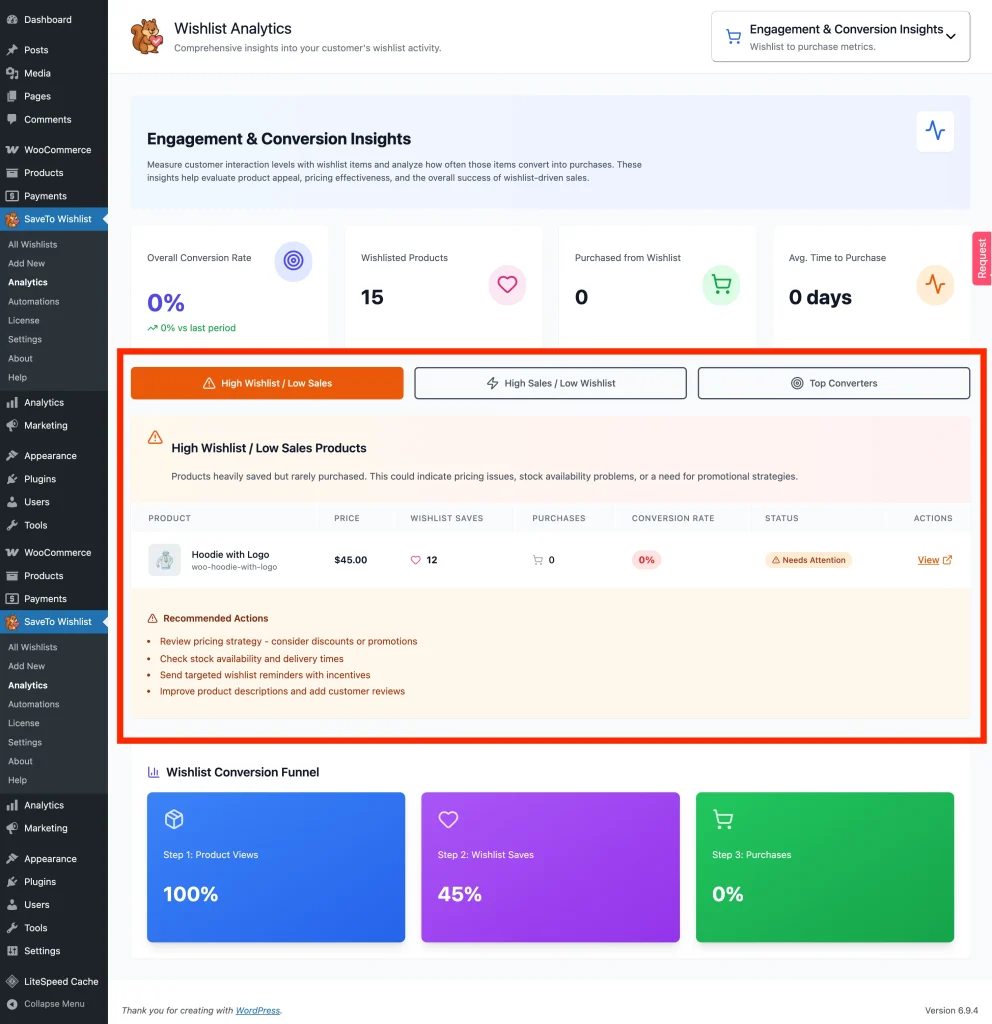
Come usarlo:
- Rivedi prezzi e costi di spedizione
- Migliora le pagine prodotto (immagini, recensioni, descrizioni)
- Aggiungi urgenza con sconti o offerte a tempo limitato
C. Prodotti con molte vendite / poche wishlist
Questi prodotti vendono bene senza considerazione della wishlist. Sono acquisti d'impulso.
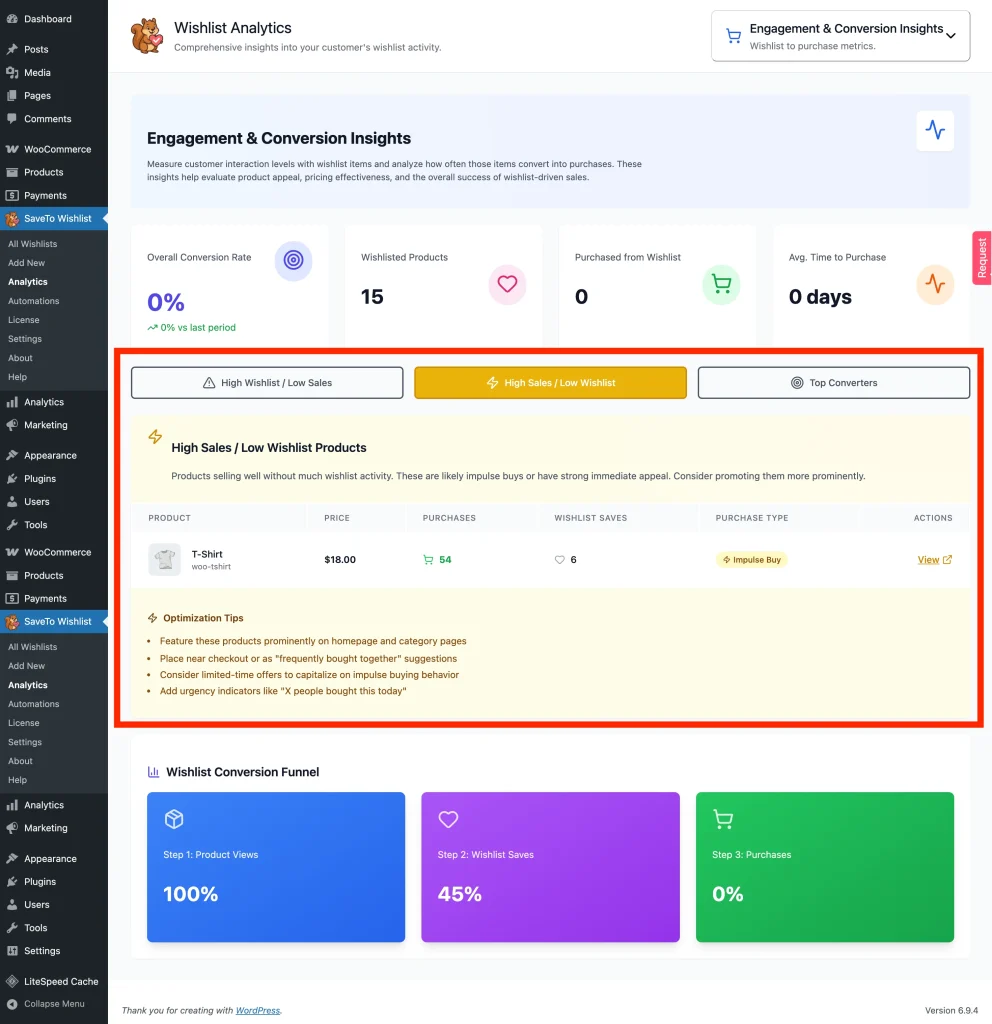
Come usarlo:
- Analizza cosa li rende efficaci (prezzo, messaggistica, posizionamento)
- Applica queste strategie ad altri prodotti
D. Top Convertitori
Questi sono i tuoi prodotti più performanti, quelli con il più alto rapporto tra salvataggi nella wishlist e acquisti effettivi
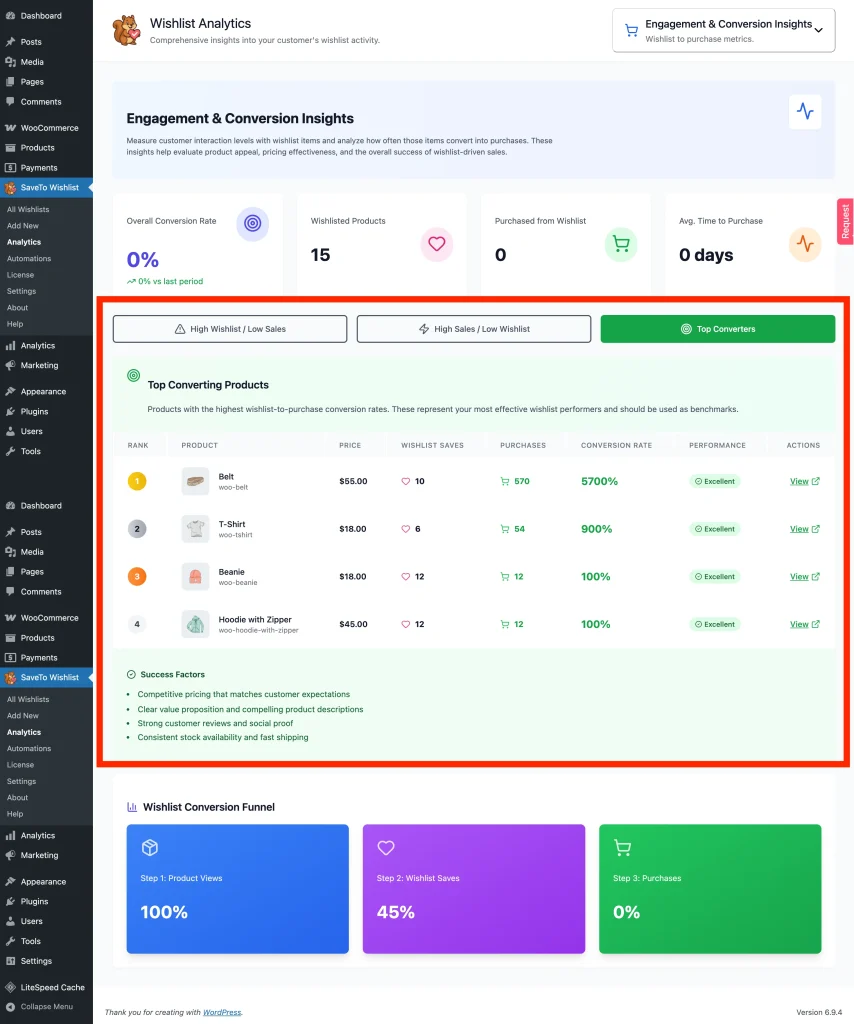
Come usarlo:
- Usali come benchmark per l'ottimizzazione
- Mettili in evidenza in pubblicità e promozioni
- Replica il loro successo su prodotti simili
E. Funnel di conversione della wishlist
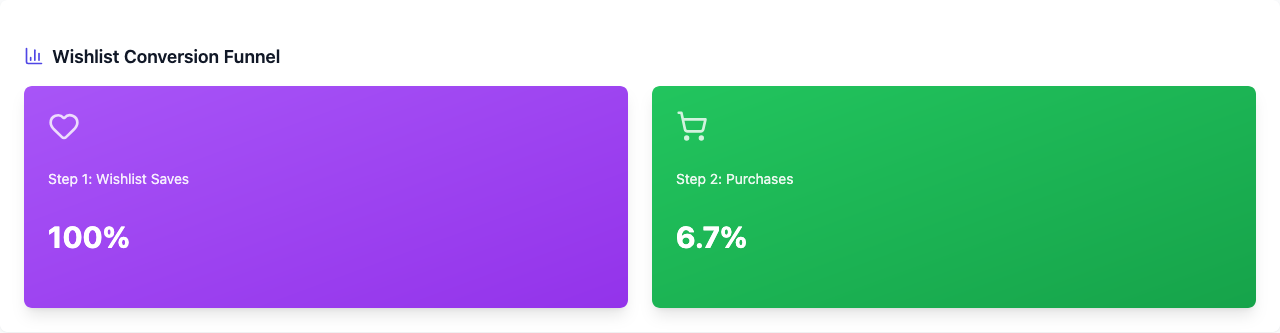
Il funnel ha due schede. Passaggio 1: Salvataggi Wishlist è la base del funnel. Viene letto al 100% non appena qualcosa nel tuo negozio è stato aggiunto alla wishlist e allo 0% quando nulla è stato aggiunto. Passaggio 2: Acquisti mostra la quota di quei prodotti aggiunti alla wishlist che i clienti hanno poi acquistato, che è il tuo tasso di conversione complessivo.
Non esiste un passaggio per le visualizzazioni del prodotto. SaveTo Wishlist non tiene traccia delle visualizzazioni del prodotto, quindi il funnel inizia dalla prima azione che può misurare, che è un salvataggio.
Come usarlo:
- Tieni traccia di quanta della tua domanda di wishlist si trasforma in entrate
- Osserva la quota di acquisto dopo una modifica del prezzo o una promozione
- Abbina una bassa quota di acquisto alla tabella Prodotti con molte wishlist / poche vendite per scoprire cosa sta frenando gli acquirenti
4. Anticipare i picchi con Tendenze Temporali
Il modulo Tendenze Temporali ti offre una cronologia visiva delle prestazioni del tuo negozio.
Cosa traccia: Grafici a linea giornalieri, settimanali o mensili che mostrano picchi e valli nell'attività della wishlist.
💡 Suggerimento:
Monitora questo grafico in vista di eventi di shopping importanti come il Black Friday o San Valentino. Identificando esattamente quando l'interesse "pre-festivo" aumenta, saprai esattamente quando iniziare a inviare le tue email promozionali.
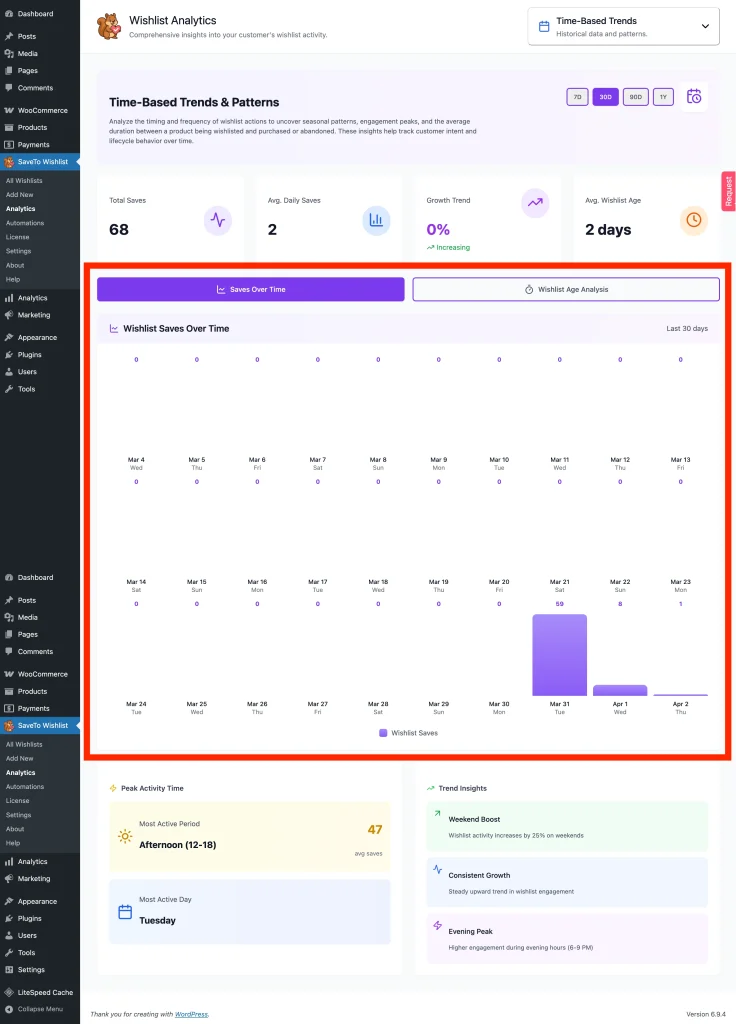
A. Salvataggi nel tempo
Questo grafico traccia i periodi di attività di picco e le tendenze. Mostra come l'attività della wishlist cresce o diminuisce nel tempo.
Come usarlo:
- Prepara l'inventario prima dei periodi di picco
- Allinea le campagne alla domanda stagionale
- Pianifica le promozioni in anticipo
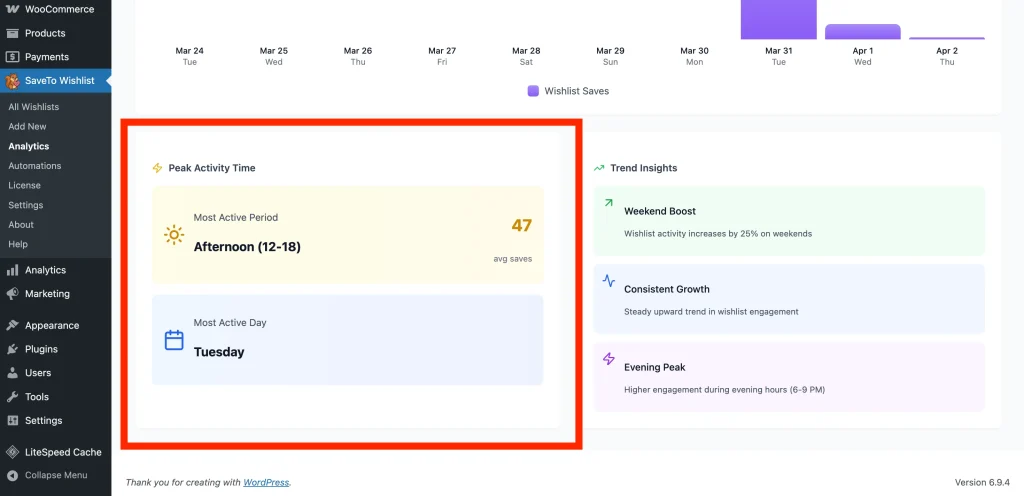
B. Orario di Attività di Picco
Questi dati ti aiutano a identificare quando i clienti sono più attivi sul tuo negozio.
Come usarlo:
- Pianifica le campagne durante gli orari di attività di picco
- Ottimizza la tempistica di email o annunci
- Garantisci le prestazioni del sito durante i periodi di traffico elevato
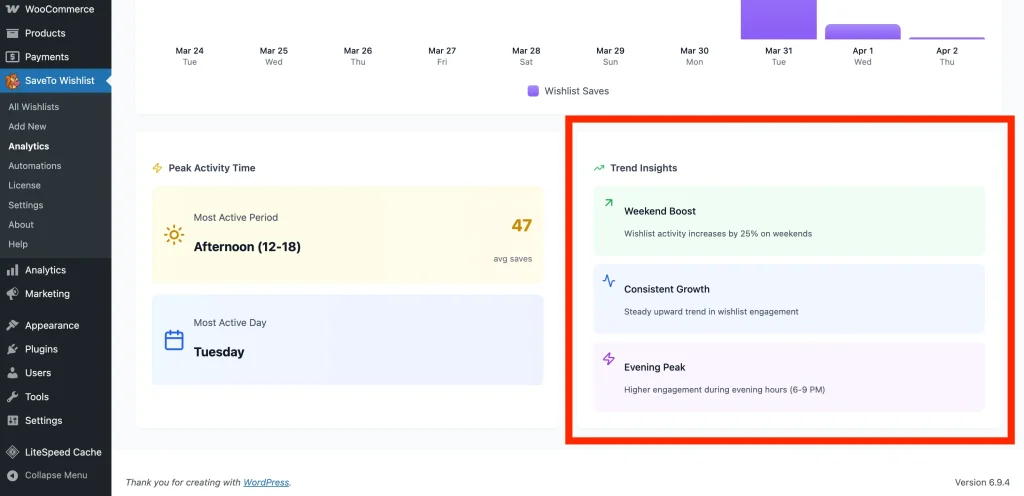
C. Analisi Tendenze
Questo mostra come l'attività della wishlist cambia durante determinati periodi.
Come usarlo:
- Misura l'impatto delle campagne
- Identifica trend di crescita o cali
- Regola la strategia in base alle prestazioni
D. Analisi Età Wishlist
Questi dati ti aiutano a vedere per quanto tempo gli articoli rimangono nelle wishlist. Rivela per quanto tempo i clienti conservano gli articoli prima di acquistarli o abbandonarli.
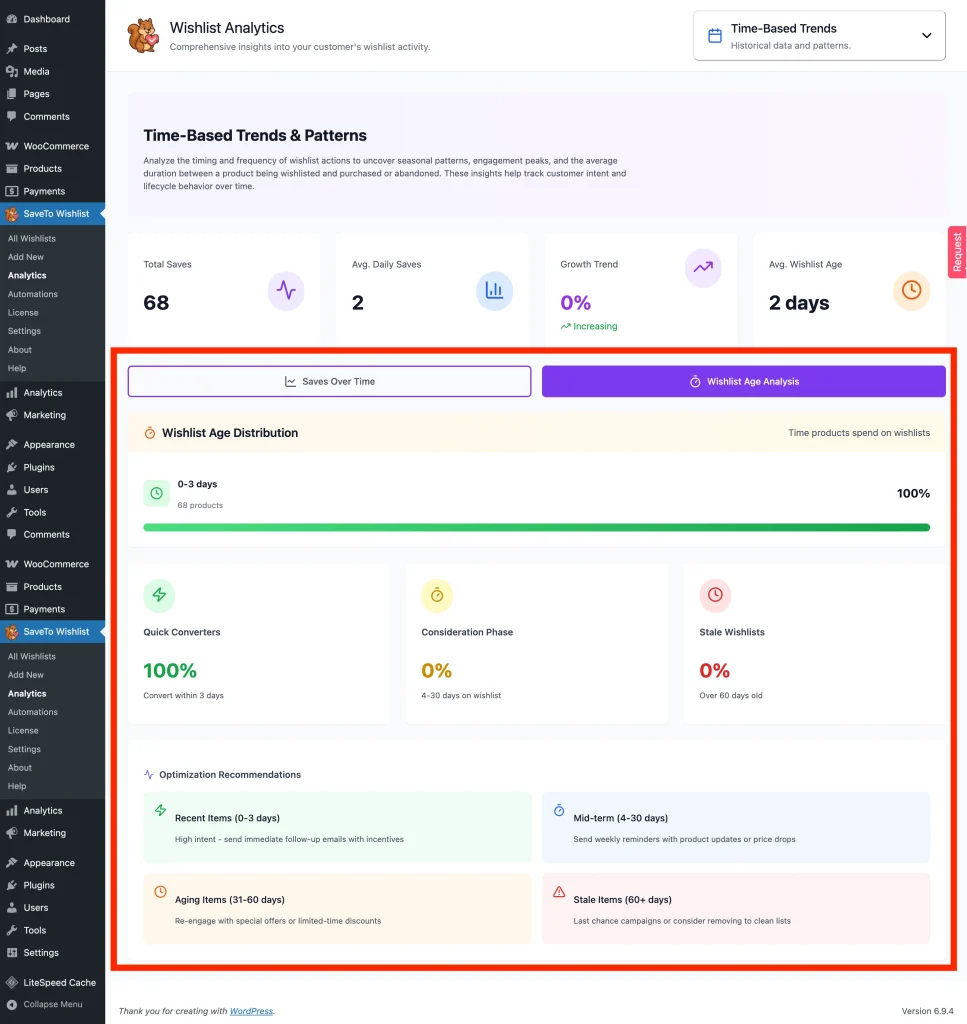
Come usarlo:
- Attiva promemoria o promozioni in base all'età della wishlist
- Identifica i prodotti che necessitano di incentivi più forti
- Riduci i lunghi ritardi nella conversione
5. Misurare l'intento dell'acquirente con Comportamento Cliente
Le persone stanno solo guardando, o stanno attivamente pianificando un acquisto? Il modulo Comportamento del Cliente risponde a questa domanda monitorando le abitudini dei singoli acquirenti.
Cosa monitora: Quante wishlist vengono create e il rapporto tra gli articoli spostati direttamente al checkout.
A. Comportamento e Coinvolgimento Cliente
Questi dati mostrano quanto tempo impiegano i clienti per prendere una decisione.
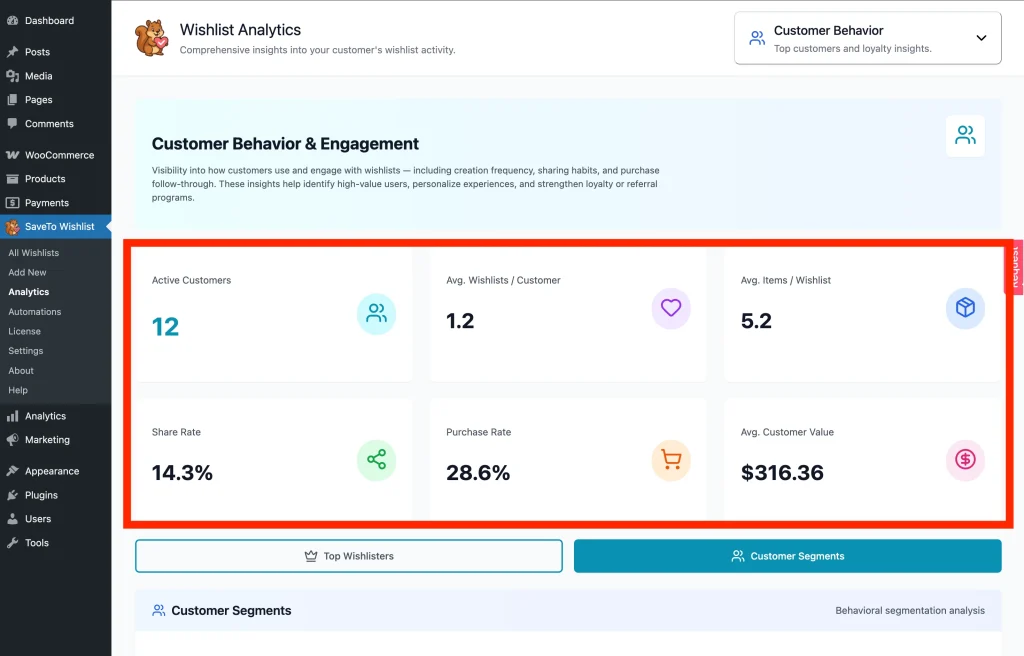
Come usarlo:
- Invia email di follow-up o promemoria in modo efficace
- Introduci l'urgenza se il tempo di decisione è troppo lungo
- Ottimizza la tempistica di conversione
B. Top Wishlisters – Candidati VIP
Questa sezione identifica i clienti di alto valore perfetti per programmi fedeltà. Assegna automaticamente stati VIP (Platinum, Gold, Silver, Bronze) in base a quanti prodotti hanno aggiunto alle wishlist e a quanto hanno speso nel tuo negozio. Un cliente ha bisogno di entrambi i numeri per raggiungere uno stato:
| Stato VIP | Wishlist | Spesa totale |
|---|---|---|
| Platinum | 8 o più | 1500 o più |
| Gold | 5 o più | 800 o più |
| Argento | 3 o più | 400 o più |
| Bronzo | 2 o più | 200 o più |
Tutti gli altri vengono visualizzati come Regolari. Gli account di amministratori e gestori del negozio sono automaticamente esclusi da questa classifica, quindi riflette solo l'attività genuina dei clienti.
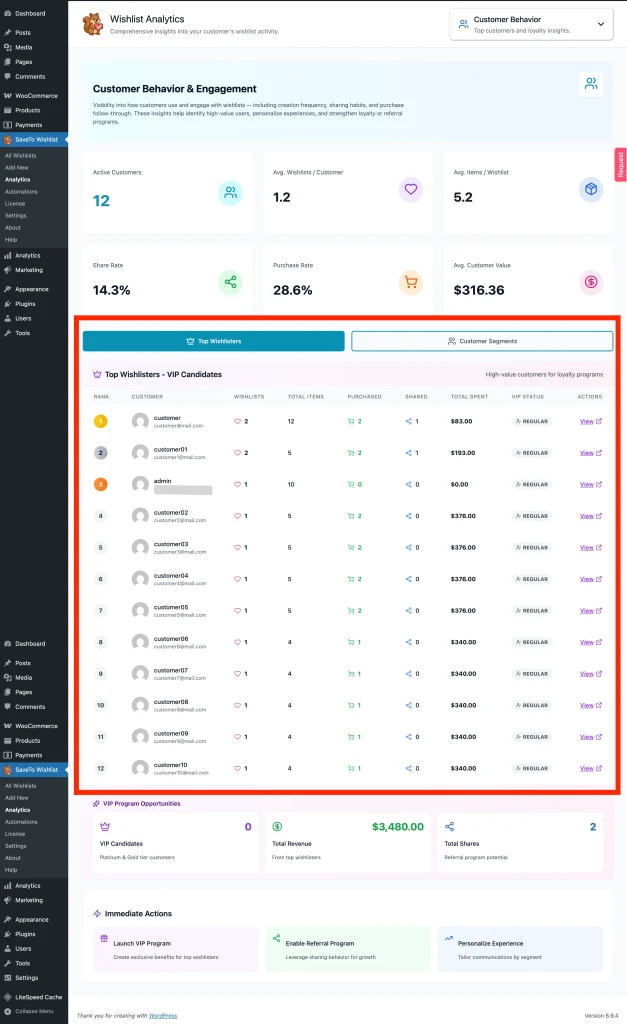
Come usarlo:
- Ricompensa i clienti fedeli con vantaggi esclusivi o accesso anticipato
- Crea programmi fedeltà o VIP mirati
- Dai priorità ai clienti di alto valore per campagne speciali
C. Segmenti di Clientela
Questa sezione raggruppa i tuoi clienti registrati che hanno almeno una wishlist in quattro segmenti. Gli ospiti non vengono conteggiati. Ogni segmento è una scheda con tre cifre: la sua quota di clienti, mostrata come percentuale con l'etichetta di clienti, il numero di Clienti al suo interno e il loro Valore Medio. Una barra sotto le cifre mostra la quota. Valore Medio è la spesa totale media per cliente, basata sugli ordini con stato Completato, In elaborazione o Sospeso.
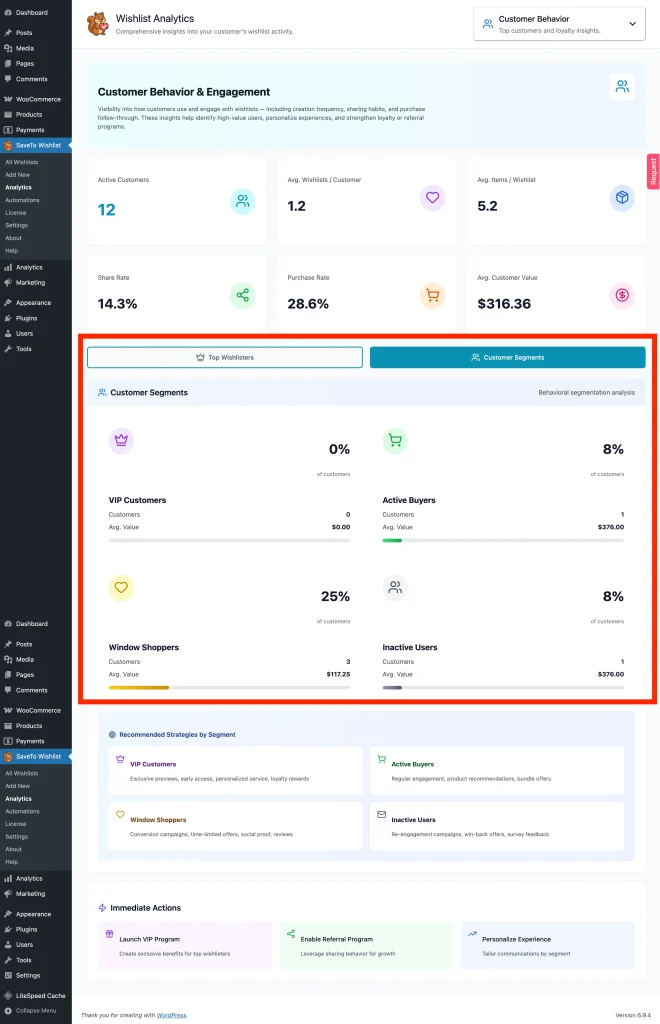
Sotto le schede, il pannello Strategie consigliate per segmento suggerisce come approcciare ciascun gruppo.
| Segmento | Chi ne fa parte | Strategia consigliata |
|---|---|---|
| Clienti VIP | 5 o più wishlist e una spesa totale di 800 o più | Anteprime esclusive, accesso anticipato, servizio personalizzato, premi fedeltà |
| Acquirenti attivi | Da 2 a 4 wishlist e una spesa totale di 200 o più | Coinvolgimento regolare, raccomandazioni di prodotti, offerte bundle |
| Curiosi | Spesa totale inferiore a 200 o nessun ordine, e meno di 5 wishlist | Campagne di conversione, offerte a tempo limitato, riprova sociale, recensioni |
| Utenti inattivi | Wishlist vuote o che contengono articoli aggiunti più di 90 giorni fa | Campagne di riattivazione, offerte di riacquisto, feedback sondaggi |
Il numero di wishlist è il numero di wishlist che un cliente possiede, non il numero di prodotti che ha salvato. Un cliente può rientrare in più di un segmento e alcuni clienti non rientrano in nessuno, quindi le percentuali non sempre sommano al 100.
Come usarlo:
- Clienti VIP: Offri accesso anticipato a prodotti nuovi o in edizione limitata
- Acquirenti attivi: Promuovi bundle o articoli correlati in cross-selling
- Curiosi: Invia sconti o incentivi a tempo limitato
- Utenti inattivi: Lancia campagne di riattivazione o di riacquisto
Tracciamento degli eventi della wishlist in Independent Analytics
Independent Analytics è un plugin di analytics gratuito per WordPress. Quando è attivo, SaveTo Wishlist registra l'attività della wishlist come eventi nei tuoi report di Independent Analytics. Puoi quindi leggere la domanda della wishlist accanto al resto del traffico del tuo negozio.
Questa integrazione fa parte di SaveTo Wishlist Lite, quindi funziona con o senza SaveTo Wishlist Pro. Non c'è un'impostazione di SaveTo Wishlist da attivare. Inizia non appena entrambi i plugin sono attivi e l'impostazione di Independent Analytics sottostante è attiva.
Passaggio 1: Attiva il tracciamento per gli utenti registrati
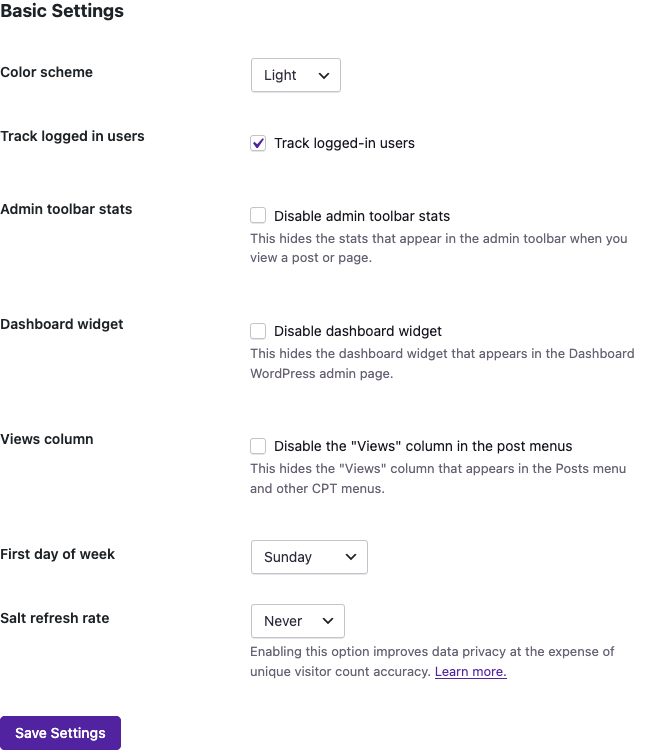
Independent Analytics non traccia i visitatori registrati per impostazione predefinita. Gli eventi della wishlist provengono da clienti registrati, quindi nulla viene registrato finché non attivi questa opzione.
- Nella tua bacheca di WordPress, vai su Analytics → Impostazioni. Questo è il menu aggiunto da Independent Analytics, non SaveTo Wishlist → Analytics.
- Attiva Traccia utenti registrati.
- Fai clic su Salva Impostazioni.
Passaggio 2: Trova gli eventi della wishlist nei tuoi report
- Vai su Analytics (il menu di Independent Analytics). Il report Pagine si apre per impostazione predefinita. Su un'installazione fresca, Independent Analytics mostra prima una schermata di opt-in, che puoi saltare.
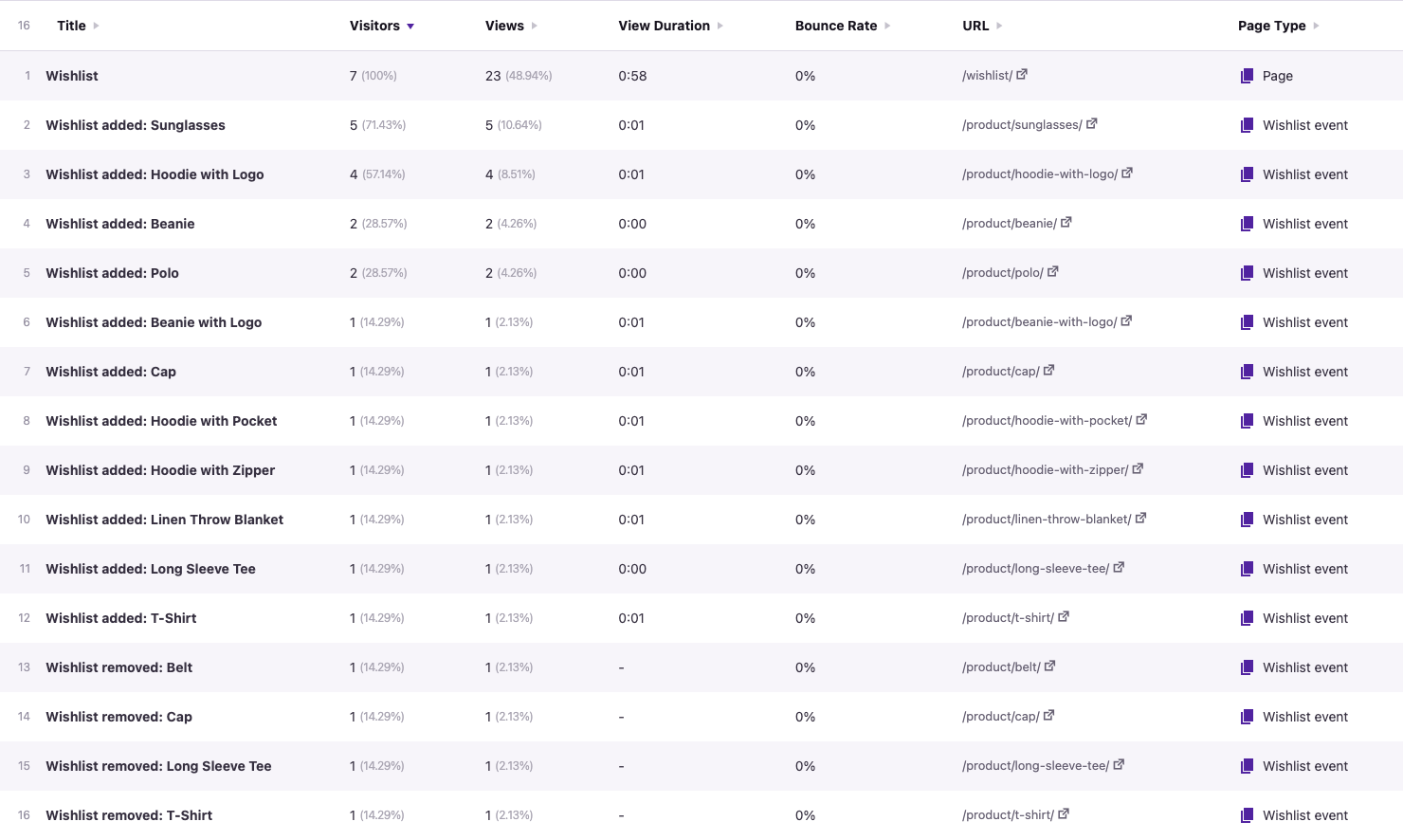
- Cerca nella colonna Titolo le righe denominate Wishlist added: e Wishlist removed: .
- Ordina il report per Visitatori o Visualizzazioni per vedere quali prodotti gli acquirenti salvano più spesso.

La colonna Tipo Pagina mostra Evento Wishlist per queste righe, quindi sono facili da individuare.
Per mostrare solo un tipo di evento della wishlist:
- Fai clic su + Aggiungi Filtro.
- Scegli la colonna Titolo e Contiene.
- Inserisci “Wishlist added” o “Wishlist removed”.
- Fai clic su Applica.
Un filtro sulla parola “Wishlist” mostra anche la pagina Wishlist del tuo negozio, che ha il tipo di pagina Pagina. Puoi vedere quella riga in cima allo screenshot qui sotto.
Cosa viene registrato
Viene registrato un salvataggio quando un cliente registrato aggiunge un prodotto con il pulsante wishlist. Viene registrata una rimozione quando un cliente rimuove un prodotto con il pulsante wishlist, dalla pagina wishlist, o automaticamente dopo averlo aggiunto al carrello. Per un prodotto variabile, l'evento viene registrato sotto il prodotto padre.
Queste azioni non vengono registrate: salvataggi da parte di ospiti (le wishlist degli ospiti vengono conservate nel browser dell'acquirente), rimozioni dalla schermata di amministrazione SaveTo Wishlist → Tutte le Wishlist, salvataggio dell'intero carrello in una wishlist ed eliminazione di un'intera wishlist.
Si applicano anche le regole di Independent Analytics. I visitatori che ignora, come bot, indirizzi IP bloccati e ruoli utente bloccati, non creano eventi wishlist.
Come leggere i numeri
Independent Analytics memorizza solo le visualizzazioni di pagina, quindi ogni evento wishlist viene memorizzato come una visualizzazione. Ogni salvataggio o rimozione aggiunge una visualizzazione ai tuoi totali e l'evento conta come l'ultima pagina di quella visita.
Salvare di nuovo un prodotto viene conteggiato di nuovo. Per vedere quanti acquirenti diversi desiderano un prodotto, leggi la colonna Visitatori invece di Visualizzazioni.
Se rimuovi SaveTo Wishlist, gli eventi wishlist già registrati rimangono nei tuoi dati di Independent Analytics.
Widget domanda wishlist
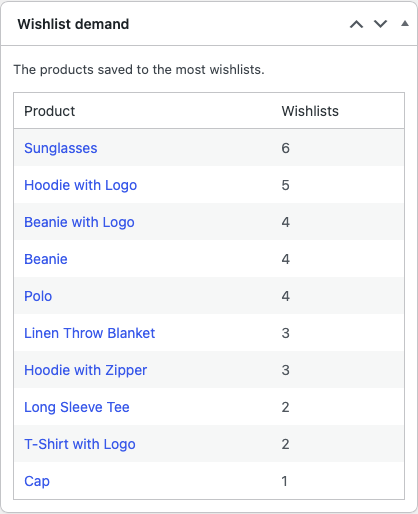
Quando Independent Analytics è attivo, SaveTo Wishlist aggiunge anche un widget Domanda Wishlist alla schermata principale della Bacheca di WordPress. Elenca fino a 10 prodotti salvati nelle wishlist più popolari, con una colonna Prodotto e una colonna Wishlist. L'elenco si aggiorna ogni 15 minuti.
Con SaveTo Wishlist Pro attivo, il widget utilizza gli stessi dati di Prodotti più popolari in Analisi Prodotto. Solo gli utenti che possono gestire WooCommerce, come amministratori e responsabili del negozio, vedono il widget.
Risoluzione dei problemi comuni di analisi
1. Perché i miei dati sono completamente vuoti?
Analytics legge le wishlist che il tuo negozio ha già, comprese le wishlist salvate prima dell'installazione di SaveTo Wishlist Pro. Pertanto, i moduli sono vuoti solo quando nessun cliente ha ancora salvato un prodotto. Se sai che i clienti hanno salvato prodotti, fai clic su Aggiorna ora per aggiornare i risultati salvati.
2. I grafici non si caricano correttamente
Se utilizzi uno strumento di caching o ottimizzazione, svuota la cache del tuo sito. Assicurati che gli script di SaveTo Wishlist siano esclusi dalla minificazione se hai impostazioni manuali. Per i passaggi dettagliati sull'esclusione della cache, consulta Come usare SaveTo Wishlist con i plugin di caching.
3. Nessun evento wishlist appare in Independent Analytics
Vai su Analytics → Impostazioni in Independent Analytics e attiva Traccia utenti registrati. Gli eventi vengono registrati da quel momento in poi. L'attività wishlist precedente non viene aggiunta.
Se l'impostazione è già attiva, controlla questi punti:
- Testa con un account cliente registrato. I salvataggi degli ospiti non vengono registrati.
- Assicurati che Independent Analytics non blocchi il ruolo utente o l'indirizzo IP con cui stai testando.
- Naviga nel negozio prima di salvare un prodotto. Un evento wishlist viene registrato solo per un visitatore che Independent Analytics ha già tracciato nella stessa visita.
4. Il widget Domanda Wishlist è mancante dalla Bacheca
Assicurati che Independent Analytics sia attivo. Il widget viene visualizzato solo quando lo è. Quindi fai clic su Opzioni Schermata in cima alla Bacheca e verifica che Domanda Wishlist sia selezionato. Il tuo account utente deve anche disporre delle autorizzazioni per gestire WooCommerce.
Domande frequenti
Perché l'imbuto non mostra le visualizzazioni dei prodotti?
SaveTo Wishlist non registra le visualizzazioni dei prodotti, quindi una cifra per le visualizzazioni sarebbe una stima. L'imbuto parte dai salvataggi nella wishlist, che è il primo passaggio che può misurare accuratamente.
Questi dati sono conformi al GDPR?
I dati del dashboard di Analytics sono archiviati nel tuo database WordPress e non vengono condivisi con terze parti. Independent Analytics archivia i propri dati anche nel tuo database WordPress, quindi anche gli eventi della wishlist registrati lì rimangono sul tuo sito. Detto questo, alcune visualizzazioni, come I migliori Wishlister, mostrano informazioni individuali sui clienti (nome, email e cronologia acquisti) visibili solo agli amministratori del negozio. Poiché il plugin elabora dati personali dei clienti, è necessario assicurarsi che l'informativa sulla privacy del tuo negozio copra l'attività della wishlist e il tracciamento del comportamento di acquisto. Consulta un consulente GDPR se hai bisogno di indicazioni specifiche per la tua giurisdizione.
Trasforma le informazioni sulla wishlist in entrate
Ora hai gli strumenti per smettere di tirare a indovinare e iniziare a far crescere la tua attività con fiducia. Tracciando la popolarità dei prodotti, monitorando il comportamento degli acquirenti e individuando le tendenze, puoi creare campagne di marketing che si vendono praticamente da sole.
La tua dashboard è pronta e ti aspetta. Vai su SaveTo Wishlist → Analytics, trova i tuoi primi tre prodotti "Più desiderati" in questo momento e considera di organizzare una vendita lampo per trasformare quelle wishlist in ordini pagati oggi stesso!
Aiuto e Supporto
Abbiamo un team di supporto dedicato per SaveTo Wishlist Pro per WooCommerce che conosce molto bene i nostri prodotti, WooCommerce e il settore. Sei il benvenuto a sfruttare la loro esperienza in qualsiasi momento, in tutto il mondo.
- Utenti Premium: Apri un ticket di supporto
- Utenti Gratuiti: Visita il nostro forum della community

